Wir freuen uns, die Quick Add Fields & Edit Custom Fields-Funktion in unserem Form-/Survey-Builder vorzustellen. Diese Verbesserung vereinfacht das Hinzufügen und Verwalten von Custom Fields, macht den Prozess effizienter und benutzerfreundlicher.
Hinweis:
Wenn ein Custom Field das Wort „score“ im Namen enthält, interpretiert das System es automatisch als numerisches Scoring-Element. Dies gilt für Forms, Surveys und Quizzes und ist fest im System verankert.
Was ist neu?
Quick Add Custom Fields:
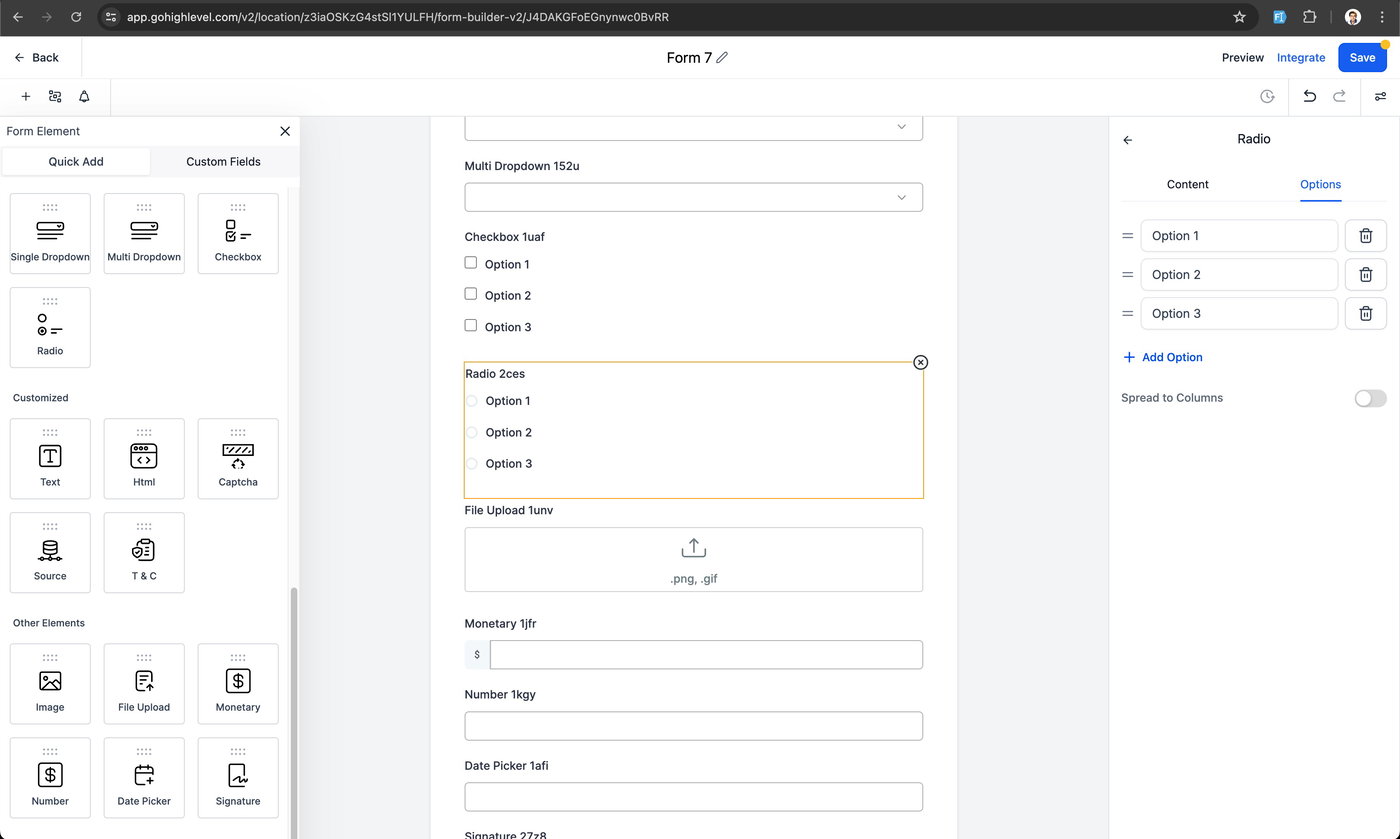
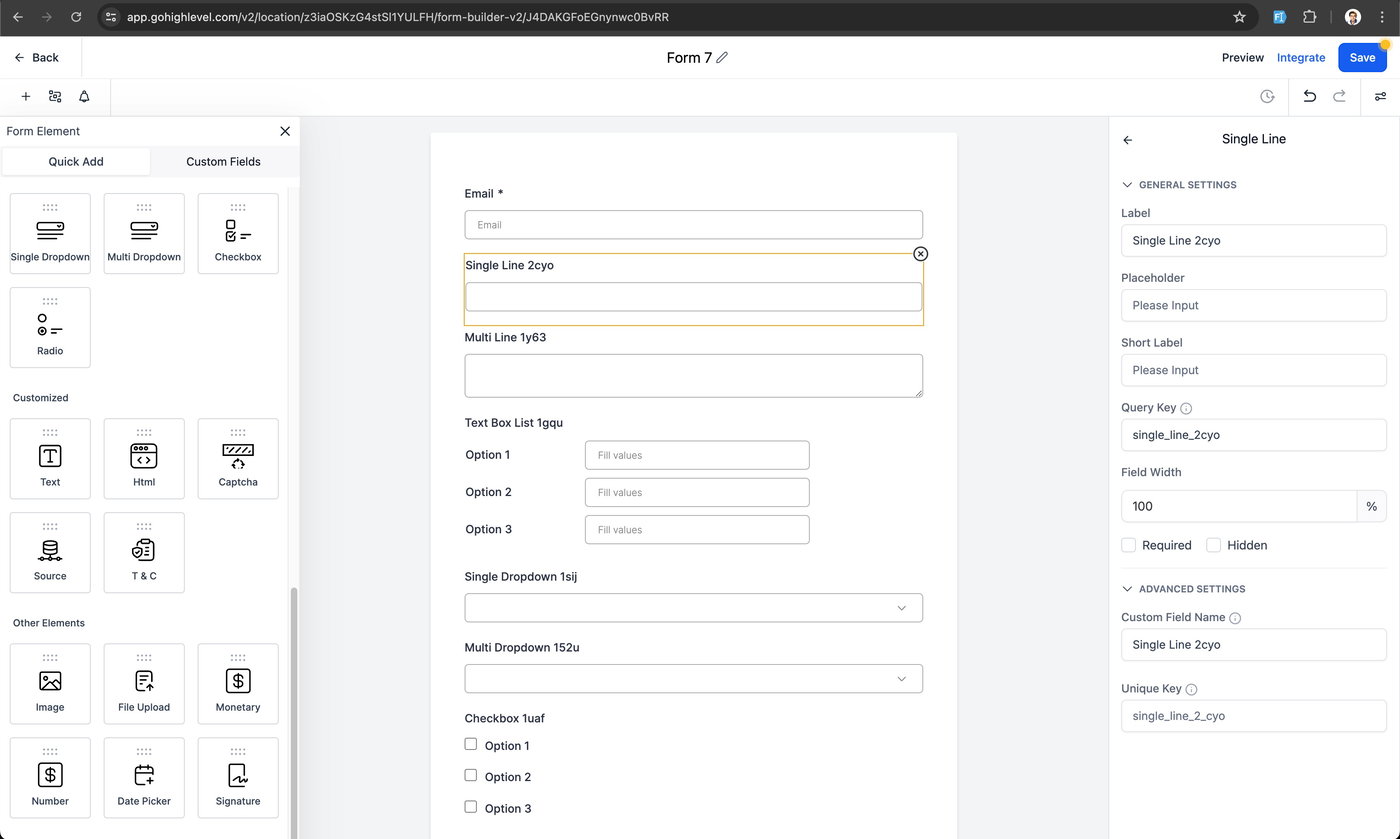
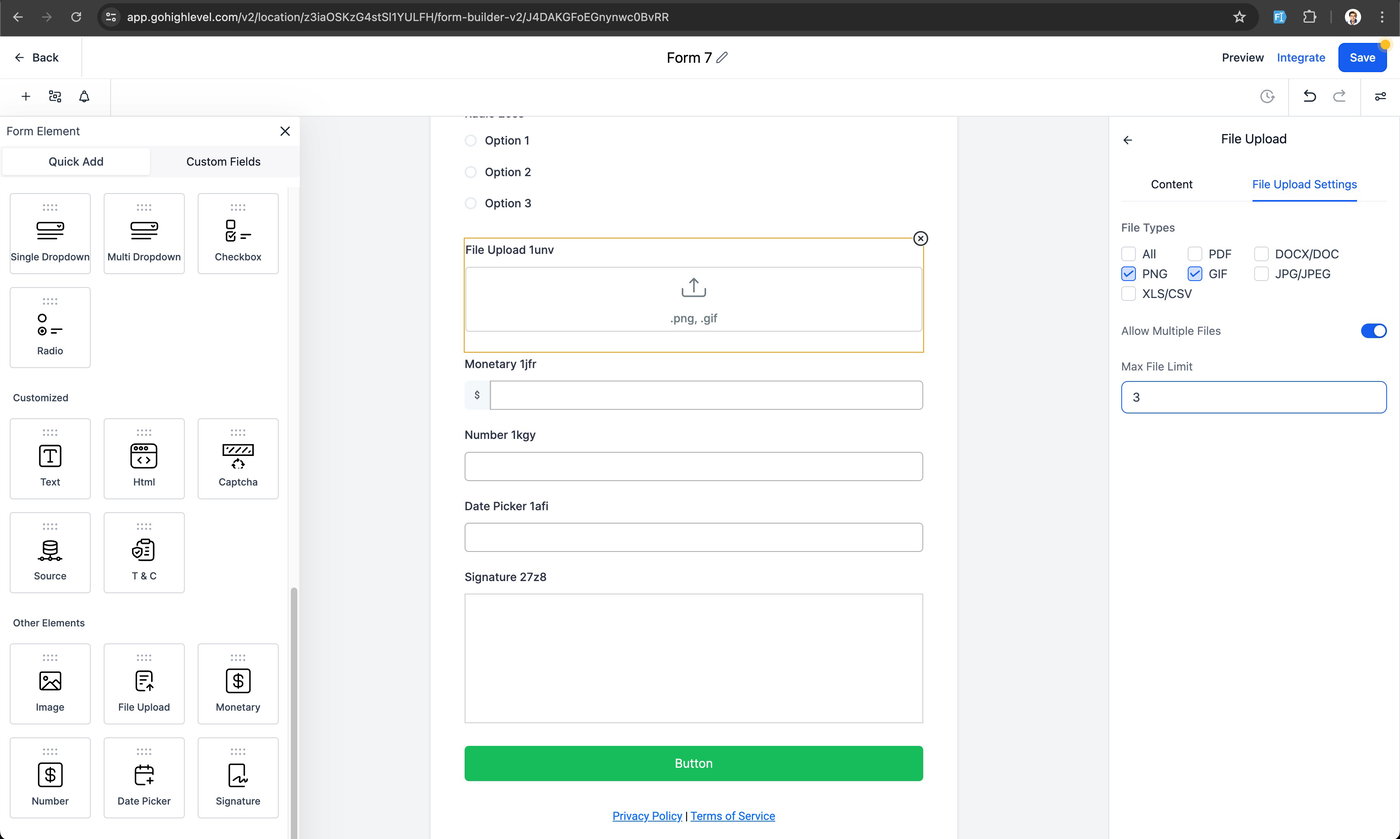
Früher erforderte das Hinzufügen von Custom Fields mehrere Schritte über das Add Custom Field Modal. Mit Quick Add kannst du nun Custom Fields einfach per Drag & Drop in das Formular ziehen.Drag & Drop-fähige Custom Fields:
Radio Select
Single und Multi Dropdown
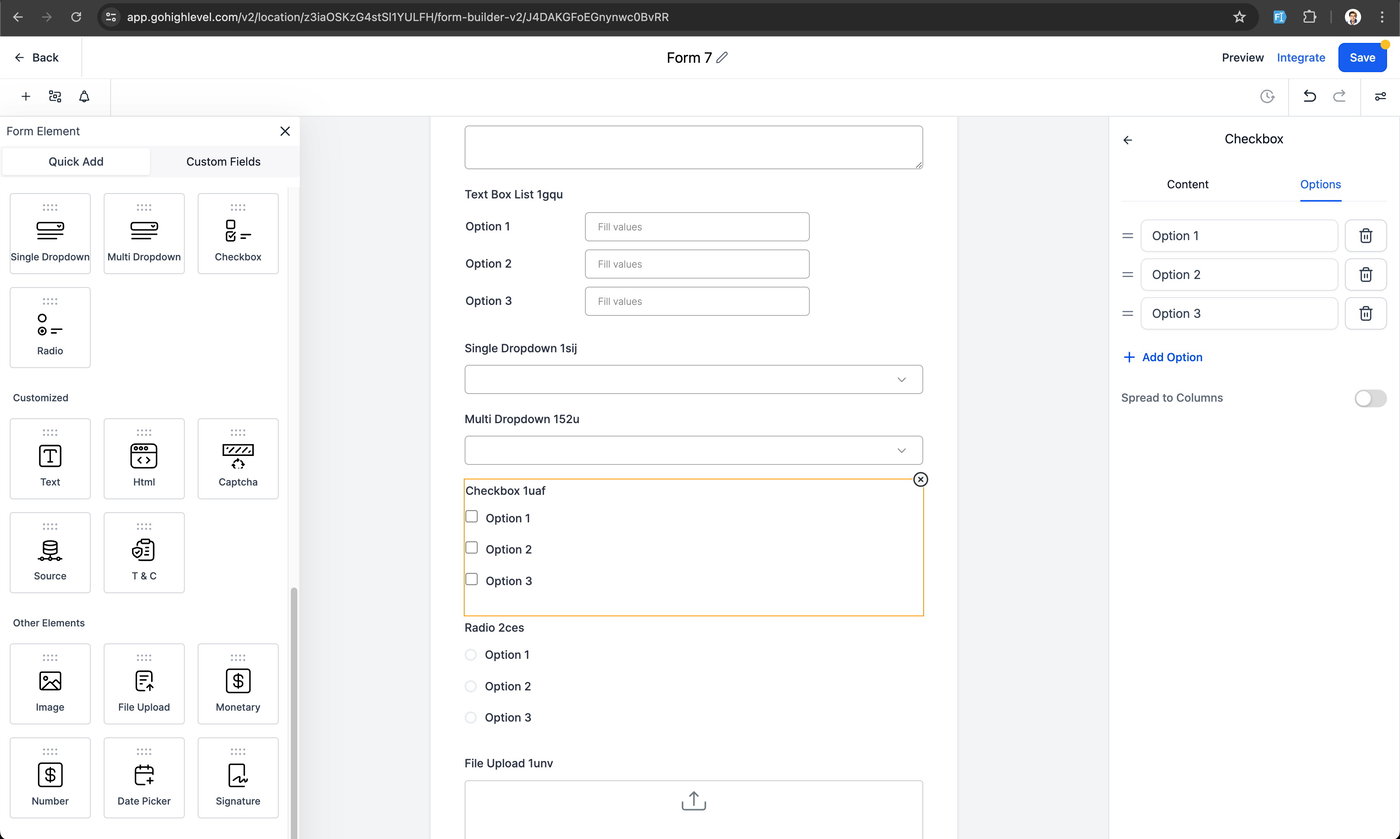
Checkbox
File Upload
Single Line
Multi Line
Textbox List
Date Picker
Number
Monetary
Anpassungsoptionen:
Passe Optionen für Dropdowns, Radio Buttons und Checkboxes an, einschließlich File Input Optionen für File Upload Felder. Du kannst den Custom Field Namen und den Unique Key festlegen.Vereinfachter Workflow:
Das Speichern des Forms/Surveys speichert automatisch die Custom Fields und macht sie überall verfügbar.Bearbeitungsmöglichkeiten:
Du kannst Eigenschaften von neuen oder bestehenden Custom Fields bearbeiten, z. B. Optionen anpassen (bearbeiten, sortieren, löschen) und File Input Optionen ändern.Field Locking:
Nach dem Speichern des Forms/Surveys sind Custom Field Name und Unique Key gesperrt. Änderungen sind nur noch über den Custom Fields Bereich möglich.
So funktioniert es
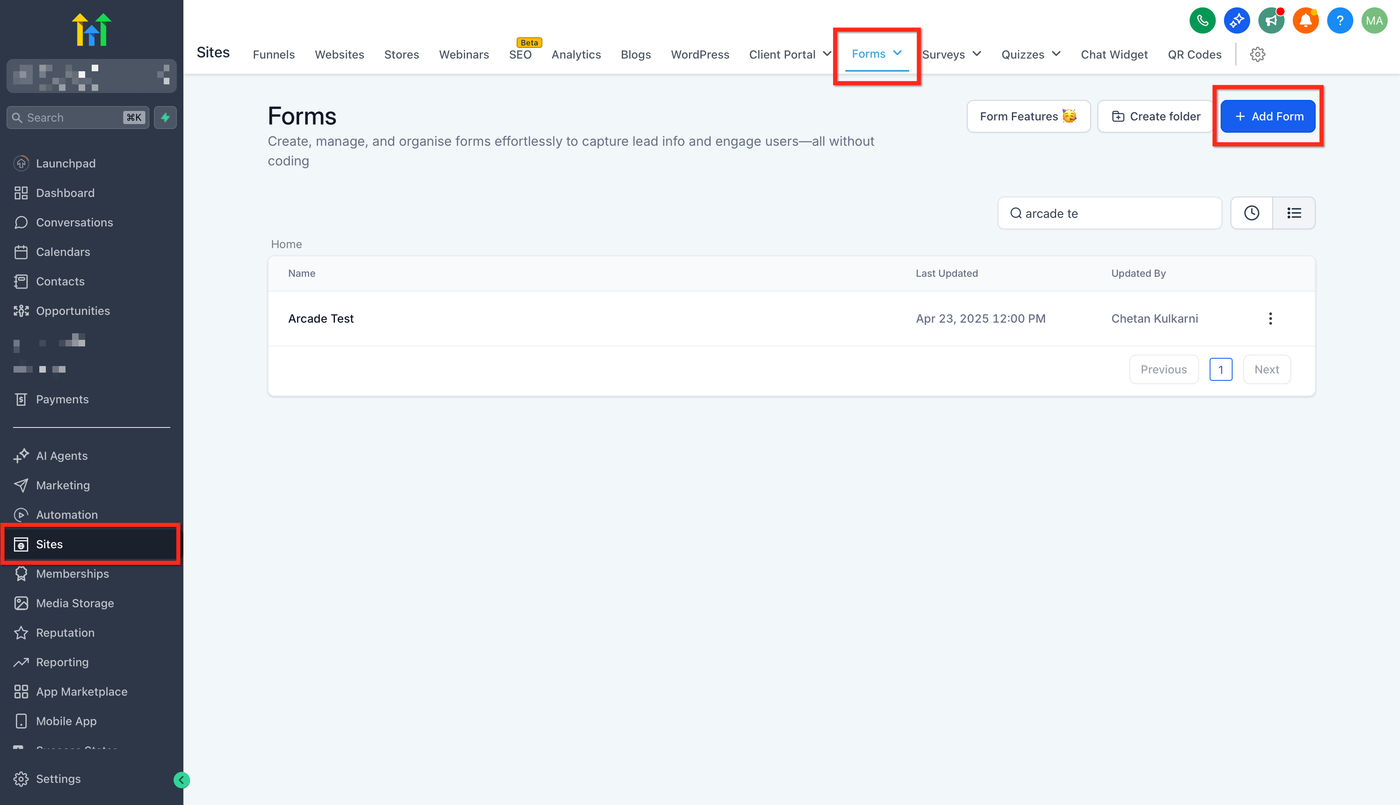
Neues Form erstellen oder bestehendes öffnen:
Gehe zu Sites > Forms > Builder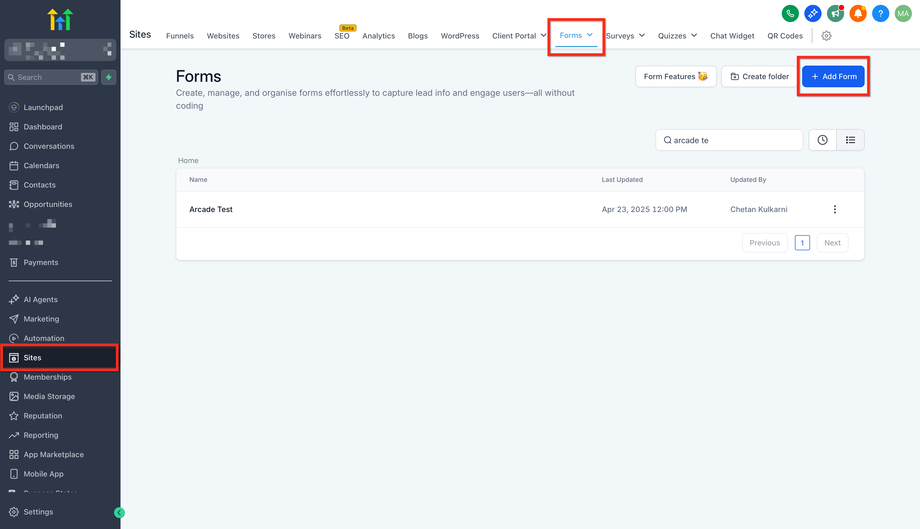
Drag & Drop:
Ziehe das gewünschte Feld in das Formular.Anpassen:
Passe die Optionen für Dropdowns, Radio Buttons und Checkboxes oder die File Input Optionen für File Upload Felder an. Setze bei Bedarf den Custom Field Namen und Unique Key.Speichern:
Speichere das Form/Survey, damit die Custom Fields überall verfügbar sind.Bearbeiten:
Bearbeite neue oder bestehende Custom Field Eigenschaften im Custom Fields Bereich und speichere anschließend das Form/Survey.
Warum diese Funktion?
Die Quick Add Custom Fields-Funktion spart Zeit und reduziert die Komplexität beim Verwalten von Custom Fields. Durch das Hinzufügen von Feldern „on-the-fly“ wird die User Experience verbessert und der Workflow effizienter gestaltet.
Alte oder irrelevante Custom Fields entfernen
Wenn du alte Custom Fields im Form Builder siehst – selbst nachdem sie aus dem Formular gelöscht wurden – können sie weiterhin in der CRM Custom Fields Liste existieren.
Vorgehensweise:
Gehe zu Settings > Custom Fields.
Finde das veraltete Feld in der Liste.
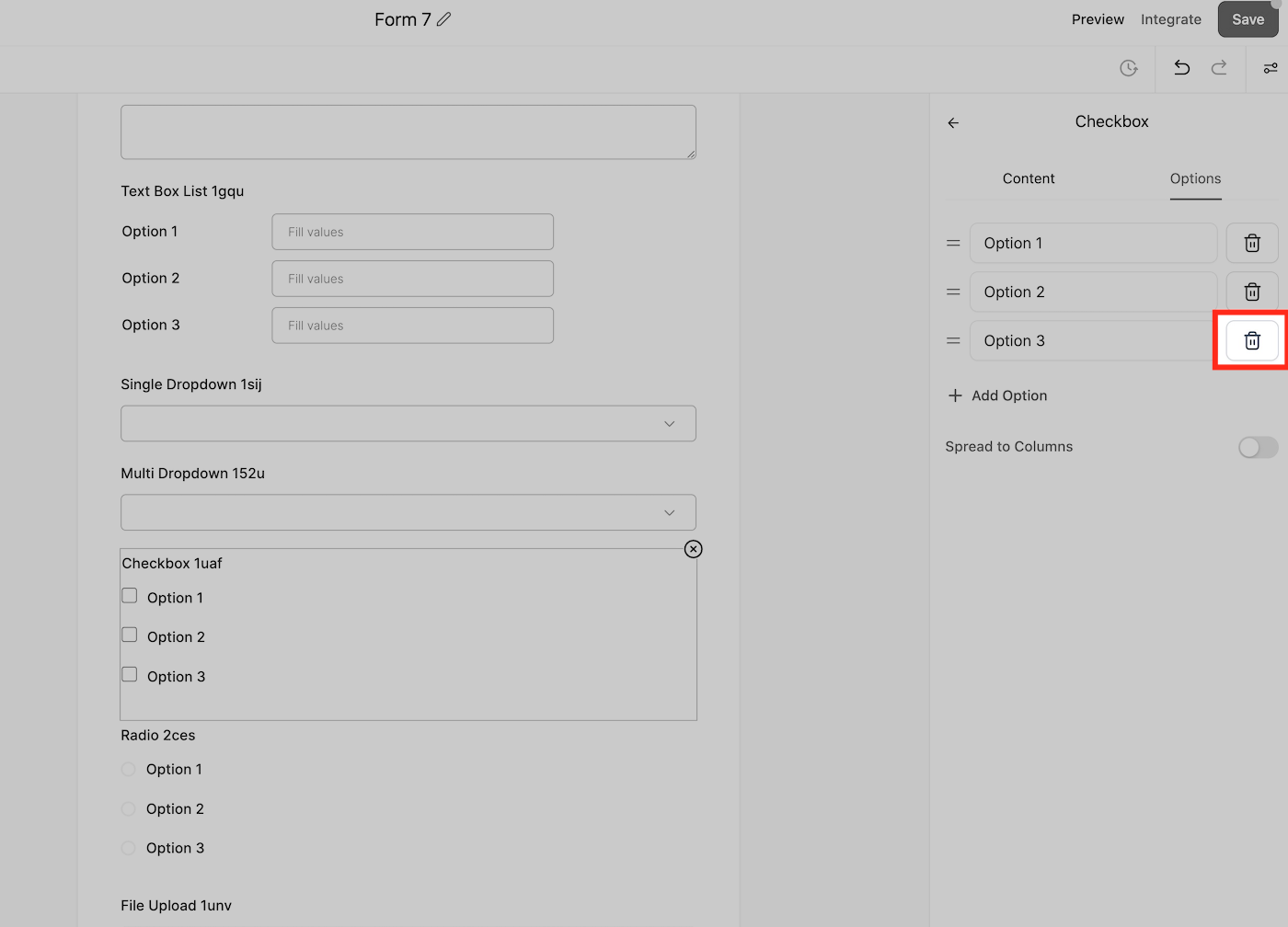
Klicke auf das Trash-Icon, um es dauerhaft zu löschen.
⚠️ Warnung: Das Löschen eines Custom Fields aus diesem Bereich entfernt es von allen Forms, Surveys und Contacts, in denen es verwendet wurde.
Verwandte Artikel:
How to Use Custom Fields