Diese Anleitung führt Clients durch die ersten Schritte, die erforderlich sind, um eine WordPress-Website bei der Nutzung von ProfitBoost einzurichten. Sie behandelt Voraussetzungen, Zugriffsanforderungen und den empfohlenen Einrichtungsablauf, um eine reibungslose Verbindung zwischen WordPress und den ProfitBoost-Funktionen sicherzustellen.
Verwenden Sie diesen Artikel, wenn Sie:
WordPress zum ersten Mal einrichten
Eine WordPress-Website eines Clients mit ProfitBoost verbinden
Eine Website für Chat-Widgets, Formulare oder andere Integrationen vorbereiten
INHALTSVERZEICHNIS
LeadConnector Plugin (automatisch auf neuen gehosteten Websites installiert)
Einrichten einer neuen WordPress-Website
Das WordPress Dashboard
Benutzerverwaltung
Backup & Wiederherstellung
Erweiterte Einstellungen
Hinzufügen einer zusätzlichen Domain
Häufige Probleme & Troubleshooting
Häufig gestellte Fragen
LeadConnector Plugin (automatisch auf neuen gehosteten Websites installiert)
Wenn Ihre WordPress-Website neu über das ProfitBoost Hosting bereitgestellt wurde, installiert ProfitBoost während der Einrichtung automatisch das LeadConnector (LC) Plugin.
Verwenden Sie den Plugin-Status-Indikator in Ihrem ProfitBoost WordPress Dashboard, um zu bestätigen, ob das Plugin Verbunden oder Getrennt ist.
Einrichten einer neuen WordPress-Website
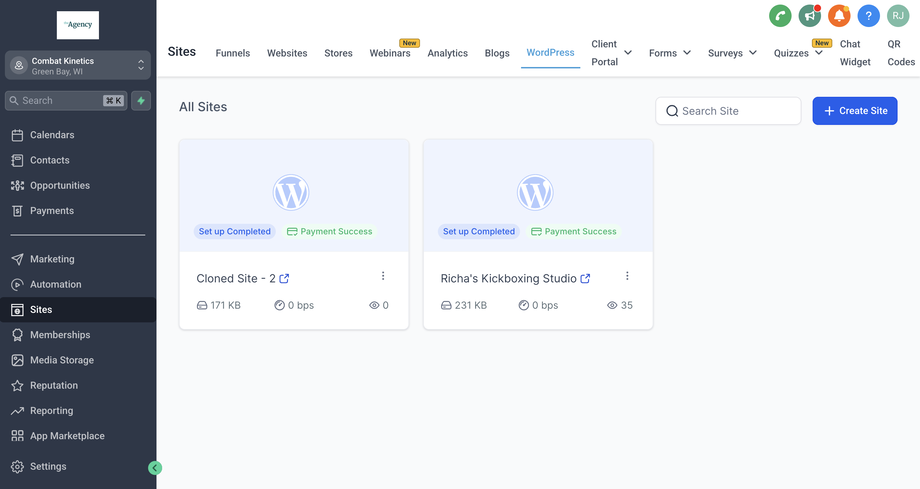
Um Ihre WordPress-Website einzurichten, müssen Sie zuerst das WordPress Hosting-Feature im Tab Sites erwerben. Sobald dies erledigt ist, können Sie beginnen, indem Sie auf den Button „+ Site erstellen“ klicken.
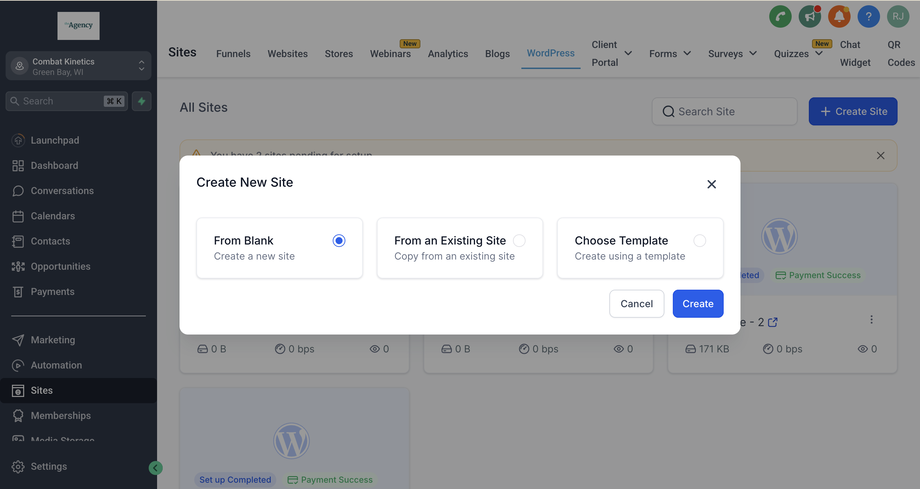
Wählen Sie, ob Sie die Website von Grund auf, mit einem Template oder durch Klonen einer bestehenden Website erstellen möchten.
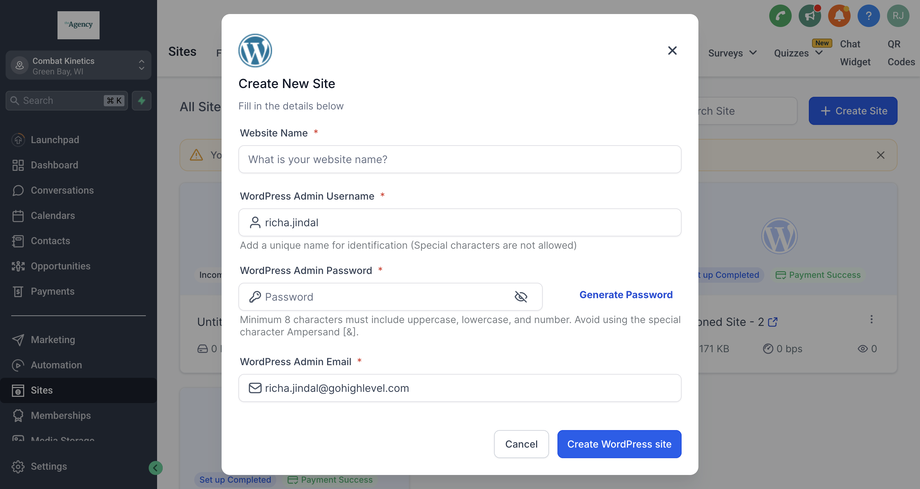
Füllen Sie die Site- und Benutzer-Details aus.
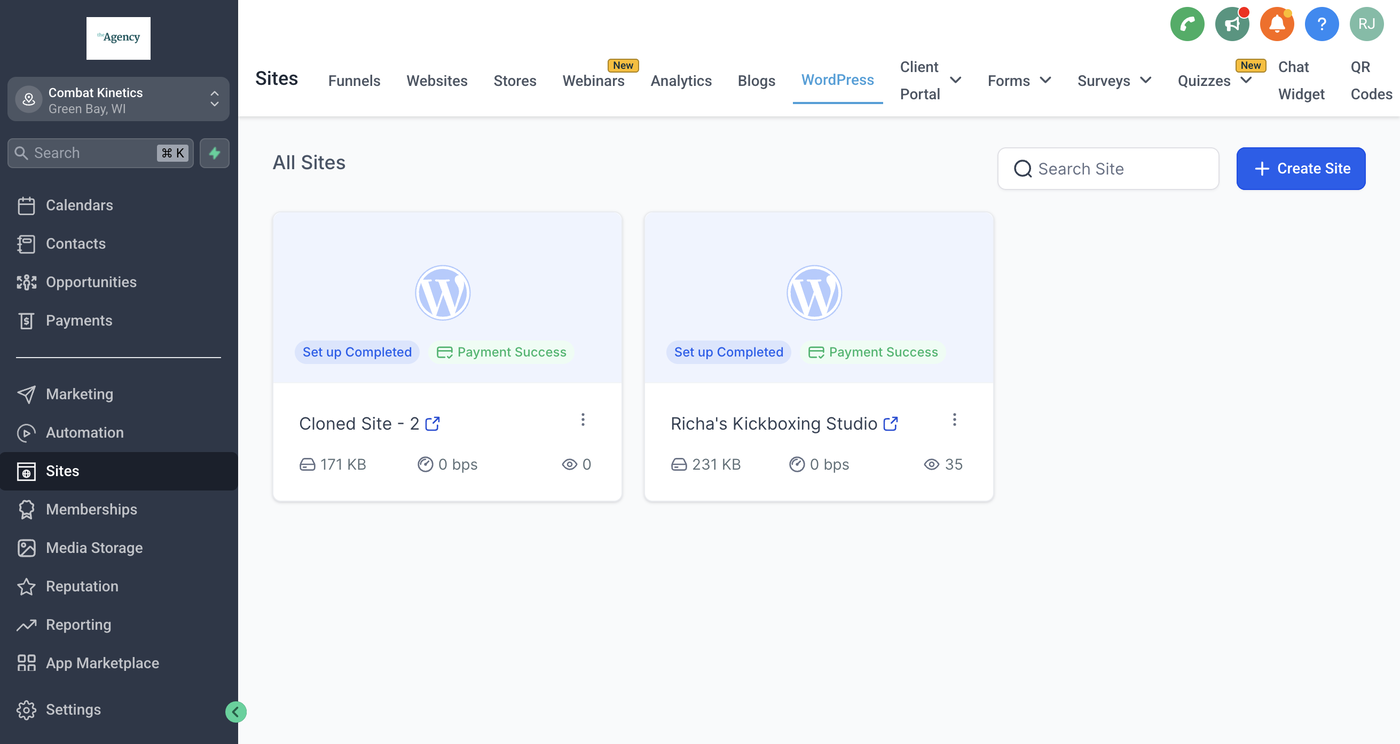
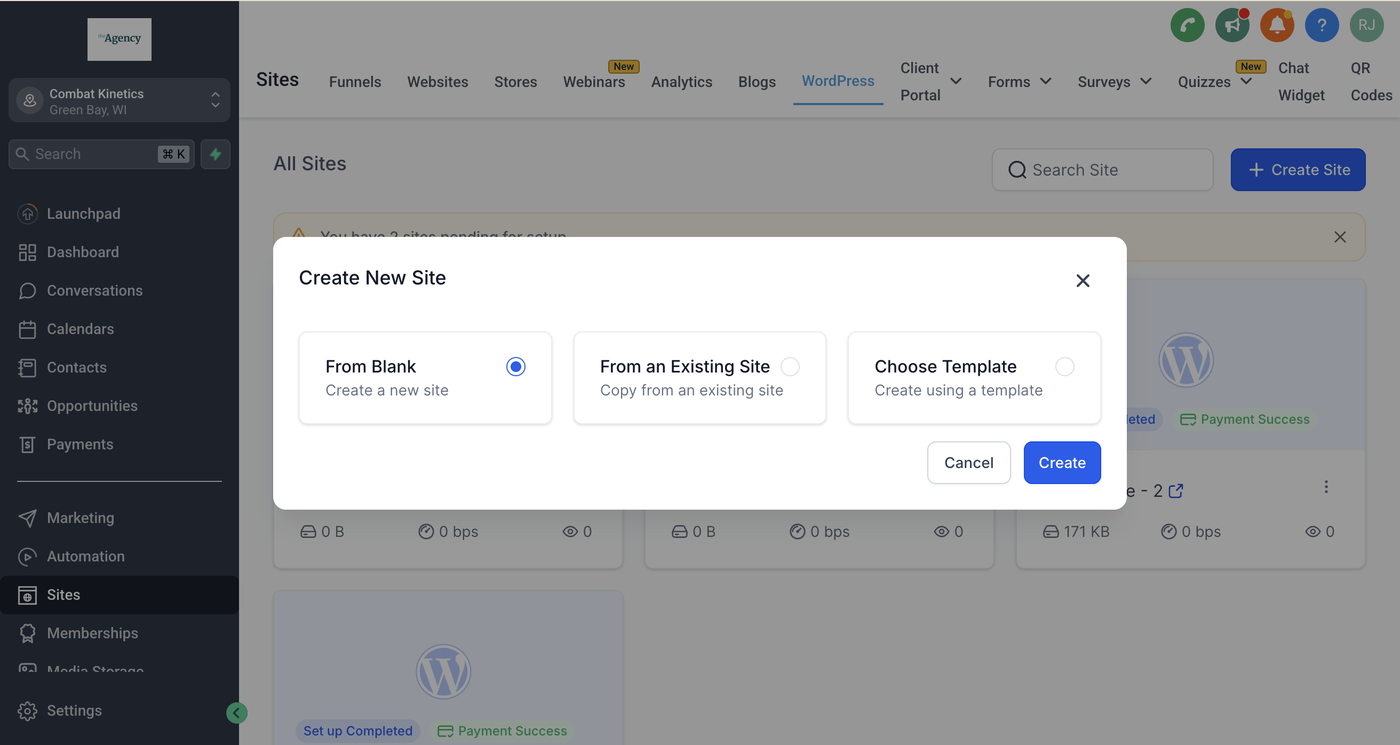
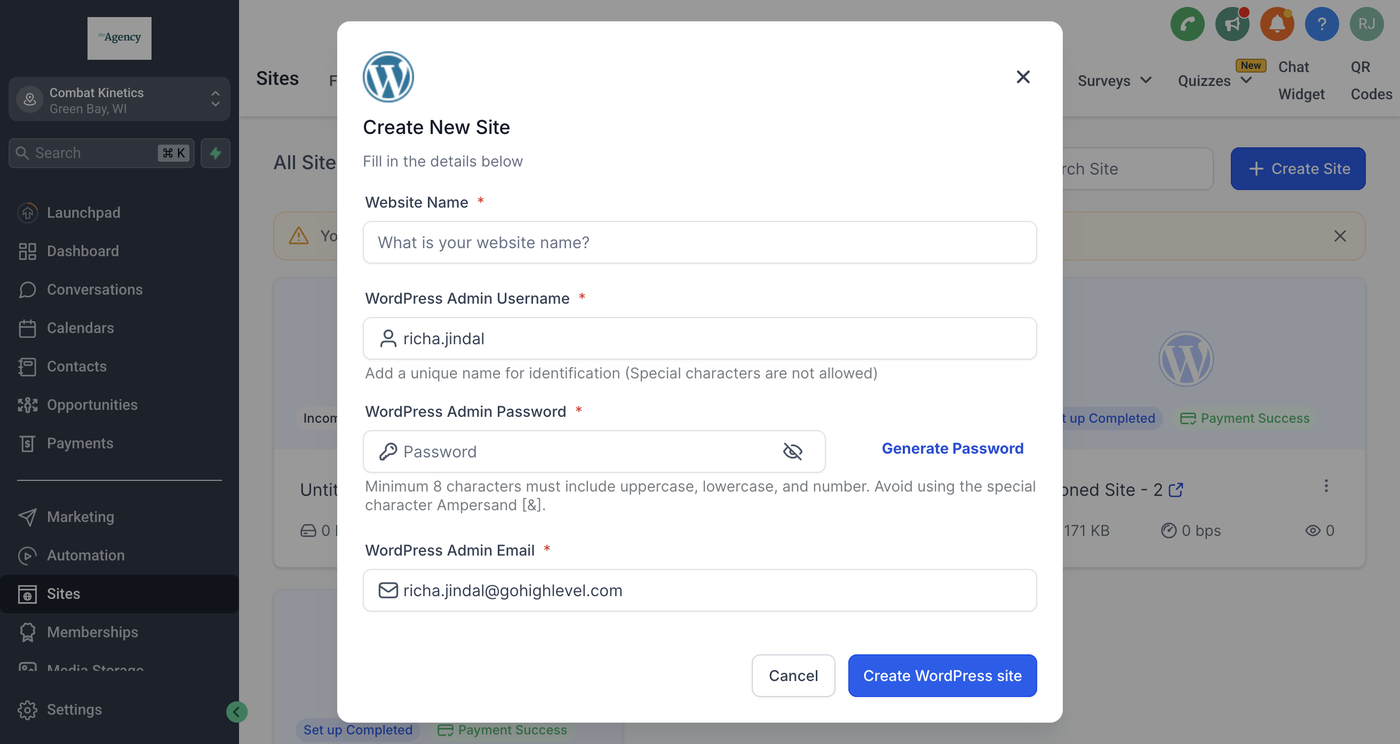
Warten Sie 2–5 Minuten, bis die Installation abgeschlossen ist.
Nachdem die Installation abgeschlossen ist, haben Sie Zugriff auf das WordPress Dashboard, Benutzerverwaltung, Backup & Wiederherstellung sowie einige zusätzliche Einstellungen.
Das WordPress Dashboard
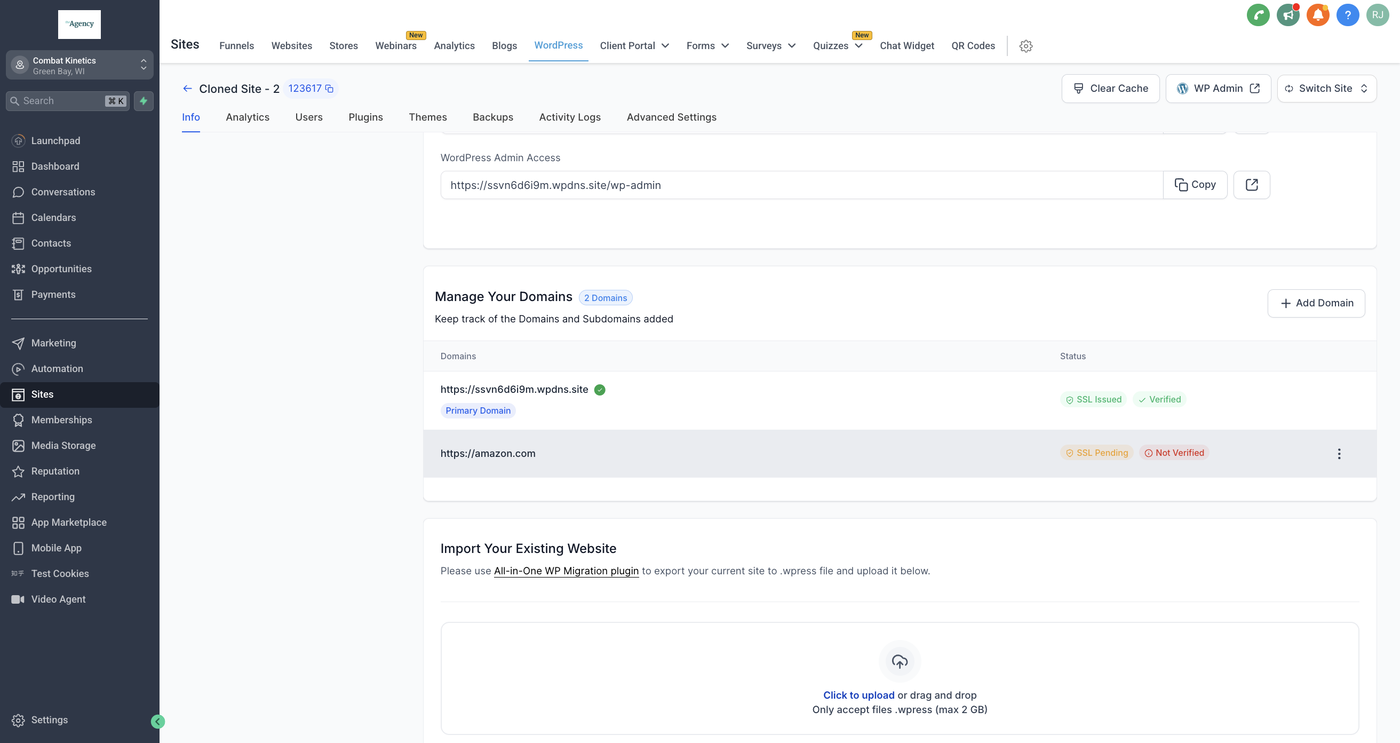
Hier können Sie auf Ihre Website und das Admin-Portal zugreifen. Sie können zusätzliche Domains und die Primäre Domain verwalten. Außerdem können Sie eine bestehende WordPress-Website importieren, indem Sie das All-in-One WP Migration Plugin verwenden.
Cache für die WordPress-Website aktualisieren
Benutzerverwaltung
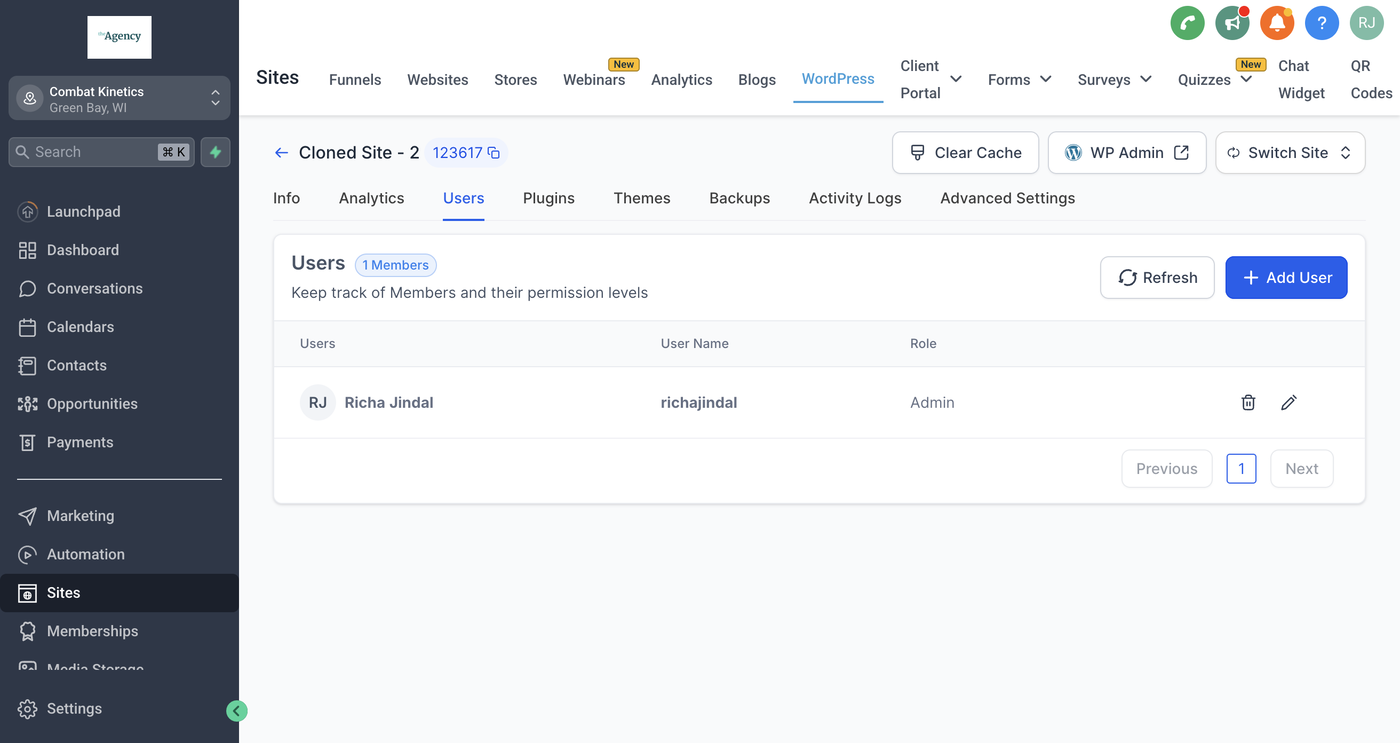
Hier können Sie alle Benutzer der Website verwalten.
Backup & Wiederherstellung
Hier sehen Sie die Backups der letzten 30 Tage. Backups werden täglich um 05:00 Uhr CST erstellt.
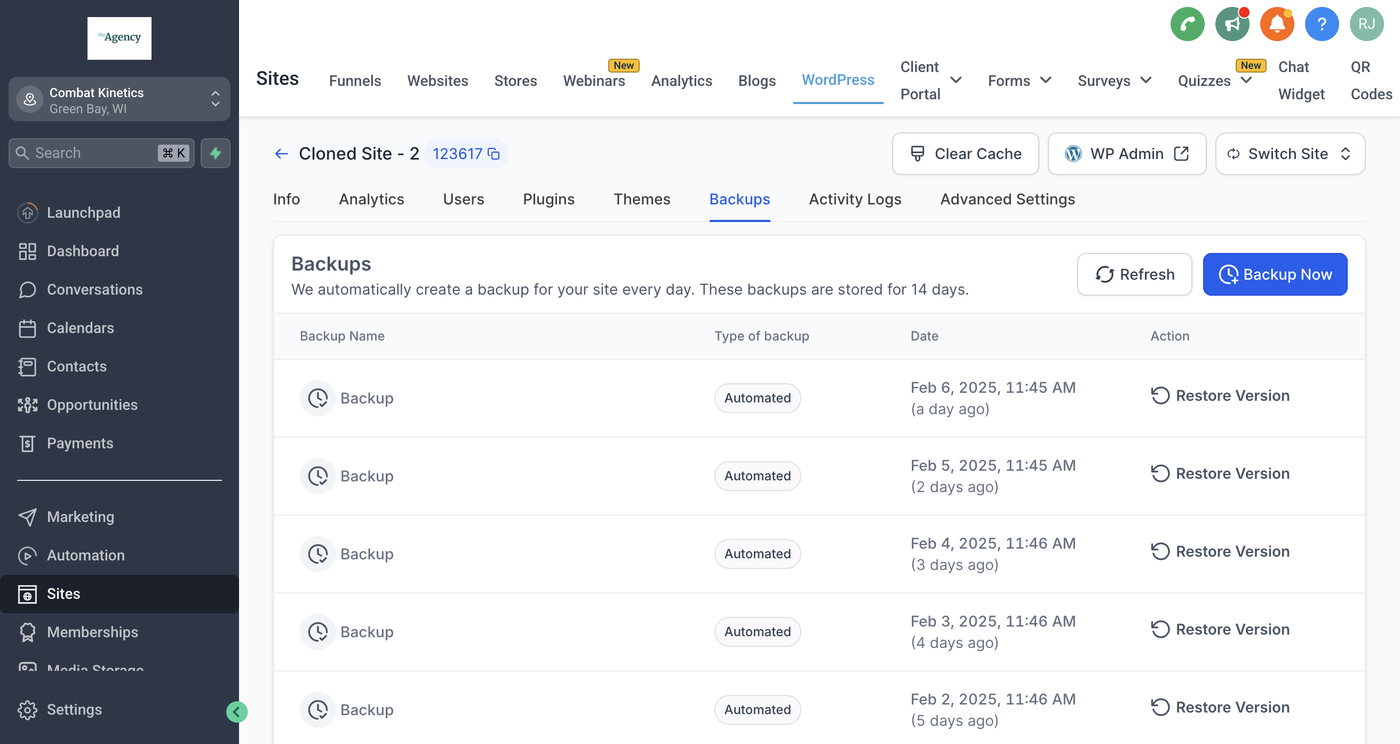
Sie können bei Bedarf auch manuelle Backups starten, wie im folgenden Video gezeigt.
Weitere Tutorials aus der Community
Erweiterte Einstellungen
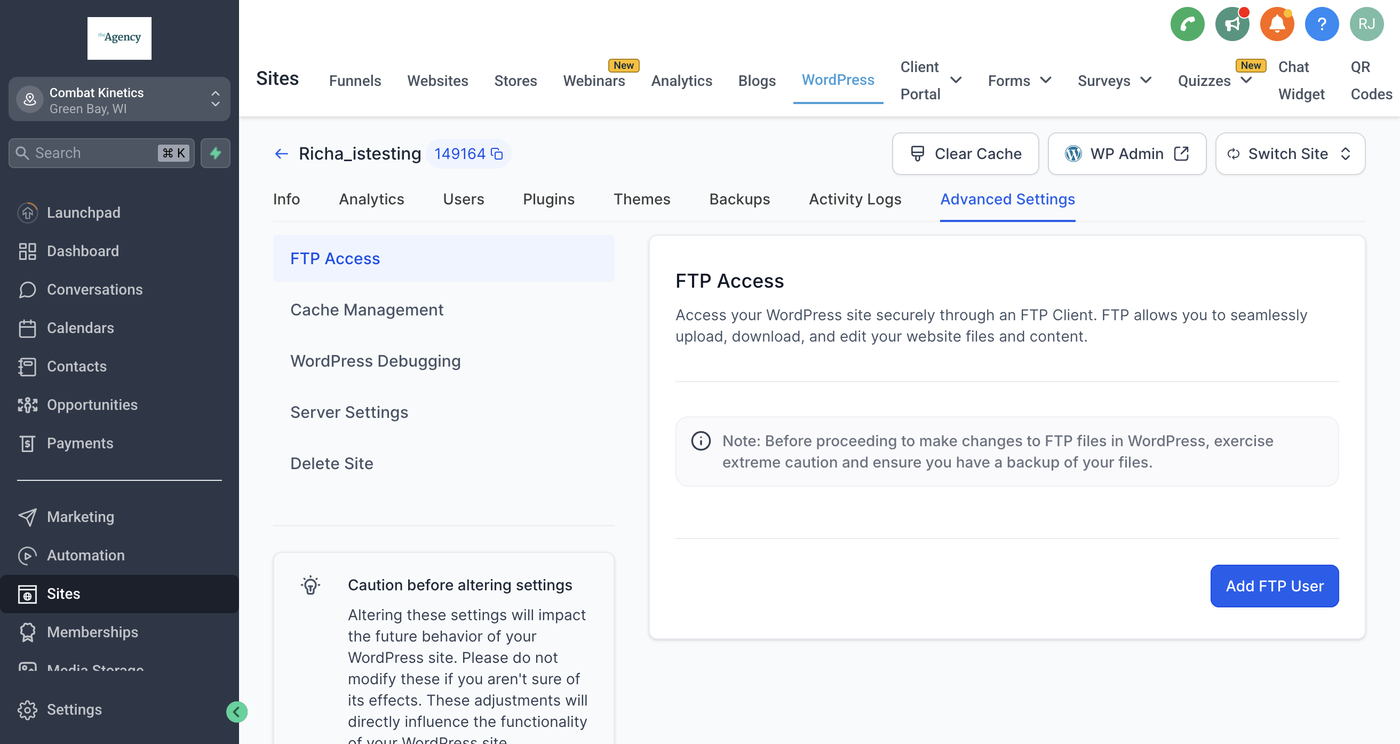
Hier können Sie FTP-Zugriff und Kommunikationseinstellungen verwalten.
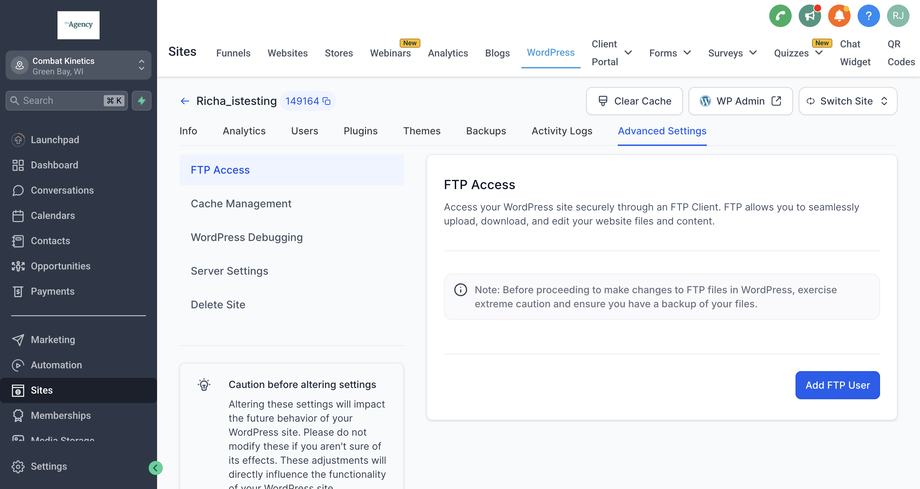
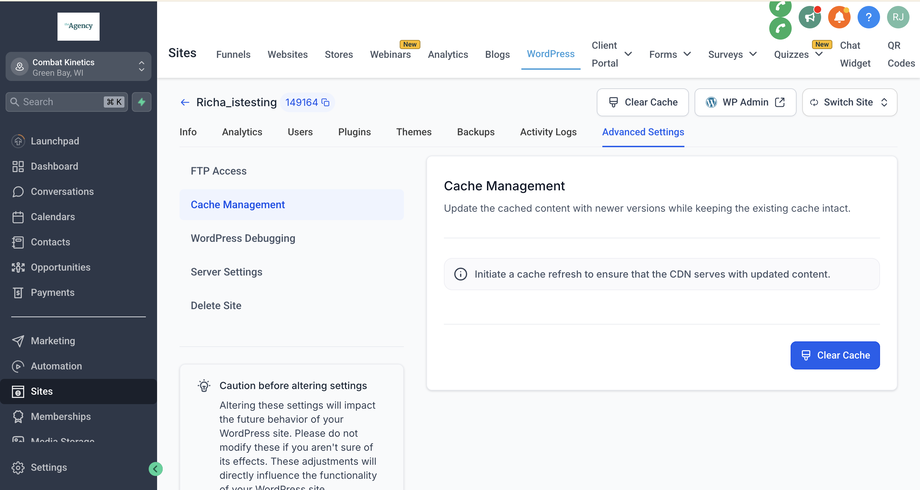
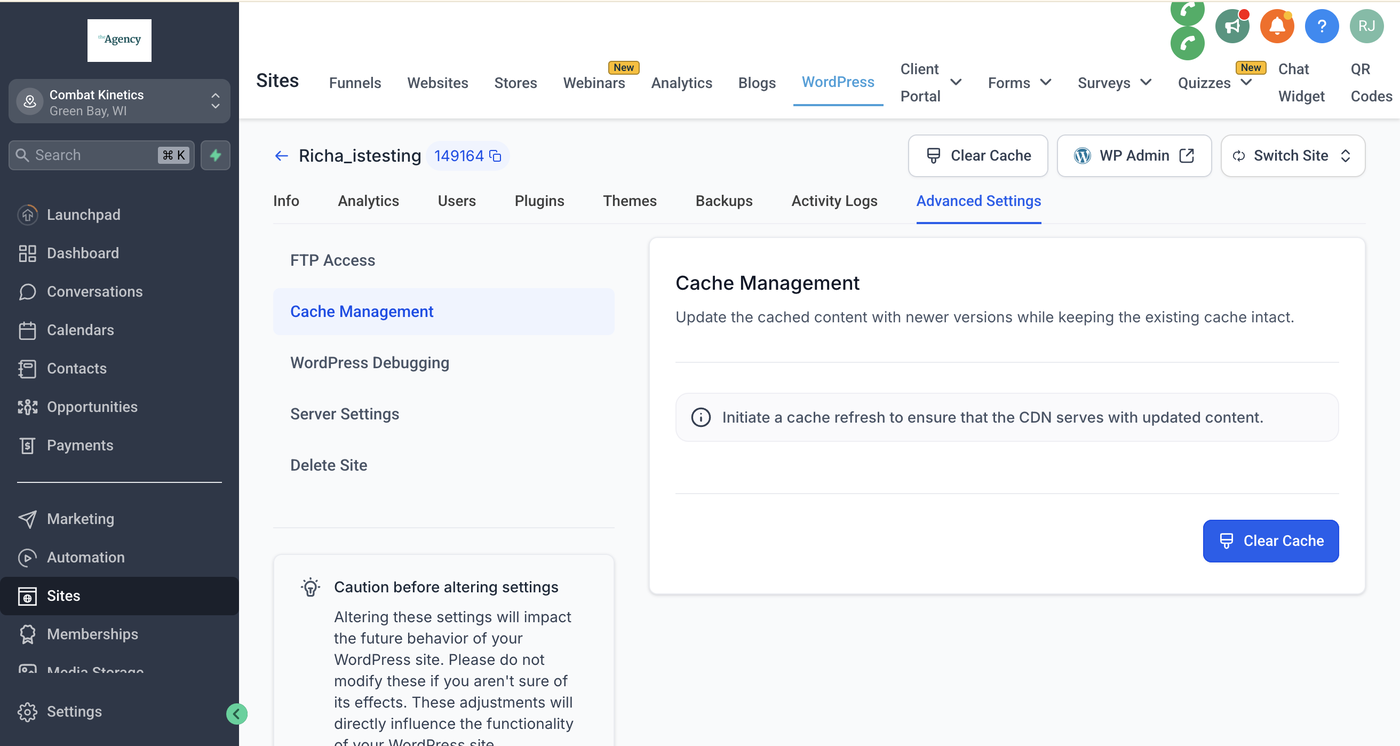
Cache-Management kann über die Erweiterten Einstellungen aufgerufen werden.
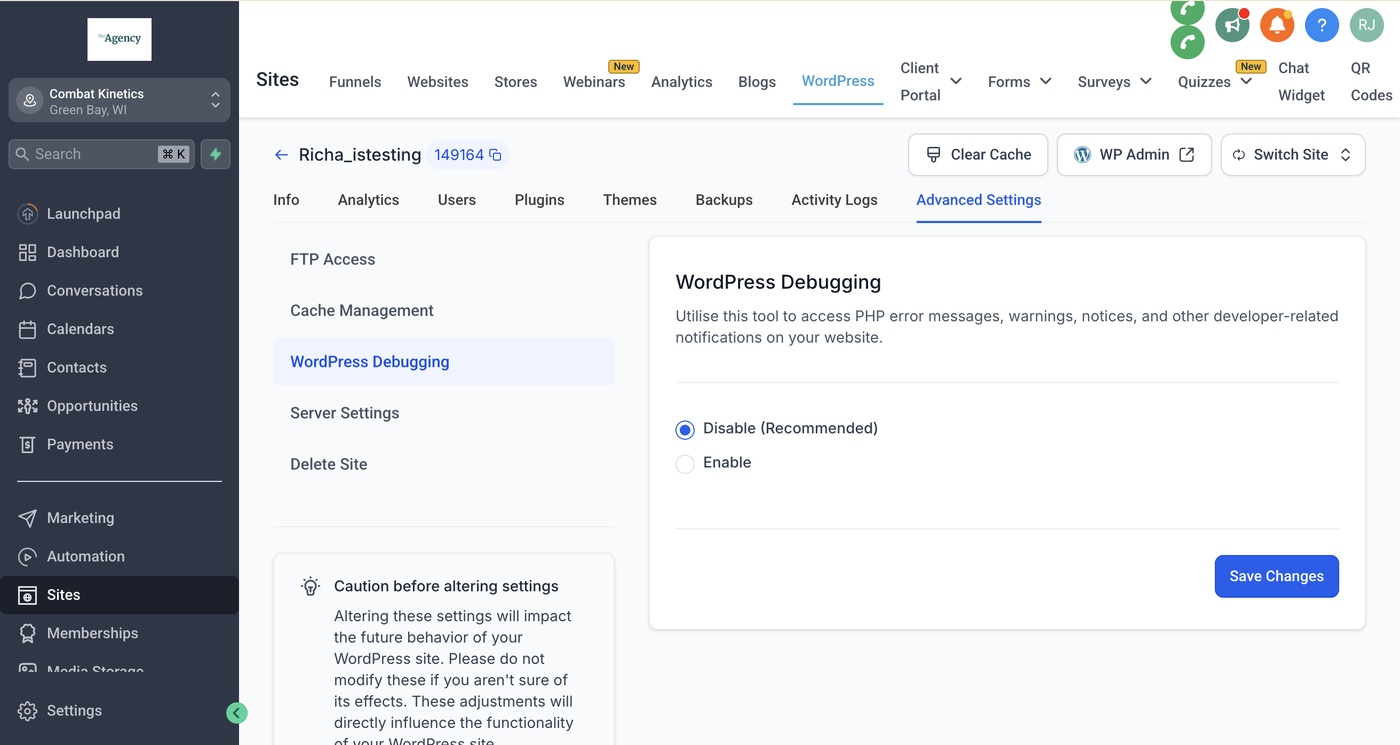
WordPress Debugging aktivieren oder deaktivieren:
Verwenden Sie dieses Tool, um auf PHP-Fehlermeldungen, Warnungen, Hinweise und andere entwicklerbezogene Benachrichtigungen auf Ihrer Website zuzugreifen.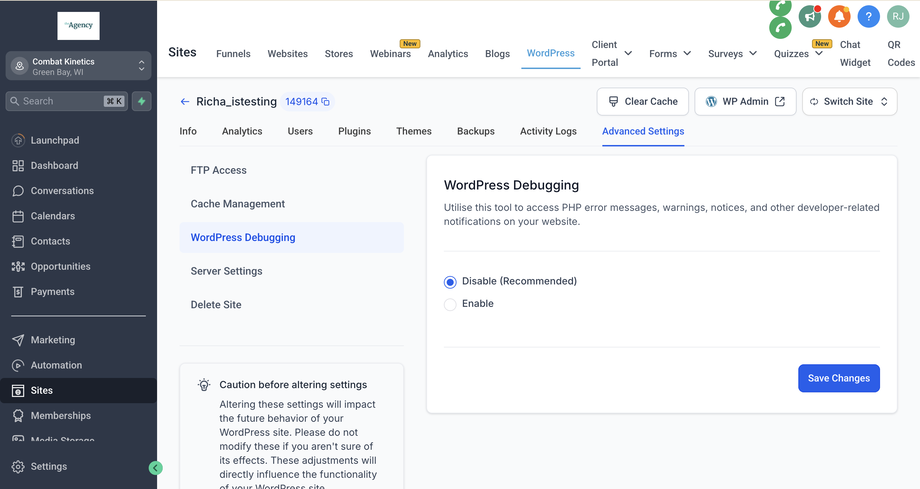
Servereinstellungen:
Verwalten Sie Ihre WordPress-Datenbank mit phpMyAdmin.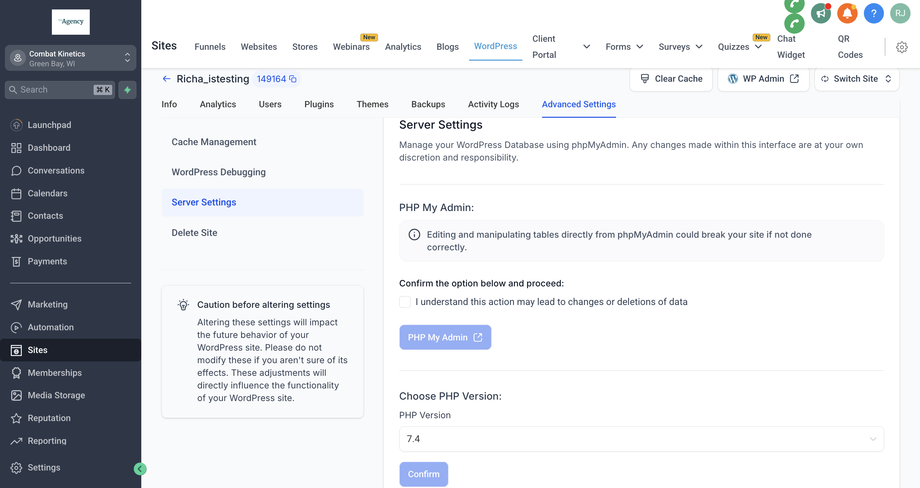
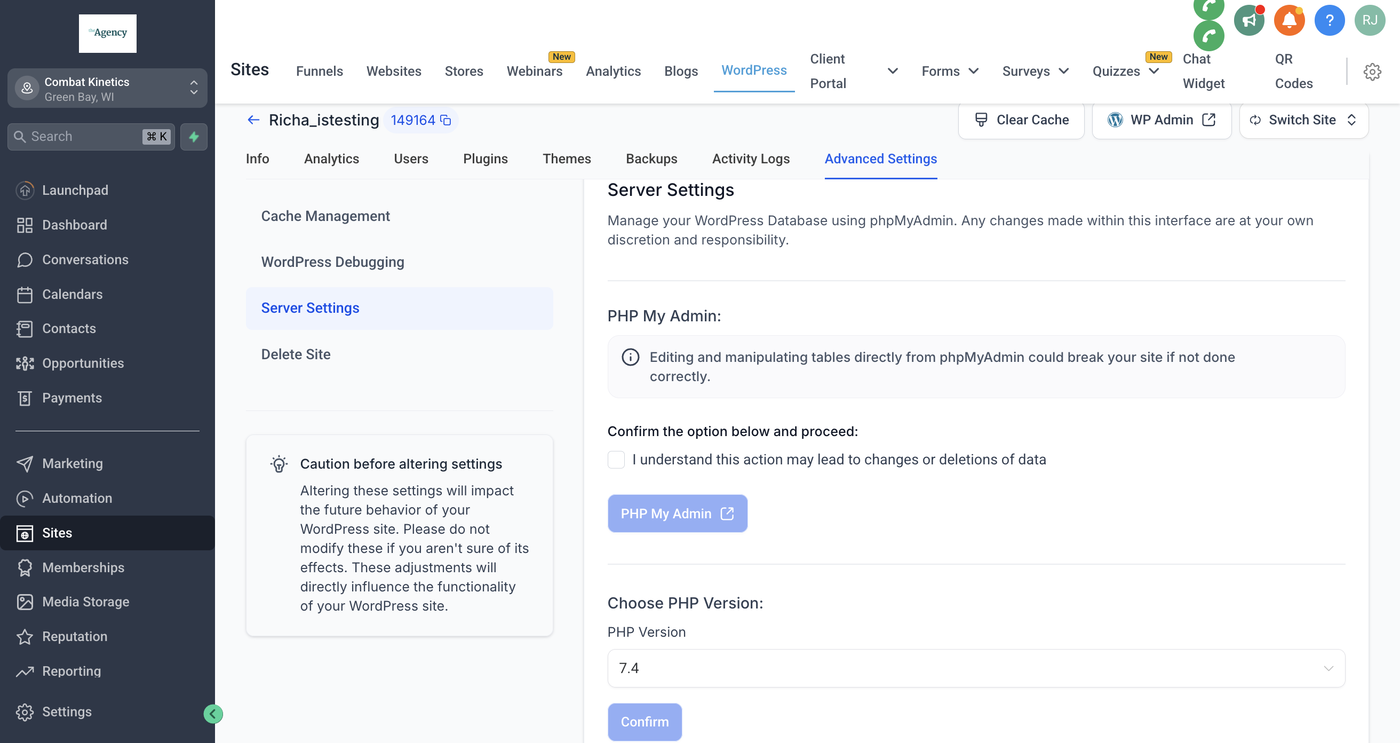
Hinzufügen einer zusätzlichen Domain
Sobald Ihre Website bereit zur Veröffentlichung ist, können Sie Ihre Domain mit der WordPress-Website verbinden.
Bitte folgen Sie diesem Artikel für Anweisungen zum Verbinden Ihrer Domain mit der WordPress-Website.
Häufige Probleme & Troubleshooting
1. Plugin wird nicht installiert
Bestätigen Sie, dass Sie Admin-Zugriff haben
Überprüfen Sie Hosting-Einschränkungen
2. Website zeigt keine Widgets an
Cache leeren (Plugin / Server / CDN)
Konfliktverursachende Plugins vorübergehend deaktivieren
3. Verbindungsfehler
Zugangsdaten erneut prüfen
Stellen Sie sicher, dass der korrekte Standort / Account in ProfitBoost ausgewählt ist
Häufig gestellte Fragen
F: Ich kann dieselbe Domain nicht zu einem anderen Sub-Account / Standort hinzufügen
Dieselbe Domain oder Subdomain kann nicht in zwei Standorten gleichzeitig verwendet werden.
F: Warum kann ich meine Primäre Domain nicht aktualisieren?
Die Primäre Domain kann aktualisiert werden, wenn Sie eine zusätzliche Domain hinzugefügt haben.
F: Ich habe den A- / CNAME-Record hinzugefügt, aber die Domain wird immer noch nicht hinzugefügt
Dies kann aus mehreren Gründen passieren.
Es gibt einen Tippfehler in Ihrem Domainnamen (wie im obigen Beispiel).
In diesem Fall wird das Problem durch das Korrigieren des Tippfehlers behoben.
Ihre DNS-Änderungen wurden noch nicht propagiert.
In diesem Fall müssen Sie länger warten und es nach einigen Stunden oder am nächsten Tag erneut versuchen.
Ihre DNS-Konfiguration ist nicht korrekt eingerichtet.
Bitte kontaktieren Sie Ihren Domain-Provider und besprechen Sie die Fehler mit dem Support-Team.
Möglicherweise haben Sie konfliktierende (mehrere) Records für dieselbe Subdomain
(z. B. wenn blog.mydomain.com einen CNAME-Record zu wp3.msgsndr.com hat, aber zusätzlich einen A-Record zu einem anderen Anbieter).
In solchen Fällen wird das Problem durch Entfernen des doppelten Records behoben.
F: Ich kann meine Root-Domain nicht verbinden (z. B. mydomain.com)
Bitte stellen Sie sicher, dass keine zusätzlichen AAA-, TXT-Records usw. vorhanden sind, wenn Sie diese Root-Domain für WordPress verwenden möchten.
F: Wie viele WordPress-Websites kann ich pro Sub-Account haben?
Sie können so viele Websites haben, wie Sie möchten – es gibt keine Begrenzung 🙂
F: Wie kann ich die Kündigung eines WordPress-Abonnements eines Clients beantragen?
Um eine WordPress-Kündigungsanfrage zu starten, müssen Sie nach Ablauf der Mindestlaufzeit von 30 Tagen zu „Site löschen“ in den Erweiterten Einstellungen Ihres WordPress Dashboards navigieren.