Diese Anleitung erklärt, was das Voice AI Chat Widget macht, wie du es einrichtest und wie du es effektiv für neue und bestehende Accounts nutzt.
INHALTSVERZEICHNIS
Übersicht
Was das Voice AI Chat Widget macht
Wichtige Funktionen
Voice AI Chat Widget aktivieren
Schritt 1: Über Labs aktivieren
Schritt 2: Widget konfigurieren
Schritt 3: Widget zu einer Website oder einem Funnel hinzufügen
Schritt 4: Wie Besucher interagieren
Best Practices
Sicherheit und Compliance
Fehlerbehebung
Beispiel: Einrichtung zur Lead-Erfassung
Häufig gestellte Fragen
Übersicht
Das Voice AI Chat Widget ermöglicht Besuchern, direkt im Chat Widget über Echtzeit-Sprachgespräche mit deinem AI-Agenten zu kommunizieren.
Diese Funktion erlaubt es Nutzern, über Mikrofon und Lautsprecher ihres Browsers zu sprechen, ohne Telefonnummer, Download oder Anrufeinrichtung.
Die Funktion ist derzeit unter Labs verfügbar, sodass du sie aktivieren und testen kannst, bevor sie allgemein verfügbar wird.
Was das Voice AI Chat Widget macht
Das Voice AI Chat Widget funktioniert als sprachbasierter Interaktionsmodus innerhalb des bestehenden Chat Widget Frameworks.
Besucher können eine Live-Sprachsitzung starten, indem sie auf ein Mikrofon-Icon klicken. Der AI-Agent antwortet in Echtzeit auf natürliche Weise.
Während der Sitzung können Besucher:
Eine Sprachunterhaltung starten oder beenden
Die Sitzung stummschalten oder wieder aktivieren
Kontaktdaten und Informationen mündlich angeben
Eine Unterhaltung jederzeit neu starten, indem sie die Verbindung trennen und erneut starten
Der AI-Agent verwendet deine konfigurierten Voice AI Automationen, um Interaktionen zu steuern.
Alle bestehenden Voice AI Aktionen werden unterstützt – außer Call Transfer, das derzeit nicht verfügbar ist.
Wichtige Funktionen
Browserbasierte Sprachgespräche direkt über das Chat Widget
Keine ausgehenden Anrufe oder Telefonnummer erforderlich
Anpassbarer Name des AI-Agenten passend zu deinem Branding
Automatischer Hinweis, dass Gespräche nicht aufgezeichnet werden
Integrierter reCAPTCHA-Schutz gegen Missbrauch
Voll kompatibel mit bestehenden Voice AI Aktionen und Workflows
Du kannst bis zu 100 Voice AI Agenten erstellen
Voice AI Chat Widget aktivieren
Schritt 1: Über Labs aktivieren
Gehe zu Settings > Labs > Sub-Account-Tab
Suche nach der Option Voice AI Chat Widget
Aktiviere die Funktion
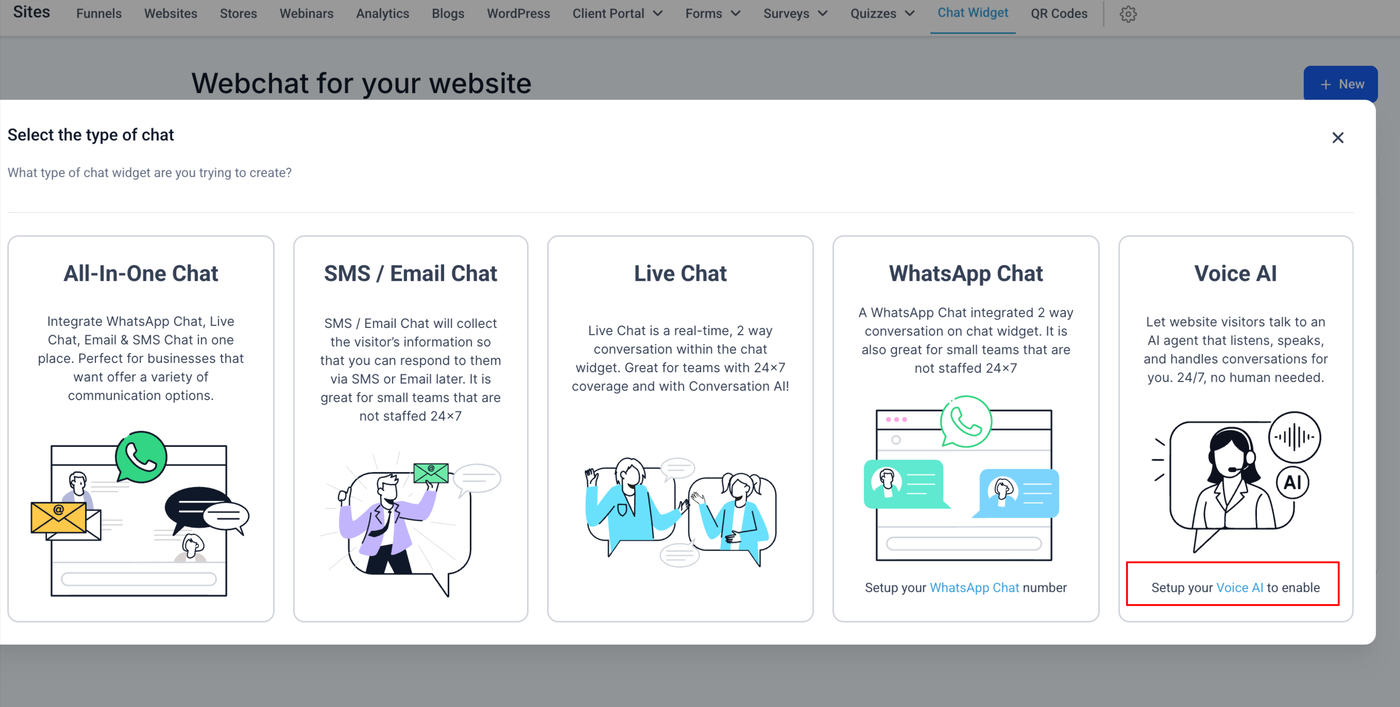
Sobald aktiviert, wird der Chat-Typ Voice AI im Chat Widget Builder verfügbar.
Wenn du mehrere Accounts verwaltest, kannst du die Funktion für bestimmte Sub-Accounts aktivieren oder deaktivieren.
Schritt 2: Widget konfigurieren
Gehe zu Sites > Chat Widgets
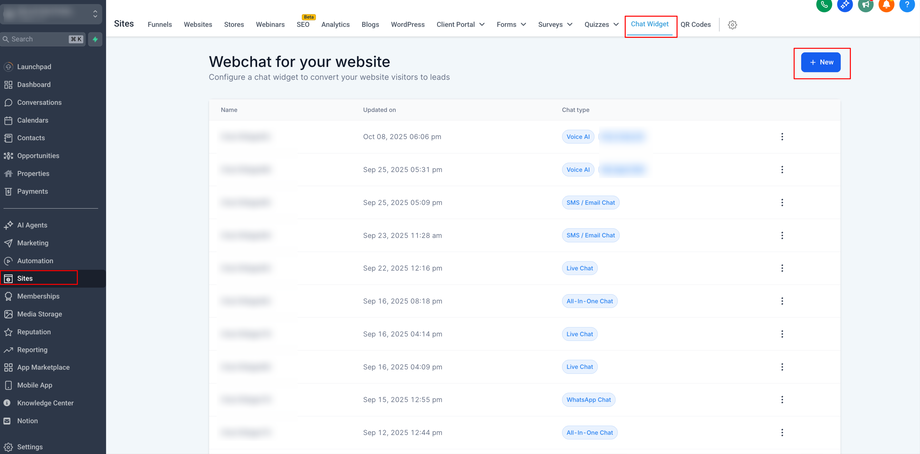
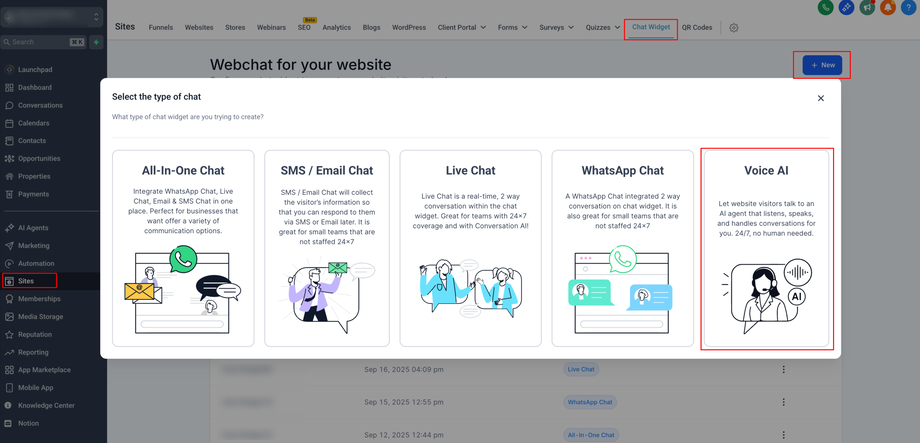
Öffne ein bestehendes Widget oder erstelle ein neues
Wähle im Agent-Tab den Voice AI Agent aus
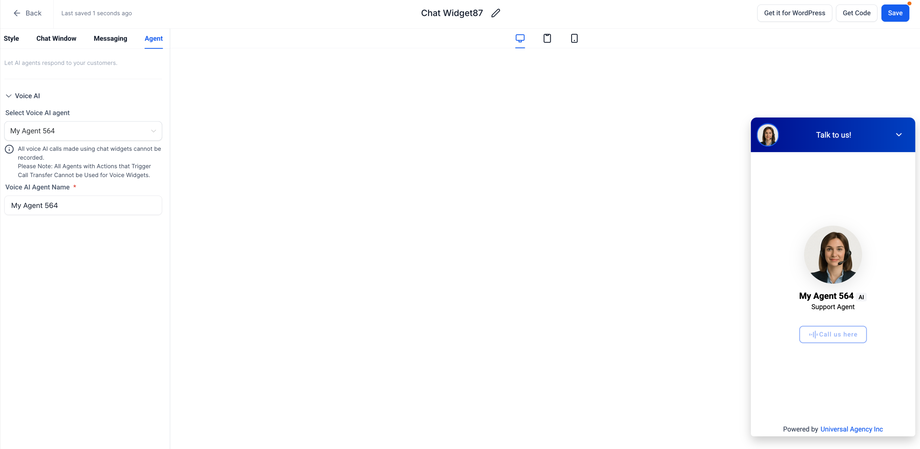
Gib im Feld Voice AI Agent Name den Namen ein, der Besuchern angezeigt werden soll (z. B. „Sales Assistant“ oder „SupportBot“)
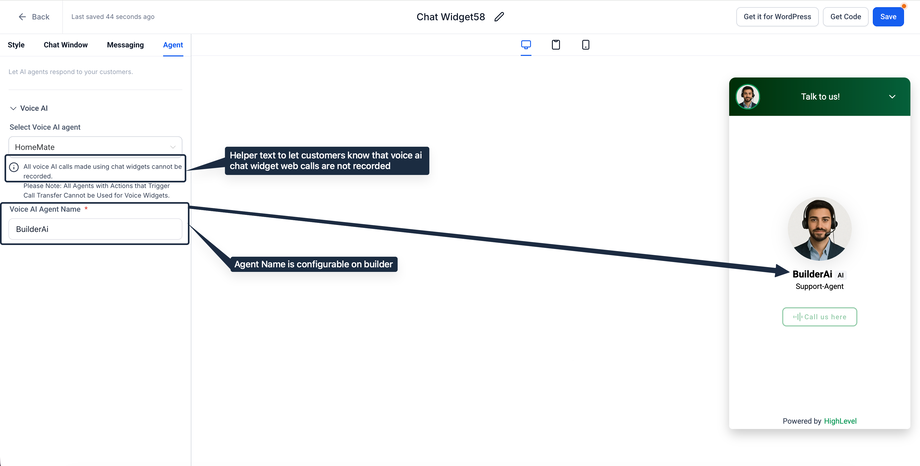
Klicke auf Save, um die Einstellungen zu speichern
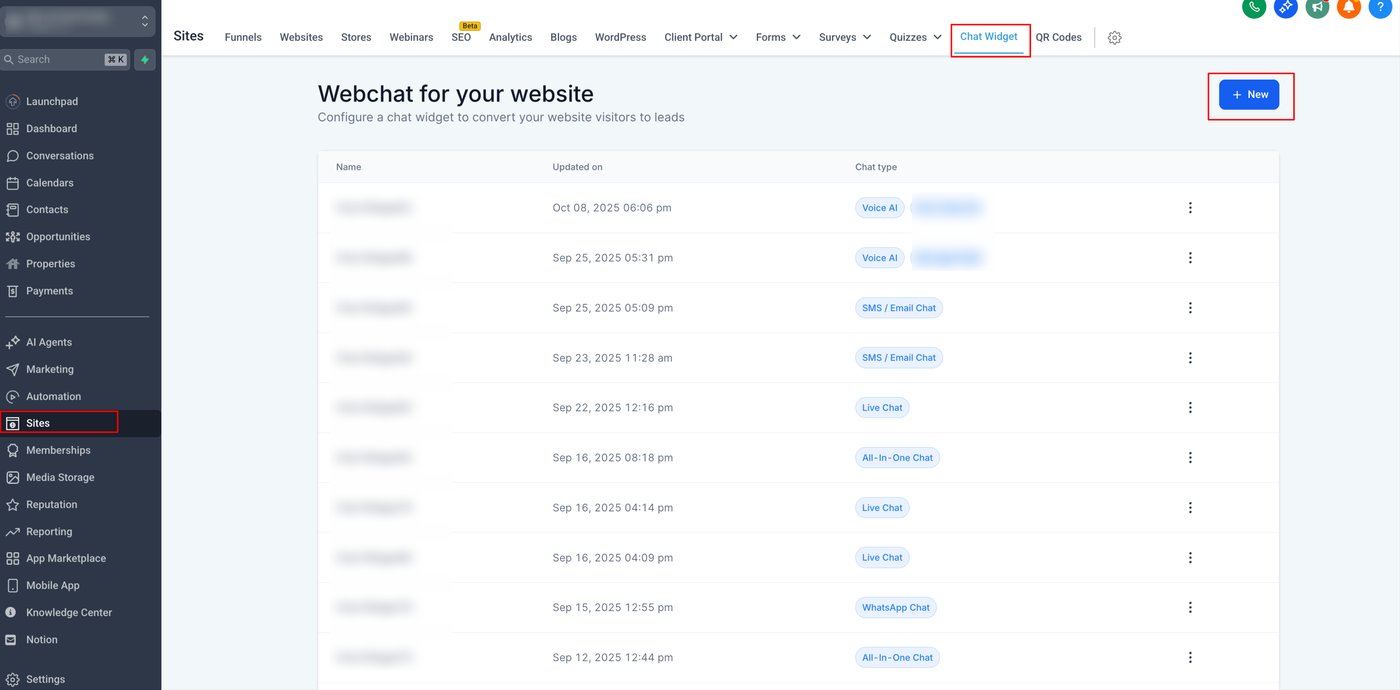
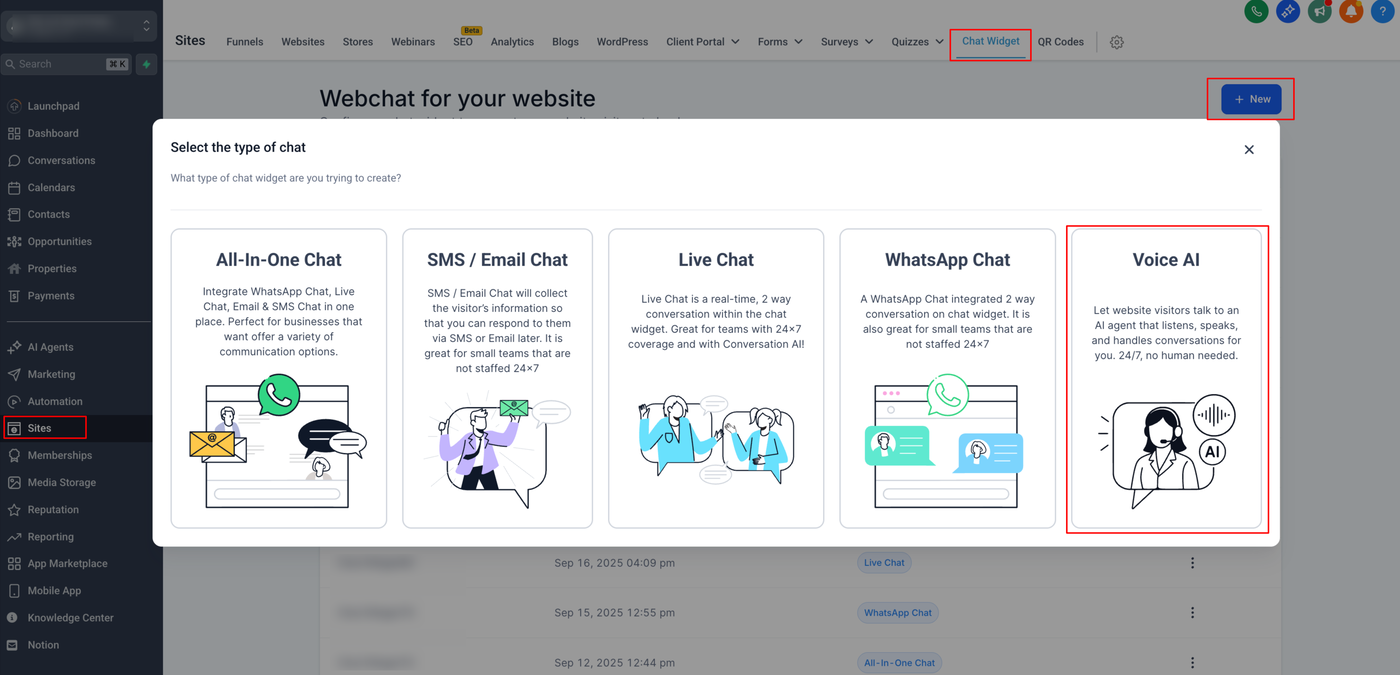
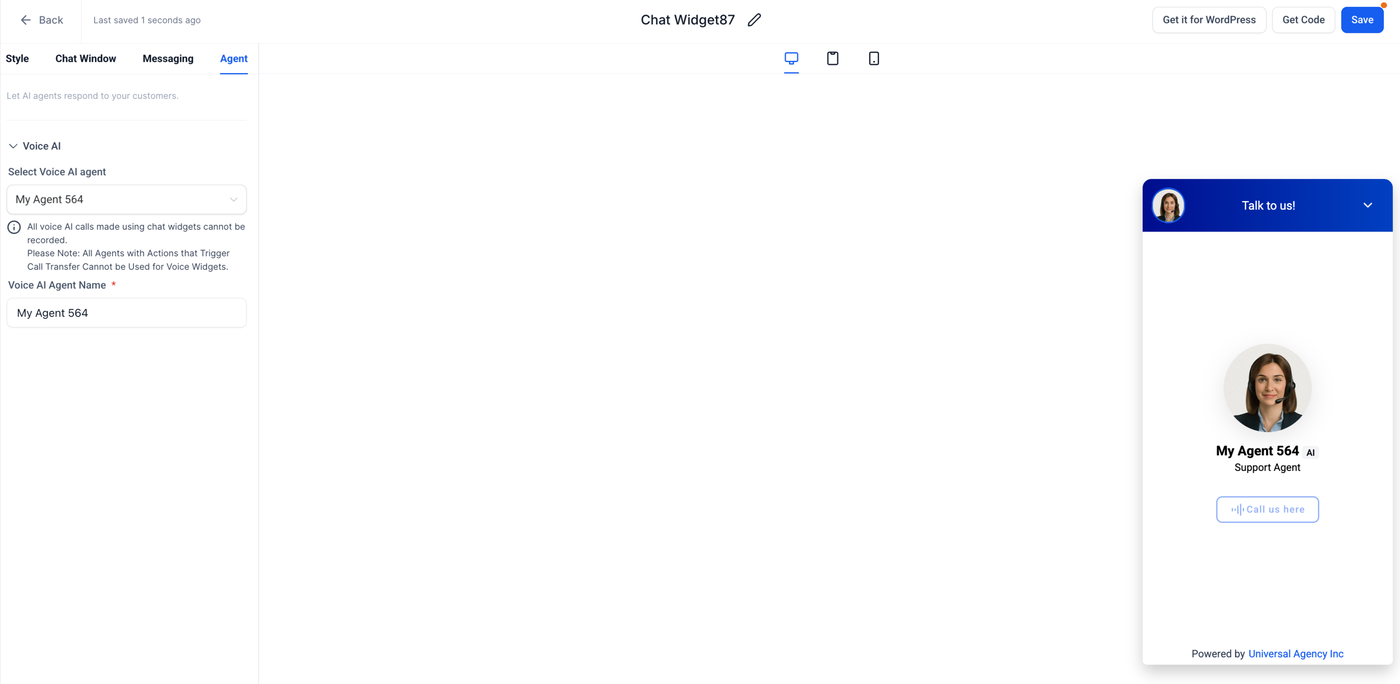
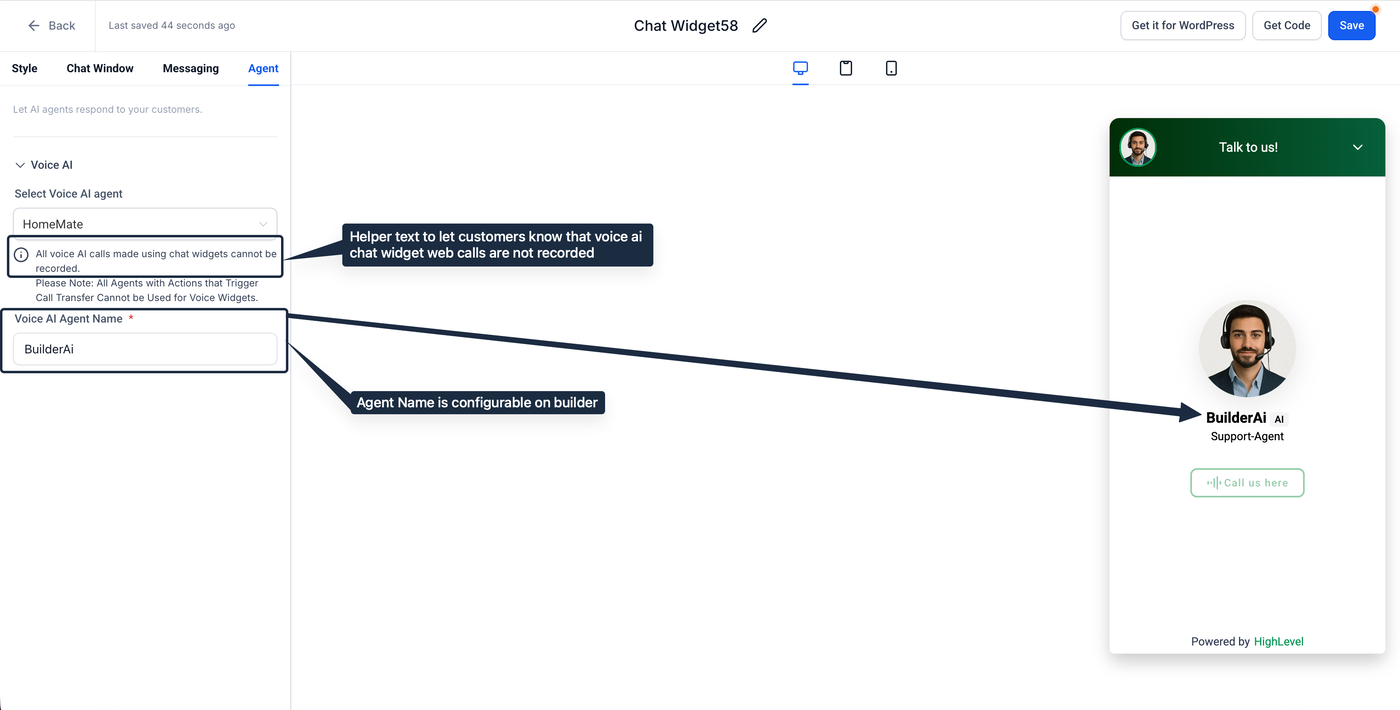
Hinweis: Du kannst kein Voice AI Chat Widget erstellen, solange dein Voice AI Setup und die Erstellung des Agenten nicht abgeschlossen sind.
Informationen zum Erstellen eines Voice AI Agenten findest du im entsprechenden Hilfeartikel.
Schritt 3: Widget zu einer Website oder einem Funnel hinzufügen
Klicke im Chat Widget Builder auf Get Code
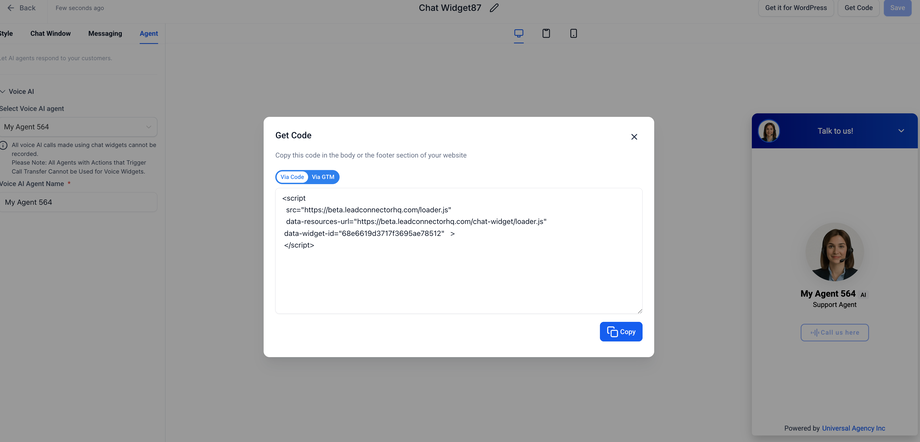
Kopiere das generierte
<script>-TagFüge den Code in den Bereich Tracking Code im Header oder Footer deiner Website oder deines Funnels ein
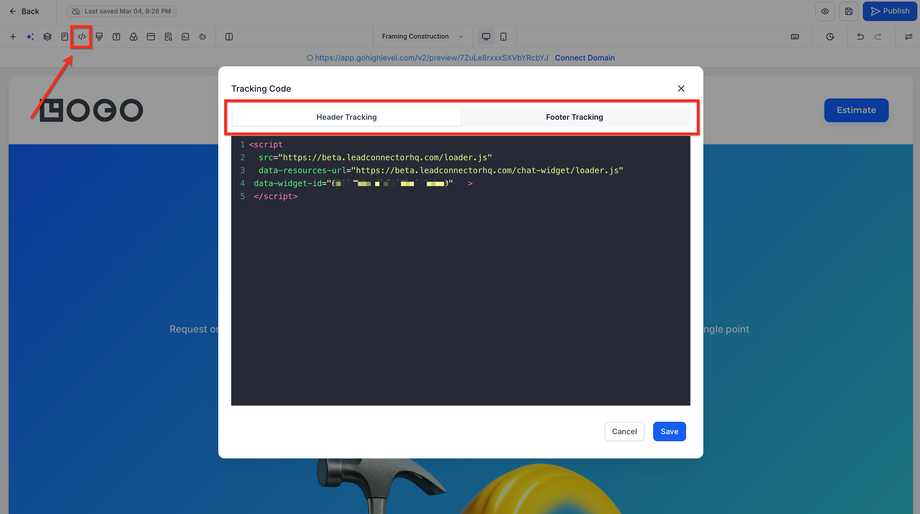
Veröffentliche oder aktualisiere die Seite
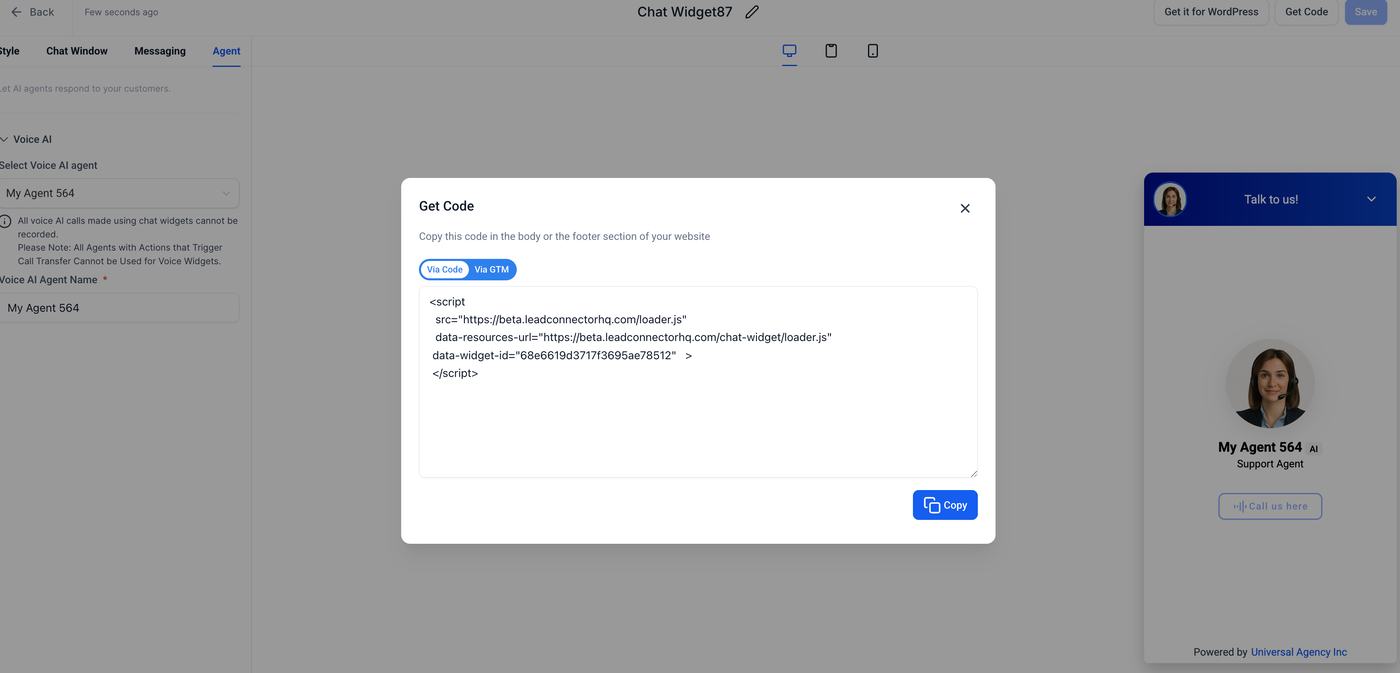
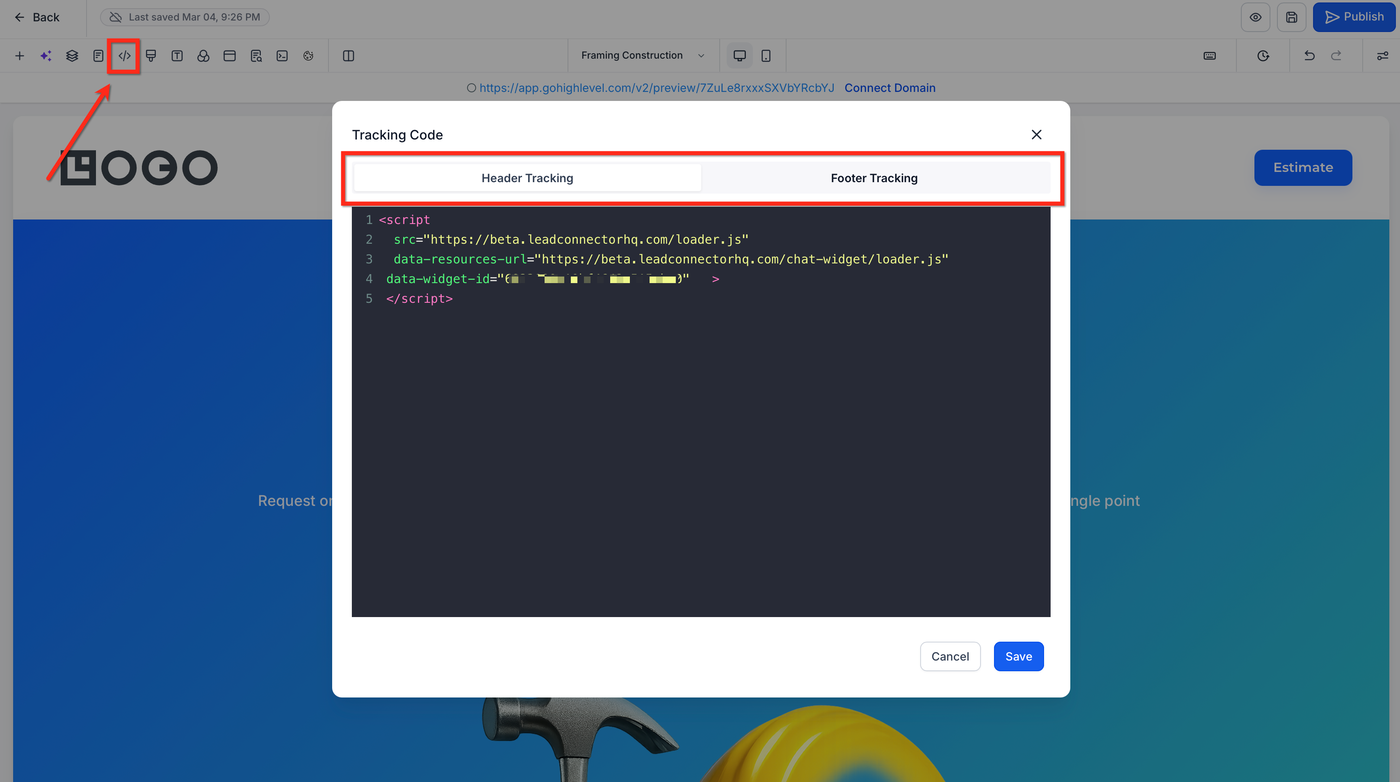
Nach der Veröffentlichung erscheint das Voice AI Chat Widget auf deiner Seite.
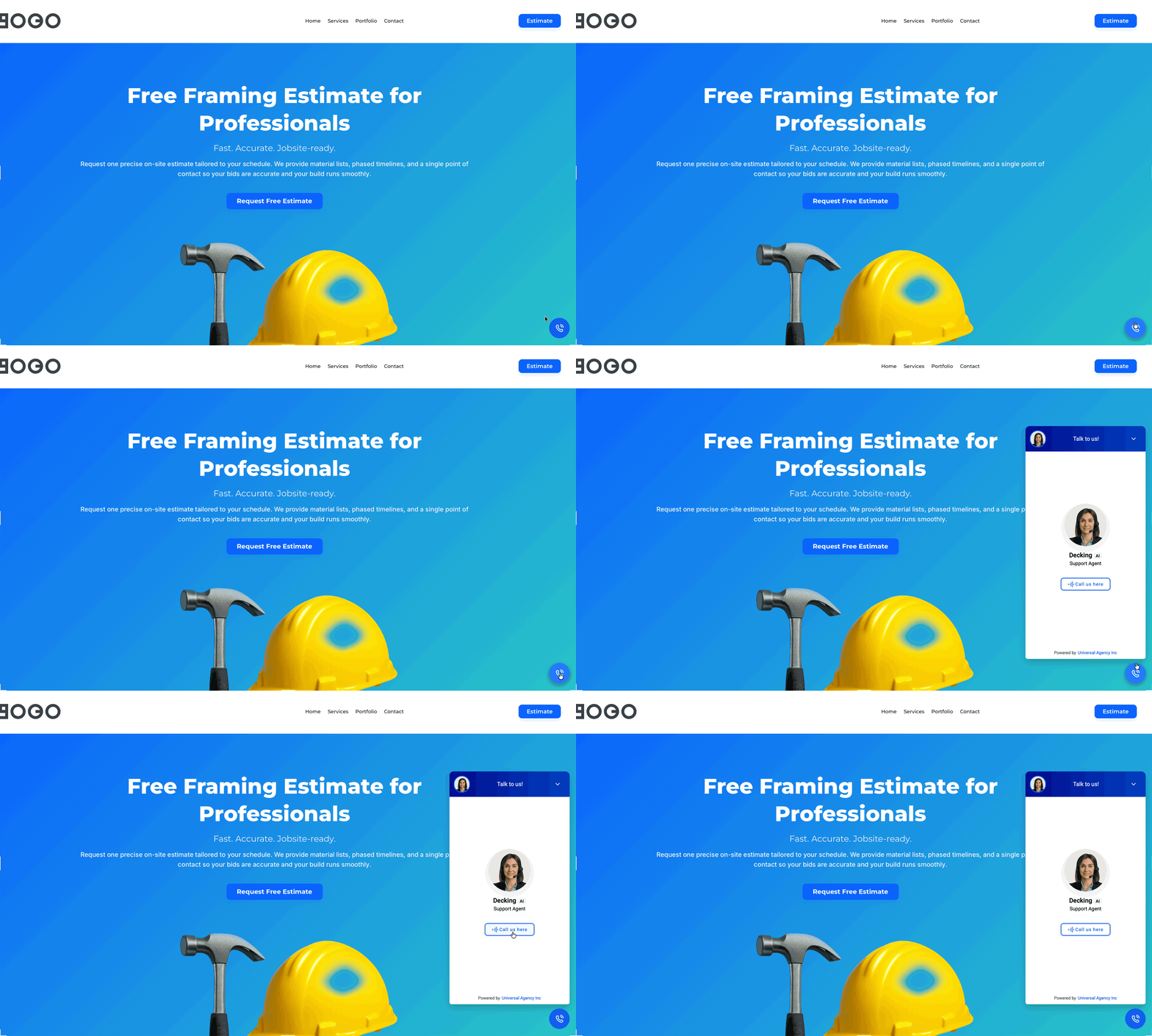
Schritt 4: Wie Besucher interagieren
Wenn ein Besucher das Chat Widget öffnet:
Sie sehen ein Mikrofon-Icon, das Sprachchat signalisiert
Durch Klicken auf das Icon wird die Live-Sprachsitzung gestartet
Der Browser fragt nach Mikrofonzugriff
Der AI-Agent antwortet in Echtzeit
Besucher können Gespräche starten, stummschalten oder beenden
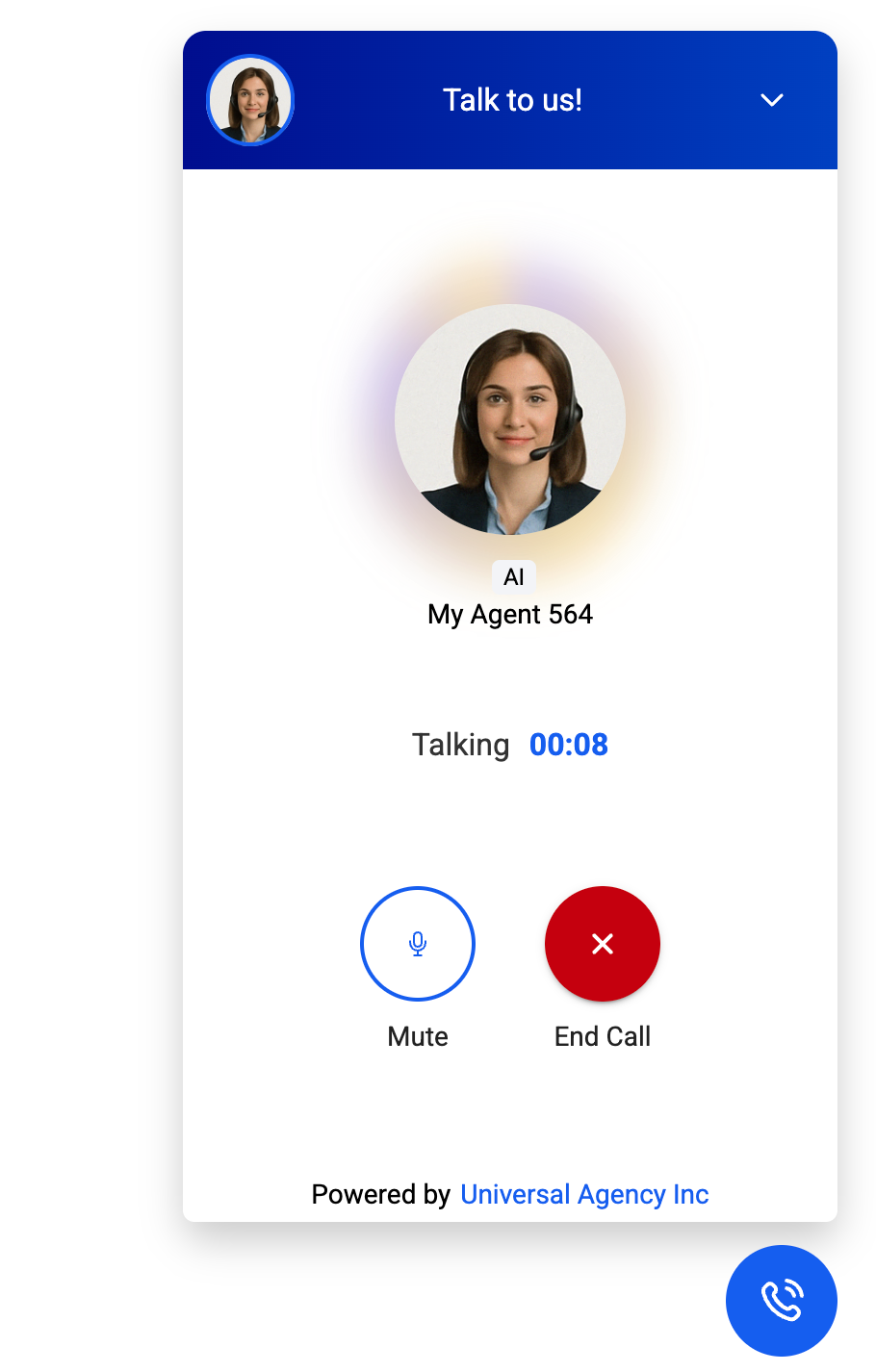
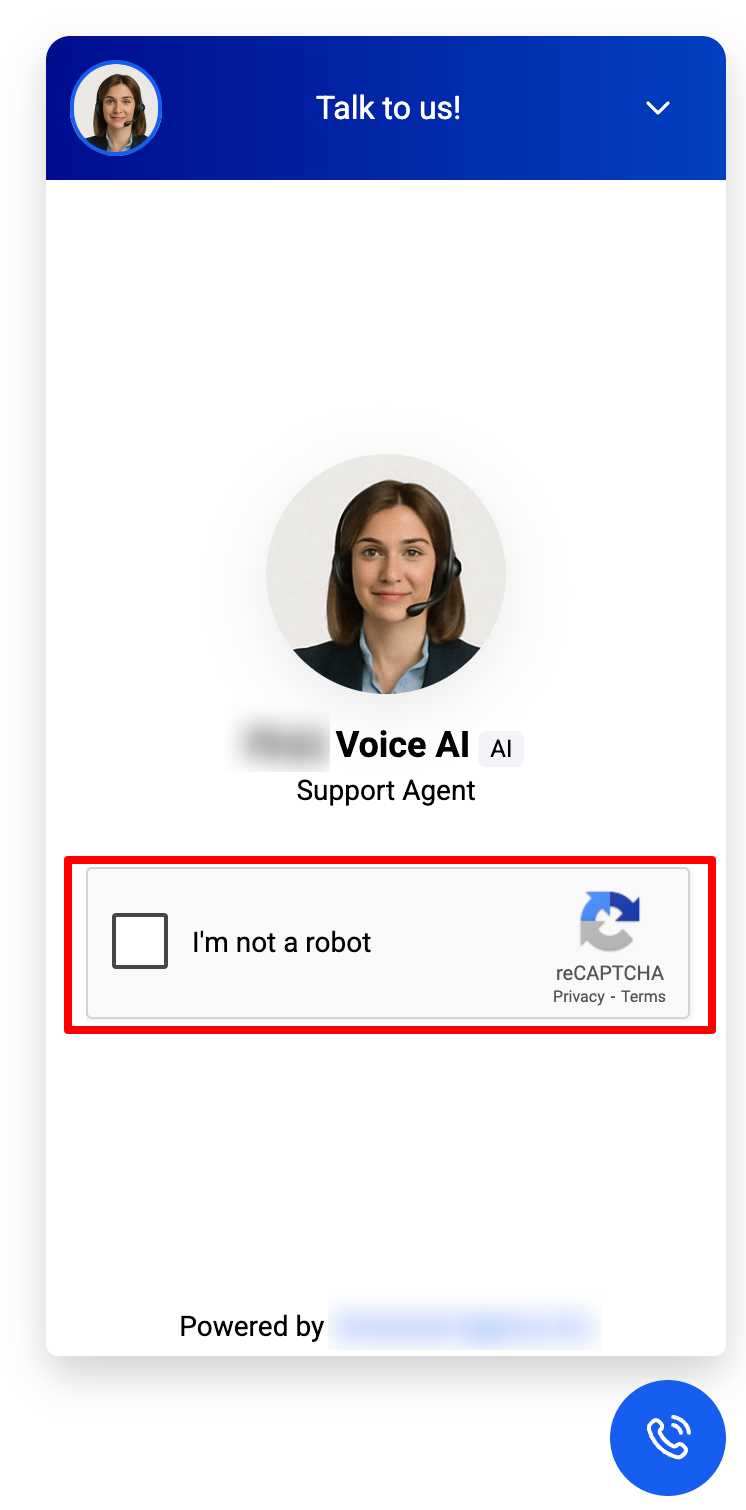
Wenn derselbe Nutzer sich zu oft schnell verbindet und trennt (10-mal innerhalb von 60 Sekunden), wird automatisch eine reCAPTCHA-Prüfung ausgelöst.
Best Practices
Wähle einen klaren und freundlichen Agentennamen passend zu deinem Branding
Füge das Widget auf Seiten mit hoher Kaufabsicht hinzu, z. B. „Kontakt“, „Preise“ oder „Demo anfordern“
Teste Mikrofonberechtigungen in verschiedenen Browsern
Halte Hintergrundgeräusche beim Testen möglichst gering
Weise Nutzer darauf hin, dass Gespräche nicht aufgezeichnet werden
Beobachte die Nutzung während der Labs-Phase und passe Agent sowie Widget entsprechend an
Sicherheit und Compliance
Das Voice AI Chat Widget enthält integrierte Sicherheits- und Compliance-Funktionen:
reCAPTCHA-Schutz verhindert Missbrauch durch häufiges Verbinden und Trennen
Ein Hinweis zur Nicht-Aufzeichnung wird automatisch angezeigt
Alle Gespräche laufen innerhalb des Browsers ab
Die Funktion verwendet die Standard-Browserberechtigungen für Mikrofon und Lautsprecher
Fehlerbehebung
Problem | Mögliche Ursache | Lösung |
|---|---|---|
Sprachsitzung startet nicht | Mikrofonzugriff nicht erlaubt | Nutzer muss den Mikrofonzugriff erlauben |
Kein Ton hörbar | Lautsprecher stumm oder getrennt | Audioeinstellungen prüfen |
Widget erscheint nicht | Script nicht korrekt eingebunden |
|
Häufige reCAPTCHA-Abfragen | Zu viele schnelle Verbindungen | Weniger häufig neu verbinden |
Sitzungen können nicht aufgezeichnet werden | Funktion wird nicht unterstützt | Nutzer informieren, dass Aufzeichnung derzeit nicht verfügbar ist |
Beispiel: Einrichtung zur Lead-Erfassung
Dieses Beispiel zeigt, wie du das Voice AI Chat Widget zur Lead-Erfassung per Sprache verwenden kannst.
Ziel:
Website-Besucher durch Sprachinteraktion in qualifizierte Leads umwandeln.
Einrichtungsschritte:
Voice AI Chat Widget in Labs aktivieren
Ein Chat Widget erstellen oder öffnen und den Typ Voice AI Agent auswählen
Den Agenten „Sales Assistant“ nennen
Deinen Voice AI Flow so konfigurieren, dass er:
Besucher begrüßt
Namen und Unternehmensdetails erfasst
Die Art des Interesses bestätigt (z. B. Service-Anfrage oder Demo-Anfrage)
Den Lead im CRM speichert
Die Sitzung höflich beendet
Das Widget auf der Kontakt- oder Preis-Seite einbetten
Erwartetes Erlebnis:
Ein Besucher klickt auf das Mikrofon-Icon
Der AI-Agent begrüßt ihn und stellt Fragen
Der Besucher antwortet mündlich
Das System speichert die Informationen automatisch
Ergebnis:
Lead-Daten werden erfasst, ohne dass Formulare ausgefüllt oder manuelle Eingaben gemacht werden müssen.
Häufig gestellte Fragen
Q: Benötigen Besucher eine Telefonnummer oder einen App-Download?
Nein, die Sprachgespräche finden direkt im Browser über Mikrofon und Lautsprecher statt.
Q: Kann ich ein Voice AI Chat Widget erstellen, ohne zuerst einen Voice AI Agenten einzurichten?
Nein, das Voice AI Setup und die Erstellung des Agenten müssen zuerst abgeschlossen werden.
Q: Werden Gespräche aufgezeichnet?
Das Widget zeigt einen Hinweis an, dass Gespräche nicht aufgezeichnet werden. Aufzeichnungen werden derzeit nicht unterstützt.
Q: Wie konfiguriere ich den Bot im Voice AI Chat Widget?
Der „Bot“ ist dein Voice AI Agent. Gehe dazu in deinem Sub-Account zu AI Agents → Voice AI und erstelle oder bearbeite dort den Agenten. Stelle sicher, dass das Setup abgeschlossen ist, bevor du ihn im Widget verwendest.