Sparen Sie Zeit und sorgen Sie dafür, dass jeder Funnel oder jede Website markenkonform bleibt, indem Sie häufig verwendete Buttons, Formulare, Bilder und andere Elemente als wiederverwendbare Element-Templates speichern, die Sie mit einem Klick in jede Seite einfügen können.
INHALTSVERZEICHNIS
Was sind Element-Templates im Page Builder?
Wichtige Vorteile von Element-Templates im Page Builder
So speichern & verwenden Sie Element-Templates im Page Builder
Häufig gestellte Fragen
Verwandte Artikel
Was sind Element-Templates im Page Builder?
Mit Element-Templates können Sie jedes einzelne Page-Builder-Element – wie z. B. einen Button, eine Überschrift oder ein Formular – inklusive Styling speichern und in einer standortweiten Bibliothek ablegen.
Anstatt dasselbe Element auf jeder Seite neu zu erstellen, können Sie das Template jederzeit über das Panel „Saved Assets“ einfügen.
Wichtige Vorteile von Element-Templates im Page Builder
Konsistentes Branding: Stellen Sie sicher, dass jeder Funnel und jede Website dieselben freigegebenen Design-Elemente verwendet.
Schnellerer Seitenaufbau: Fügen Sie bewährte Design-Elemente ein, statt sie jedes Mal neu zu erstellen.
Zentrale Bibliothek: Zugriff auf alle gespeicherten Templates an einem Ort – verfügbar für alle Benutzer innerhalb des Standorts.
Erhalt des Stylings: Schriftarten, Farben und Abstände bleiben gespeichert und sorgen für pixelgenaue Konsistenz.
Einfache Verwaltung: Templates können jederzeit umbenannt oder gelöscht werden.
So speichern & verwenden Sie Element-Templates im Page Builder
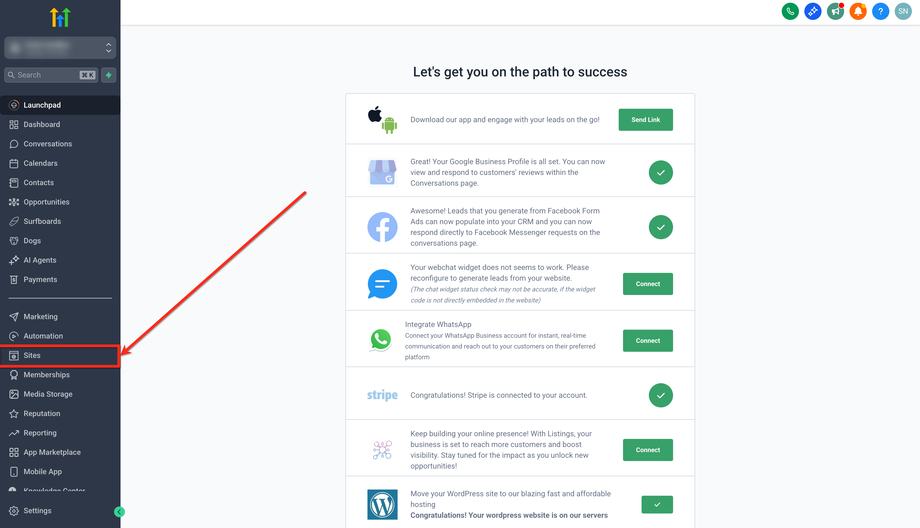
Klicken Sie in Ihrem Sub-Account auf Sites.
Erstellen Sie einen neuen Funnel/eine neue Website oder bearbeiten Sie einen bestehenden Funnel/eine bestehende Website.
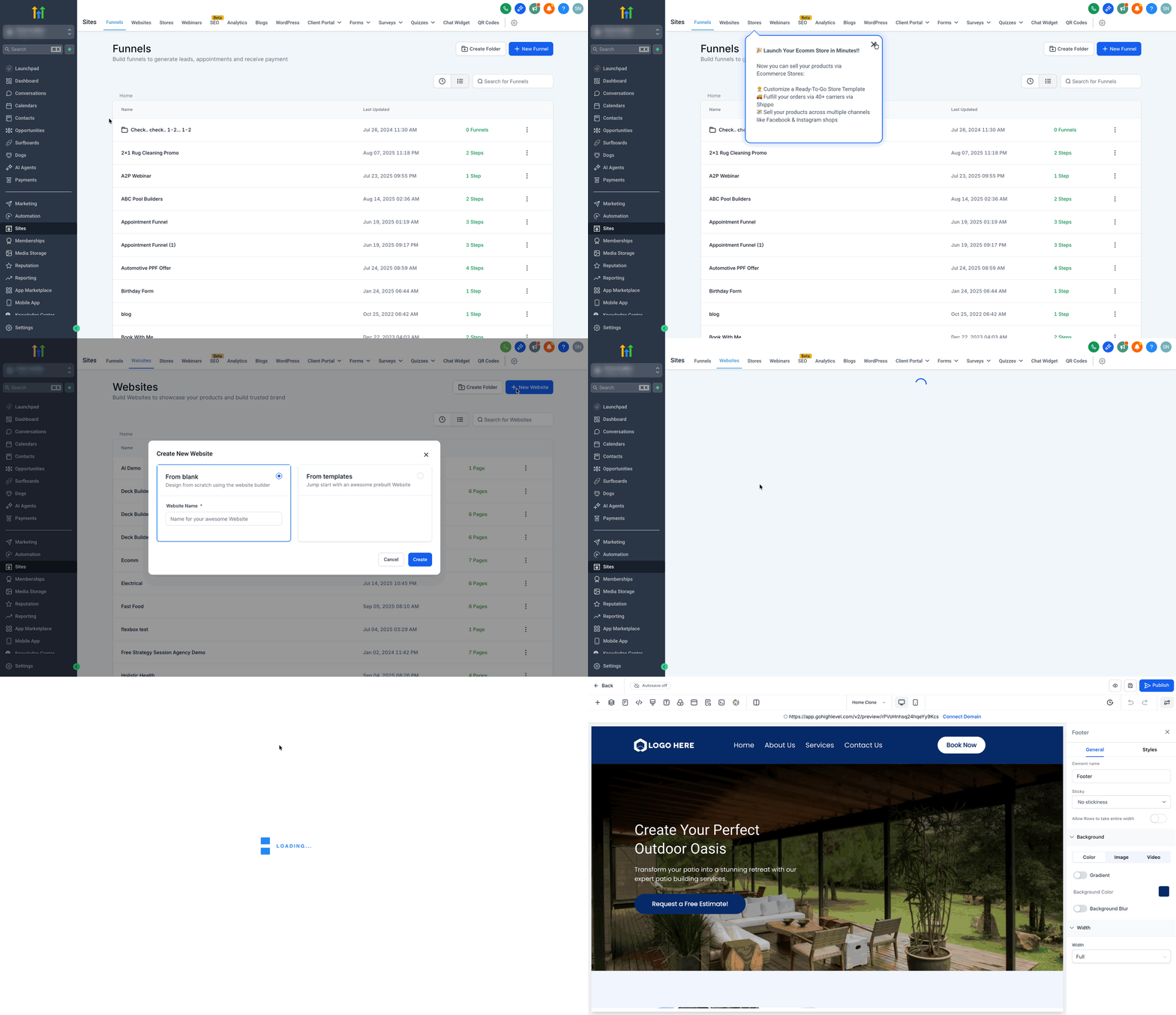
Fügen Sie ein beliebiges Element hinzu oder bearbeiten Sie eines (z. B. Buttons, Text, Bilder).
Speichern Sie das Element entweder durch:
Klicken auf das Speichern-Icon in der Umrandungs-Toolbar des Elements, oder
Öffnen von Layers → ⋯ → Save Element.
Geben Sie im Speicher-Modal einen klaren, beschreibenden Namen ein (z. B. „Primary CTA Button“).
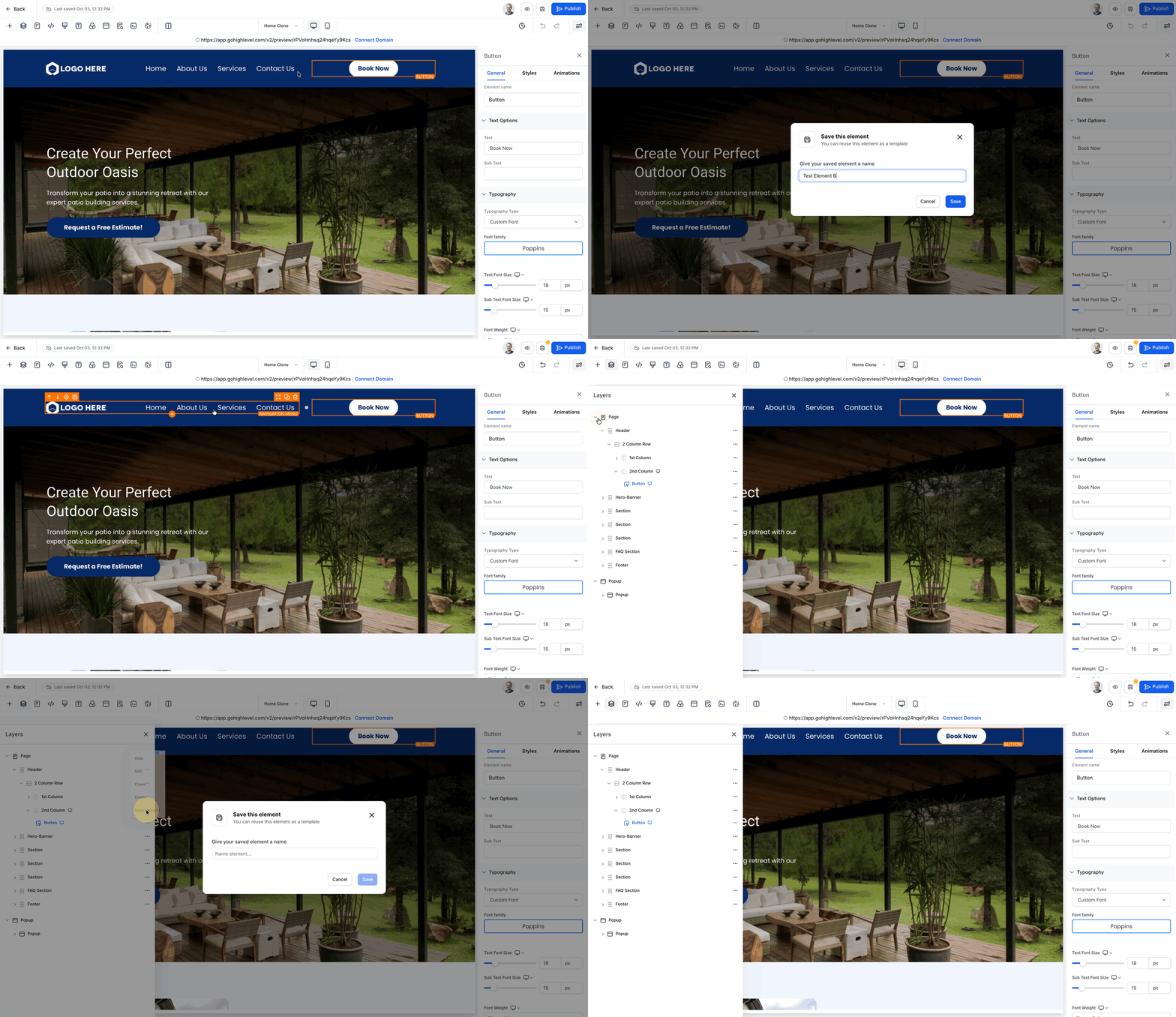
Das Element inklusive Styling wird nun in der Element-Templates-Bibliothek gespeichert.
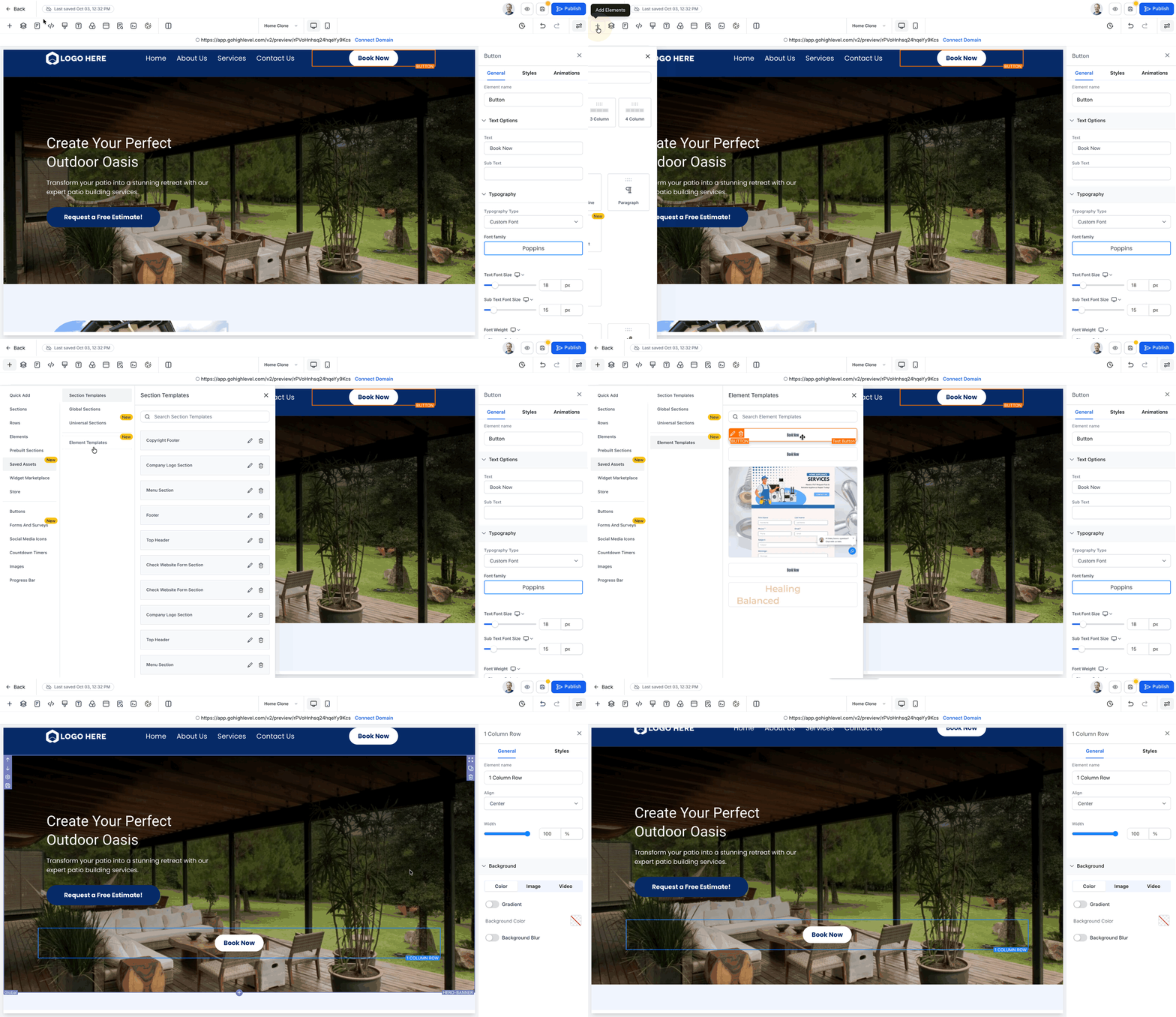
Zur Wiederverwendung klicken Sie auf Add Elements (+) → Saved Assets → Element Templates und fügen das gewünschte Template auf einer beliebigen Seite ein.
Häufig gestellte Fragen
F: Synchronisieren sich Element-Templates wie Global- oder Universal-Sections?
Nein. Element-Templates sind statisch. Änderungen an einer Instanz wirken sich nicht auf andere Instanzen aus.
F: Wer kann auf gespeicherte Elemente zugreifen?
Alle Benutzer mit Bearbeitungsrechten innerhalb desselben Sub-Accounts (Standorts).
F: Kann ich ein bestehendes Element auf einer Live-Seite in ein Template umwandeln?
Ja. Öffnen Sie die Seite im Builder, wählen Sie das Element aus und klicken Sie auf Save.
F: Werden Schriftarten und Farben gespeichert?
Ja. Das Styling wird zusammen mit dem Template gespeichert und sorgt für konsistente Wiederverwendung.
F: Wie viele Element-Templates kann ich erstellen?
Derzeit gibt es keine feste Begrenzung. Verwenden Sie klare Namenskonventionen für eine einfache Suche.
F: Kann ich Templates in Ordnern organisieren?
Noch nicht. Nutzen Sie eindeutige Benennungen, um Ihre Bibliothek übersichtlich zu halten.
Verwandte Artikel
Saved Sections – Funnels, Websites, Webinars und E-Commerce Store
How to Use Pre-built Elements in Your Funnels and Websites
Enhanced Drag & Drop with Auto-Hierarchical Layout im Funnel- & Website-Builder
Auto-Save und Versionsverlauf für Funnels, Websites und mehr