Dieser Artikel zeigt Ihnen, wie Sie die neue Auto-Save-Funktion im Blog Post Editor verwenden. Mit Auto-Save werden Ihre Änderungen automatisch während der Bearbeitung gespeichert. Dadurch wird das Risiko reduziert, Inhalte zu verlieren, und Sie müssen nicht ständig manuell speichern.
INHALTSVERZEICHNIS
Was ist Auto-Save im Blog Post Editor?
Key Benefits von Auto-Save
Wie man Auto-Save im Blog Post Editor verwendet
Wichtige Hinweise
Frequently Asked Questions
Next Steps
Was ist Auto-Save im Blog Post Editor?
Auto-Save ist eine neue Funktion, die Ihre Änderungen an Blog Posts automatisch und nahezu in Echtzeit speichert, mit einer kurzen Verzögerung.
Sie stellt sicher, dass Ihre Inhalte bei unerwarteten Problemen wie Browser-Abstürzen oder versehentlichem Schließen der Seite geschützt bleiben, sodass Sie beim Schreiben beruhigt arbeiten können.
Key Benefits von Auto-Save
Auto-Save verbessert Ihren Content-Erstellungs-Workflow durch automatischen Schutz Ihrer Inhalte.
Minimiert das Risiko, Inhalte während der Bearbeitung zu verlieren
Reduziert die Notwendigkeit manueller Speicherungen
Zeigt Echtzeit-Feedback über visuelle Speicherstatus-Anzeigen
Flexibel – kann jederzeit ein- oder ausgeschaltet werden
Wie man Auto-Save im Blog Post Editor verwendet
Auto-Save ist einfach zu bedienen und intuitiv aufgebaut.
Öffnen Sie den Blog Post Editor in Ihrem Dashboard.
Suchen Sie in der oberen Aktionsleiste den Autosave Toggle.
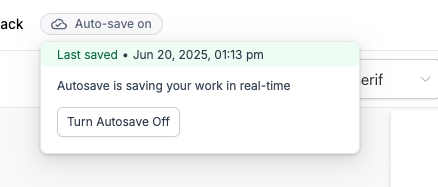
Standardmäßig ist Auto-Save aktiviert und wird als „Autosave on“ angezeigt.
Auto-Save deaktivieren:
Bewegen Sie den Mauszeiger über das „Autosave on“-Label.
Ein Popover erscheint mit der Option Disable Autosave.
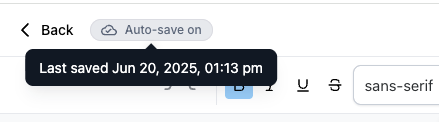
Wenn Auto-Save deaktiviert ist, wird das Label zu „Last saved“ mit einem Zeitstempel Ihrer letzten Speicherung (z. B. „Last saved May 22, 6:30 PM“).
Bewegen Sie den Mauszeiger über „Last saved“, um ein Popover mit der Option Enable Autosave anzuzeigen, falls Sie es wieder aktivieren möchten.
Die Auto-Save-Einstellung wird im Local Storage Ihres Browsers gespeichert und bleibt in zukünftigen Sitzungen im gleichen Browser erhalten.
Wichtige Hinweise
Die Auto-Save-Einstellung ist browser-spezifisch und wird im Local Storage unter dem Schlüssel blog-editor-autosave-enabled gespeichert.
Ihre Einstellung wird nicht zwischen Geräten oder verschiedenen Browsern synchronisiert.
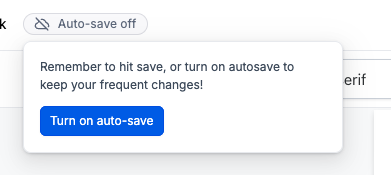
Wenn Auto-Save deaktiviert ist und keine letzte Speicherung vorhanden ist, wird „Autosave off“ angezeigt.
Frequently Asked Questions
Q: Was passiert, wenn mein Browser abstürzt, während Auto-Save aktiviert ist?
Ihre Änderungen werden automatisch gespeichert, sodass Sie keine kürzlichen Bearbeitungen verlieren.
Q: Kann ich Auto-Save auf mehreren Geräten aktivieren?
Nein. Die Einstellung gilt nur für den jeweiligen Browser und das jeweilige Gerät.
Q: Was ist, wenn ich lieber manuell speichern möchte?
Sie können Auto-Save einfach über den Toggle deaktivieren und Ihre Inhalte manuell speichern.
Q: Verlangsamt Auto-Save den Editor?
Nein. Auto-Save arbeitet mit einer kleinen Verzögerung, um eine reibungslose Performance zu gewährleisten, während Änderungen gespeichert werden.
Next Steps
Aktivieren Sie Auto-Save, um sorgenfrei Inhalte zu bearbeiten.
Passen Sie die Einstellung an Ihren persönlichen Schreibstil an.
Speichern Sie Ihre Browser-Einstellung im Local Storage, damit Ihre bevorzugte Konfiguration in zukünftigen Sitzungen erhalten bleibt.
Entdecken Sie weitere Blog-Funktionen, um Ihren Publishing-Workflow weiter zu optimieren.