Entdecken Sie das neue Pricing Table Element in ProfitBoost – eine vielseitige Möglichkeit, Preispläne, Pakete und Service-Tiers zu präsentieren. Wählen Sie aus mehreren Layouts, wenden Sie flexible Preismodelle an und fügen Sie conversion-orientierte Details wie Badges und durchgestrichene vorherige Preise hinzu. Mit klaren CTAs und mobiloptimiertem Verhalten hilft dieses Element Besuchern, Optionen zu vergleichen und schnell zu handeln.
INHALTSVERZEICHNIS
Was ist das Pricing Table Element?
Hauptvorteile des Pricing Table Elements
So richten Sie das Pricing Table Element ein
Dynamische Layout-Modi
Preismodelle & Formatierung
Feature-Listen
Intelligente Preisfunktionen
Buttons & Aktionen
Erscheinungsbild & Styling
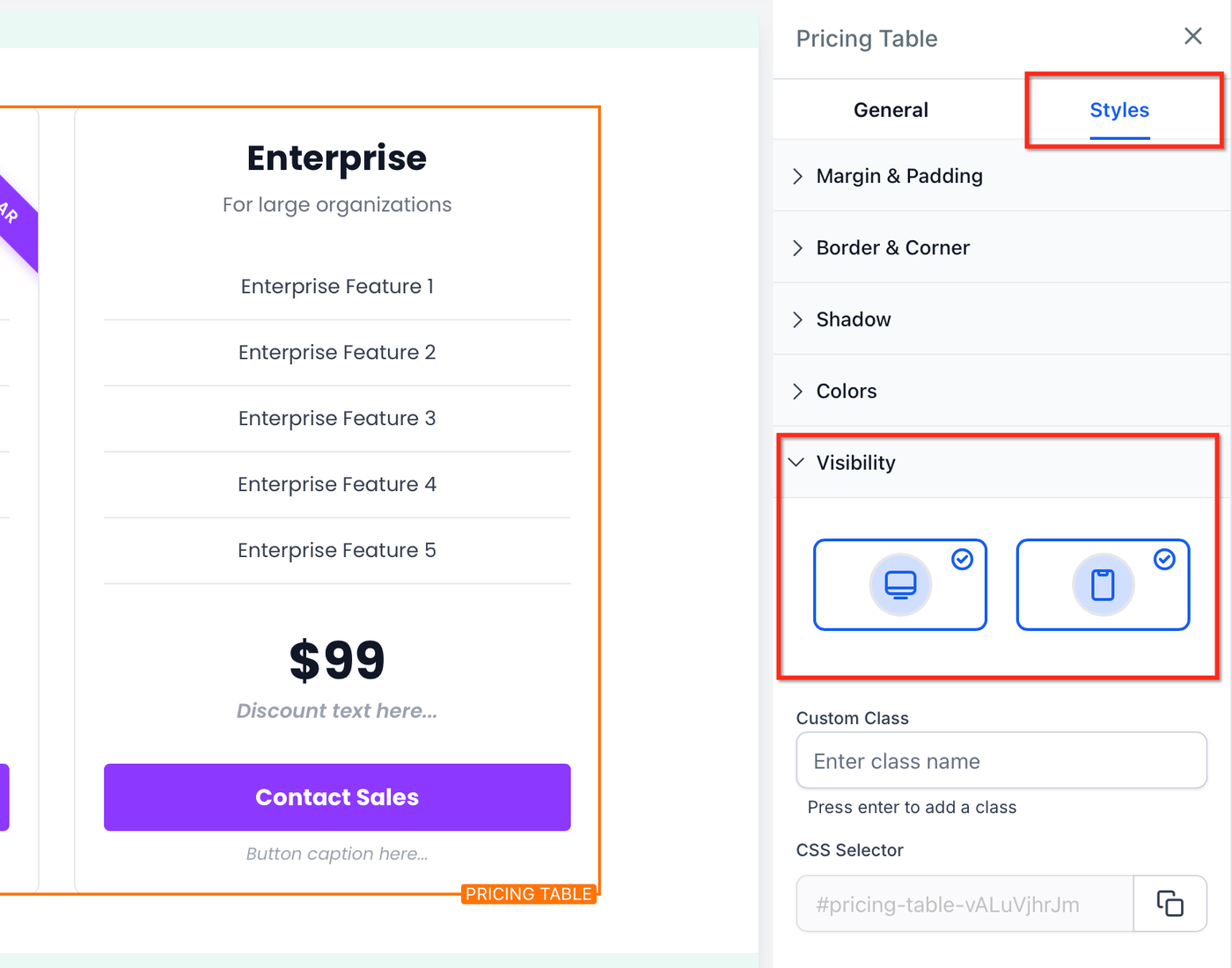
Mobile & Responsiveness
Häufig gestellte Fragen
Verwandte Artikel
Was ist das Pricing Table Element?
Das Pricing Table Element ermöglicht es Ihnen, einen oder mehrere Pläne in einem sauberen, vergleichbaren Layout darzustellen. Es unterstützt mehrere Anzeigemodi (Grid, Carousel, klassische Tabelle, Vergleichstabelle), verschiedene Preismodelle und konfigurierbare Aktionen, sodass Sie das Erlebnis an Ihr Angebot, Ihr Seitendesign und Ihre Zielgruppe anpassen können.
Wo verfügbar: In den Funnel-, Website-, Blog- und E-Commerce-Store-Buildern in ProfitBoost.
Hauptvorteile des Pricing Table Elements
Das Verständnis der Kernvorteile erleichtert die Entscheidung, wann und wie Sie das Element einsetzen, um maximale Conversion und Klarheit zu erzielen.
Layout-Flexibilität: Wählen Sie zwischen Grid, Carousel, klassischer Tabelle oder Vergleichstabelle, passend zu Ihrem Inhalt und Seitenziel.
Klare Planvergleiche: Nutzen Sie horizontales Scrollen, Pfeile und eine fixierte Kopfspalte (Vergleichsmodus), um Features gut lesbar zu halten.
Mehrere Preismodelle: Kommunizieren Sie einmalige, wiederkehrende, gestaffelte oder variable Preise ohne Umwege.
Conversion-Hinweise: Fügen Sie einen vorherigen Preis (durchgestrichen), Discount-Badges und Beschriftungen hinzu, die Angebote hervorheben.
Aktionskontrolle: Verlinken Sie Buttons mit URLs, öffnen Sie Popups, springen Sie zu Abschnitten, laden Sie Dateien herunter oder definieren Sie keine Aktion.
Markenkonsistenz: Passen Sie Farben, Abstände und Spaltenabstände an, damit alles zu Ihrem Seitendesign passt.
Mobile-Optimierung: Spalten passen sich kleineren Bildschirmen an, während die Vergleichsübersicht erhalten bleibt.
So richten Sie das Pricing Table Element ein
Ein schneller, wiederholbarer Einrichtungsprozess reduziert die Erstellungszeit und sorgt für konsistente Preise über mehrere Seiten hinweg.
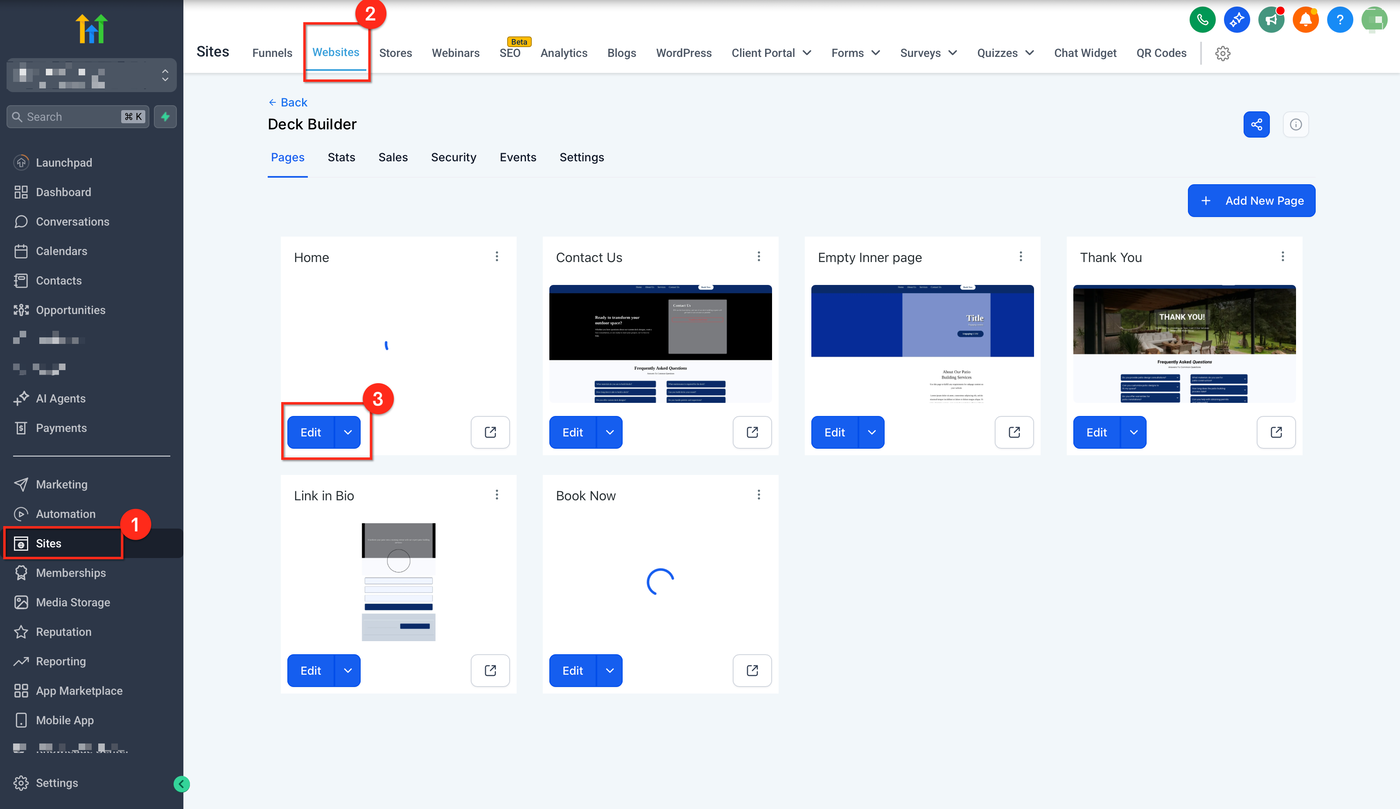
Navigieren Sie zum Page Builder: Klicken Sie im linken Menü Ihres Sub-Account-Dashboards auf Sites und öffnen Sie den gewünschten Funnel oder die Website. Klicken Sie auf den blauen Edit-Button der Seite, um den Page Builder zu starten.
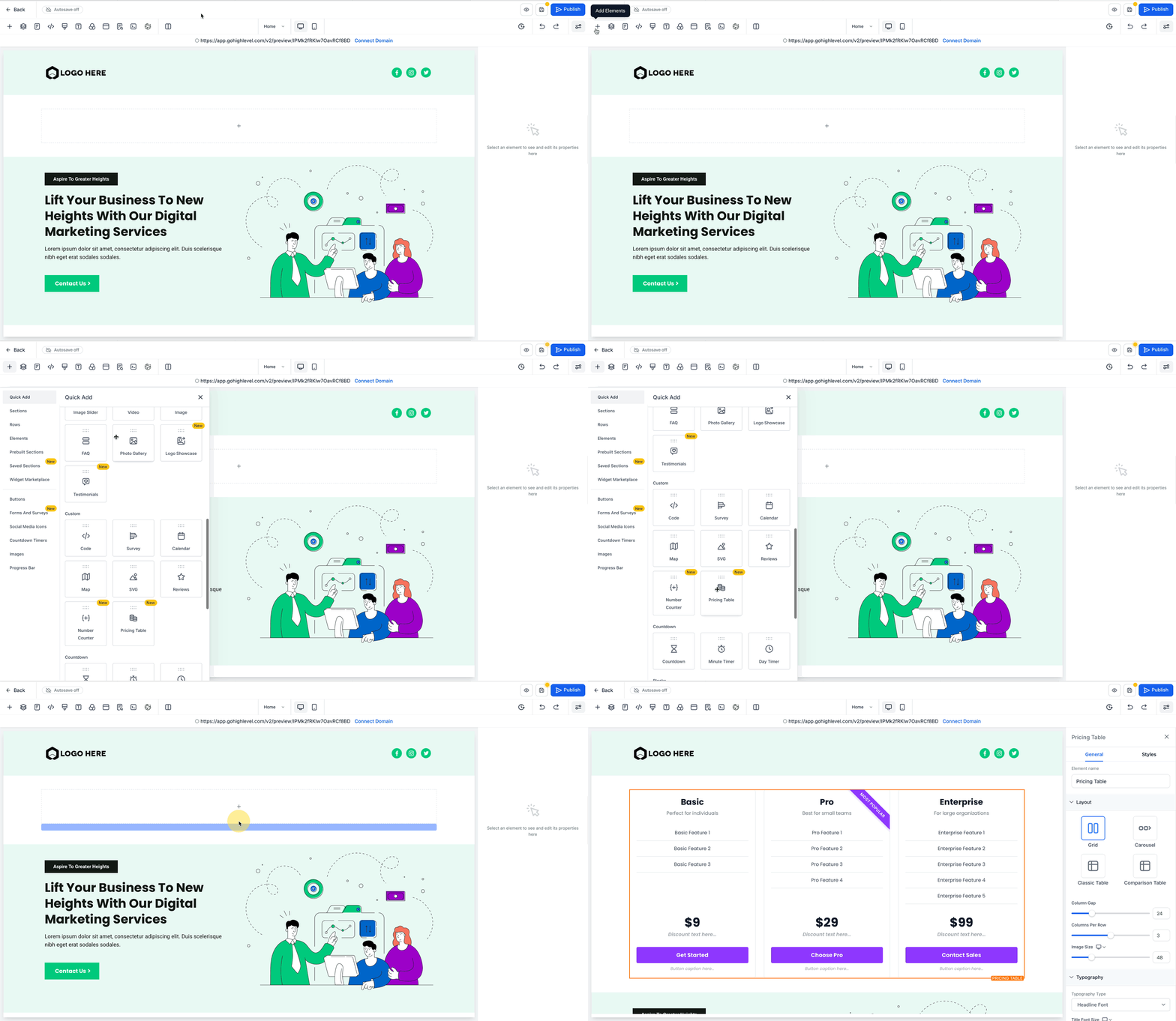
Element hinzufügen: Ziehen Sie die Pricing Table aus dem Elements-Panel auf die Arbeitsfläche.
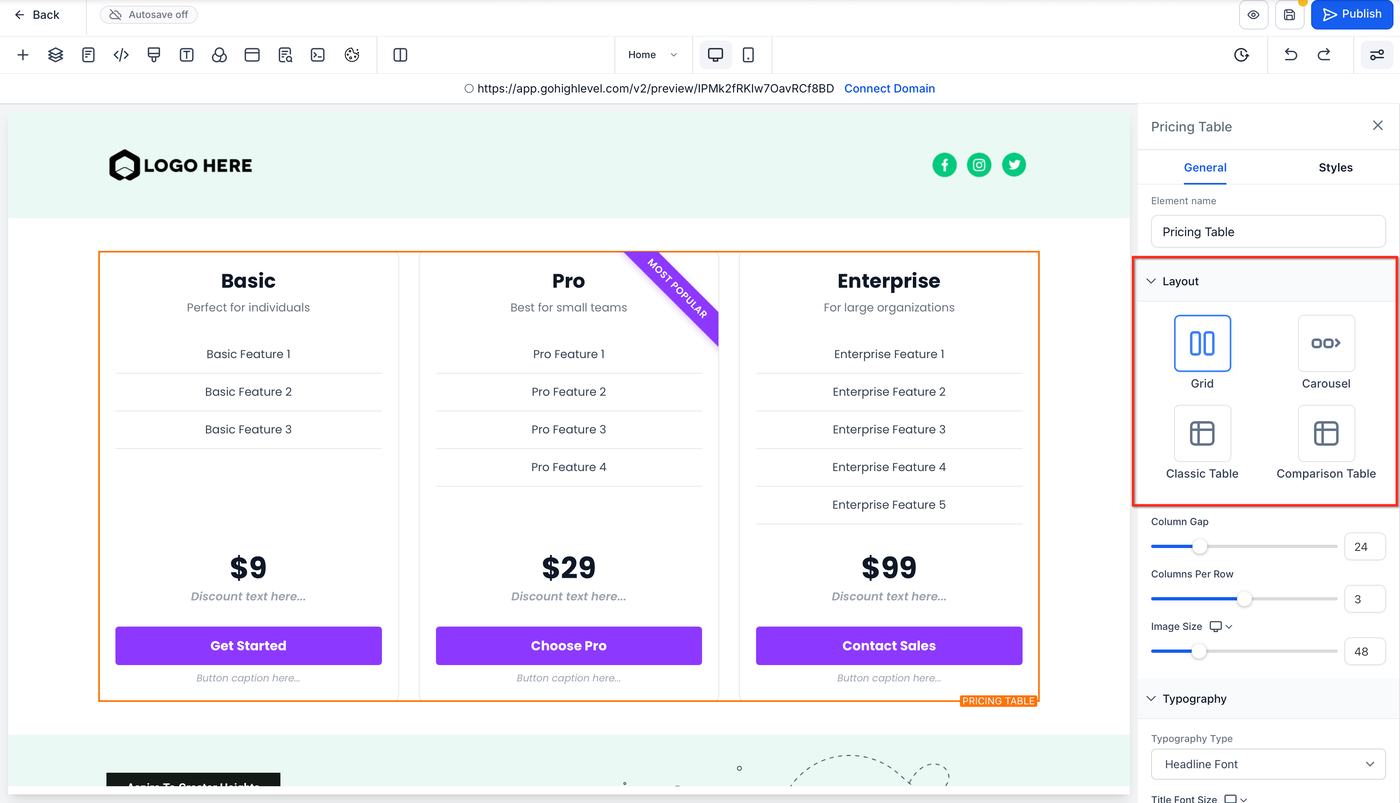
Layout auswählen: Wählen Sie Grid, Carousel, Classic oder Comparison in der rechten Einstellungsleiste.
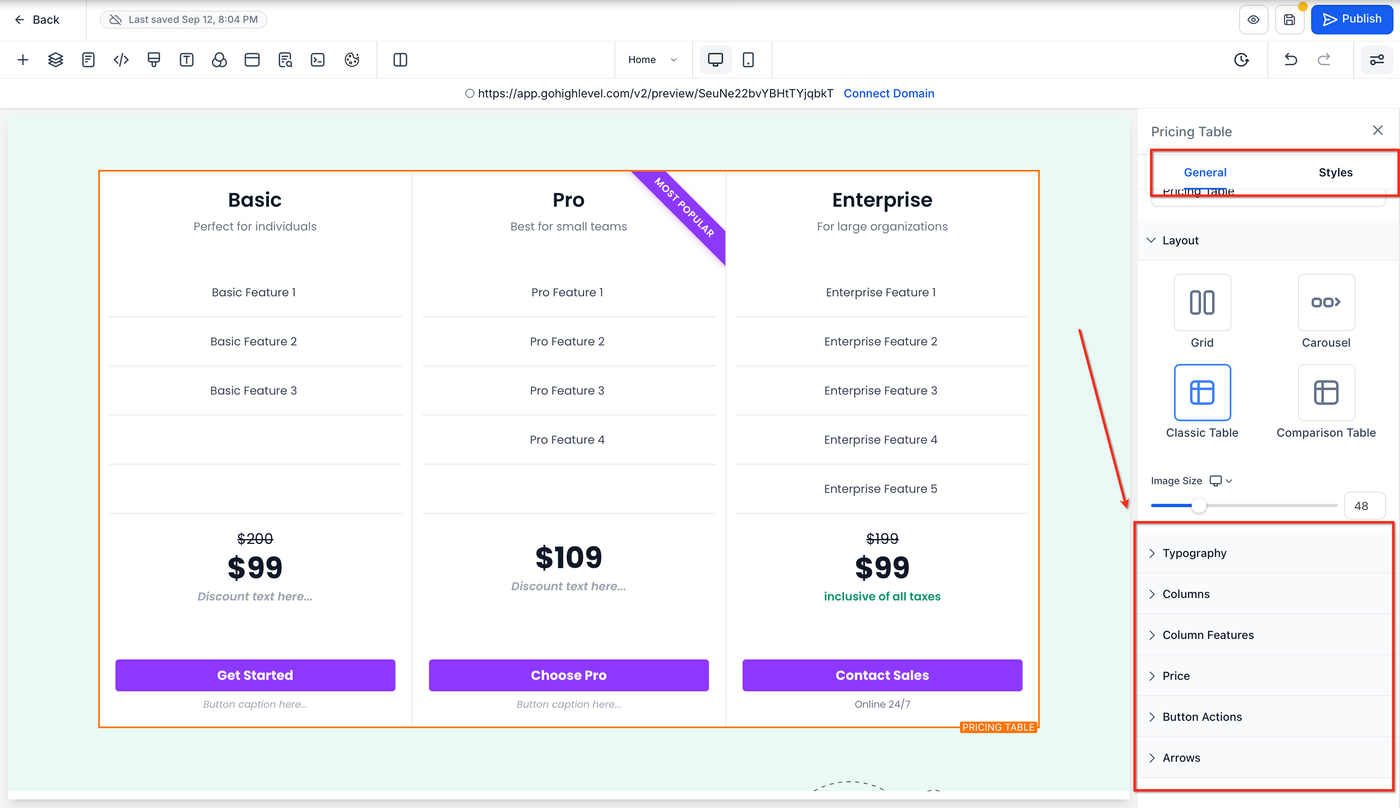
Layout konfigurieren (Preise, Features, Buttons usw.) und das Styling der Pricing Table festlegen.
Vorschau & veröffentlichen: Nutzen Sie die Desktop-/Mobile-Vorschau, um die Responsiveness zu prüfen, und klicken Sie anschließend auf Save und Publish.
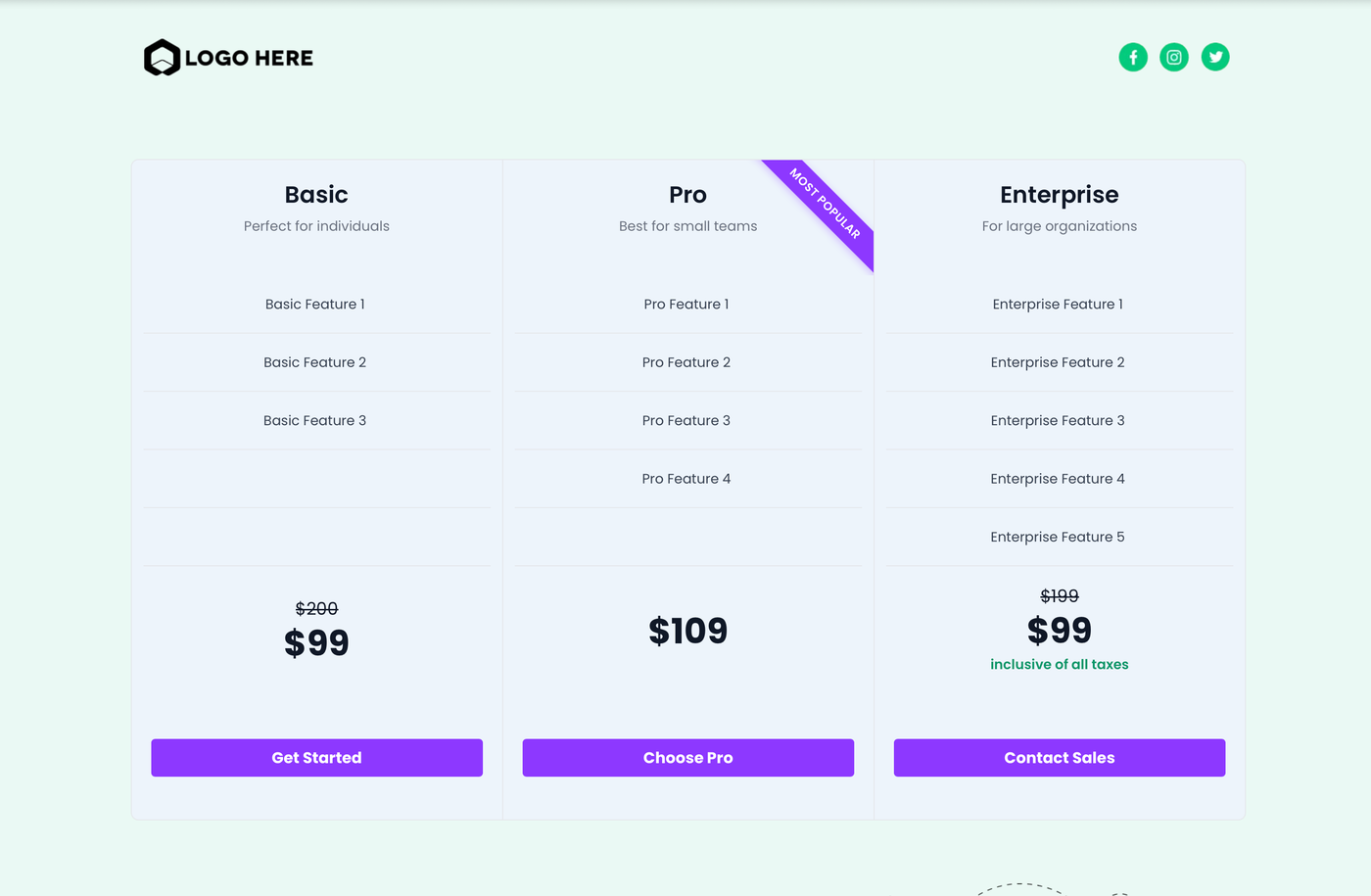
Dynamische Layout-Modi
Die Wahl des richtigen Layouts hilft Besuchern, Unterschiede zwischen Plänen schneller zu verstehen und Entscheidungen zu beschleunigen.
Modus – Beschreibung / Am besten geeignet für – Spalten & Abstände – Navigation / Steuerung – Animation & Optionen
Grid-Modus – Kartenbasiertes Layout für nebeneinanderliegende Vergleiche. – Spaltenabstand: 0–100 px; Bis zu 5 Spalten pro Reihe. – — – —
Carousel-Modus – Folienbasierte Darstellung mit optionalem automatischem Wechsel. – 1–5 Spalten pro Folie. – Intervall für automatischen Wechsel; Pause bei Hover; Endlosschleife. – Fade- oder Slide-Animation.
Classic-Table-Modus – Traditionelle Tabelle für breite, detaillierte Vergleiche. – Nutzt die horizontale Breite; ideal für lange Feature-Listen. – Horizontales Scrollen mit Pfeilsteuerung. – —
Comparison-Table-Modus – Umfangreiche, spaltenreiche Vergleiche mit Kontext. – Breite Tabellen; fixierte Kopfspalte bleibt sichtbar. – Horizontales Scrollen mit Pfeilen; fixierte Kopfspalte für Kontext. – —
Tipps
Bevorzugen Sie Grid für einfache Tiers (z. B. 3–4 Pläne).
Verwenden Sie Carousel, wenn Sie Pläne gruppenweise präsentieren oder vertikalen Platz sparen möchten.
Wählen Sie Classic oder Comparison für lange Feature-Listen, die nicht in feste Kartenbreiten passen.
Preismodelle & Formatierung
Die Wahl des richtigen Preismodells schafft Klarheit über Kosten und vermeidet Überraschungen – das steigert Vertrauen und Conversion.
Preismodell – Beschreibung
Fixed Price – Einmalige Zahlung.
Subscription – Wiederkehrende Abrechnung: täglich, wöchentlich, monatlich oder jährlich.
Price From – Anzeige von „Ab“-Preisen für variable Leistungen.
Price Range – Anzeige einer Mindest- bis Höchstpreisspanne für anpassbare Leistungen.
Per Unit – Preis pro Artikel, Stunde, Tag, Sitzplatz, Person usw.
Free – Hervorhebung kostenloser Angebote (optional mit vorherigem Preis).
Custom – Individueller Preistekst für spezielle Anwendungsfälle.
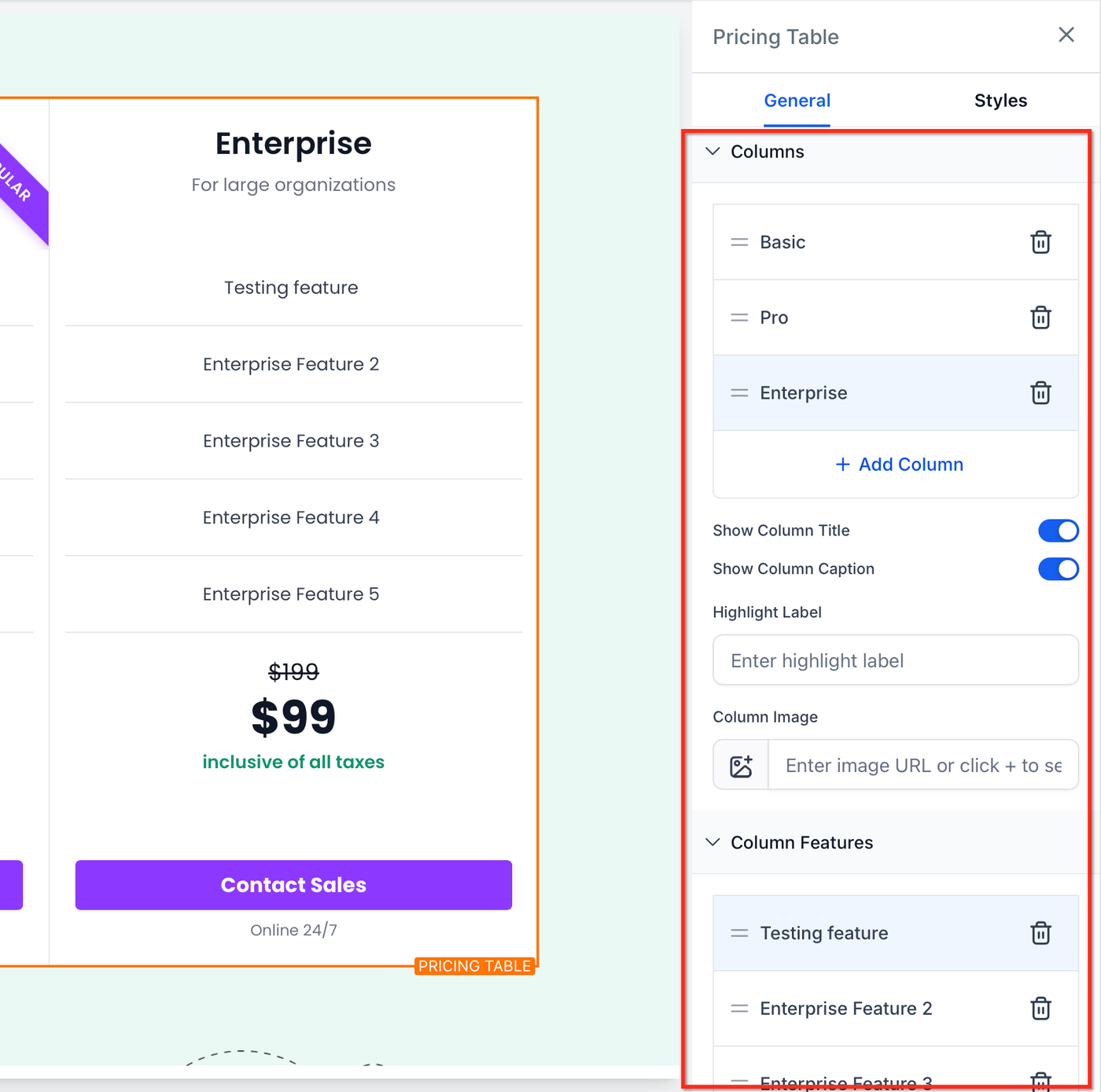
Feature-Listen
Klare, gut scanbare Feature-Listen helfen Käufern zu erkennen, was enthalten ist, und Tiers schnell zu vergleichen.
Features pro Plan (Spalte) hinzufügen, neu anordnen oder entfernen.
Verwandte Punkte gruppieren und eine konsistente Formulierung über alle Pläne hinweg verwenden.
Bei langen Listen Classic- oder Comparison-Layouts nutzen, um horizontale Navigation zu verwenden.
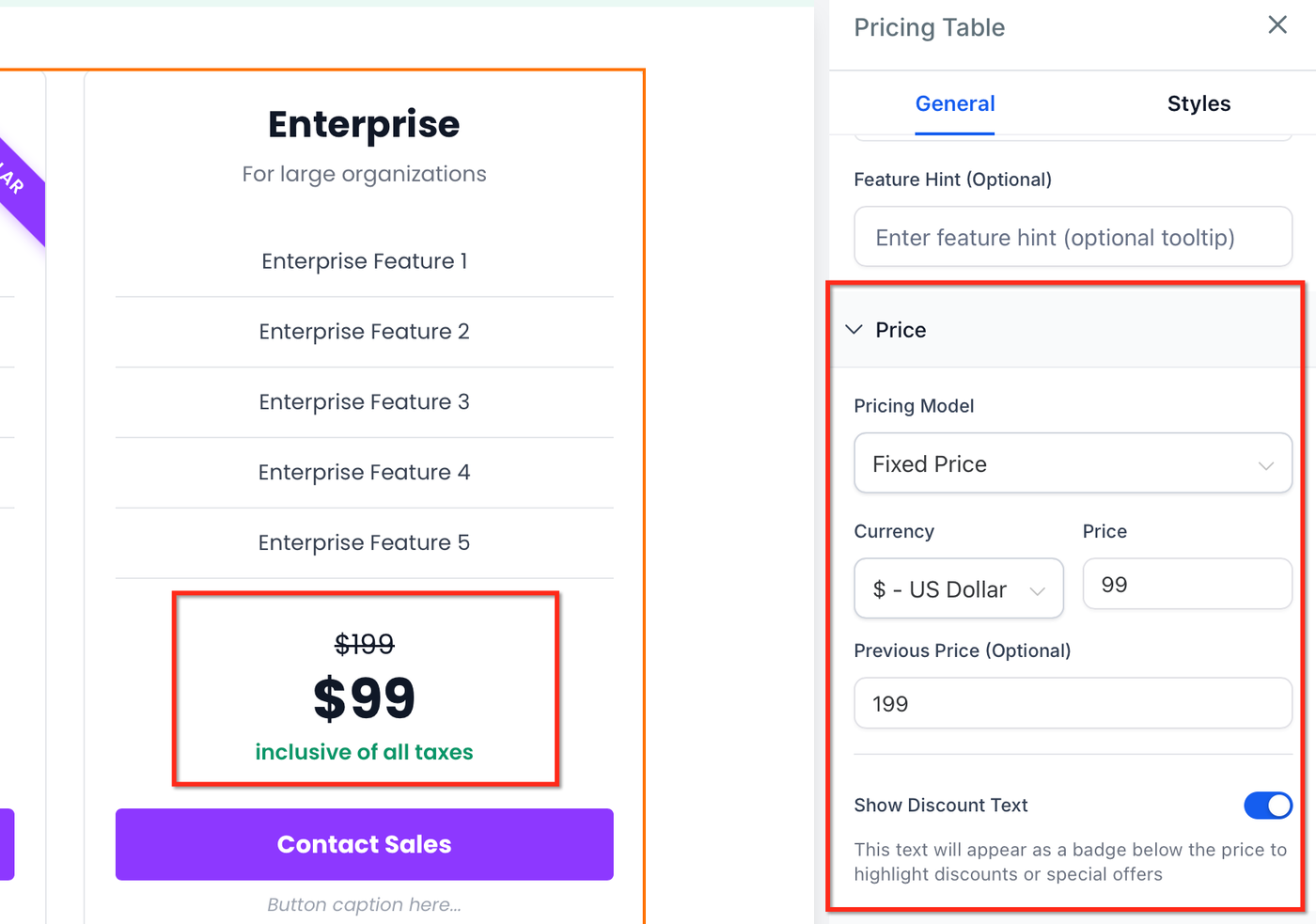
Intelligente Preisfunktionen
Visuelle Preis-Hinweise lenken die Aufmerksamkeit und lassen Angebote zeitlich begrenzt oder besonders wertvoll erscheinen – ohne Verwirrung zu stiften.
Anzeige eines vorherigen Preises (durchgestrichen) zur Hervorhebung eines Discounts.
Discount-Text-Badges zur Betonung von Aktionen.
Optionale Preis-Beschriftungen für Abrechnungshinweise, Steuern oder Haftungsausschlüsse.
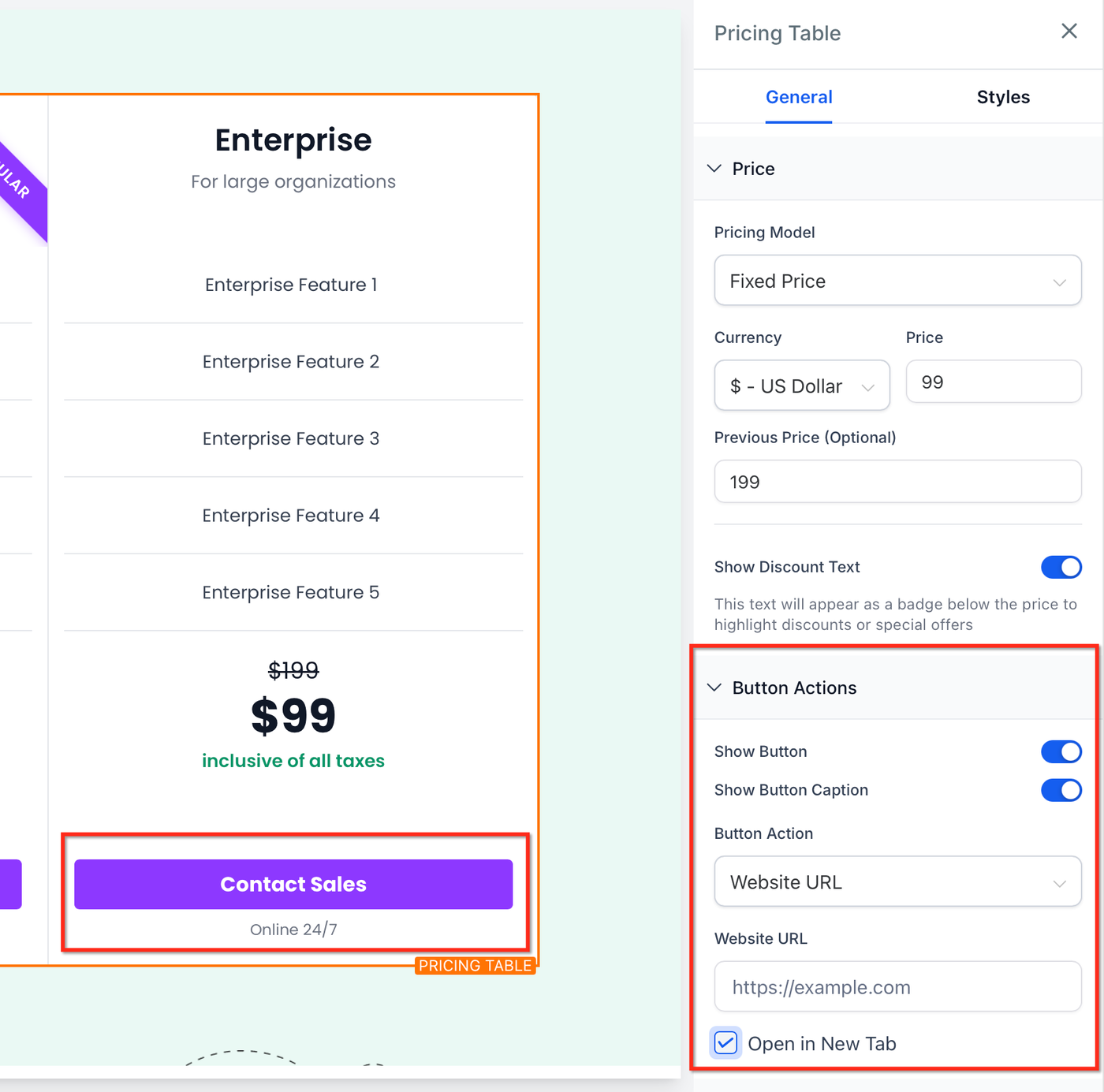
Buttons & Aktionen
Der Call-to-Action ist der Punkt, an dem Vergleiche zu Conversions werden. Konfigurieren Sie Aktionen passend zu Ihrer Funnel-Strategie.
Aktionstypen
URL öffnen (extern oder intern).
Popup öffnen (ein bestimmtes Popup auf der Seite starten).
Schritt-/Anchor-Navigation (zu einem Abschnitt der Seite springen).
Keine Aktion (geeignet für Teaser-Pläne oder deaktivierte Zustände).
Button-Inhalte
Benutzerdefinierter Text: Klare, handlungsorientierte Beschriftungen (z. B. „Kostenlose Testversion starten“) für personalisierte Call-to-Action-Buttons.
Optionale Beschriftung: Unterstützender Text unter dem Button.
Show/Hide-Steuerung für die Sichtbarkeit von Button und Beschriftung.
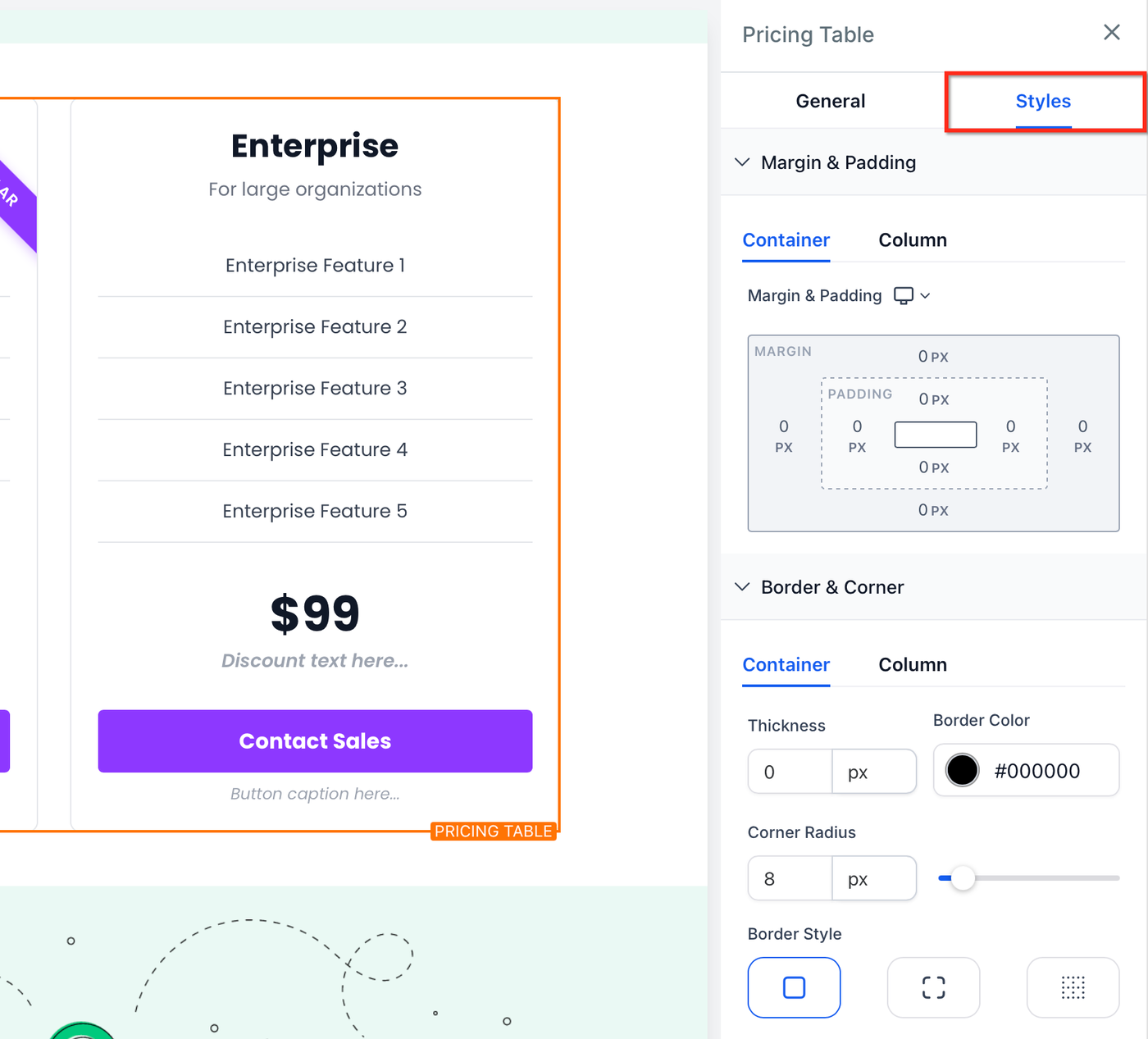
Erscheinungsbild & Styling
Das Styling stellt sicher, dass sich die Pricing Table in Ihr Branding einfügt und gleichzeitig gut lesbar und zugänglich bleibt.
Anpassung von Farben, Typografie, Abständen, Rahmen und Spaltenabständen (0–100 px).
Ausreichenden Kontrast für Texte, Badges und Buttons sicherstellen.
Konsistente Innenabstände der Karten beibehalten, um visuelle Sprünge zwischen Plänen zu vermeiden.
Mobile & Responsiveness
Die Optimierung für kleine Bildschirme erhält die Lesbarkeit und stellt sicher, dass Nutzer weiterhin Pläne vergleichen und handeln können – ohne Reibung.
Mehrspaltige Layouts können auf Mobilgeräten zur besseren Lesbarkeit auf weniger Spalten reduziert werden.
Classic- und Comparison-Layouts behalten horizontales Scrollen mit Pfeilen bei, wenn der Inhalt die Bildschirmbreite überschreitet.
Im Comparison-Modus bleibt die fixierte Kopfspalte sichtbar, damit Plannamen im Kontext bleiben.
Vorschau sowohl in Desktop- als auch in Mobile-Ansicht prüfen und Abstände sowie Typografie bei Bedarf anpassen.
Häufig gestellte Fragen
F: Wo kann ich die Pricing Table verwenden?
In den Funnel-, Website-, Blog- und E-Commerce-Store-Buildern.
F: Wie viele Spalten kann ich gleichzeitig anzeigen?
Grid unterstützt bis zu 5 Spalten pro Reihe; Carousel unterstützt 1–5 Spalten pro Folie.
F: Kann ich alte und neue Preise anzeigen?
Ja. Aktivieren Sie den vorherigen Preis (durchgestrichen) und fügen Sie optional ein Discount-Badge hinzu.
F: Kann ein Plan-Button ein Popup-Checkout oder Formular öffnen?
Ja. Stellen Sie die Aktion auf Popup öffnen und wählen Sie das für diese Seite erstellte Popup aus.
F: Was passiert auf Mobilgeräten?
Spalten können reduziert werden, und Tabellenlayouts ermöglichen horizontales Scrollen mit Pfeilen. Im Comparison-Modus bleibt die fixierte Kopfspalte sichtbar.
F: Welche Preismodelle sind enthalten?
Fixed, Subscription (täglich, wöchentlich, monatlich, jährlich), Price From, Price Range, Per Unit, Free und Custom.
F: Kann ich Buttons oder Beschriftungen ausblenden?
Ja. Verwenden Sie die Show/Hide-Steuerung in den Button-Einstellungen.
Verwandte Artikel
Sites Übersicht
Drag & Drop mit automatischem hierarchischem Layout
Popup beim Betreten eines Funnels/einer Website anzeigen
So verwenden Sie die Download-File-Aktion für Buttons
Zu Elementen oder Abschnitten scrollen