Der WordPress Plugin Troubleshooter ist ein einfaches Tool in Ihrem Dashboard, das Ihnen hilft, Plugin-Konflikte schnell zu erkennen und zu beheben. Es führt Sie Schritt für Schritt durch den Prozess und kann Ihre Website wiederherstellen, selbst wenn Sie den White Screen of Death sehen. Dieser Artikel zeigt Ihnen, was das Tool macht, wann Sie es verwenden sollten und welche genauen Schritte notwendig sind, um Ihre Website schnell wieder zum Laufen zu bringen.
INHALTSVERZEICHNIS
Was ist der WordPress Plugin Troubleshooter?
Wichtige Vorteile des WordPress Plugin Troubleshooters
So verwenden Sie den WordPress Plugin Troubleshooter
Häufig gestellte Fragen
Verwandte Artikel
Was ist der WordPress Plugin Troubleshooter?
Der WordPress Plugin Troubleshooter ist ein integriertes Tool im Hosting-Dashboard von ProfitBoost, das den Prozess zur Identifizierung des fehlerhaften Plugins automatisiert, das Website-Probleme verursacht. Es deaktiviert und aktiviert aktive Plugins schrittweise, bis der Verursacher isoliert ist. Dieser intelligente Ansatz minimiert Ausfallzeiten und hilft Ihnen, die vollständige Funktionalität Ihrer Website wiederherzustellen, selbst wenn schwerwiegende Fehler auftreten.
Wichtige Vorteile des WordPress Plugin Troubleshooters
Schnelle Diagnose: Findet das verursachende Plugin durch Tests in intelligenten Gruppen.
Benutzerfreundlich: Einfache Schritt-für-Schritt-Oberfläche, die die Fehlersuche beschleunigt.
Ein-Klick-Lösung: Deaktivieren Sie das fehlerhafte Plugin sofort, um die Leistung wiederherzustellen.
Absturzsicher: Funktioniert sogar bei kritischen Fehlern wie dem White Screen of Death.
Teamfähig: Entwickelt für Agenturen, Freelancer und Support-Teams, die Kundenseiten verwalten.
So verwenden Sie den WordPress Plugin Troubleshooter
Folgen Sie diesen Schritten für einen reibungslosen und effizienten Troubleshooting-Prozess:
Melden Sie sich in Ihrem Sub-Account an.
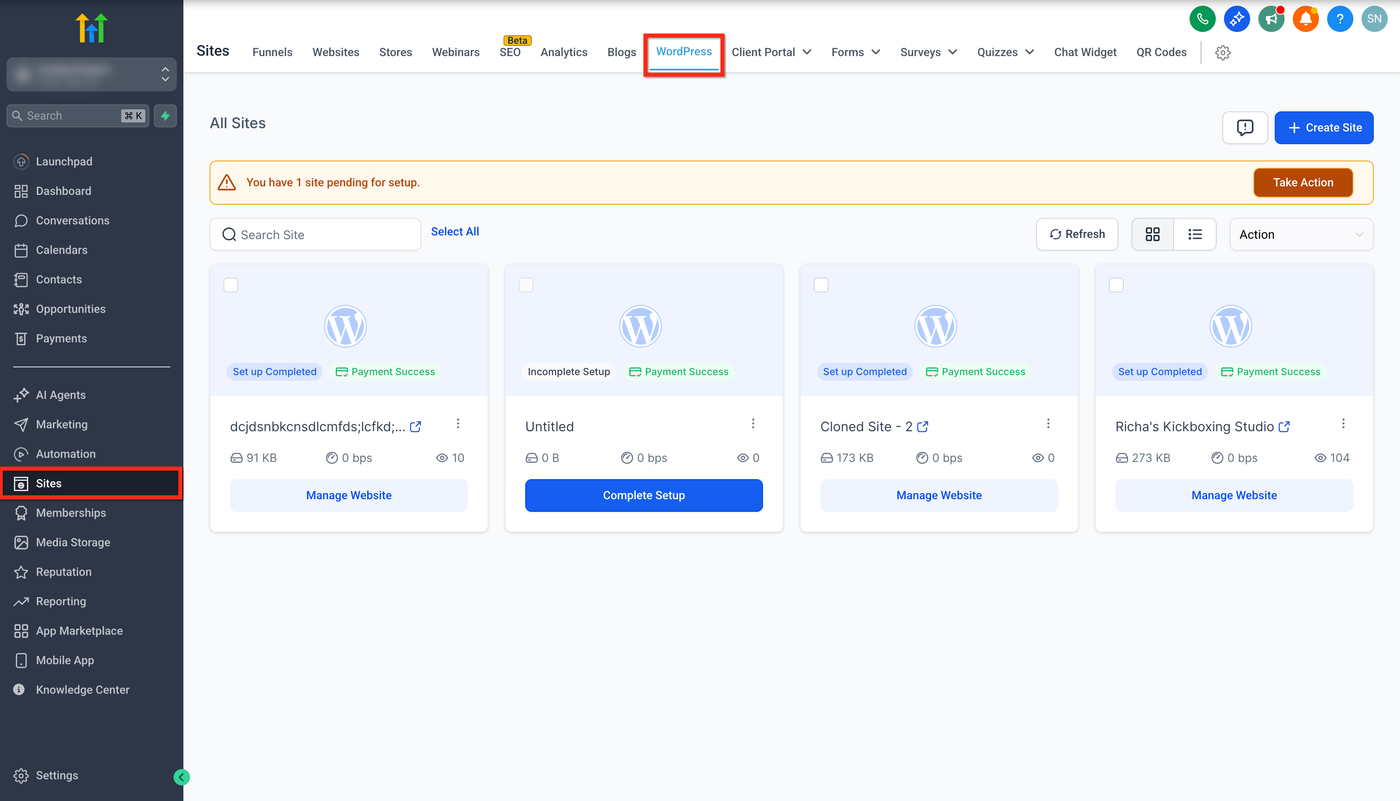
Gehen Sie zu Sites ▸ WordPress.
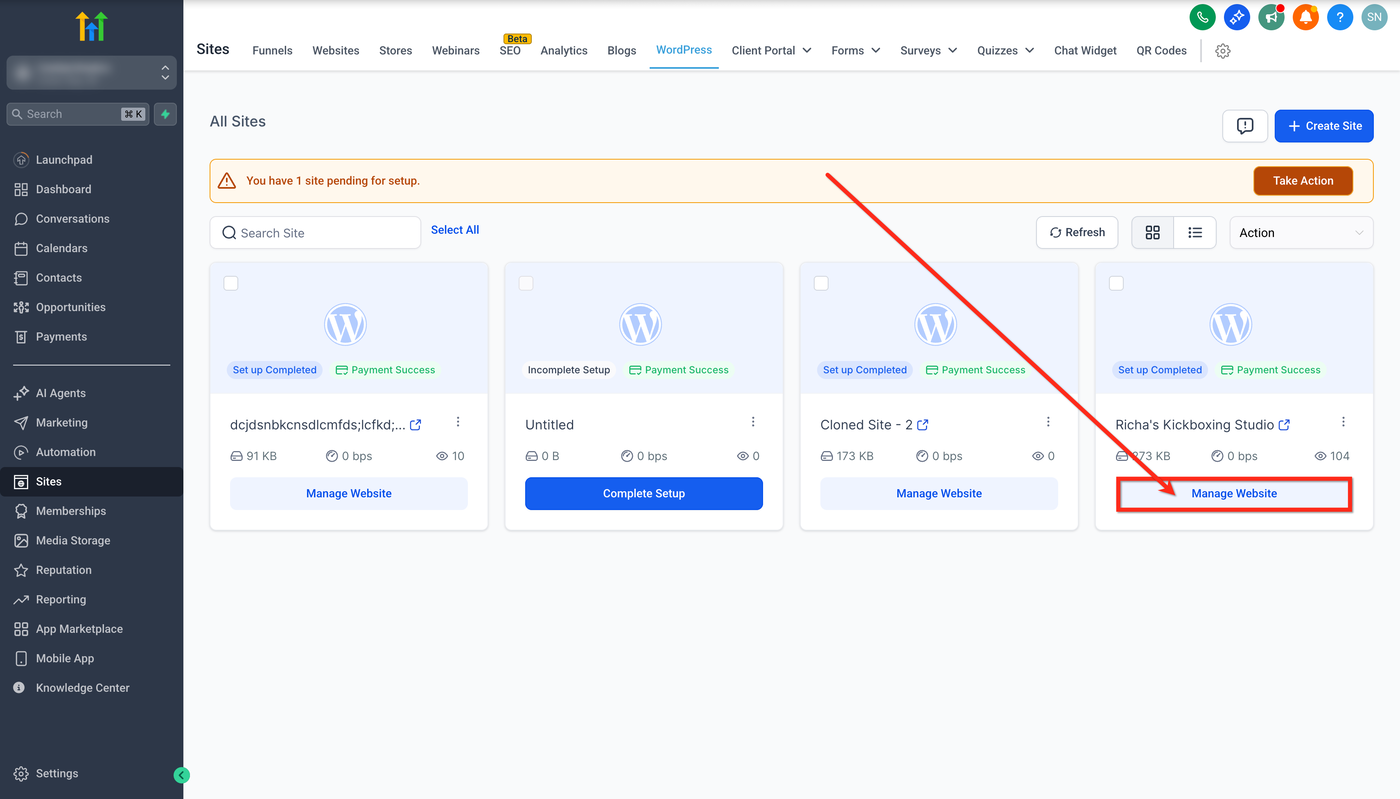
Klicken Sie auf der WordPress-Website, an der Sie arbeiten möchten, auf Website verwalten.
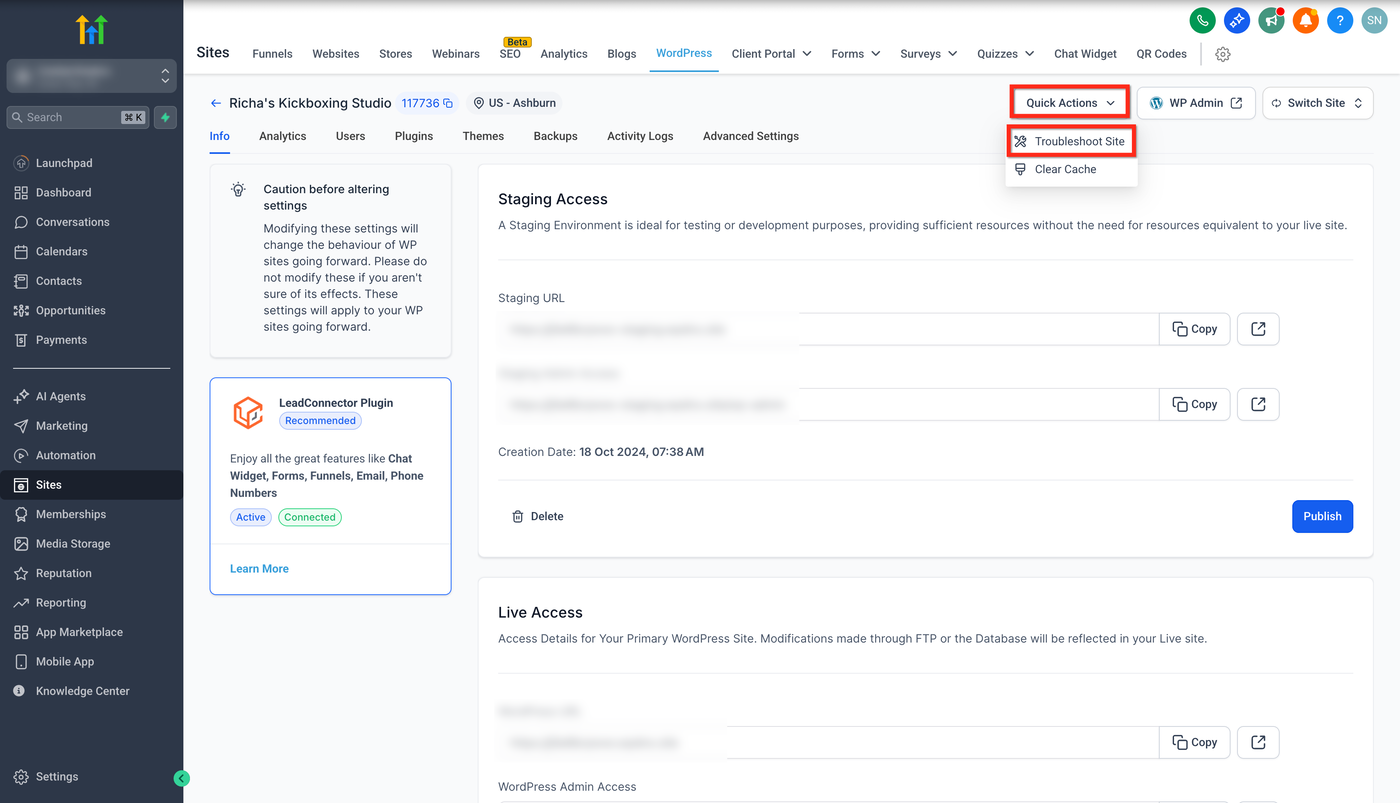
Klicken Sie oben rechts im Site-Manager auf das Dropdown Quick actions.
Klicken Sie auf Website troubleshoot.
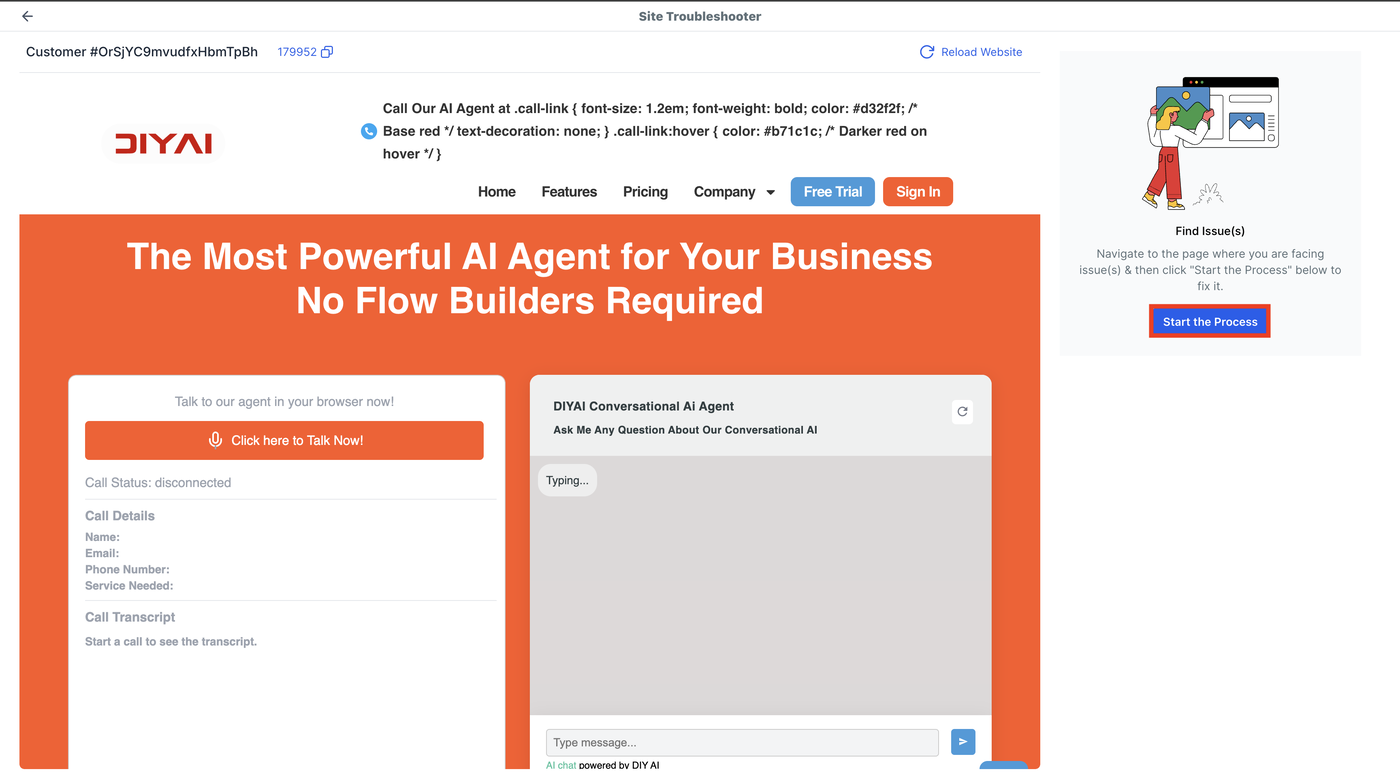
Klicken Sie im Bereich Find issues auf Prozess starten.
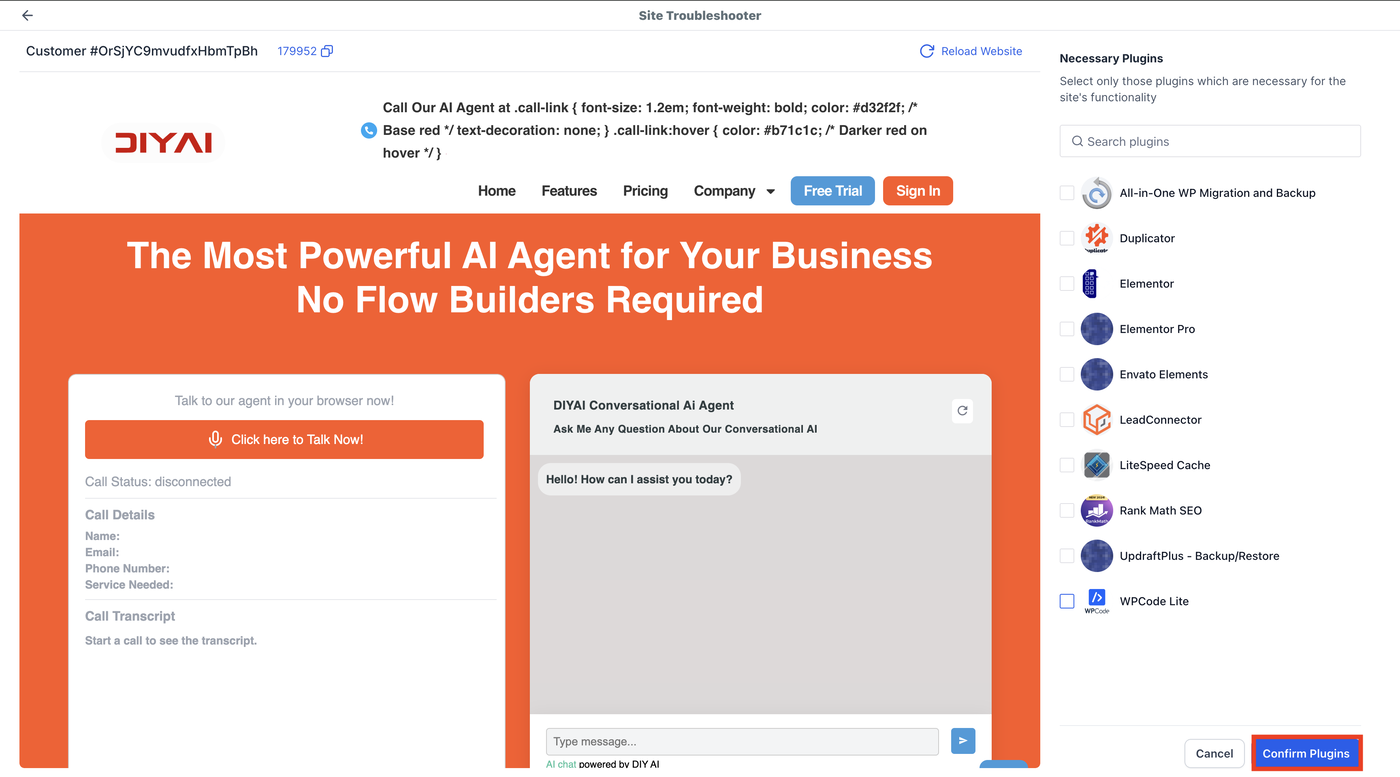
Wenn Sie dazu aufgefordert werden, wählen Sie nur die Plugins aus, die für die Kernfunktionalität Ihrer Website notwendig sind.
Klicken Sie auf Plugins bestätigen. Das Tool beginnt mit der Überprüfung der Plugins.
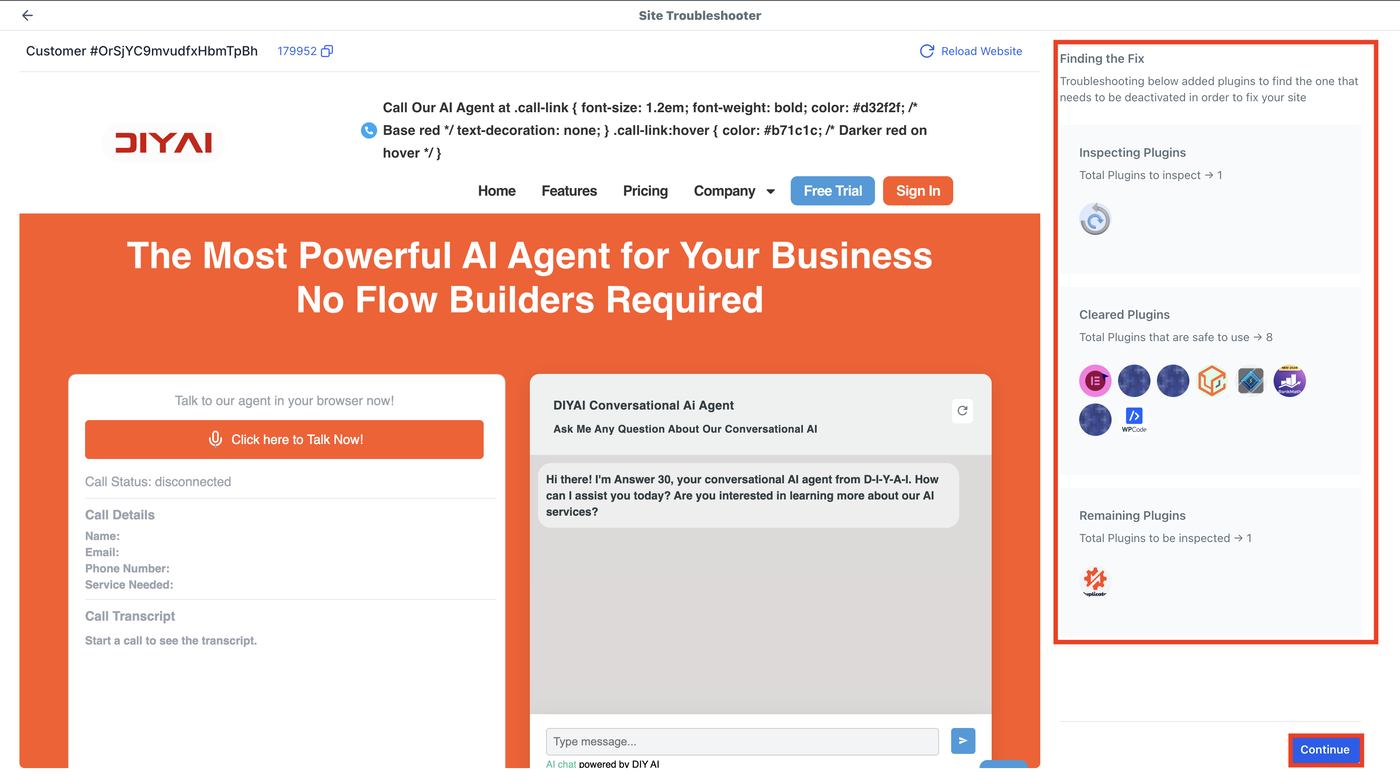
Was Sie sehen werden: Einen Bildschirm „Fix finden“ im rechten Bereich.
Klicken Sie auf Weiter, wenn Sie dazu aufgefordert werden.
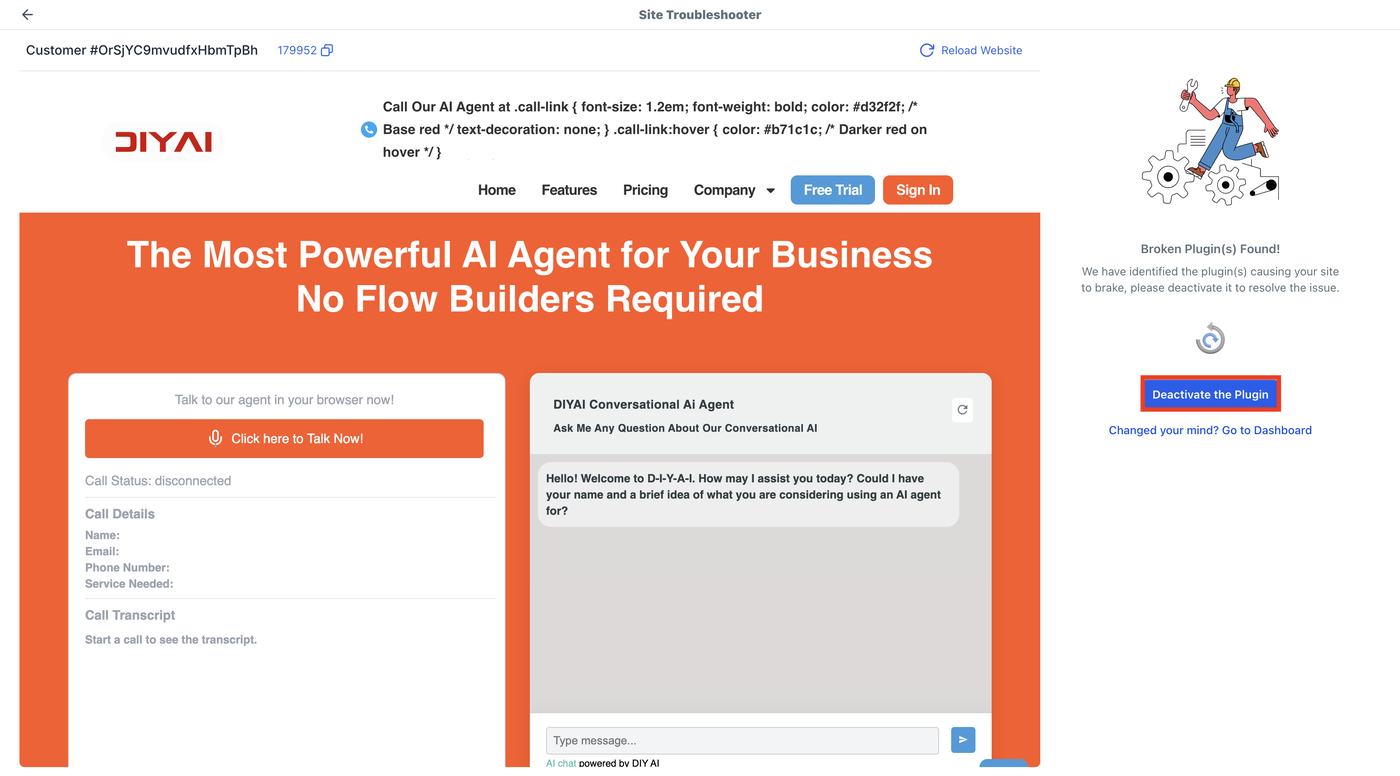
Wenn das Tool meldet „Defekte Plugins gefunden — Wir haben die Plugins identifiziert, die Ihre Website zum Absturz bringen“, klicken Sie auf Plugin deaktivieren, um das Problem zu beheben.
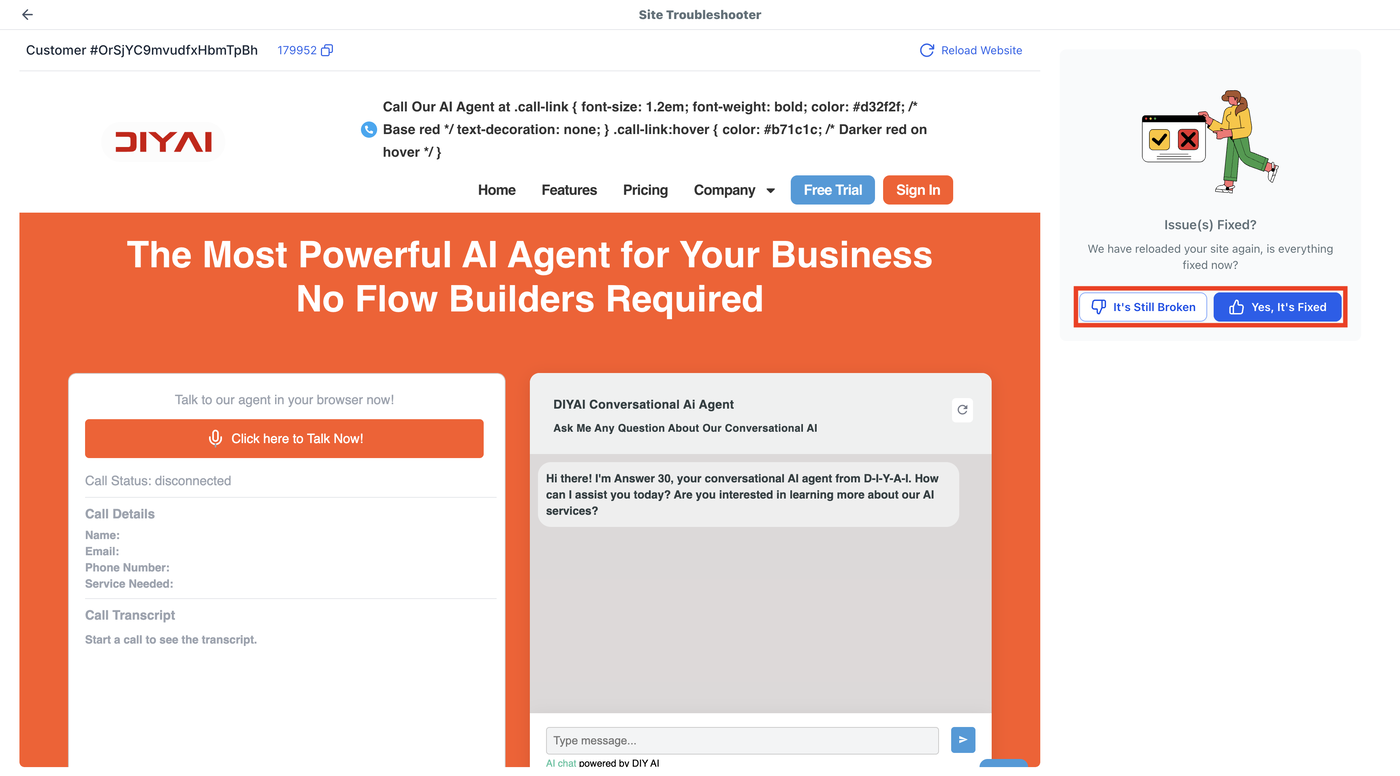
Auf dem Bildschirm Probleme behoben („Wir haben Ihre Website erneut geladen. Ist jetzt alles behoben?“):
Wenn die Website funktioniert: Klicken Sie auf Ja, es ist behoben (?).
Wenn die Website noch nicht funktioniert: Klicken Sie auf Immer noch defekt (?), um das Troubleshooting fortzusetzen.
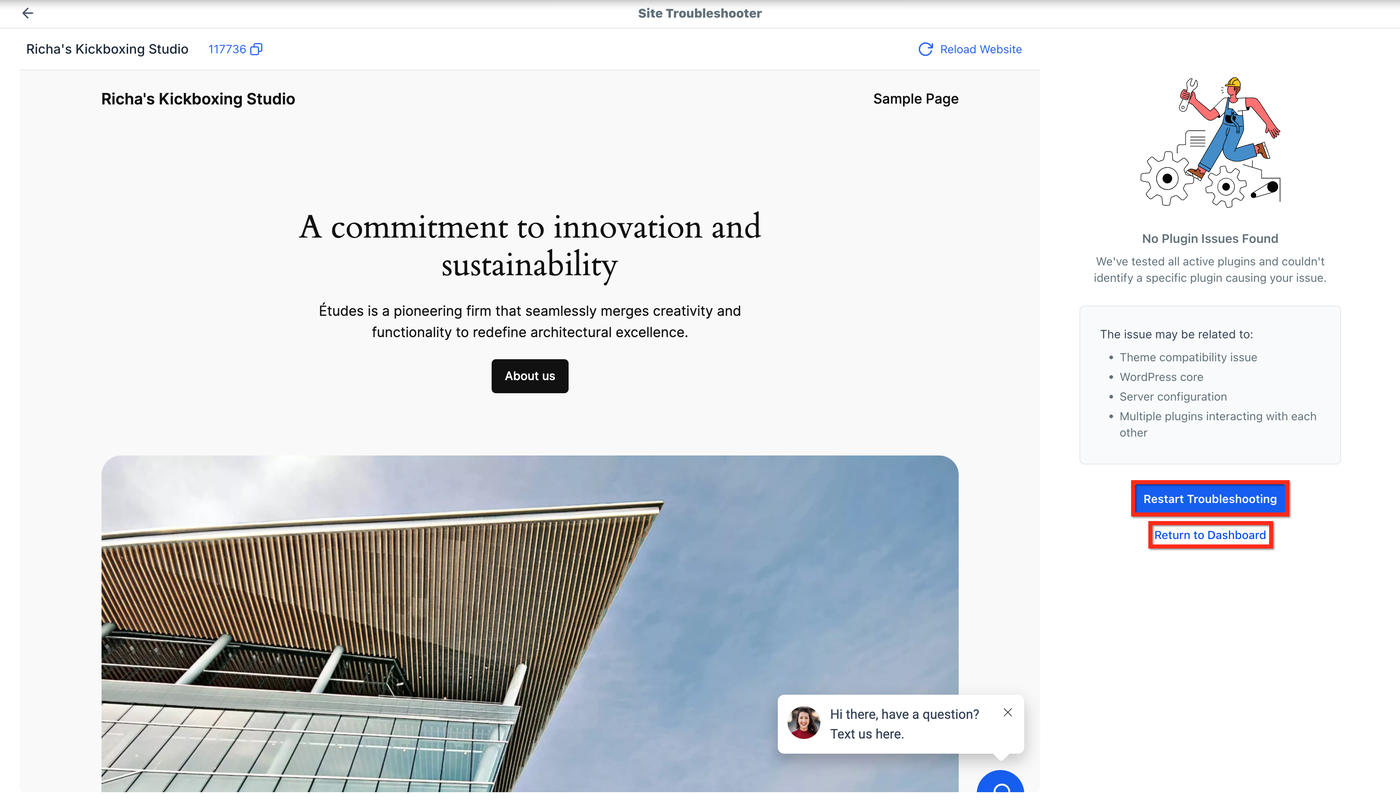
Wenn Sie sehen „Keine Plugin-Probleme gefunden — Wir haben alle aktiven Plugins getestet und konnten kein bestimmtes Plugin identifizieren, das Ihr Problem verursacht“:
Klicken Sie auf Zurück zum Dashboard, um zurückzugehen, oder
Klicken Sie auf Troubleshooting neu starten, um den Prozess erneut auszuführen (z. B. Ihre Auswahl der „notwendigen Plugins“ anpassen und erneut testen).
Häufig gestellte Fragen
F: Kann dieses Tool auf einer Website arbeiten, die teilweise defekt ist?
Ja, es funktioniert auch dann, wenn Ihre Website schwerwiegende Probleme hat, wie zum Beispiel den White Screen of Death.
F: Ist es möglich zu verhindern, dass bestimmte Plugins deaktiviert werden?
Ja, Sie können essenzielle Plugins markieren, damit sie während des Troubleshooting-Prozesses aktiv bleiben.
F: Wie erkennt das Tool, welches Plugin das Problem verursacht?
Durch das schrittweise Deaktivieren und erneute Aktivieren von Plugins überwacht das System die Leistung der Website, bis das fehlerhafte Plugin isoliert ist.
F: Für wen wurde der WordPress Plugin Troubleshooter entwickelt?
Er wurde für Agentur-Nutzer entwickelt, die Kundenseiten verwalten, Freelancer und kleine Geschäftsinhaber.
Verwandte Artikel
So installieren Sie beliebte WordPress Plugins während der Erstellung einer Website
LC (LeadConnector) WordPress Plugin
So wählen Sie den Serverstandort für WordPress Hosting nach Land aus
Erste Schritte – Eine WordPress-Website migrieren
Neue WordPress-Website aus einem Template
War dieser Artikel hilfreich?