INHALTSVERZEICHNIS
Einführung
Anwendungsfälle
Schritt-für-Schritt-Anleitung
Schritt 1: Zugriff auf die Integrationseinstellungen
Schritt 2: Auswahl eines Einbettungs-Layout-Typs
Schritt 3: Trigger-Optionen konfigurieren
Schritt 4: Aktivierungsoptionen festlegen
Schritt 5: Deaktivierungsoptionen festlegen
Schritt 6: Formular kopieren und einbetten
FAQs
Einführung
Die Einbettungsoptionen für Formulare bieten Benutzern erweiterte Kontrolle darüber, wie und wann Formulare auf ihren Websites oder Funnels angezeigt werden. Diese Funktion ermöglicht es, das Verhalten von Formularen dynamisch zu steuern, einschließlich erweiterter Optionen zum Auslösen (Triggern) und Deaktivieren von Formularen basierend auf bestimmten Bedingungen.
Während Einbettungscodes statisch sind, sobald sie auf einer Website platziert wurden, erfordern Änderungen am Formular—wie Layout, Trigger oder Deaktivierungseinstellungen—das erneute Generieren und Ersetzen des Einbettungscodes, damit die Updates wirksam werden.
Diese Optionen helfen dabei, Formulare optimal auf Ziele auszurichten, z. B. zur Verbesserung der Benutzererfahrung, für zeitlich begrenzte Kampagnen oder zur effektiven Lead-Erfassung.
Anwendungsfälle
Zeitlich begrenzte Kampagnen: Deaktivieren Sie Formulare nach einer bestimmten Anzahl von Anzeigen, um Dringlichkeit oder Exklusivität zu erzeugen (z. B. bei limitierten Angeboten oder saisonalen Aktionen)
Lead-Management: Deaktivieren Sie Formulare nach einer bestimmten Anzahl von Anzeigen, um Dringlichkeit oder Exklusivität zu erzeugen (z. B. bei limitierten Angeboten oder saisonalen Aktionen)
Schritt-für-Schritt-Anleitung
Schritt 1: Zugriff auf die Integrationseinstellungen
Navigieren Sie zu den Formular-Integrationseinstellungen, nachdem Sie ein Formular erstellt haben, und klicken Sie auf die Schaltfläche „Integrate“.
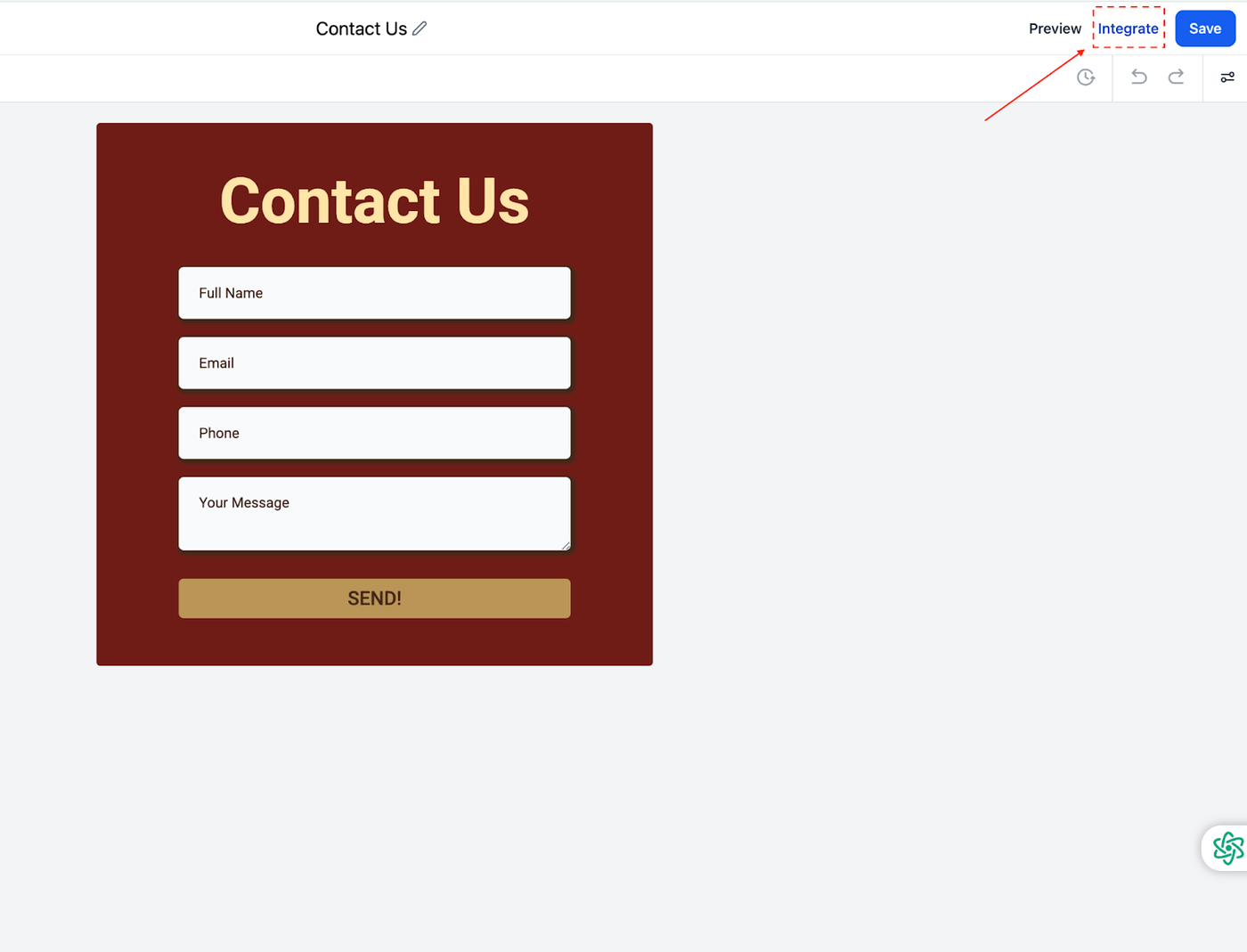
Der folgende Bildschirm wird angezeigt.
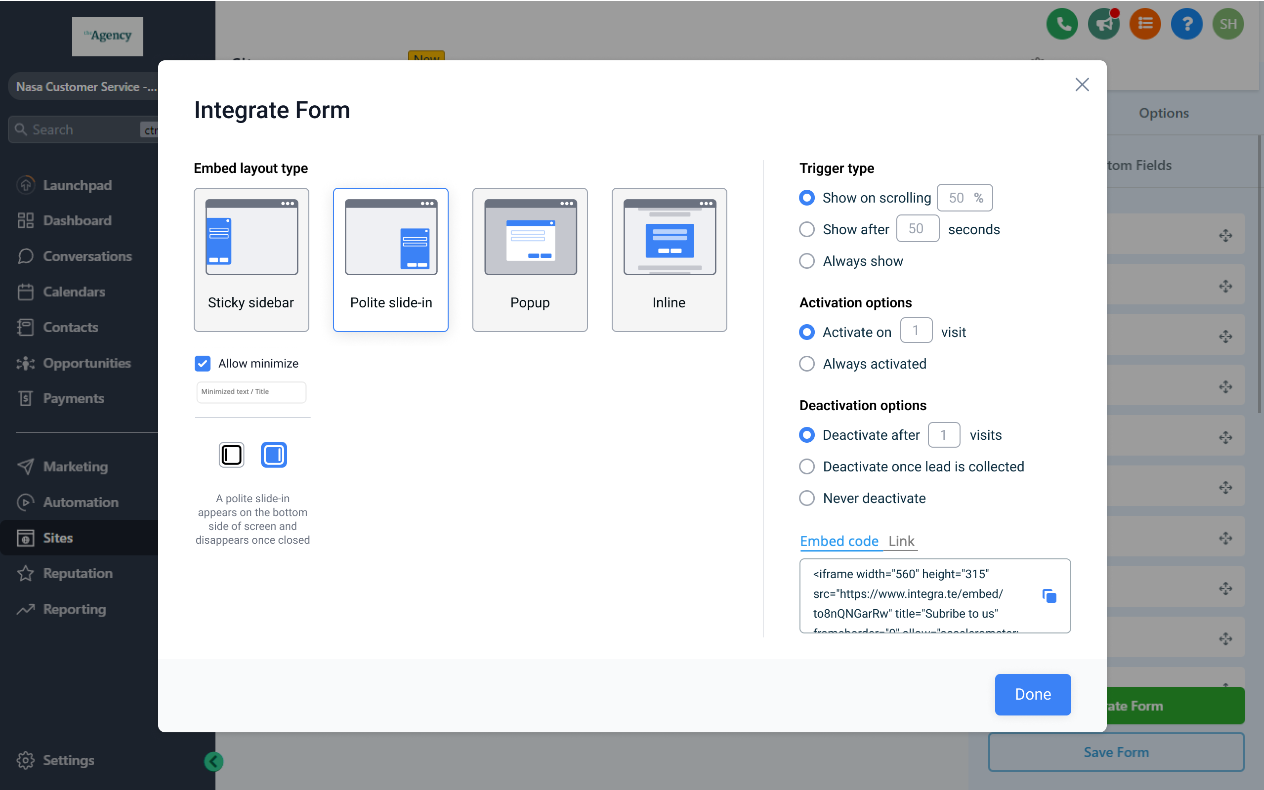
Hier ist eine Schritt-für-Schritt-Anleitung zur Nutzung aller Funktionen aus dem Screenshot, einschließlich aller Einbettungs-Layouts sowie Aktivierungs- und Deaktivierungsoptionen:
Schritt 2: Auswahl eines Einbettungs-Layout-Typs
Sie können auswählen, wie das Formular auf Ihrer Website oder in Ihrem Funnel angezeigt wird:
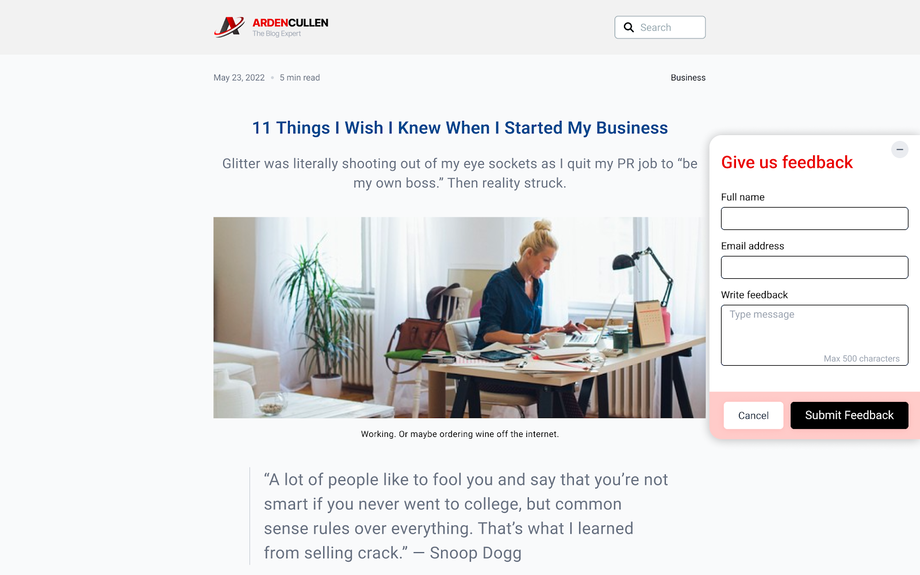
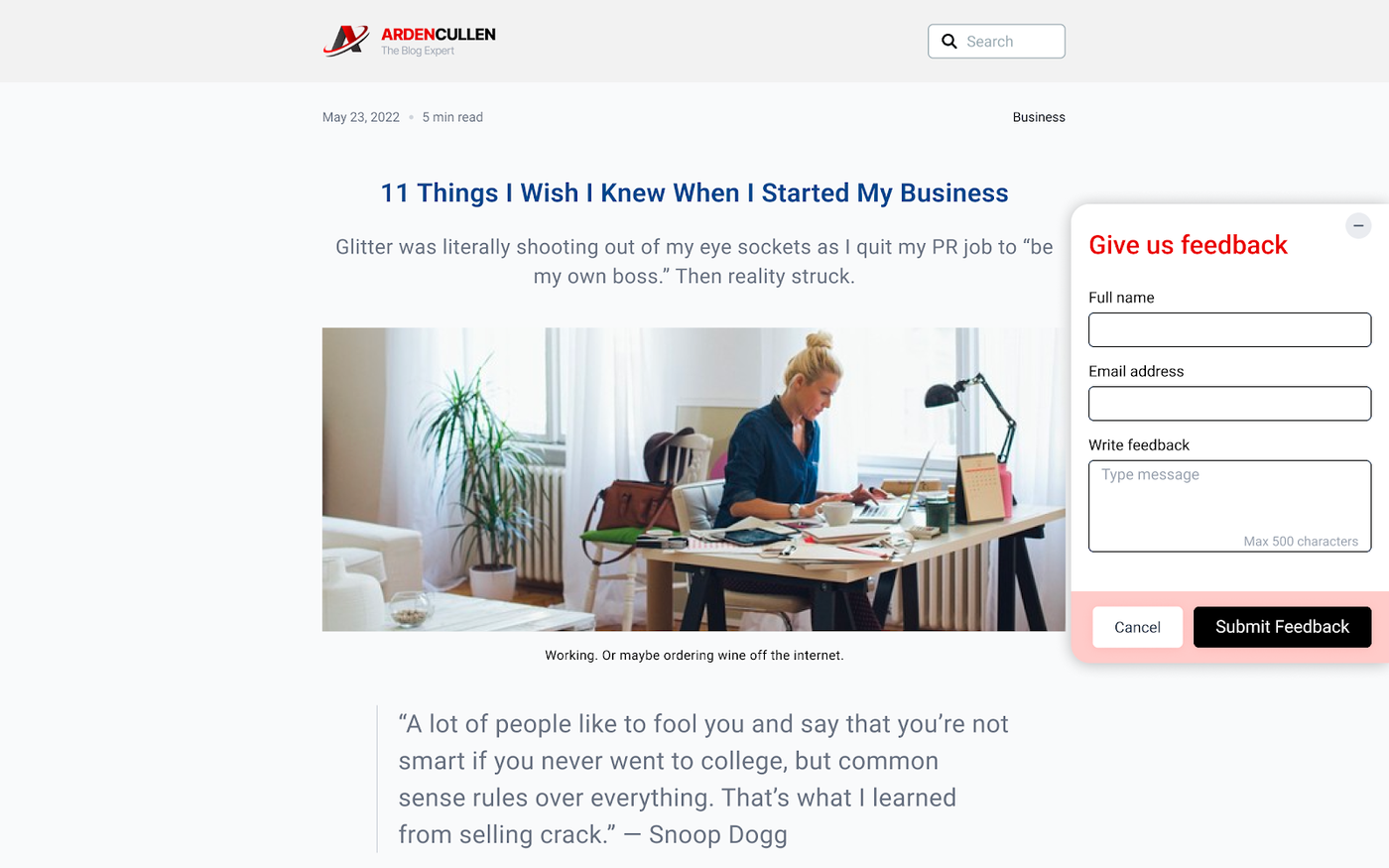
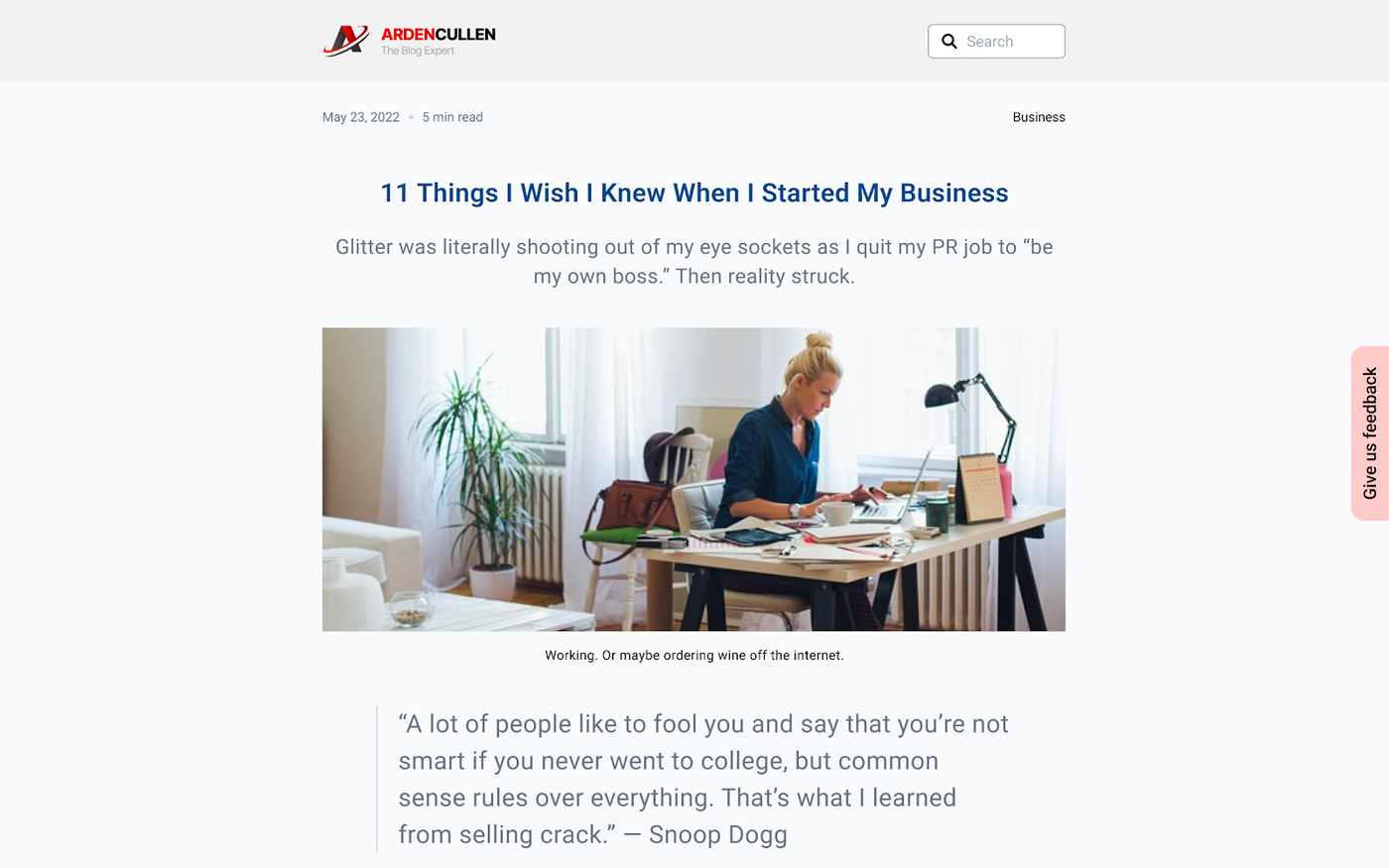
Sticky Sidebar: Das Formular erscheint als festes Element auf der linken oder rechten Seite des Bildschirms und bleibt beim Scrollen sichtbar. Es kann minimiert oder maximiert werden.
Maximiert
Minimiert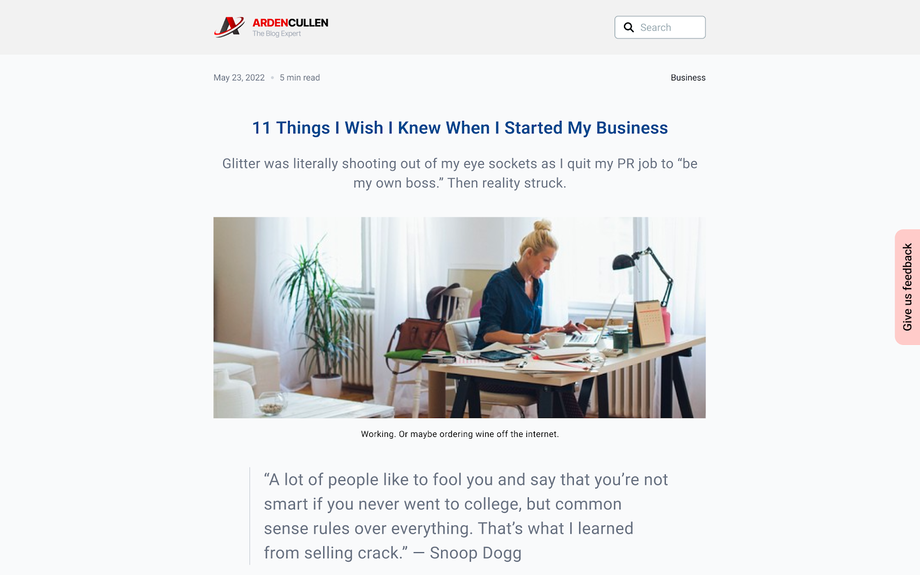
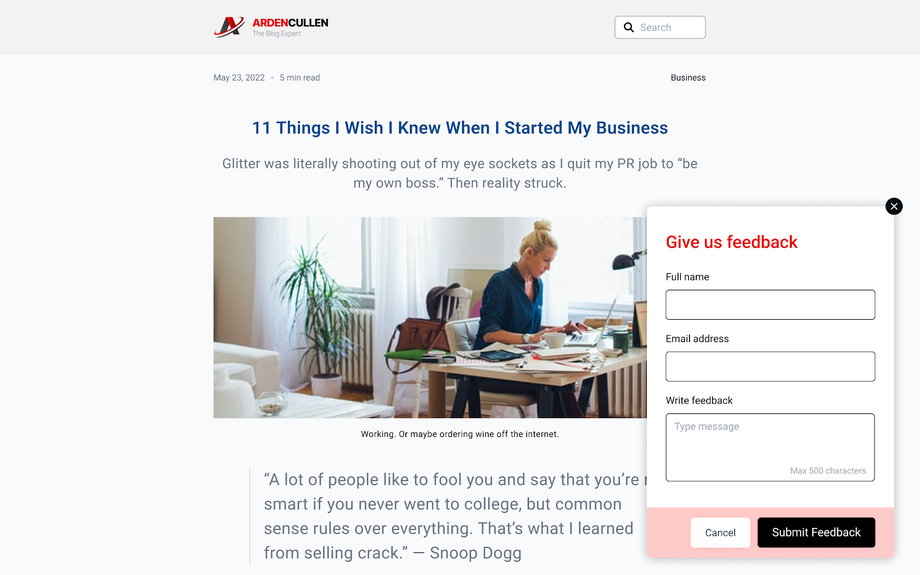
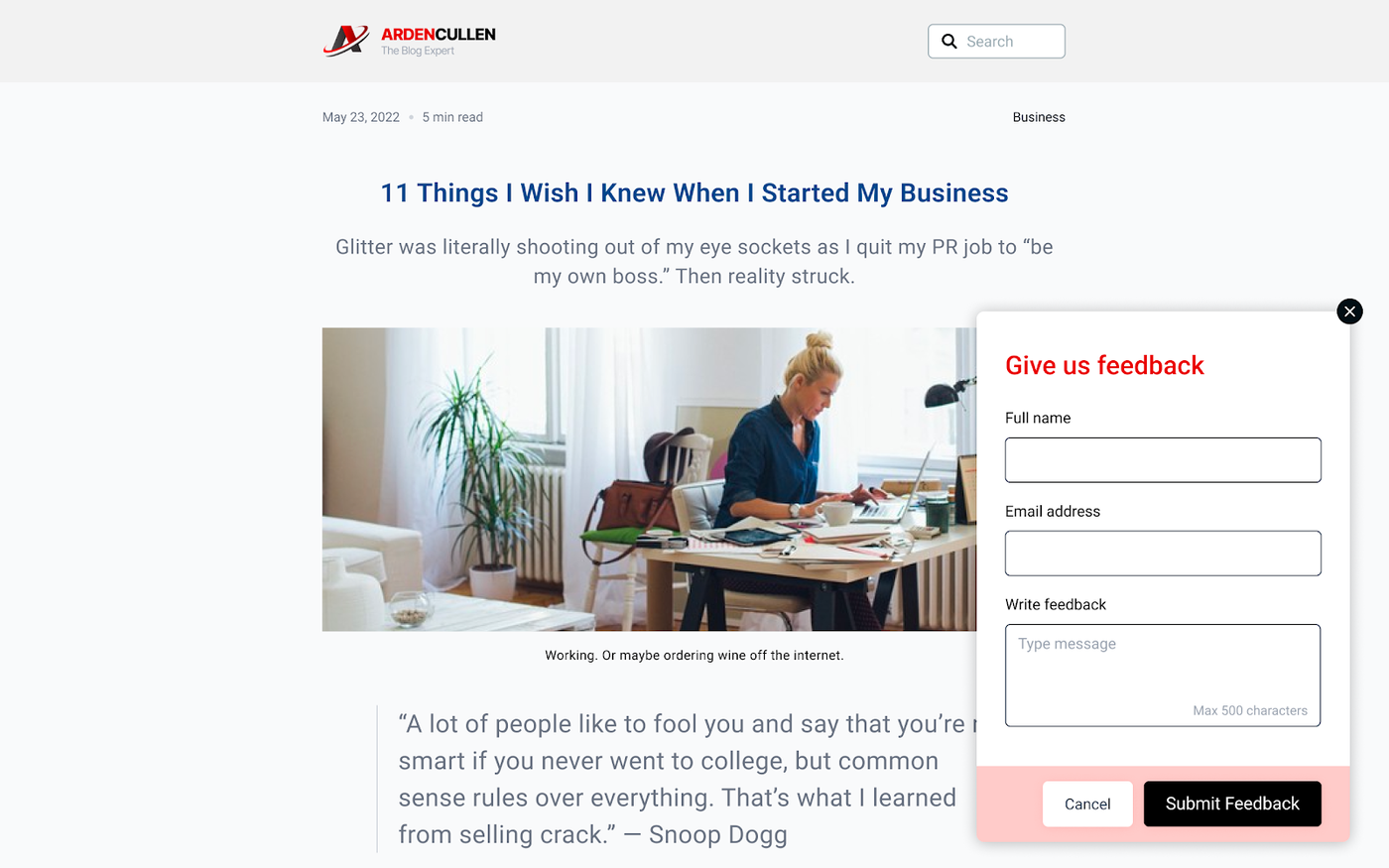
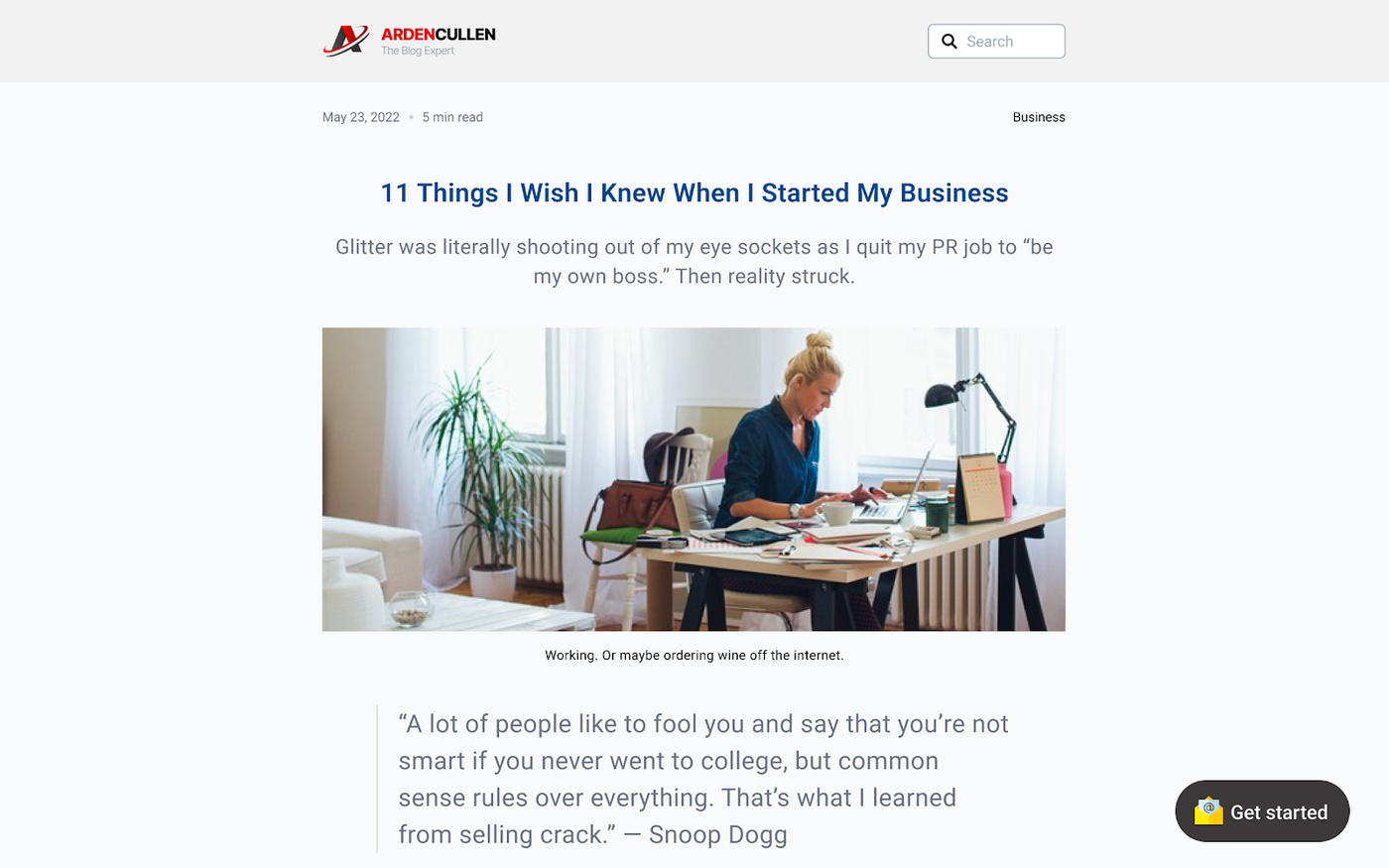
Polite Slide-In: Das Formular gleitet von der linken oder rechten Seite in den Bildschirm und zieht dezent Aufmerksamkeit auf sich. Es kann ebenfalls minimiert werden.
Maximiert
Minimiert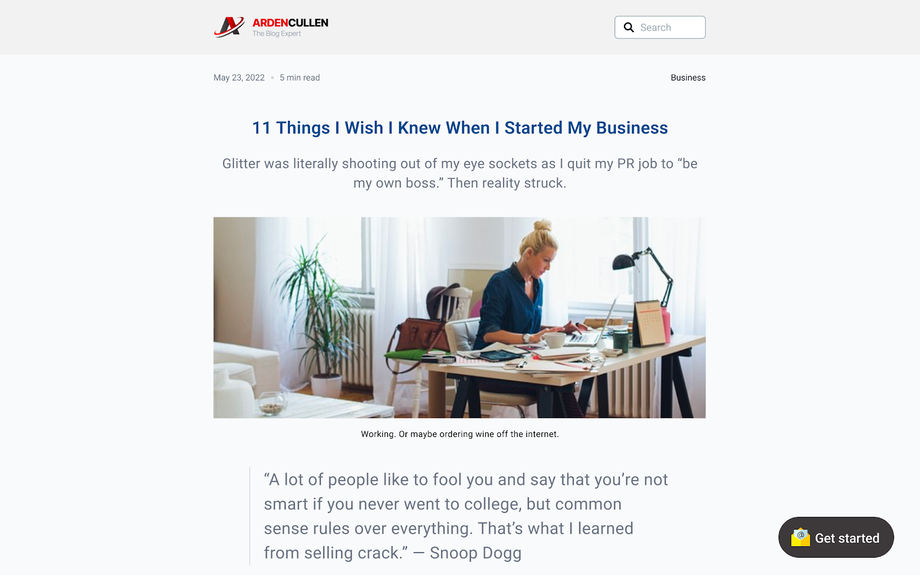
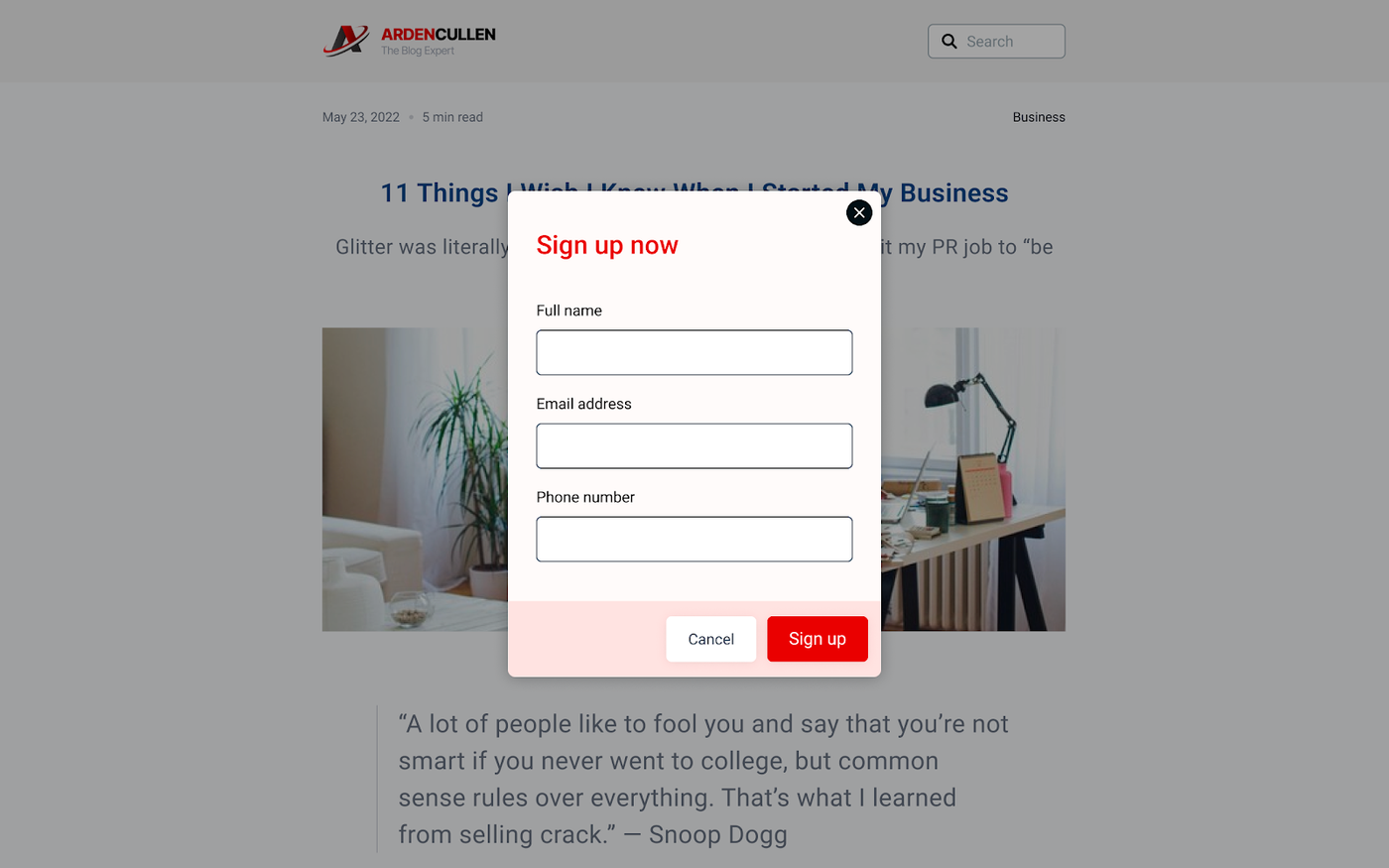
Popup: Das Formular erscheint in einem modalen Fenster über dem Seiteninhalt. Es erregt sofort Aufmerksamkeit, muss jedoch geschlossen werden, um den Inhalt darunter zu sehen.
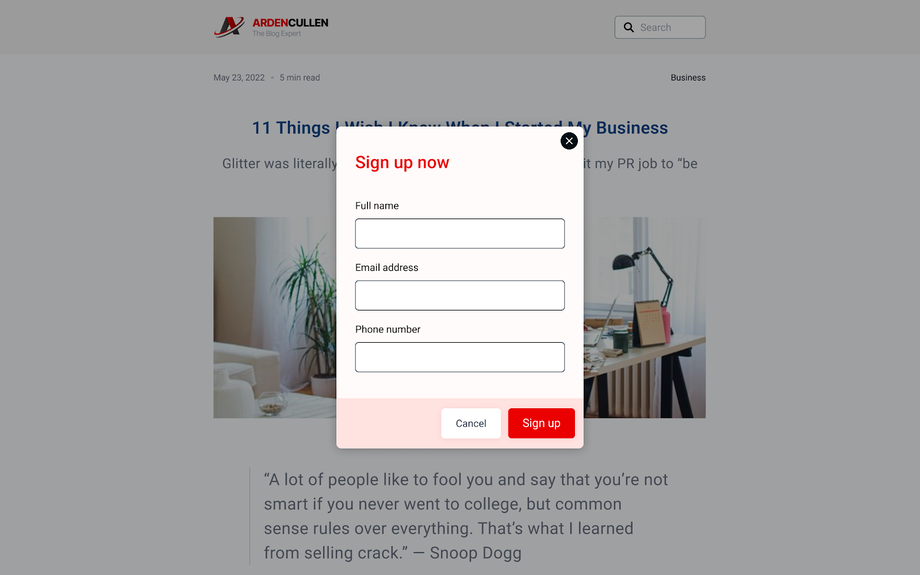
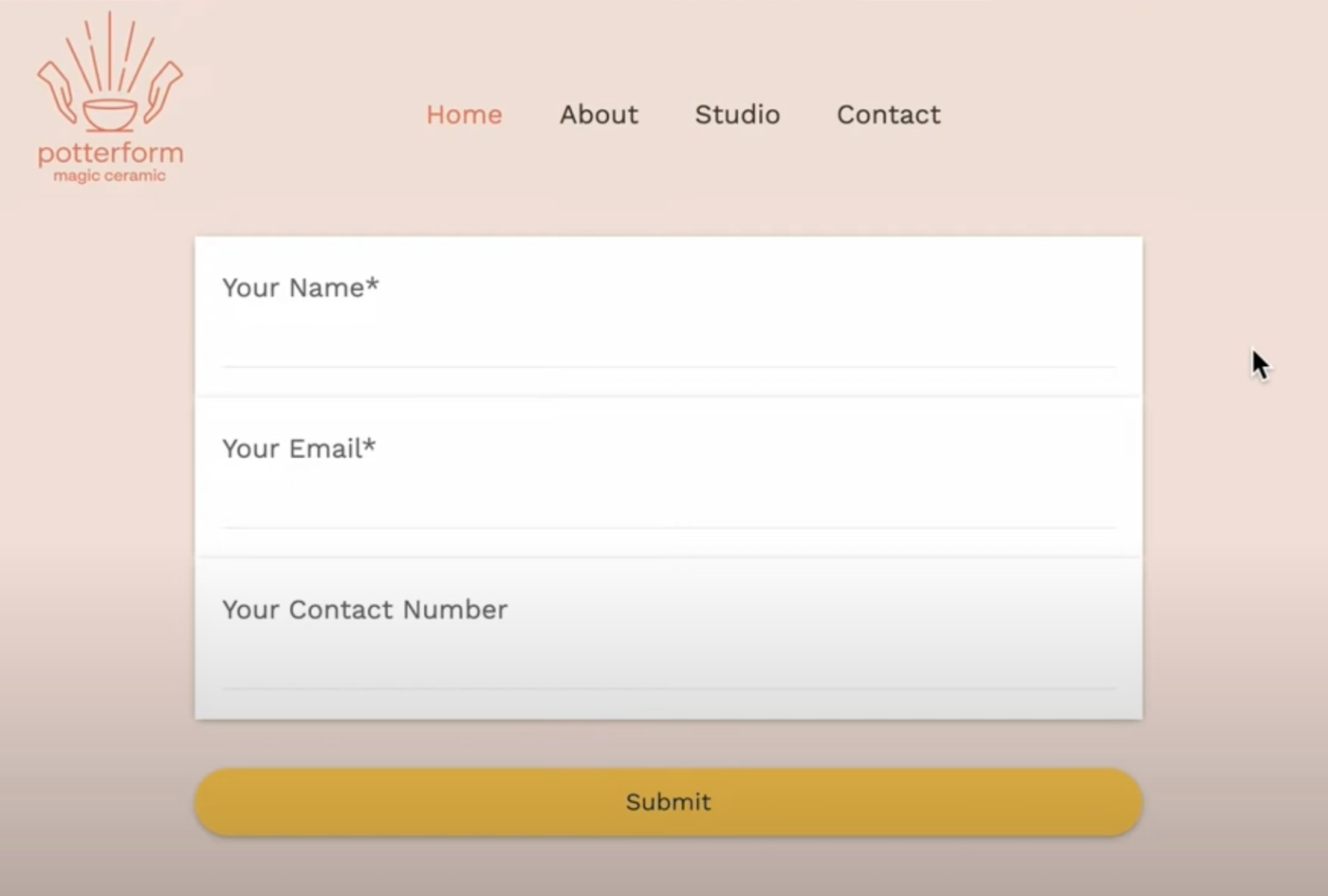
Inline: Das Formular wird direkt in den Seiteninhalt eingebettet und wirkt wie ein natives Element. Es unterbricht die Benutzererfahrung nicht.
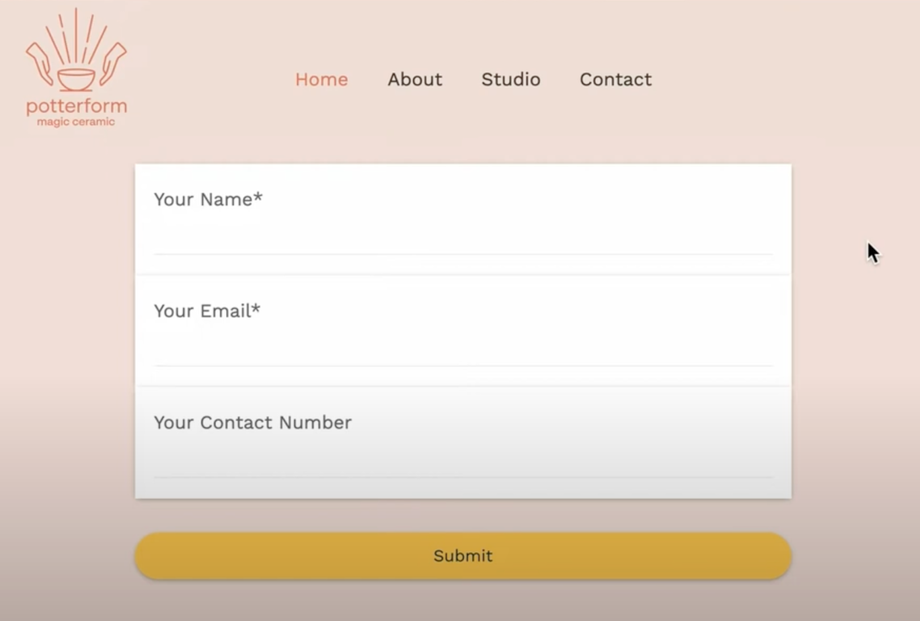
Schritt 3: Trigger-Optionen konfigurieren
Trigger-Optionen bestimmen, wann das Formular angezeigt wird:
Anzeigen beim Scrollen [X]% → Das Formular erscheint, nachdem der Benutzer einen bestimmten Prozentsatz der Seite gescrollt hat (z. B. 50 %)
Anzeigen nach [X] Sekunden → Das Formular erscheint nach einer Verzögerung (z. B. 5 Sekunden)
Immer anzeigen → Das Formular ist dauerhaft sichtbar und unabhängig von Benutzeraktionen
Schritt 4: Aktivierungsoptionen festlegen
Definieren Sie, wann das Formular aktiv wird:
Aktivieren beim [X]. Besuch → Das Formular wird erst nach einer bestimmten Anzahl von Seitenbesuchen angezeigt (z. B. beim dritten Besuch)
Immer aktiviert → Das Formular ist jederzeit aktiv
Schritt 5: Deaktivierungsoptionen festlegen
Bestimmen Sie, wann das Formular nicht mehr angezeigt wird:
Deaktivieren nach [X] Anzeigen → Das Formular wird nach einer festgelegten Anzahl von Anzeigen nicht mehr angezeigt (z. B. nach 3 Mal)
Deaktivieren nach Lead-Erfassung → Das Formular wird automatisch deaktiviert, sobald der Benutzer seine Daten übermittelt
Niemals deaktivieren → Das Formular bleibt dauerhaft aktiv und sichtbar
Schritt 6: Formular kopieren und einbetten
Klicken Sie auf „Copy Embed Code“, um den HTML-Code für Ihr Formular zu erhalten
Fügen Sie diesen Code in den HTML-Bereich Ihrer Website ein, wo das Formular erscheinen soll
Alternativ:
Klicken Sie auf „Copy Form Link“, um eine direkte URL zum Formular zu erhalten
Verwenden Sie diesen Link in E-Mails, sozialen Medien oder anderen Plattformen
FAQs
1. Wie arbeiten Trigger- und Deaktivierungsoptionen zusammen?
Trigger bestimmen, wann das Formular angezeigt wird (z. B. nach Zeit oder Scrollen).
Deaktivierungsoptionen bestimmen, wann es nicht mehr angezeigt wird (z. B. nach einer bestimmten Anzahl von Anzeigen oder nach Lead-Erfassung).
Beide können gleichzeitig verwendet werden, um eine dynamische Benutzererfahrung zu schaffen.
2. Muss ich bestehende Einbettungscodes aktualisieren, damit neue Funktionen funktionieren?
Ja. Um neue Einbettungsoptionen (z. B. Trigger oder Deaktivierung) zu nutzen, müssen Sie einen neuen Einbettungscode im Bereich „Integrate Form“ generieren und den alten Code auf Ihrer Website ersetzen.
3. Funktionieren eingebettete Formulare dynamisch, wenn ich Optionen ändere?
Einbettungscodes sind statisch, sobald sie auf einer Website eingefügt wurden.
Das bedeutet: Änderungen am Formular erfordern immer das erneute Generieren und Ersetzen des Codes, damit sie wirksam werden.