Dieser Artikel erklärt, wie man ein One-Click-Order-Upsell in den HighLevel-Formular-Checkout-Fluss mit V2 Funnels hinzufügt. Order-Upsells helfen, den durchschnittlichen Bestellwert zu erhöhen, indem Kunden direkt nach ihrer ersten Formularbestellung ein zusätzliches Produkt kaufen können – ohne Zahlungsdetails erneut eingeben oder zusätzliche Checkout-Seiten durchlaufen zu müssen.
INHALTSVERZEICHNIS
Was ist ein Order-Upsell in Formularen?
Hauptvorteile des Order-Upsells
Sell-Product-Element in Formularen
Konfiguration des Upsell-Buttons
Order-Übersichts-Element
Best Practices für Funnel-Integration
So richten Sie ein Order-Upsell in Formularen ein
Häufig gestellte Fragen
Verwandte Artikel
Was ist ein Order-Upsell in Formularen?
Ein Order-Upsell ist eine Funktion, die es ermöglicht, nach Abschluss einer Formularbestellung ein zusätzliches Produkt anzubieten. Das Upsell verwendet den ursprünglichen Zahlungstoken, sodass Kunden das Angebot mit einem Klick annehmen können.
Dies schafft ein nahtloses Kauferlebnis und ermöglicht Unternehmen, den Umsatz zu steigern, ohne den Funnel-Prozess zu verkomplizieren.
Order-Upsells helfen, den Verkauf zu optimieren, indem relevante Zusatzprodukte genau dann angeboten werden, wenn der Käufer am meisten engagiert ist. Dadurch werden Conversion-Raten verbessert und Reibung reduziert, da Kunden keine Zahlungs- oder persönlichen Daten erneut eingeben müssen.
Hauptvorteile des Order-Upsells
Order-Upsells bieten mehrere Vorteile, die den Checkout-Prozess vereinfachen und den Umsatz maximieren:
Höherer durchschnittlicher Bestellwert: Bieten Sie relevante Zusatzprodukte genau nach Abschluss der Hauptbestellung an.
Reibungsloser Checkout: Kunden müssen Zahlungs- oder persönliche Details nicht erneut eingeben.
Kompatibel mit mehreren Produkttypen: Funktioniert mit normalen Verkäufen und Bump-Produkten.
Unterstützt gängige Zahlungsanbieter: Funktioniert mit Stripe, Authorize.net, NMI, PayPal, Square und genehmigten Marketplace-Anbietern in V2 Funnels.
Wiederverwendbare Formulare: Native Form-Elemente können in mehreren Funnels verwendet werden.
Automatisierungsfreundlich: Jede Bestellung – primär und Upsell – löst die Automation „Order Submitted“ aus, um Workflows gezielt zu steuern.
Sell-Product-Element in Formularen
Das Sell-Product-Element verbindet Ihr Formular mit dem zu kaufenden Produkt. Es ermöglicht Kunden, direkt aus dem Formular heraus eine Transaktion abzuschließen.
Produkt hinzufügen mit Preis, Bild, Varianten, Steuern und Lagerbestand.
Der Zahlungs-Token, der in diesem Schritt erfasst wird, wird für das Upsell verwendet.
Dieses Element muss korrekt eingerichtet sein, damit der Order-Upsell-Flow funktioniert.
Konfiguration des Upsell-Buttons
Der Upsell-Button ist der Kern, der den One-Click-Upsell verarbeitet.
Platzieren Sie einen Button auf dem Upsell-Funnel-Schritt.
Aktion = Upsell Product auswählen.
Wählen Sie das Produkt, das als Upsell angeboten werden soll.
Beim Klick wird die Zahlung sofort mit dem ursprünglichen Zahlungs-Token verarbeitet.
Order-Übersichts-Element
Das Order-Übersichts-Element zeigt Kunden eine klare Übersicht über ihre Käufe, einschließlich Haupt- und Upsell-Produkten.
Fügen Sie das Element auf der Upsell-Bestätigungsseite oder der finalen Dankeschön-Seite hinzu.
Die Übersicht zeigt das Hauptprodukt und alle akzeptierten Upsells.
Best Practices für Funnel-Integration
Damit Order-Upsells korrekt funktionieren, müssen sie mit V2 Funnels und Native Form-Elementen eingerichtet werden:
Nur V2 Funnels verwenden – funktioniert nicht in V1 Funnels oder Websites.
Native Form-Elemente verwenden, damit der Zahlungstoken an den nächsten Schritt übergeben wird.
Upsell-Schritte auf derselben Domain belassen, um Probleme mit Drittanbieter-Cookies zu vermeiden.
Lange „Wait“-Schritte in „Order Submitted“-Workflows vermeiden, wenn Upsells verwendet werden.
Sicherstellen, dass lagerbestandsgeführte Produkte ausreichend verfügbar sind, um fehlgeschlagene Upsells zu vermeiden.
So richten Sie ein Order-Upsell in Formularen ein
Schritt 1: Formular erstellen oder bearbeiten
Sell Products hinzufügen
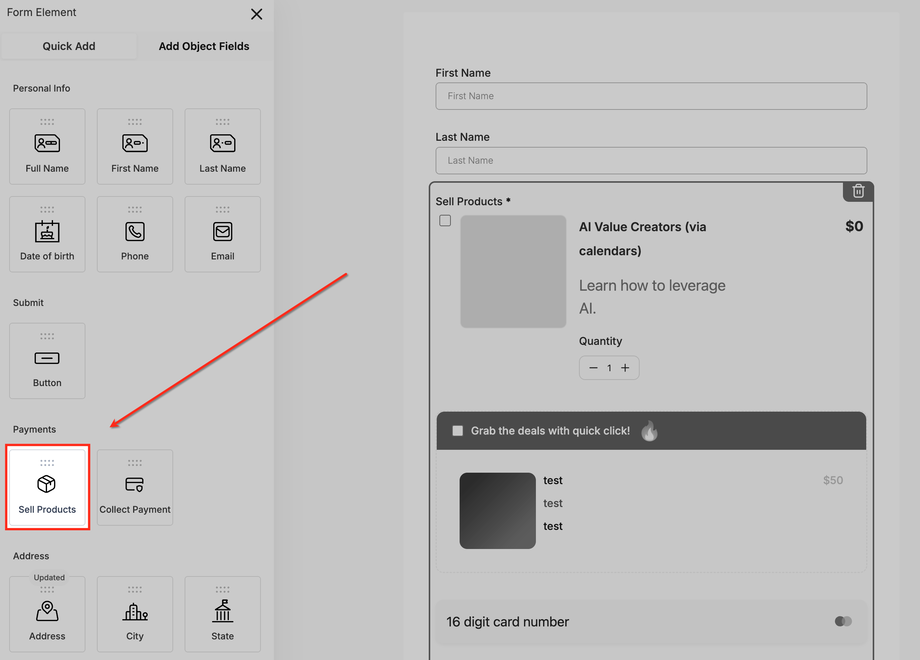
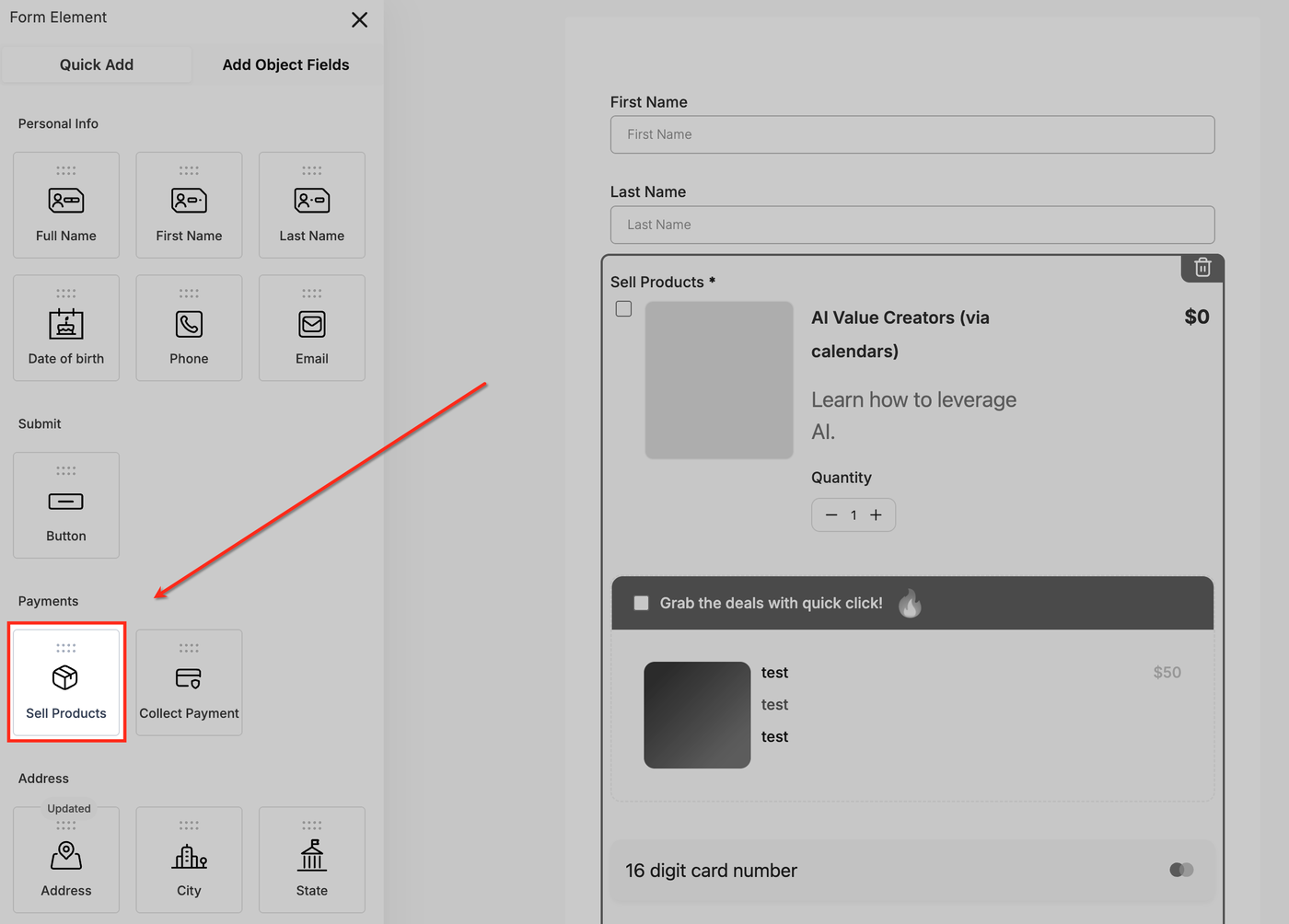
Im Zahlungsbereich das Sell-Product-Element in das Formular ziehen.
Dies ermöglicht die Erfassung von Zahlungsdetails und erzeugt den Token für One-Click-Upsells.
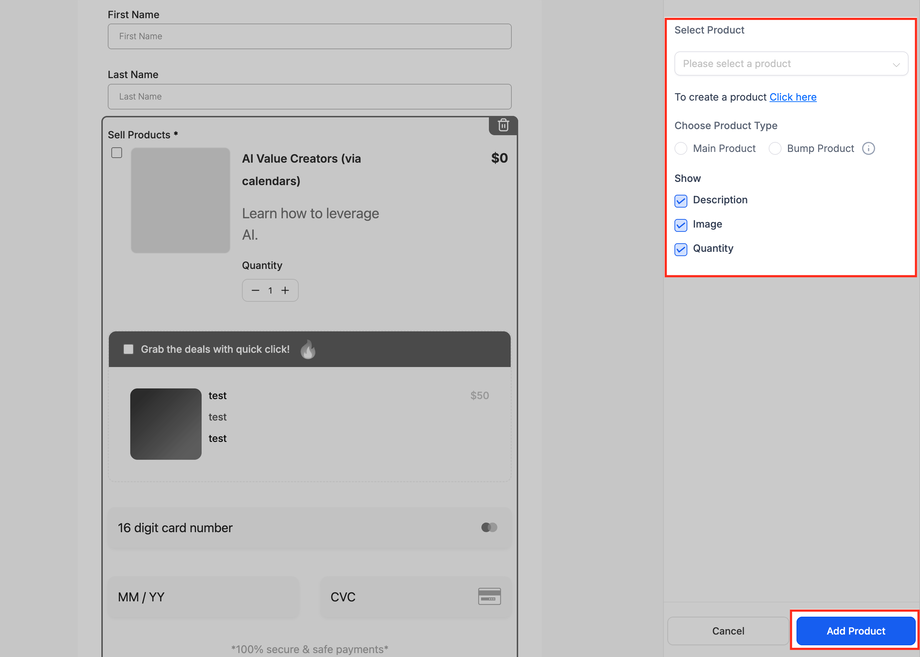
Produkt hinzufügen
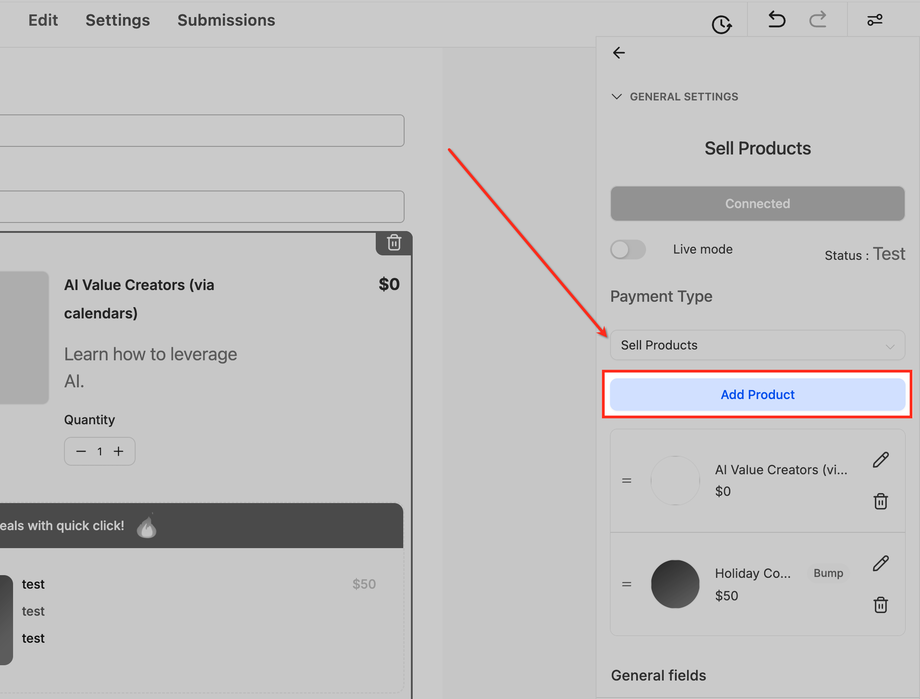
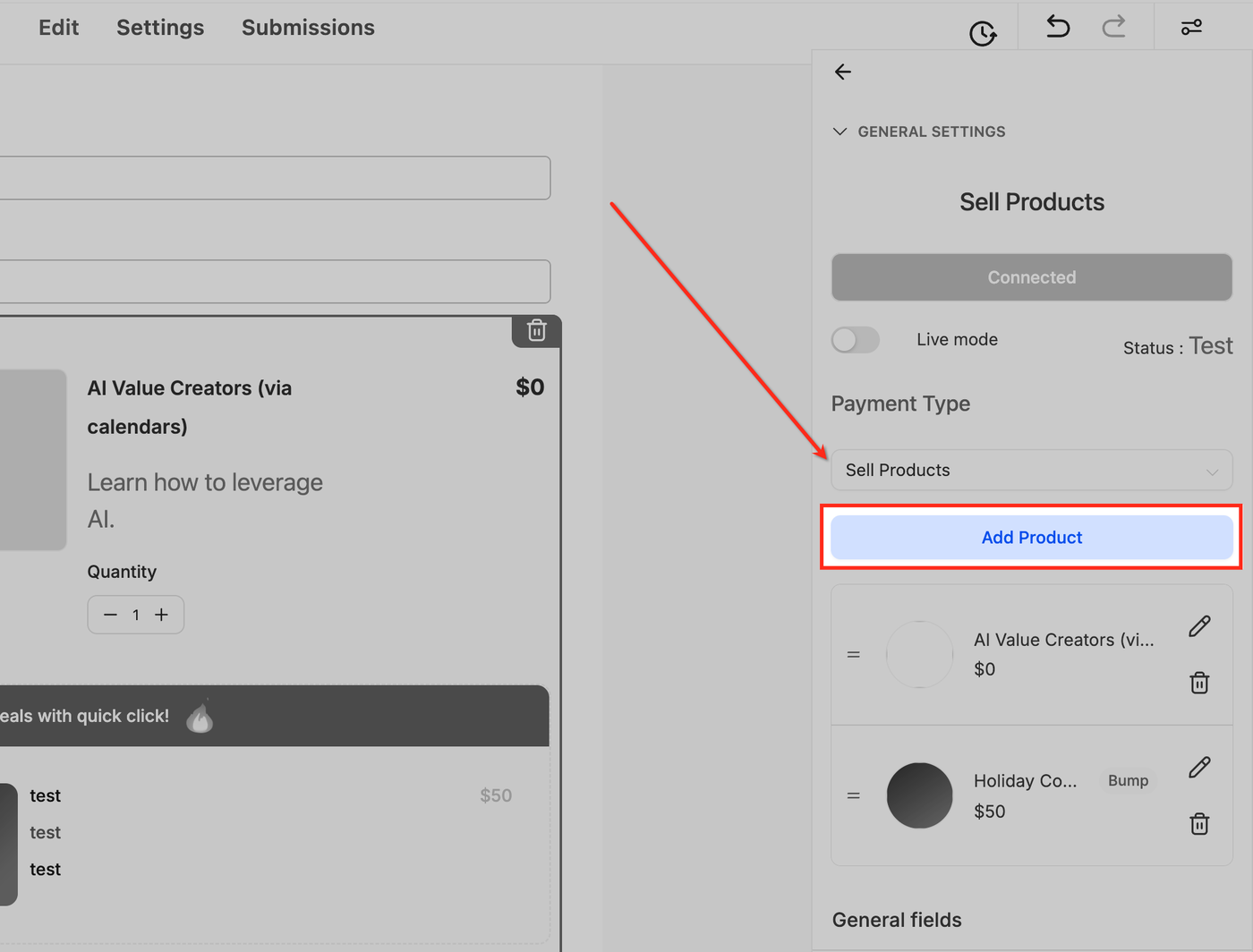
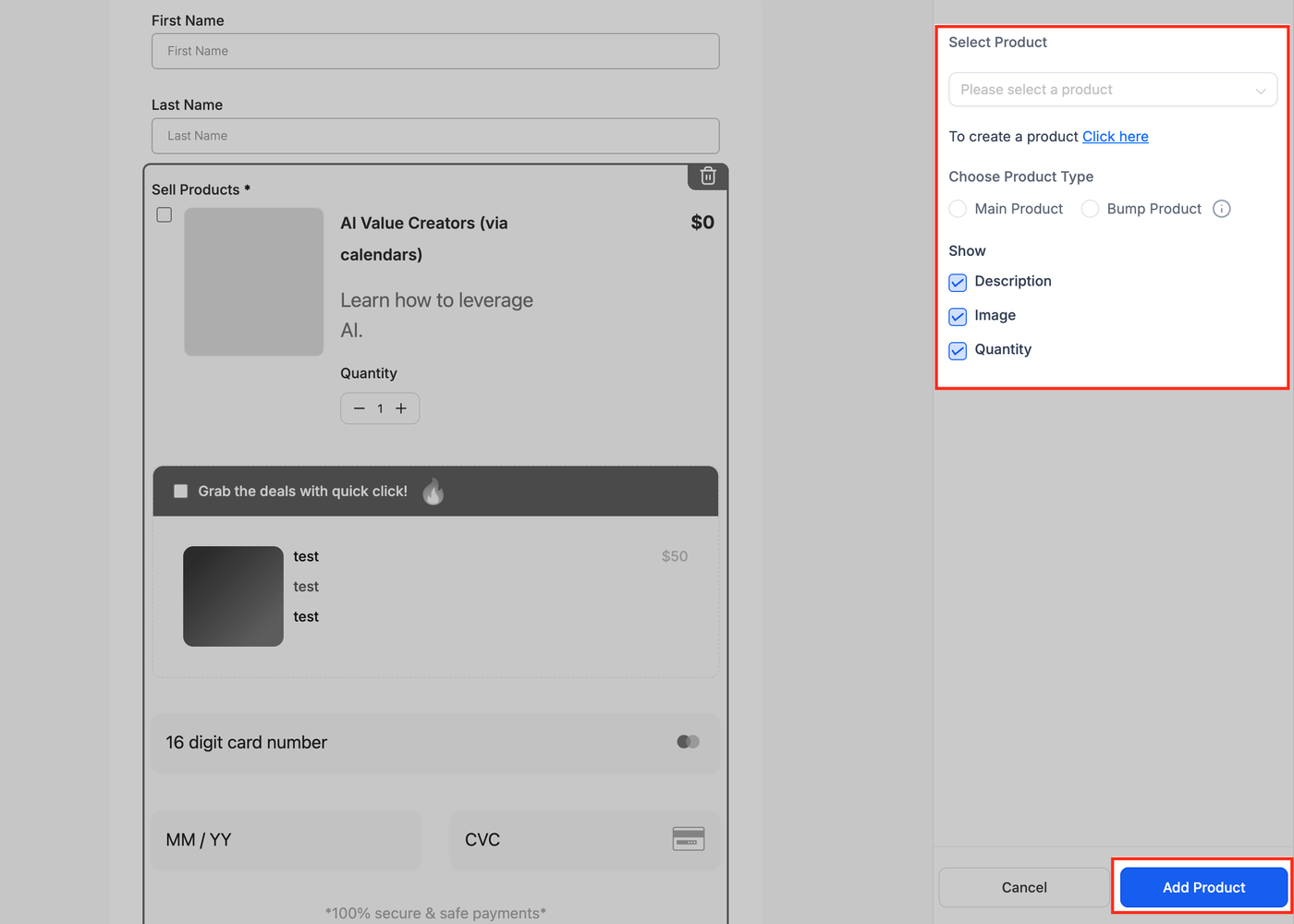
Im Sell-Product-Panel auf Add Product klicken.
Legen Sie fest, welches Produkt beim primären Formularabschluss gekauft werden soll.
Produkt auswählen
Bestehendes Produkt auswählen oder ein neues erstellen.
Festlegen, ob es sich um ein Hauptprodukt oder Bump-Angebot handelt und welche Elemente (Beschreibung, Bild, Menge) angezeigt werden sollen.
Produkt speichern
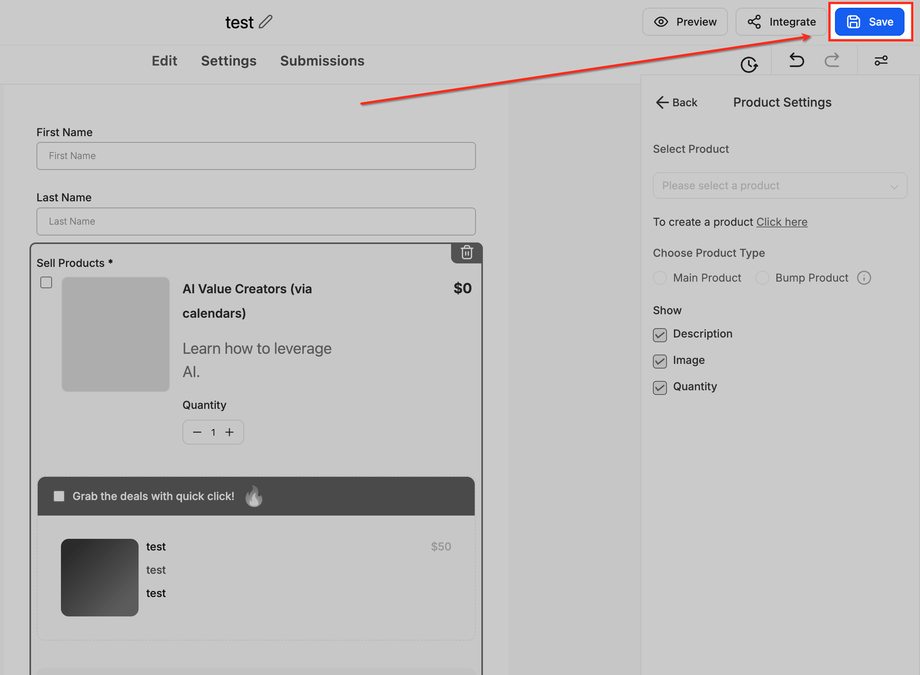
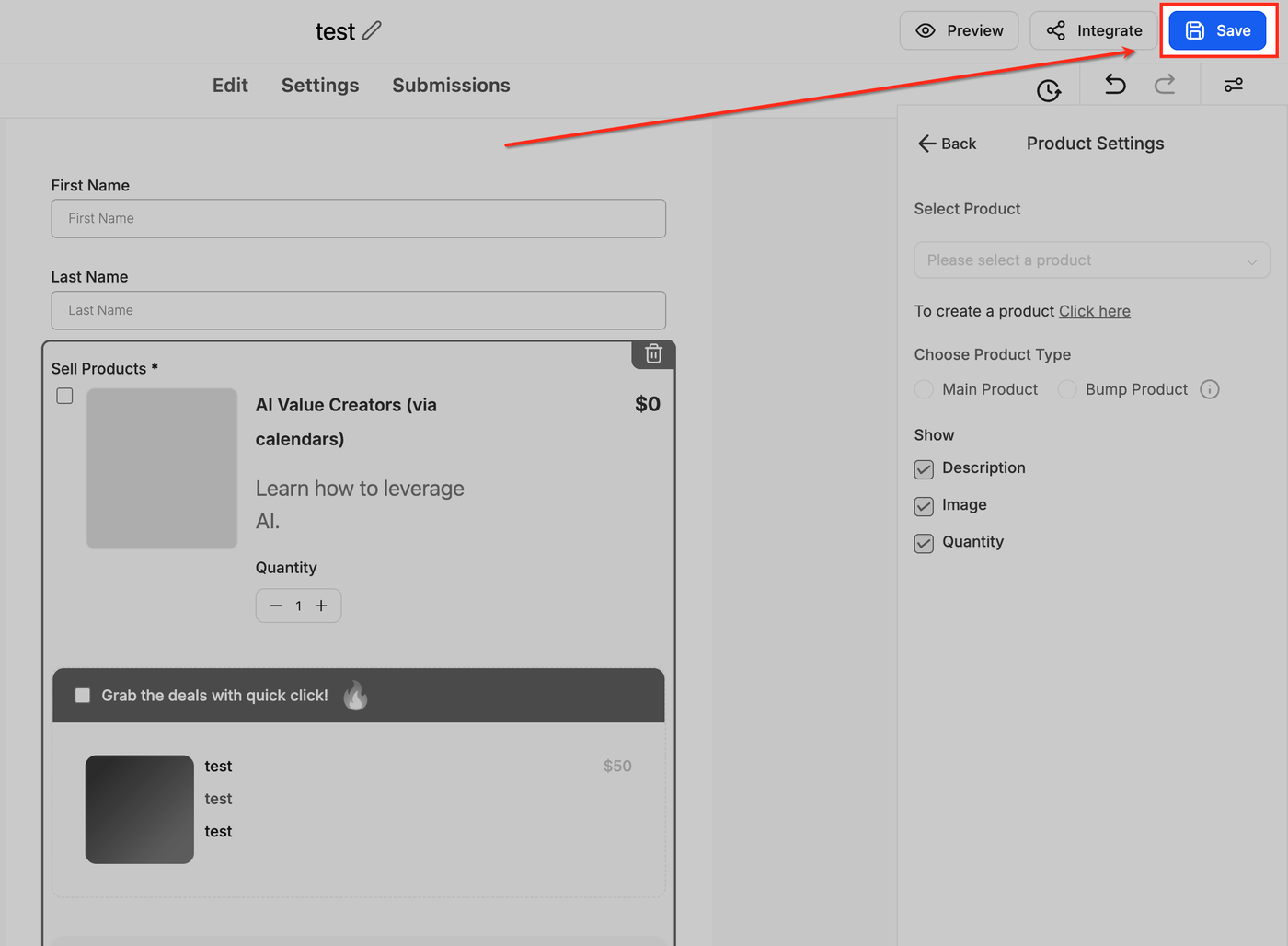
Nach der Konfiguration auf Save klicken, um das Produkt zu speichern.
Dadurch kann der Checkout die primäre Transaktion korrekt verarbeiten, bevor das Upsell-Angebot folgt.
Schritt 2: Formular in einen V2 Funnel einfügen
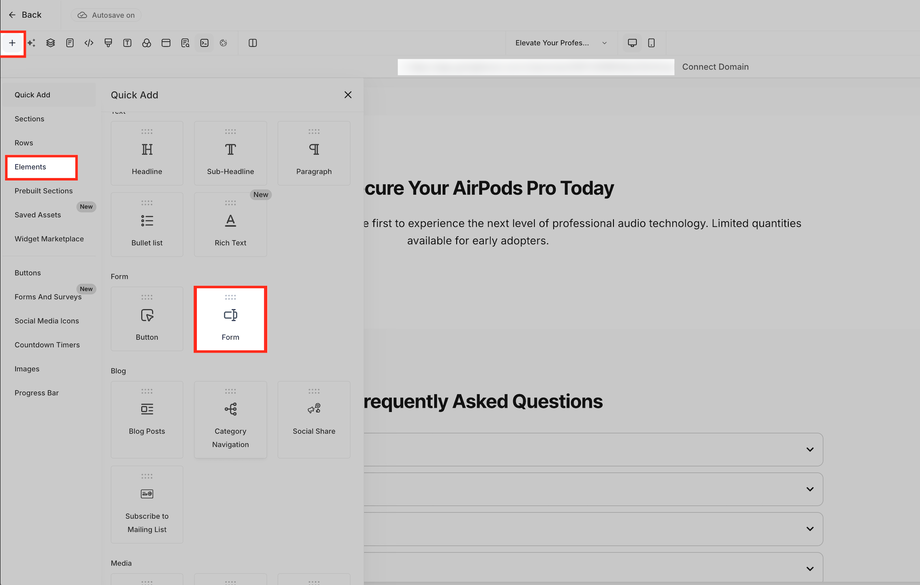
Native Form einfügen
Im Funnel-Builder das Form-Element auswählen und direkt in den Funnel einfügen.
Das verbindet die primäre Kaufstufe mit dem nächsten Upsell-Schritt.
Schritt 3: Upsell-Schritt erstellen
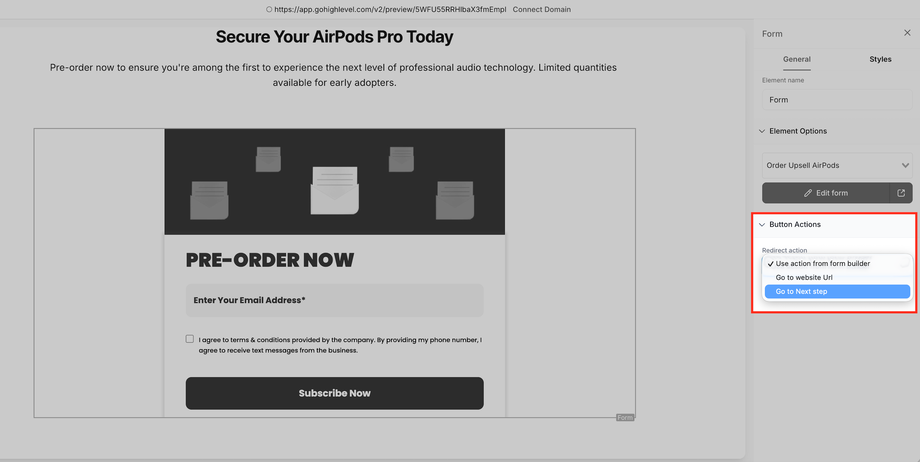
Weiterleitung zum nächsten Schritt
Im Button-Action-Panel Go to Next Step auswählen.
Kunden werden sofort nach der ersten Bestellung zur Upsell-Seite weitergeleitet.
Funnel-Produkte zuweisen
Im Produkt-Tab prüfen, dass die Produkte korrekt mit der primären Bestellung verknüpft sind.
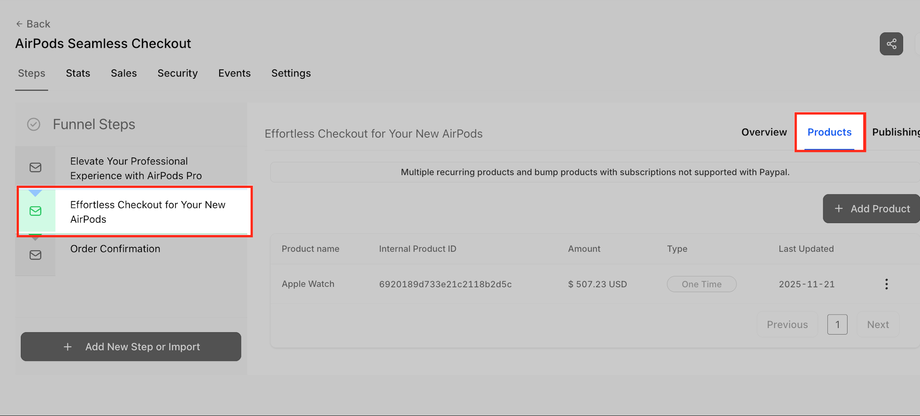
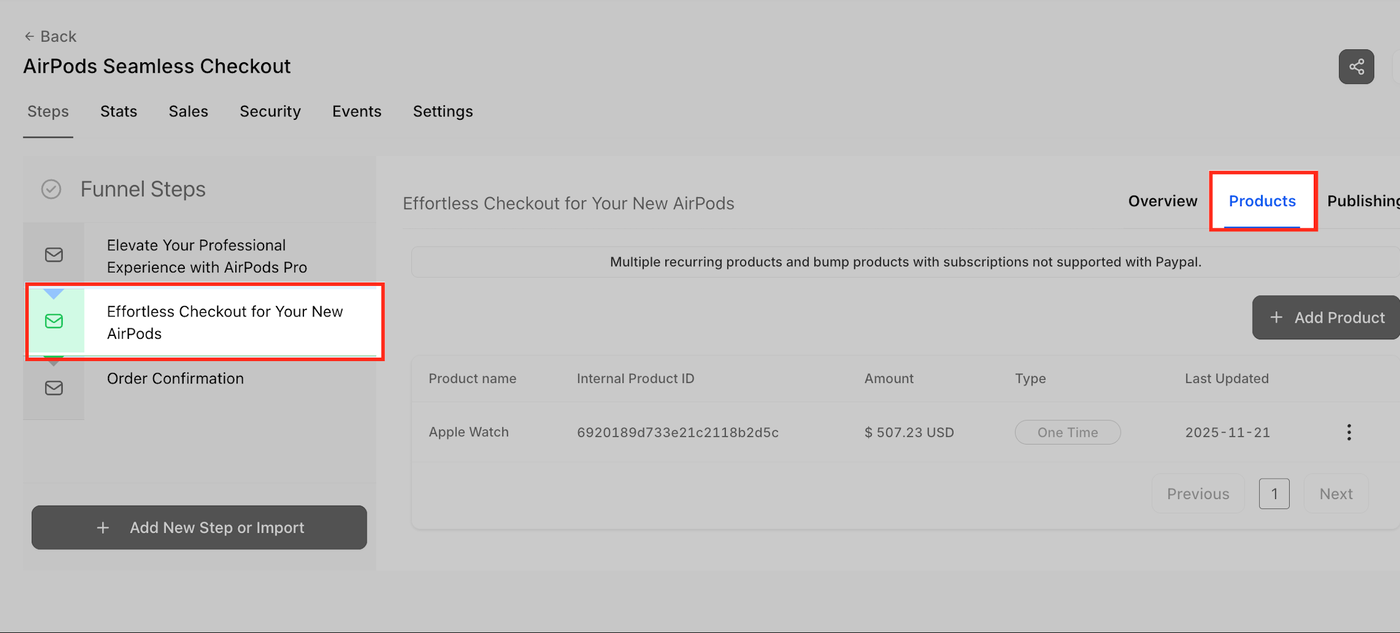
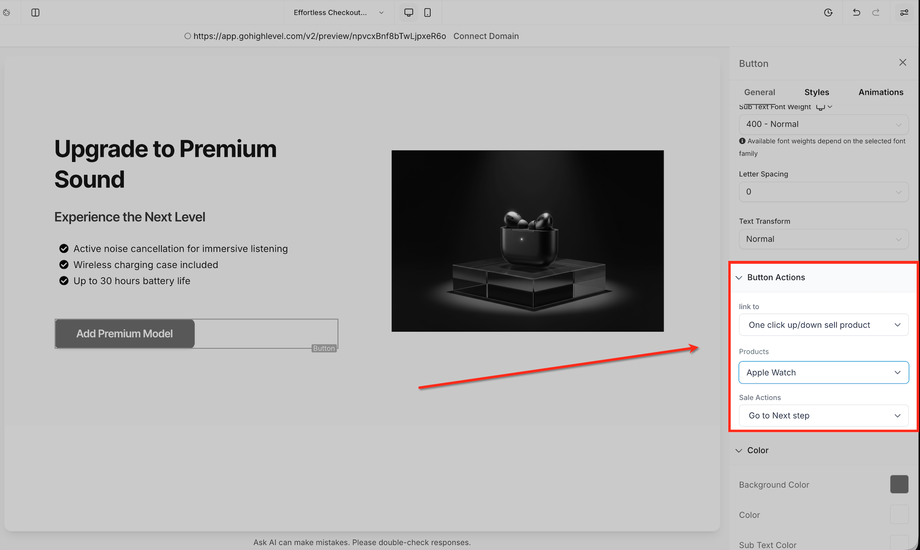
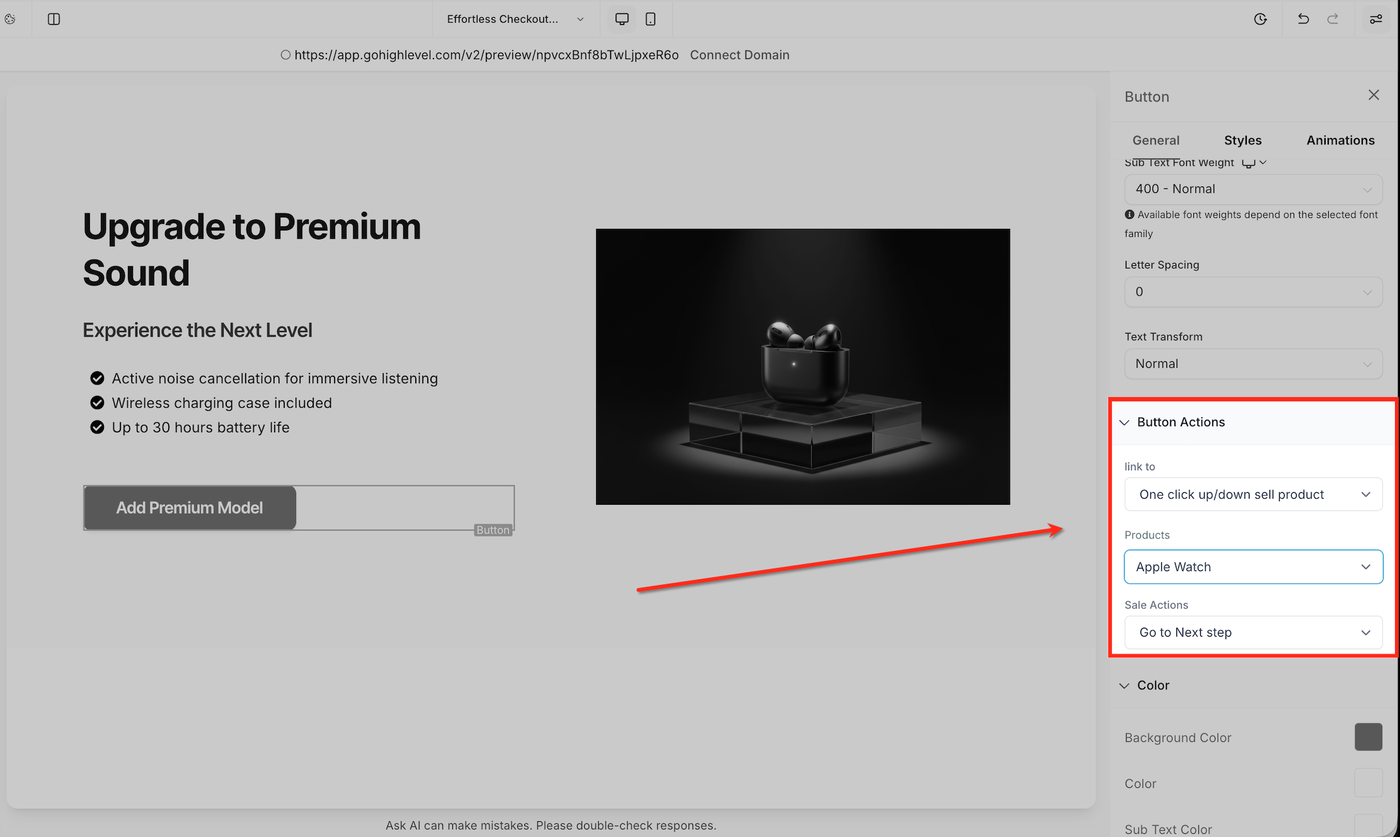
Upsell-Button konfigurieren
Button-Aktion auf One Click Up/Down Sell Product setzen.
Das gewählte Produkt wird sofort mit dem ursprünglichen Zahlungs-Token abgerechnet.
Schritt 4: Order-Übersicht hinzufügen
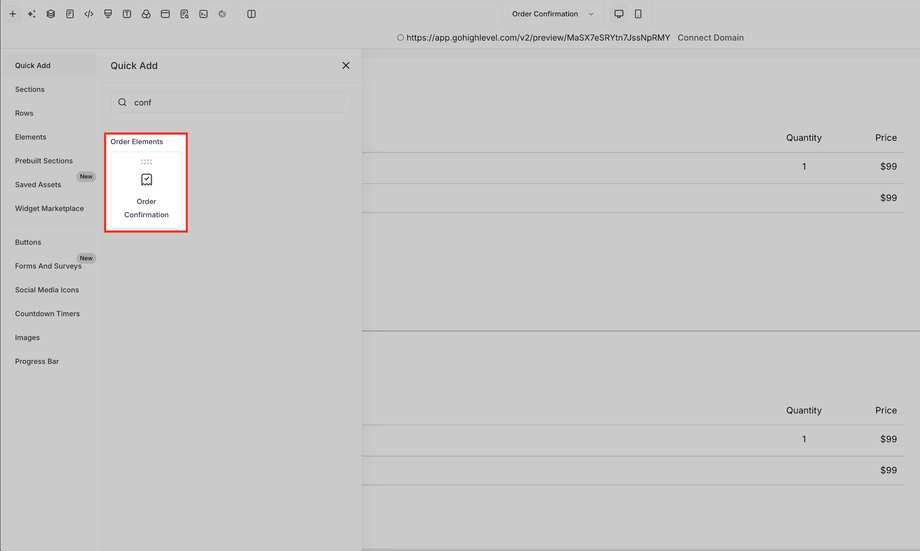
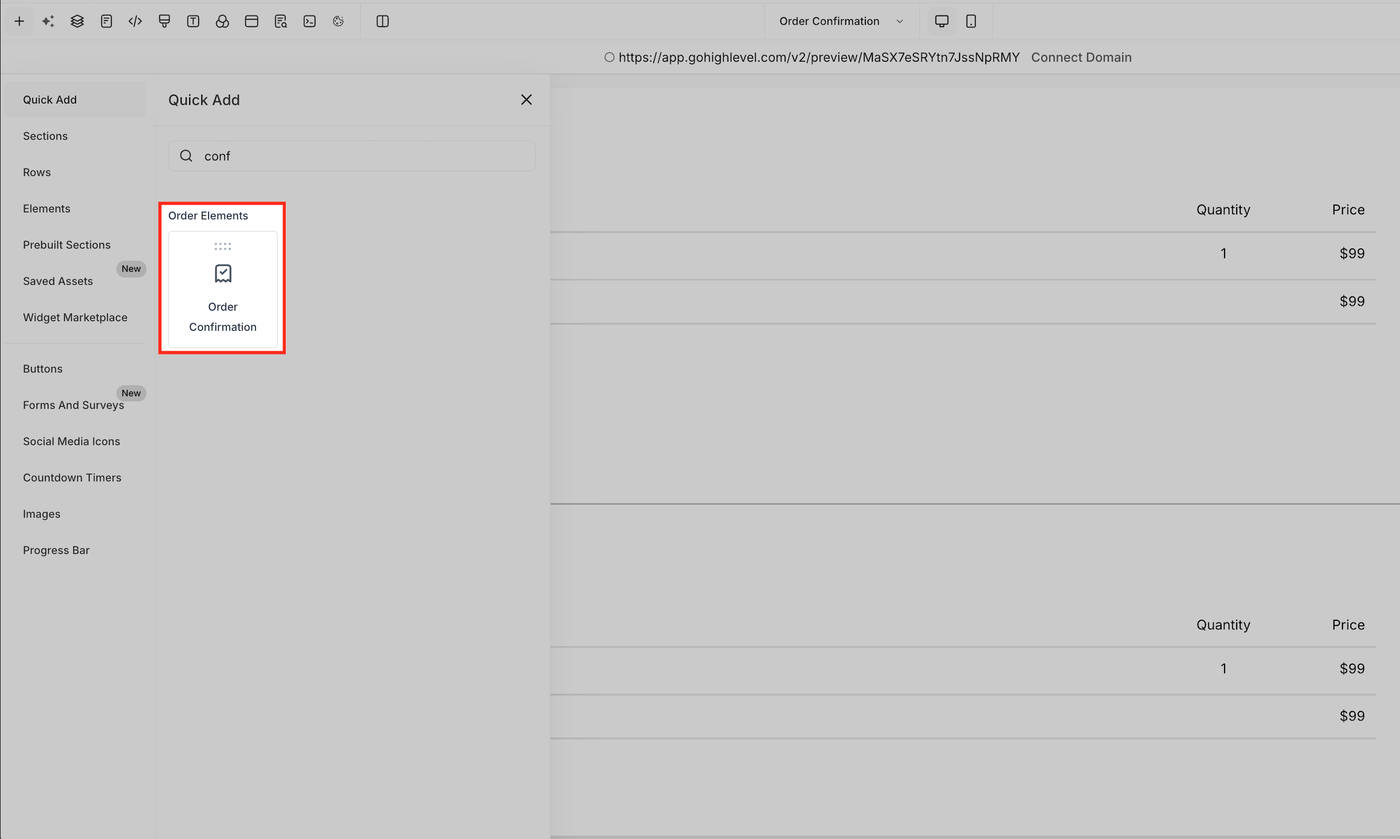
Order Confirmation hinzufügen
Im Order-Element-Menü die Order Confirmation-Komponente auf der finalen Funnel-Seite platzieren.
Zeigt eine Übersicht der abgeschlossenen Bestellung inkl. akzeptierter Upsells.
Häufig gestellte Fragen
F: Kann ich mehr als ein Upsell anbieten?
Ja. Jeder Schritt unterstützt ein Upsell-Produkt, aber Sie können mehrere Funnel-Schritte kaskadieren, um mehrstufige Upsell-Sequenzen zu erstellen.
F: Funktioniert Order-Upsell in V1 Funnels oder Websites?
Nein. Nur in V2 Funnels mit Native Form-Elementen.
F: Was ist der Unterschied zwischen Upsell und Order Bump?
Order Bumps erscheinen im ursprünglichen Checkout, Upsells nach der ersten Bestellung im nächsten Funnel-Schritt.
F: Sehen Kunden zwei separate Abbuchungen?
Ja, es erscheinen zwei Abbuchungen, beide jedoch in derselben Bestellübersicht und einheitlichen Rechnung.
F: Können Automationen nur beim Upsell ausgelöst werden?
Ja. Verwenden Sie den Trigger „Order Submitted“ mit Produktfilter, um bestimmte SKUs anzusprechen.
F: Welche Zahlungsanbieter werden unterstützt?
Stripe, PayPal, Square, Authorize.net, NMI und genehmigte Marketplace-Anbieter in V2 Funnels.
F: Beeinflusst der Lagerbestand Upsells?
Ja, wenn ein Produkt nicht vorrätig ist, kann das Upsell nicht gekauft werden.
F: Können Kunden die Menge des Upsells ändern?
Nein. Der Upsell-Button verkauft immer genau eine Einheit.
Verwandte Artikel
Forms – How to Set Up and Use Order Bumps
Selling Products on Order Forms with Available Payment Providers
Workflow Trigger – Order Submitted
Payment in Forms (Including Donations)
Manual Payment Method in E-commerce Stores & Order Forms