INHALTSVERZEICHNIS
Einrichtung des Cookie-Consent-Banners
Banner aktivieren
Button-Aktionen konfigurieren
Cookie-Einstellungen anpassen
Anpassen des Cookie-Consent-Banners
Allgemeine Einstellungen
Erweiterte Einstellungen
Layout-Optionen
Anpassbarer Text für Buttons und Pop-up
⚠️ Neu: Regionsbasierte Anzeige-Steuerung
Verwaltung der Cookie-Liste
Vordefinierte Cookie-Kategorien
Cookies zu Kategorien hinzufügen
Verwendung von Regex-Mustern
Website nach Cookies scannen
Integration mit Marketing-Tools
Best Practices
Häufig gestellte Fragen (FAQs)
Überblick
Das Cookie-Consent-Banner in Funnels & Websites hilft dir, die Zustimmung der Nutzer zu Cookies zu verwalten. Es ermöglicht Besuchern, Cookies zu akzeptieren oder abzulehnen, und unterstützt dich dabei, Datenschutzvorgaben zu berücksichtigen.
Einführung
Diese Anleitung zeigt dir, wie du das Cookie-Consent-Banner in Funnels & Websites einrichtest, anpasst und verwaltest. Wenn du diese Schritte befolgst, kannst du dein Compliance-Programm unterstützen und Besuchern die Kontrolle über ihre Cookie-Einstellungen geben.
⚠️ Bitte beachte, dass die Nutzung dieses Tools keine Einhaltung bestimmter Gesetze garantiert.
Einrichtung des Cookie-Consent-Banners
1. Banner aktivieren
Öffne deinen Funnel oder deine Website im Funnels & Websites Builder.
Gehe zu der Seite, auf der du das Banner aktivieren möchtest.
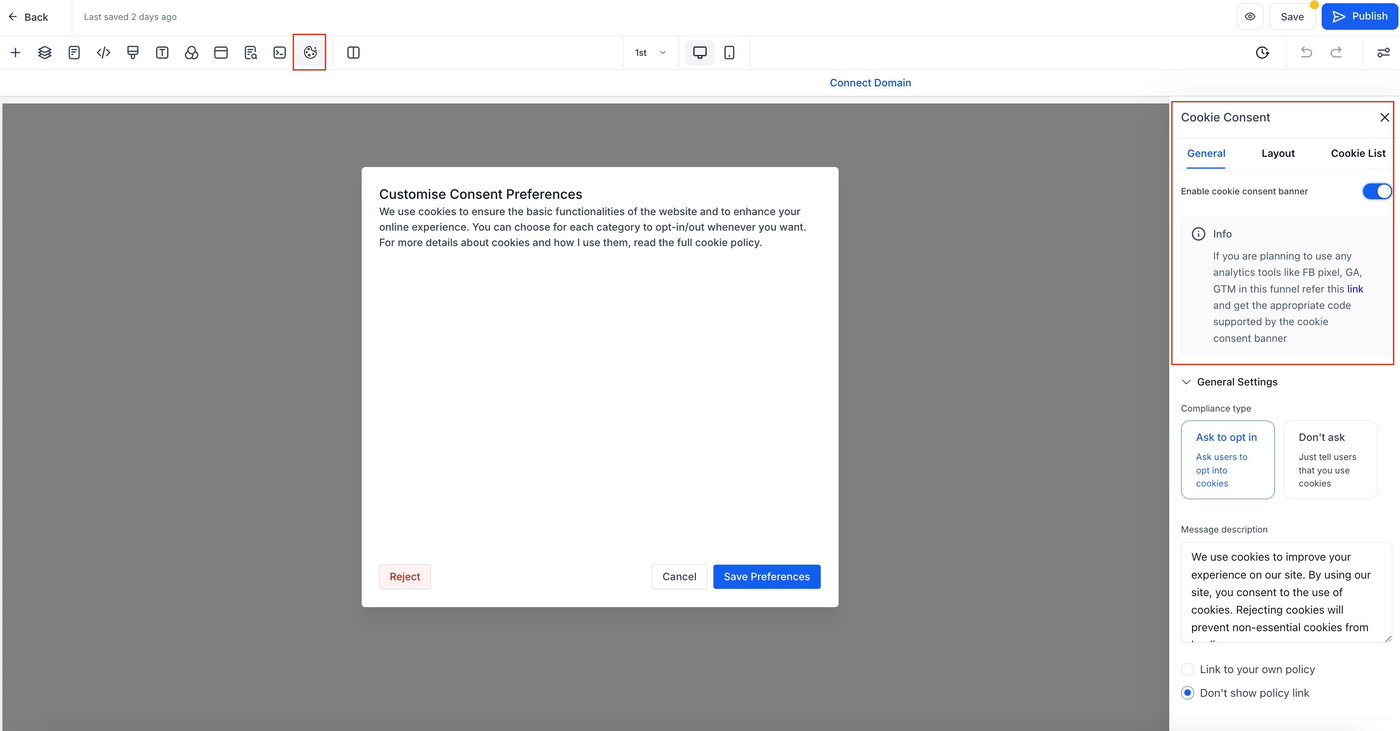
Klicke auf das Symbol für Cookie-Consent-Banner-Einstellungen.
Aktiviere oder deaktiviere den Schalter, um das Banner ein- oder auszuschalten.
2. Button-Aktionen konfigurieren
Accept Essential – Akzeptiert nur notwendige Cookies für die Funktionalität der Website.
Accept All – Akzeptiert alle Cookies, einschließlich Tracking- und Analyse-Cookies.
3. Cookie-Einstellungen anpassen
Reject – Akzeptiert nur essenzielle Cookies.
Cancel – Schließt das Pop-up und öffnet das Hauptbanner erneut.
Save Preferences – Speichert die ausgewählten Cookie-Einstellungen des Nutzers.
Anpassen des Cookie-Consent-Banners
Allgemeine Einstellungen
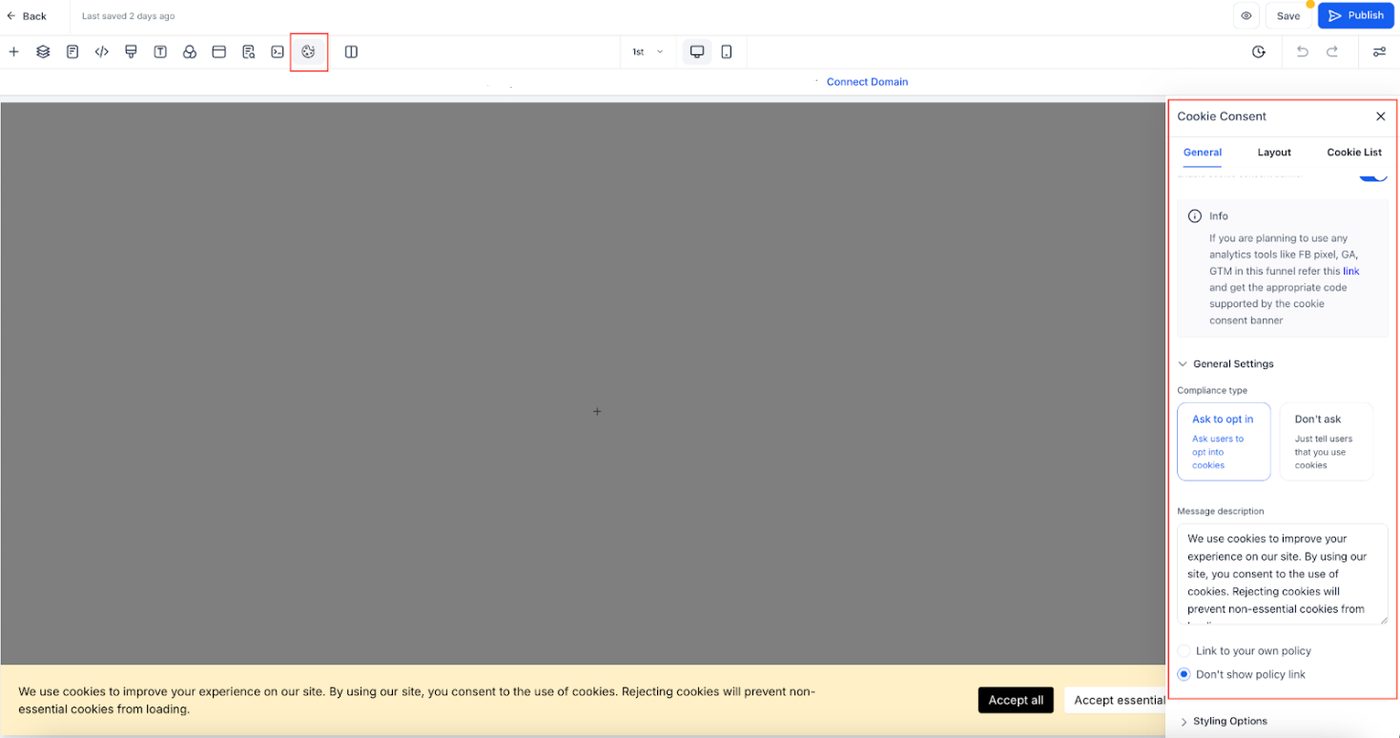
Cookie-Liste aktivieren oder deaktivieren.
Compliance-Typ auswählen:
Ask to Opt-In – Zeigt die Buttons „Accept Essential“ und „Accept All“ an.
Don’t Ask – Zeigt nur einen „OK“-Button an.
Eine Nachrichtenbeschreibung und einen Link zu deiner Datenschutzerklärung hinzufügen.
Das Erscheinungsbild des Banners anpassen: Farben, Schriftarten, Textgröße usw.
Erweiterte Einstellungen
Ablauf der Zustimmung – Lege die Anzahl der Tage fest, nach denen die Zustimmung erneut abgefragt werden soll.
Layout-Optionen
Wähle verschiedene Banner-Anzeigestile passend zu deinem Seitenlayout und deiner Marke.
Anpassbarer Text für Buttons und Pop-up
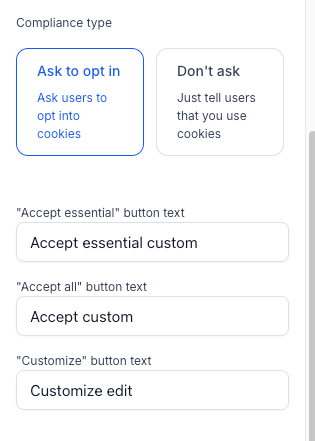
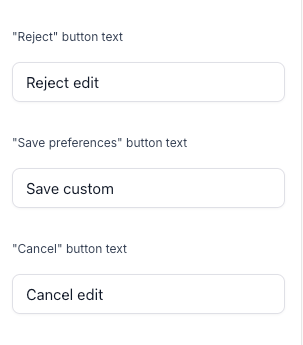
Du kannst nun den Text aller Buttons sowohl im Banner als auch im Einstellungs-Pop-up bearbeiten, um ihn an deine Marke und Lokalisierungsanforderungen anzupassen.
Bearbeitbare Banner-Buttons:
Accept All
Accept Essential
Customize
OK
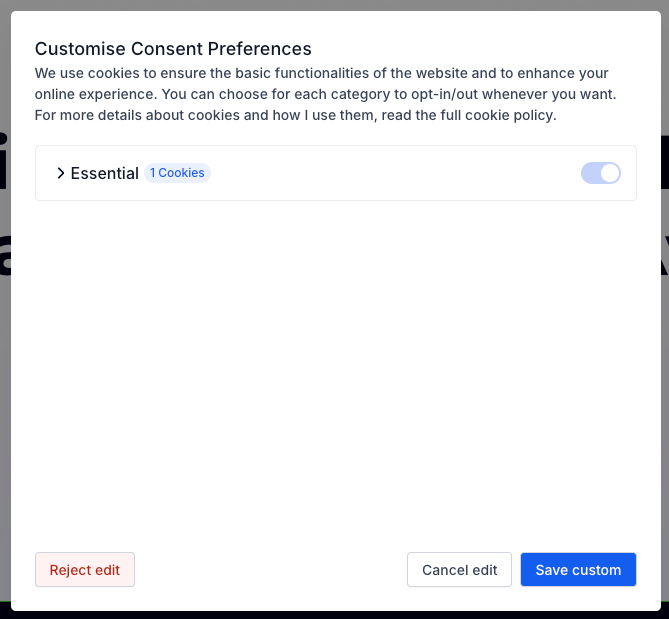
Bearbeitbare Pop-up-Buttons:
Reject
Save Preferences
Cancel
Wichtig: Sobald du diese Bezeichnungen anpasst, werden automatische Übersetzungen (i18n) deaktiviert.
Du musst manuell Übersetzungen für alle unterstützten Sprachen hinzufügen, um eine konsistente mehrsprachige Benutzererfahrung sicherzustellen.

⚠️ Neu: Regionsbasierte Anzeige-Steuerung
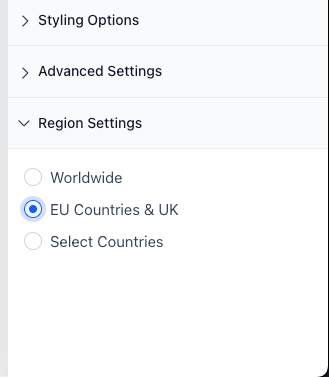
Du kannst jetzt steuern, wo das Cookie-Banner basierend auf dem Standort des Besuchers angezeigt wird:
Weltweit – Anzeige für alle Besucher.
EU & UK – Anzeige nur für Nutzer in der Europäischen Union und im Vereinigten Königreich.
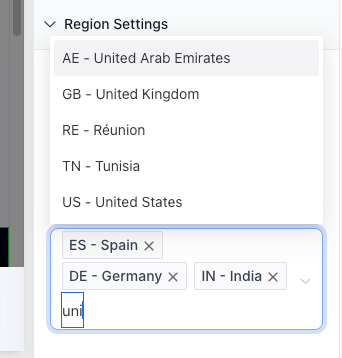
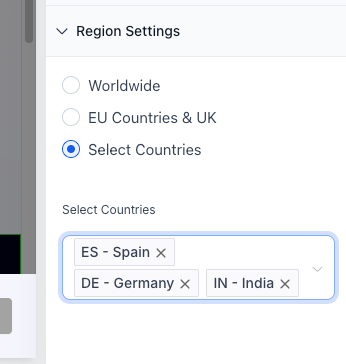
Länder auswählen – Manuelle Auswahl spezifischer Länder, in denen das Banner erscheinen soll.
Dies hilft, unnötige Hinweise für Besucher außerhalb regulierter Regionen zu minimieren und gleichzeitig rechtliche Anforderungen zu berücksichtigen.
Verwaltung der Cookie-Liste
Mit der Cookie-Listen-Funktion können Nutzer verschiedene Cookie-Typen aktivieren oder deaktivieren. Wenn aktiviert, können Besucher auswählen, welche Cookies sie zulassen möchten.
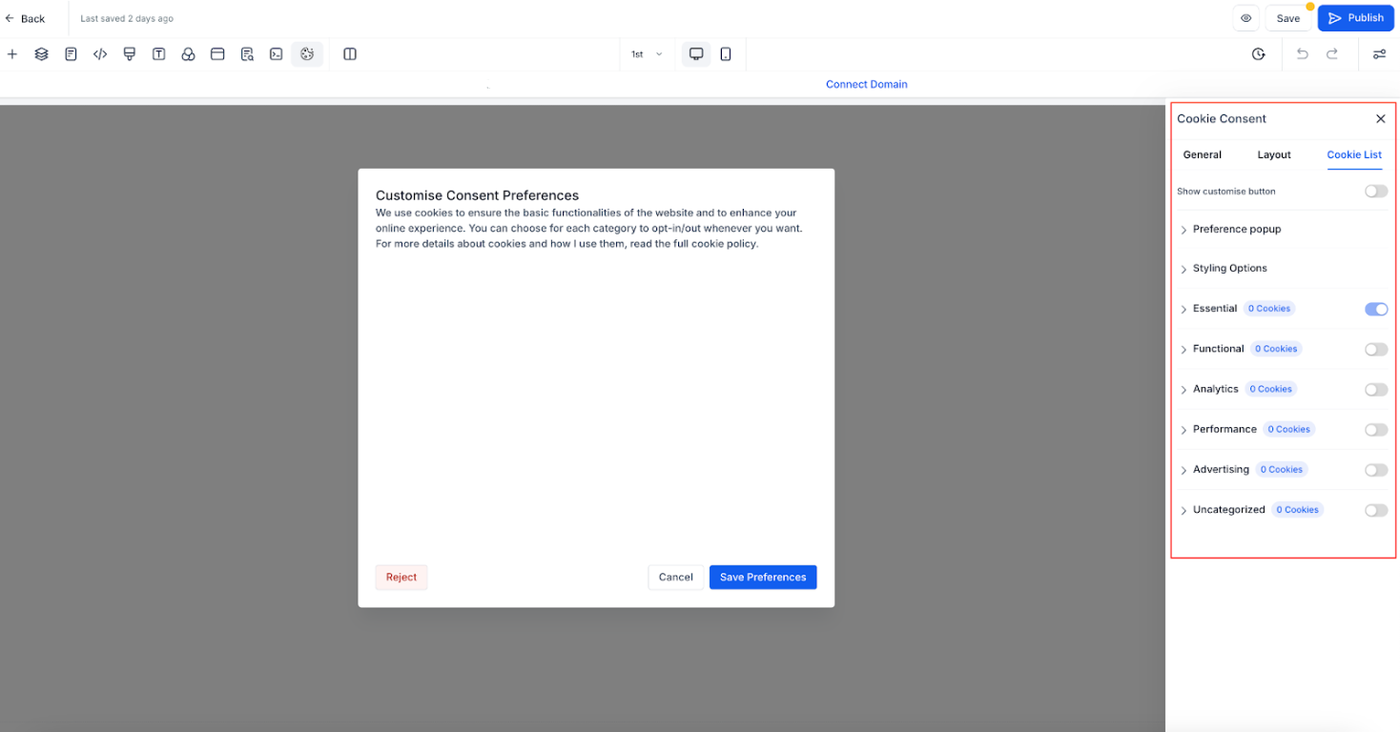
Vordefinierte Cookie-Kategorien
Essential – Erforderlich für die Funktionalität der Website (immer aktiviert).
Functional – Unterstützt Funktionen wie Social-Media-Sharing und Feedback-Erfassung.
Analytics – Verfolgt das Besucherverhalten (z. B. Seitenaufrufe, Bounce-Rate).
Performance – Hilft, Seitenladezeiten und Nutzererfahrung zu optimieren.
Advertising – Wird für gezielte Ads und Marketing verwendet.
Uncategorized – Cookies, die keiner der oben genannten Kategorien zugeordnet sind.
Cookies zu Kategorien hinzufügen
Für jedes Cookie gib Folgendes an:
Cookie Key – Name des Cookies (unterstützt Regex-Muster für mehrere Cookies).
Dauer – Wie lange das Cookie gespeichert bleibt (z. B. 1 Tag, 30 Tage, 1 Jahr).
Domain – Die Domain, die das Cookie setzt.
Beschreibung – Zweck des Cookies.
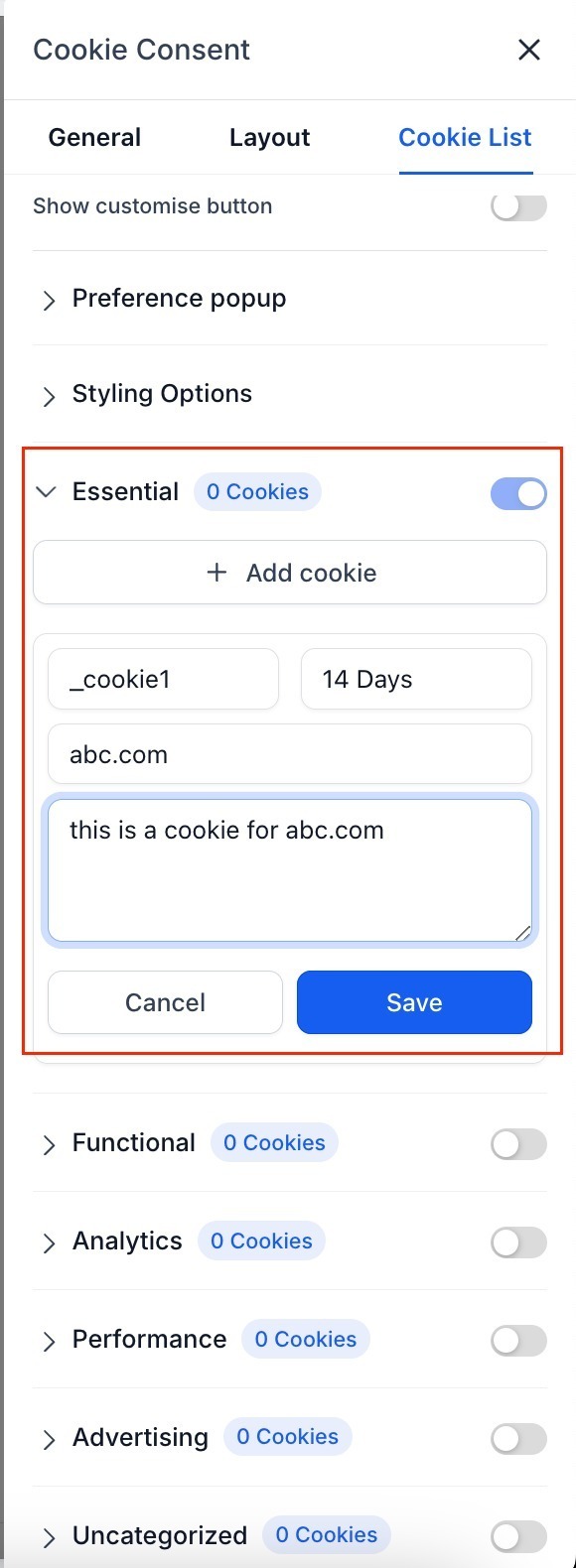
Verwendung von Regex-Mustern
Du kannst Regex-Muster verwenden, um mehrere Cookies abzudecken, z. B.:
ga-* – Entspricht allen Cookies, die mit „ga-“ beginnen (z. B. ga-1234, ga-3241).
_fbp – Entspricht Meta-Pixel-Cookies.
_ga.* – Entspricht allen Google-Analytics-Cookies.

Website nach Cookies scannen
Deaktiviere vorübergehend das Cookie-Consent-Banner.
Verwende ein kostenloses Tool wie CookieServe, um deine Website zu scannen.
Überprüfe die erkannten Cookies und ordne sie den richtigen Kategorien zu.
Wichtig: Deaktiviere das Banner vor dem Scan, da es nicht essenzielle Cookies blockiert und sonst kein vollständiger Scan möglich ist.
Integration mit Marketing-Tools
Um korrektes Tracking sicherzustellen, kategorisiere Cookies richtig:
Advertising – Facebook Pixel (fbp, _fbc), andere Cookies von Ad-Plattformen.
Analytics – Google Analytics (ga, _gid), Google Tag Manager und andere Tracking-Tools.
Details zur Integration findest du im Artikel Marketing-Tools zur Verwendung im Funnel- & Website-Cookie-Banner.
Best Practices
Scanne deine Website regelmäßig nach neuen Cookies.
Verwende klare und einfache Beschreibungen für jedes Cookie.
Nutze Regex-Muster, um ähnliche Cookies zu organisieren.
Stelle sicher, dass Cookies von Marketing-Tools korrekt kategorisiert sind.
Halte Cookie-Ablaufzeiten korrekt und aktuell.
Durch die Befolgung dieser Best Practices kannst du Datenschutzanforderungen besser berücksichtigen und Nutzern mehr Kontrolle über ihre Daten geben.
⚠️ Bitte beachte, dass die Nutzung dieses Tools keine Einhaltung bestimmter Gesetze garantiert.
Häufig gestellte Fragen (FAQs)
Warum benötige ich ein Cookie-Consent-Banner?
Diese Funktion soll dich dabei unterstützen, Datenschutzgesetze wie DSGVO und CCPA für Websites zu berücksichtigen, die Nutzerdaten erfassen.
Können Nutzer ihre Cookie-Einstellungen später ändern?
Nein, Nutzer können ihre Einstellungen später nicht aktualisieren.
Was passiert, wenn ein Nutzer alle Cookies ablehnt?
Es werden nur essenzielle Cookies gespeichert, während alle Tracking- und Analyse-Cookies deaktiviert werden.
Kann ich das Erscheinungsbild des Cookie-Consent-Banners anpassen?
Ja, du kannst Farben, Schriftarten, Button-Stile und Textbeschreibungen in den Einstellungen anpassen.
Gilt die Cookie-Zustimmung für alle Seiten in einem Funnel oder auf einer Website?
Ja, sobald aktiviert, gilt das Banner für alle Schritte/Seiten im Funnel oder auf der Website, da Cookies auf Domain-Ebene verwaltet werden.
Die Verwendung des Cookie-Consent-Banners hilft deiner Website dabei, Datenschutzanforderungen zu berücksichtigen und Besuchern mehr Kontrolle über ihre Cookie-Einstellungen zu geben. Passe das Banner an deine Marke und deine Compliance-Anforderungen an, um eine nahtlose Benutzererfahrung zu schaffen. Du bist selbst dafür verantwortlich, die vollständige Einhaltung der geltenden Gesetze sicherzustellen.
War dieser Artikel hilfreich?