Das Site- und Funnel-Analytics-Dashboard ermöglicht es dir, die Leistung von Funnels, Websites, Blogs, Webinaren, Formularen, Umfragen und QR-Codes schnell zu verstehen. Du kannst zentrale Kennzahlen mühelos verfolgen und analysieren, deine Online-Präsenz optimieren und Ergebnisse mit grafisch aufbereiteten Insights vorantreiben.
INHALTSVERZEICHNIS
Was ist das Site- und Funnel-Analytics-Dashboard
Wichtige Vorteile von Site- und Funnel-Analytics
Zentrale Kennzahlen in Site- und Funnel-Analytics
Asset-Typ auswählen
Nach Datum und Asset filtern
Interaktive KPI-Cards
So verwendest du Site-Analytics
Häufig gestellte Fragen
Verwandte Artikel
Was ist das Site- und Funnel-Analytics-Dashboard
Site- & Funnel-Analytics ist der zentrale Arbeitsbereich, um zu messen, wie deine Web-Assets Besucher anziehen, binden und konvertieren. Es bietet einen einzigen, konsistenten Ort, um KPIs und Diagramme zu überprüfen, ohne zwischen einzelnen Funnels, Seiten oder Tools wechseln zu müssen.
Du wählst einen Asset-Typ aus, den du analysieren möchtest (z. B. Funnels oder Websites), kannst optional auf ein bestimmtes Asset eingrenzen und einen Datumsbereich festlegen. Das Dashboard fasst dann die Ergebnisse in klaren KPI-Cards und Visualisierungen zusammen. Da die KPIs und Visualisierungen auf den ausgewählten Asset-Typ zugeschnitten sind, bleibt die Ansicht fokussiert auf die wichtigsten Kennzahlen, während du dennoch schnell tiefergehende Analysen durchführen kannst.
Wichtige Vorteile von Site- und Funnel-Analytics
Dieses Feature spart Zeit und Aufwand, sodass du dich auf das Wesentliche konzentrieren kannst: das Wachstum deines Unternehmens.
Benutzerfreundliche Oberfläche: Navigiere einfach durch deine Daten dank intuitivem Design.
Handlungsrelevante Insights: Triff fundierte Entscheidungen, um Funnels und Websites für bessere Performance zu optimieren.
Effizient: Identifiziere Trends und Muster schnell, ohne Daten manuell zusammenstellen zu müssen.
Zentrale Kennzahlen in Site- und Funnel-Analytics
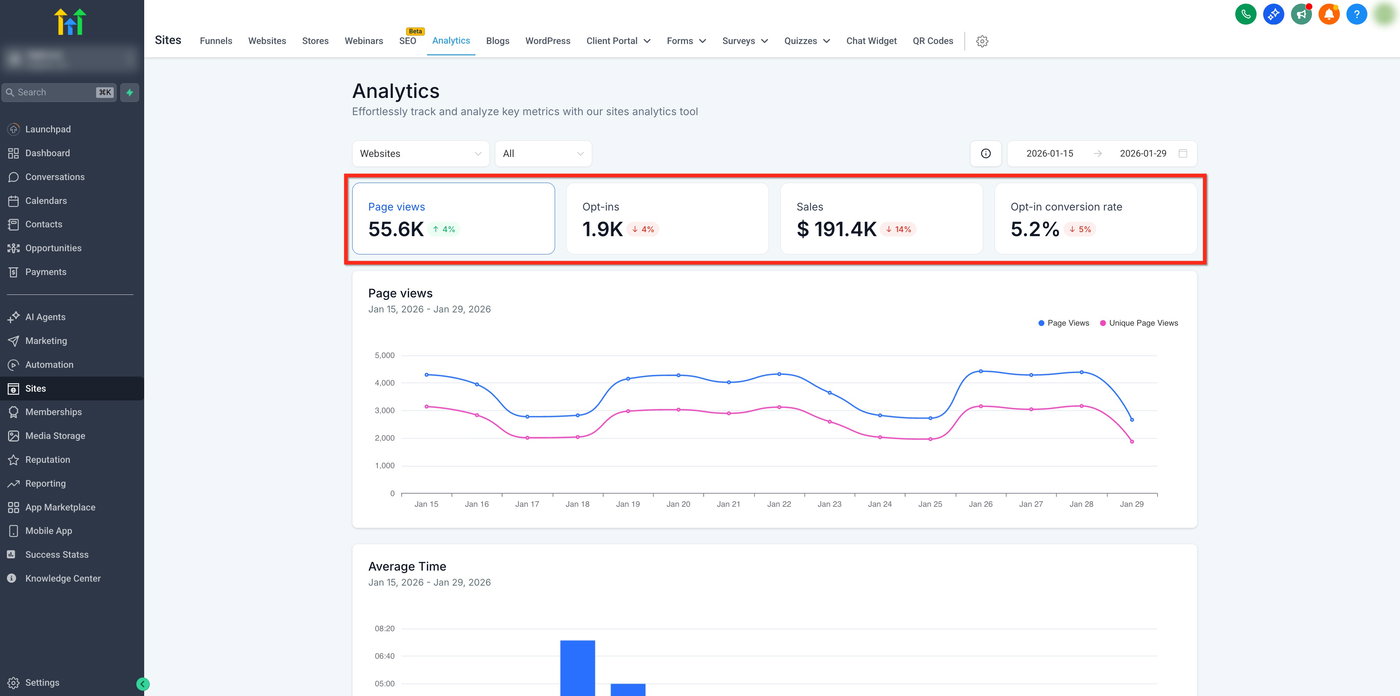
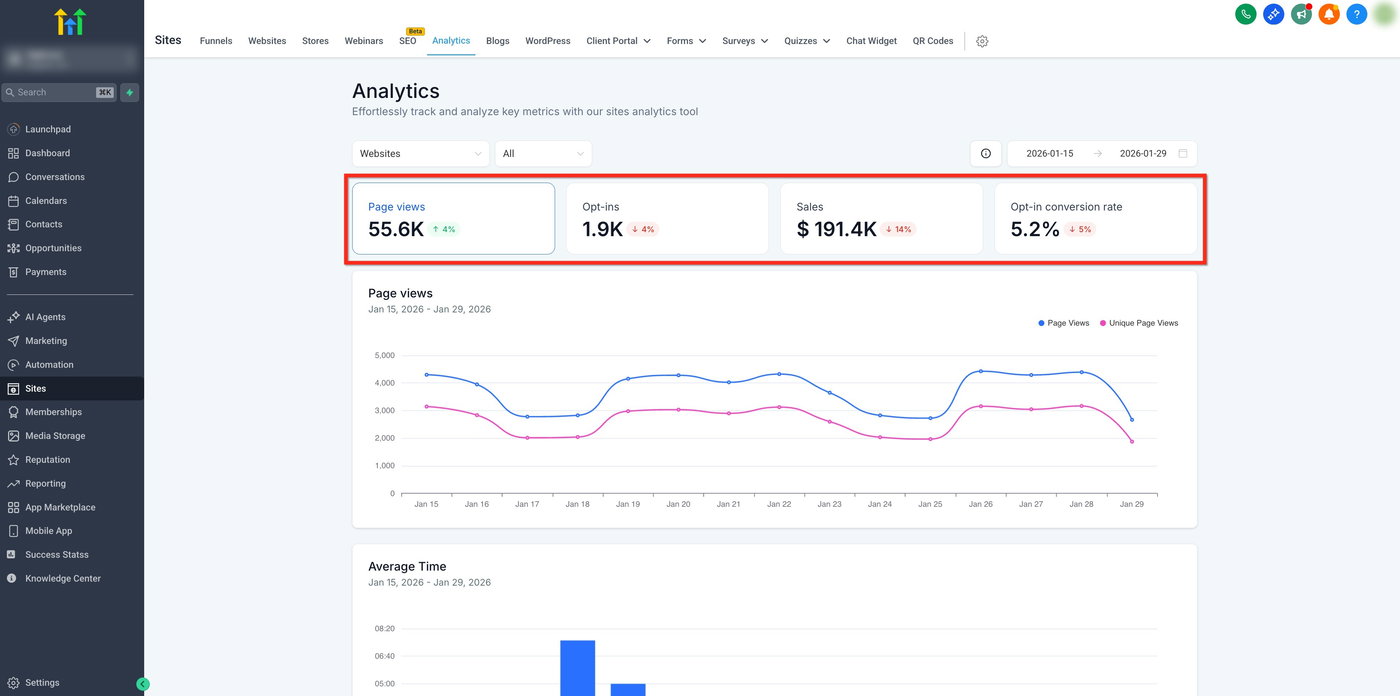
Page Views: Anzahl der Besuche eines Funnels, einer Website oder eines anderen Assets, inklusive Insights zu einzigartigen Seitenaufrufen.
Opt-in: Anzahl der Konversionen im Funnel/auf der Website (z. B. Kauf eines Produkts, abgeschicktes Formular/Umfrage oder gebuchter Termin).
Sales: Umsatz, der durch deinen Funnel/deine Website generiert wurde.
Opt-in Conversion Rate: Anzahl der Opt-ins geteilt durch die einzigartigen Seitenaufrufe.
Weitere Definitionen der Kennzahlen findest du unter: Funnel & Website Stats Definitions.
Asset-Typ auswählen
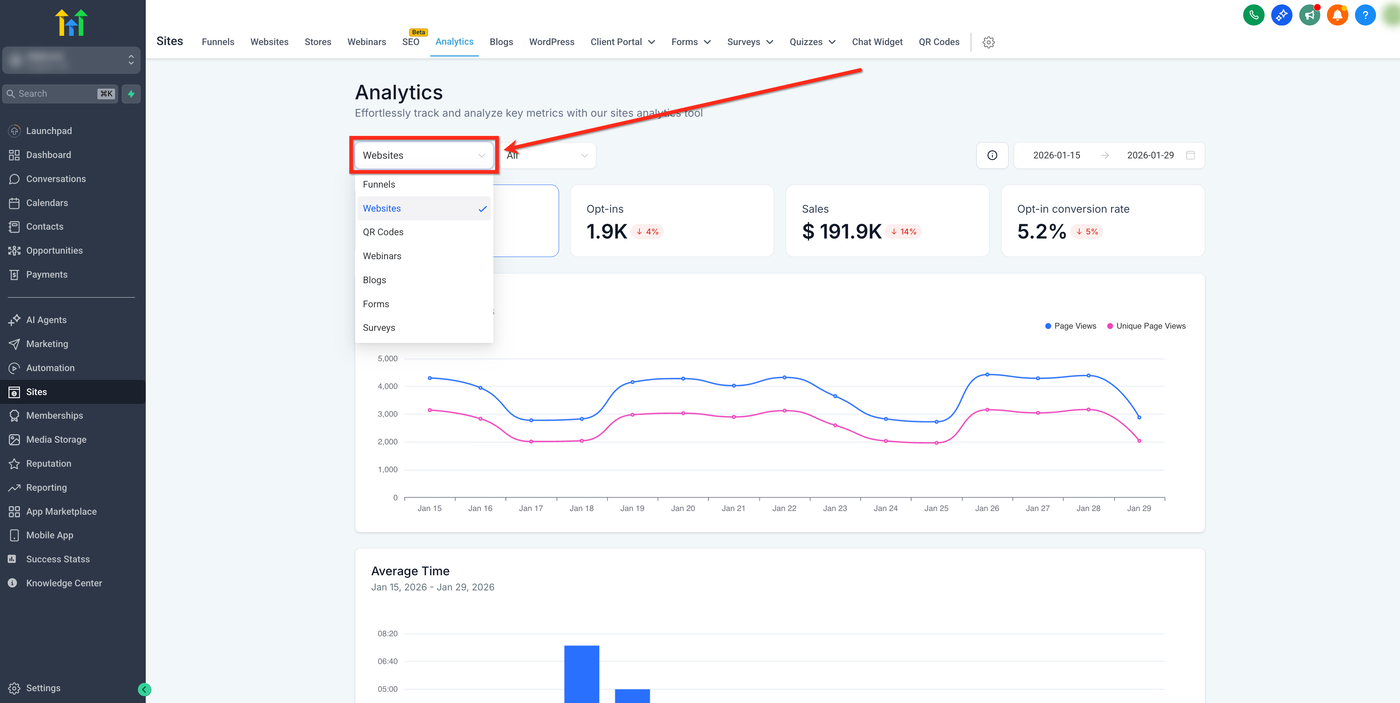
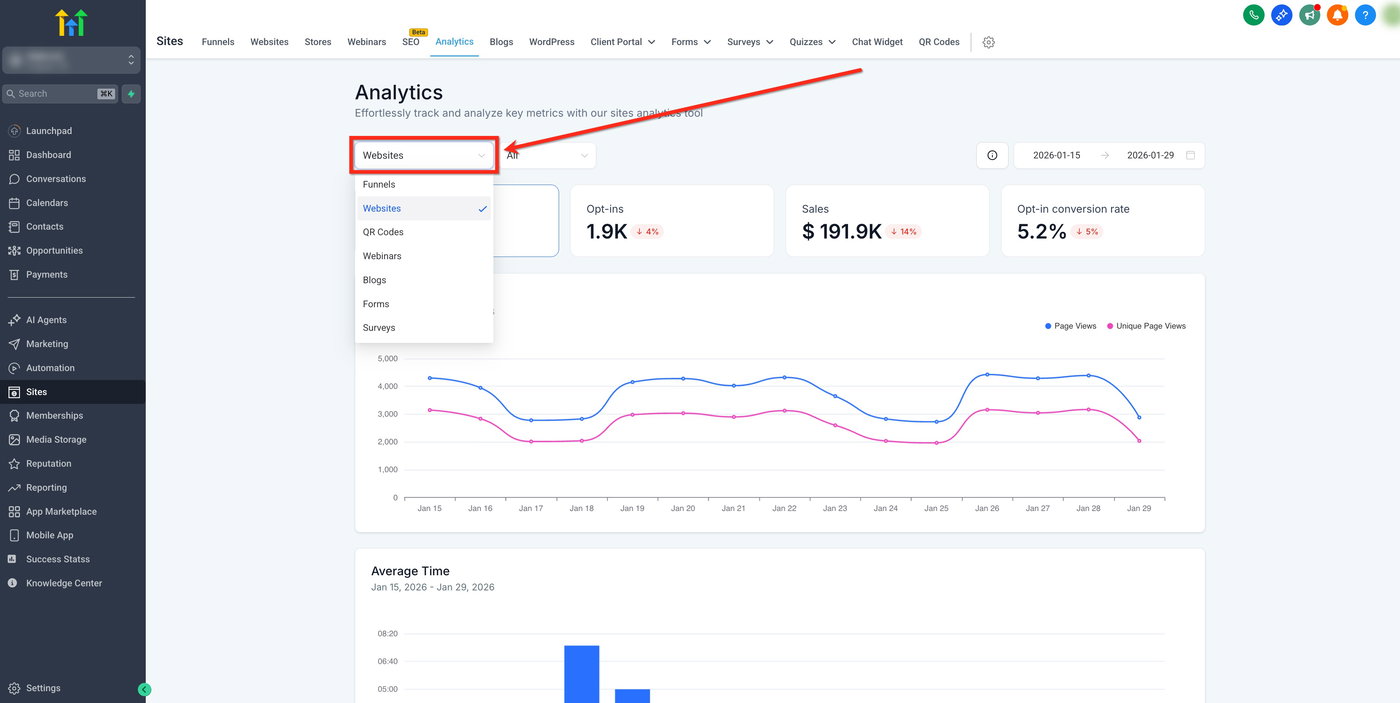
Wähle zunächst die Asset-Familie aus, die du analysieren möchtest. Nur ein Asset-Typ kann gleichzeitig aktiv sein, und diese Auswahl bestimmt, welche KPI-Cards und Diagramme im Dashboard angezeigt werden.
Dropdown-Optionen: Funnels, Websites, Blogs, Webinare, Formulare, Umfragen, QR-Codes oder External Tracking.
Hinweis: Die im Dashboard angezeigten Kennzahlen ändern sich je nach ausgewähltem Asset-Typ.
Nach Datum und Asset filtern
Fokussiere deine Analyse, indem du zwei Filter anwendest: wähle ein spezifisches Asset und lege einen Datumsbereich fest.
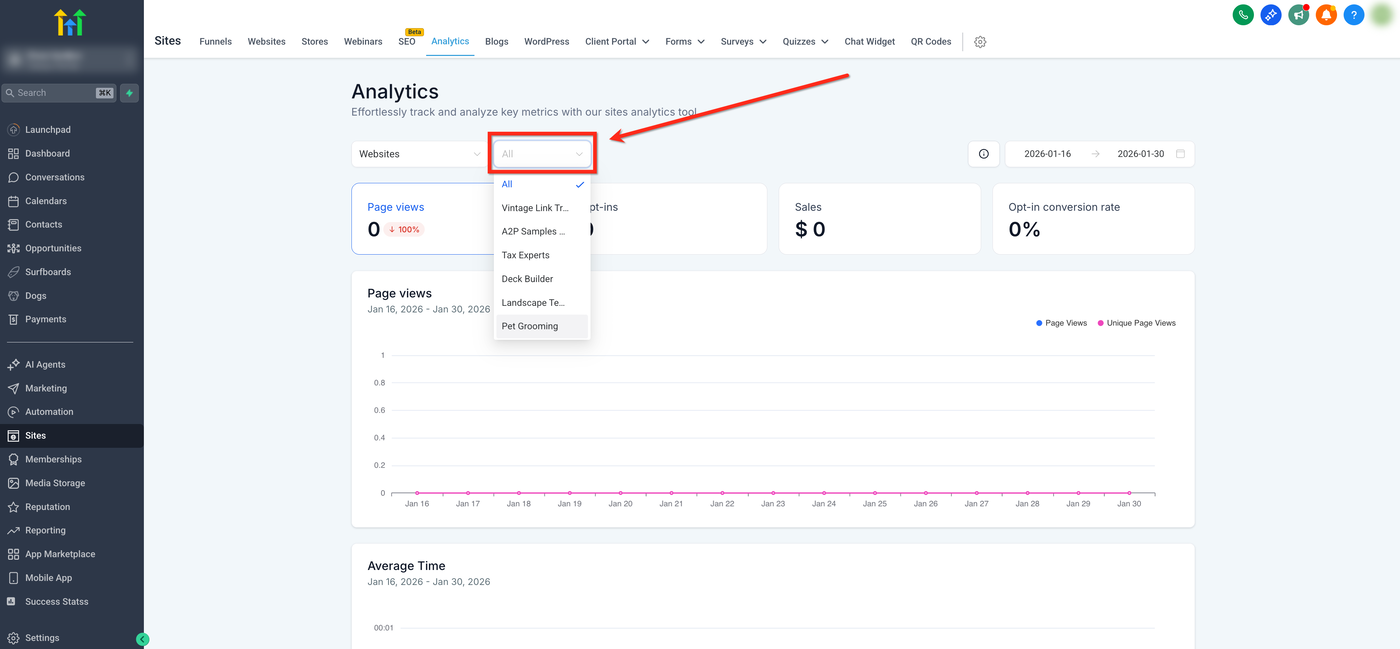
Nach spezifischem Asset filtern (optional):
Wähle ein einzelnes Asset innerhalb des ausgewählten Asset-Typs (z. B. einen spezifischen Funnel, eine Website, einen Blog, ein Webinar, Formular, Umfrage oder QR-Code). Wenn „Alle“ ausgewählt ist, werden Ergebnisse aller Assets dieses Typs zusammengefasst. Ein Wechsel des Asset-Typs setzt diesen Filter zurück.
Nach Datumsbereich filtern:
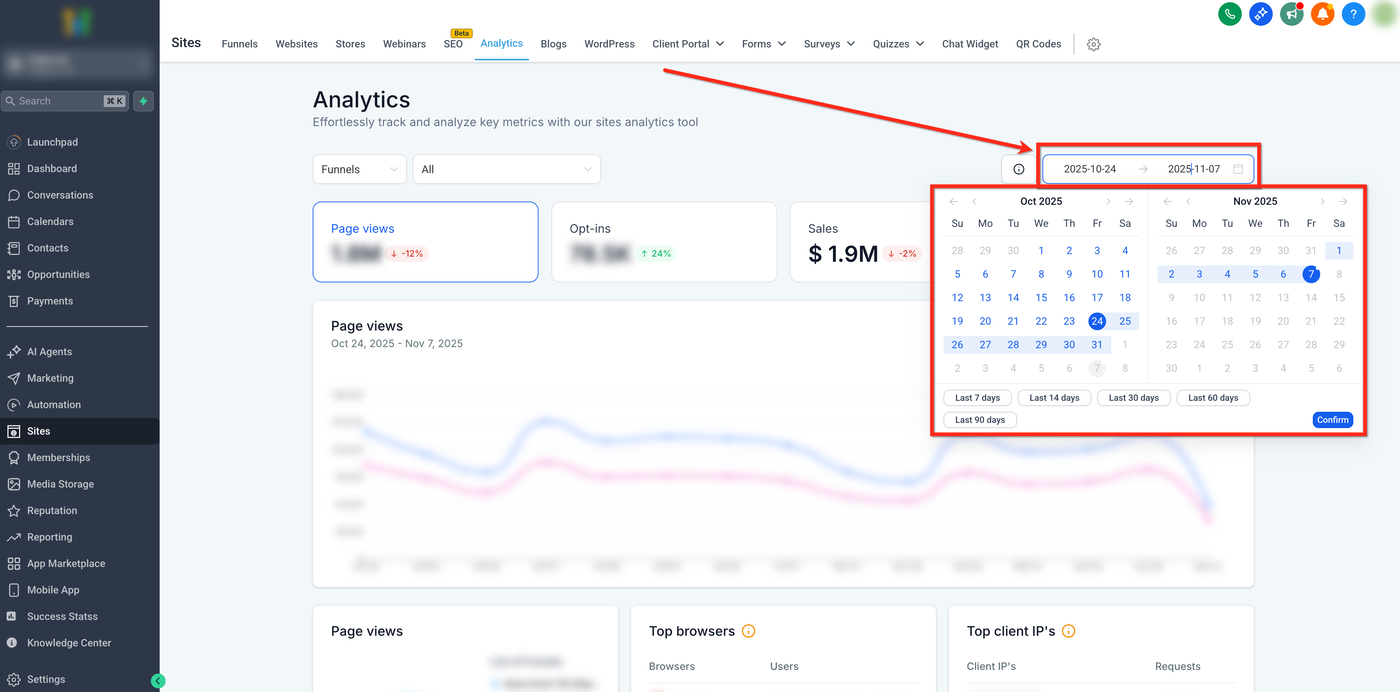
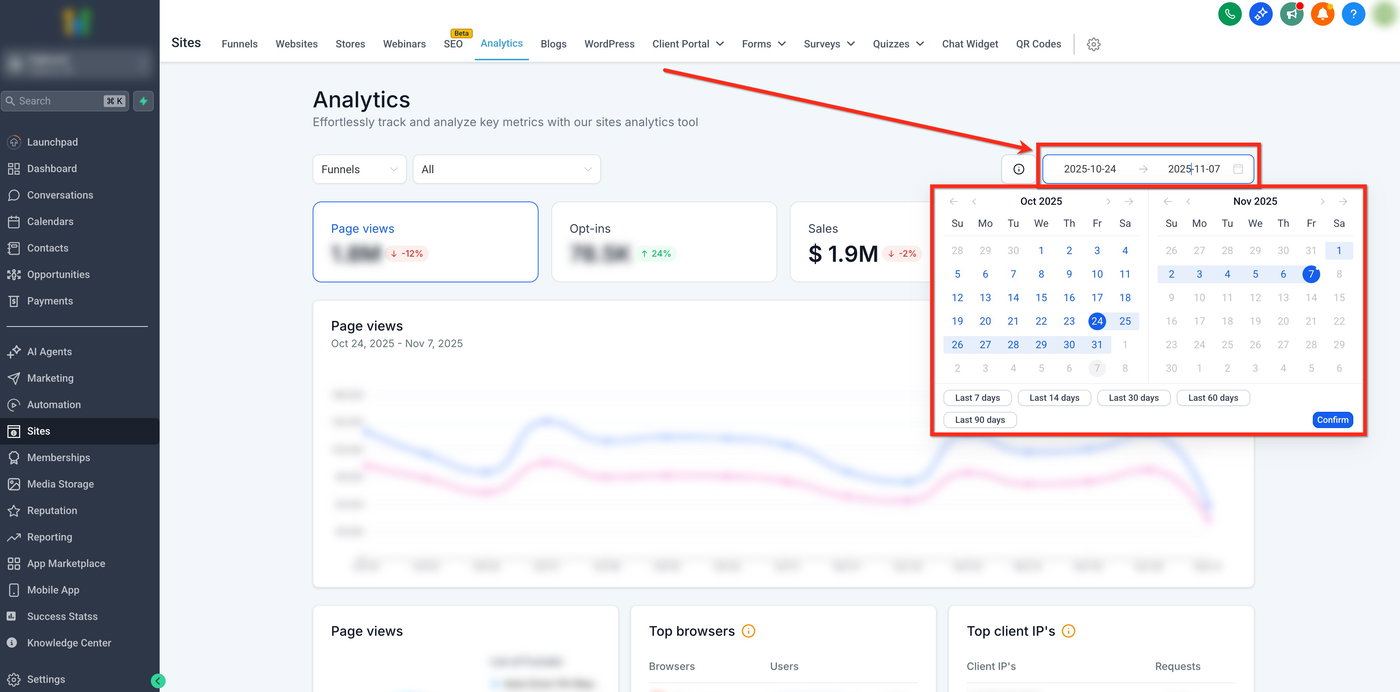
Verwende den Datumsbereich-Picker oben rechts, um einen Zeitraum auszuwählen. So kannst du detaillierte Zeitverläufe für Page Views, Opt-ins, Sales und Conversion Rates einsehen. Das Dashboard vergleicht die Daten dieses Zeitraums mit dem unmittelbar vorherigen gleichlangen Zeitraum. Standardmäßig ist der Datumsbereich auf die letzten 14 Tage gesetzt.
Interaktive KPI-Cards
KPI-Cards funktionieren wie Tabs. Wenn du eine KPI-Card auswählst, werden Diagramme und Detailaufstellungen darunter aktualisiert, um diese Kennzahl eingehend zu analysieren. Manche Asset-Typen haben weniger oder keine KPI-Cards.
Hinweis: Die im Dashboard angezeigten Kennzahlen ändern sich basierend auf der ausgewählten KPI-Card.
So verwendest du Site-Analytics
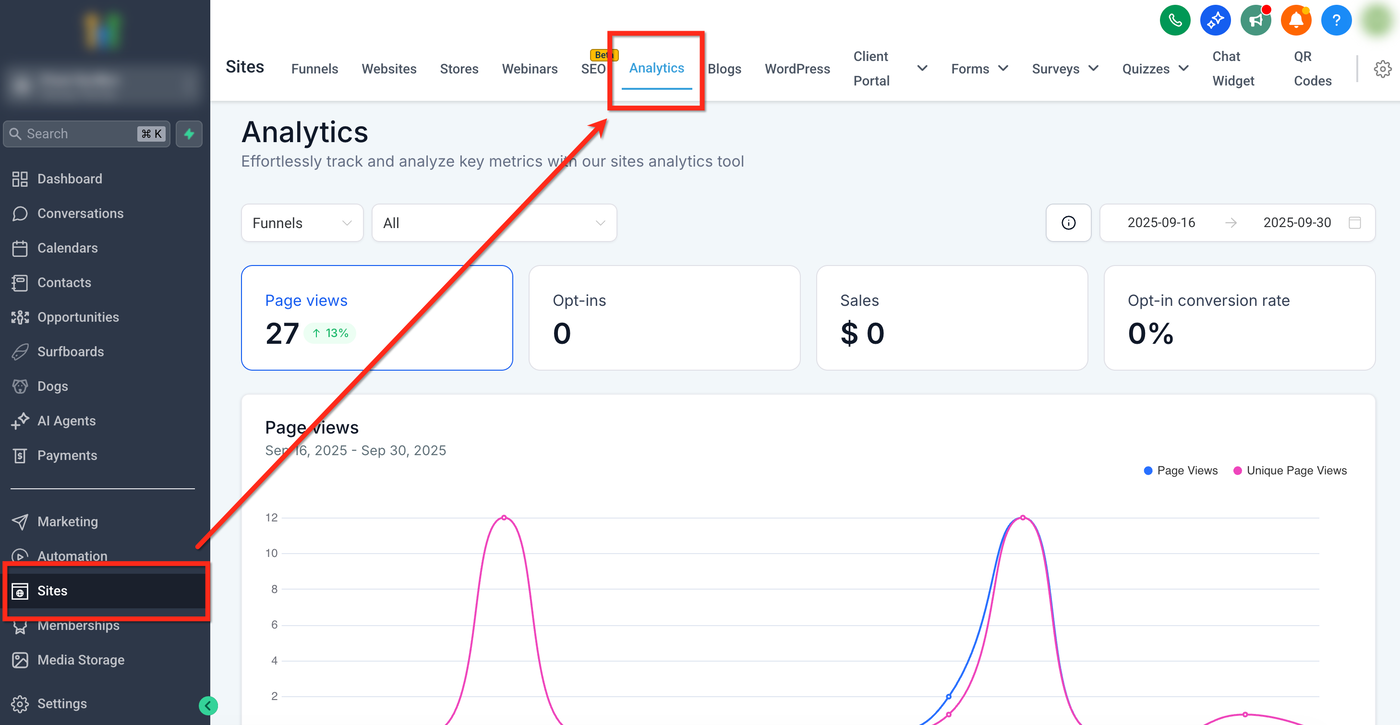
Schritt 1: Zu Analytics navigieren
Gehe über die linke Navigationsleiste zu „Sites“ und wähle den Tab „Analytics“ in der oberen Navigationsleiste.
Schritt 2: Asset-Typ auswählen
Verwende die Dropdowns, um einen Asset-Typ (z. B. Funnels) auszuwählen, und wähle optional ein spezifisches Asset, um den Fokus einzugrenzen.
Schritt 3: Datumsbereich festlegen
Wähle einen Datumsbereich, der deinen Zielen entspricht.
Schritt 4: Daten erkunden
Klicke auf KPI-Cards, um Diagramme neu zu fokussieren, Trends und Aufschlüsselungen zu prüfen. Wiederhole dies für andere Asset-Typen, Assets oder Zeiträume.
Häufig gestellte Fragen
Q: Warum sehe ich keine KPI-Toggles für QR-Codes?
QR-Codes bieten eine vereinfachte Ansicht (Gesamt-Scans und Scans pro Code). KPI-Toggles sind für diesen Asset-Typ nicht verfügbar.
Q: Wie wird der Prozentsatz des Vorperiode-Vergleichs berechnet?
Das Dashboard vergleicht den ausgewählten Zeitraum mit dem unmittelbar vorhergehenden Zeitraum gleicher Länge (z. B. die letzten 14 Tage vs. die 14 Tage davor).
Q: Was beeinflusst die Datenverfügbarkeit für External Tracking?
Das External Tracking-Skript muss auf der externen Website installiert und funktionsfähig sein. Wenn es fehlt oder blockiert wird, werden Aufrufe/Einreichungen nicht angezeigt.
Verwandte Artikel
Funnel & Website Stats Definitions
Funnel Statistics
Browsers and IPs in Funnel Analytics
Traffic Source Analytics for Sites
Top Countries, States and Cities in Funnel Analytics