Sie müssen keinen benutzerdefinierten Code mehr schreiben oder Zeit damit verbringen, Social Bars zu erstellen. Dieses Feature bietet Unterstützung für beliebte Social-Media-Icons wie Facebook, Instagram, LinkedIn, YouTube, TikTok und mehr. Sie können aus verschiedenen Themes für die Social Bar wählen, sodass die Konfiguration von Responsiveness und Design einfach ist.
INHALTSVERZEICHNIS
Was ist das Social Icons Element?
Wichtige Vorteile von Social Icons
So fügen Sie Social Icons hinzu
Social Icons anpassen
Welche Social-Media-Icons werden unterstützt?
Häufig gestellte Fragen
Verwandte Artikel
Was ist das Social Icons Element?
Das Social Icons Element ermöglicht es, plattformspezifische Social-Media-Icons direkt in Ihre Webseiten einzubetten. Diese Icons verlinken auf die Social-Media-Konten Ihrer Marke und helfen, Sichtbarkeit und Engagement bei Ihrem Publikum zu erhöhen. Sie können Icons für Plattformen wie Facebook, Instagram, YouTube, X (Twitter) und TikTok hinzufügen.
Wichtige Vorteile von Social Icons
Erhöhtes Engagement: Leiten Sie Nutzer einfach zu Ihren Social-Profilen.
Professionelles Branding: Bewahren Sie eine einheitliche Markenpräsenz über alle Plattformen hinweg.
Drag-and-Drop Einfachheit: Icons ohne Code hinzufügen.
Flexible Layouts: Wählen Sie Anzeigeoptionen wie Icon Only, Text Only oder Icon & Text.
So fügen Sie Social Icons hinzu
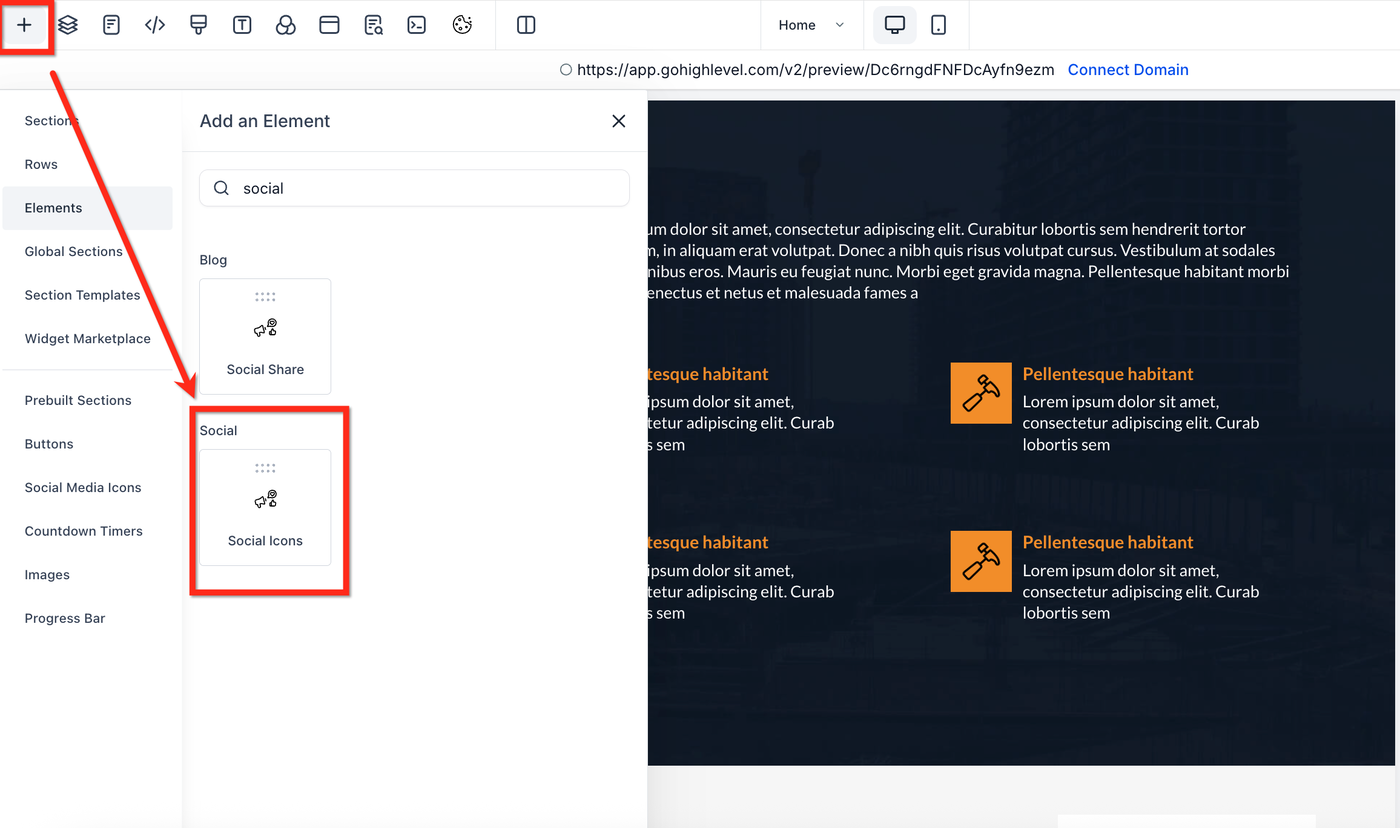
Öffnen Sie den Website Builder und klicken Sie auf + Add Element.
Finden Sie das Social Icons Element (unter der Kategorie „Social“).
Ziehen Sie es in den gewünschten Abschnitt.
Social Icons anpassen
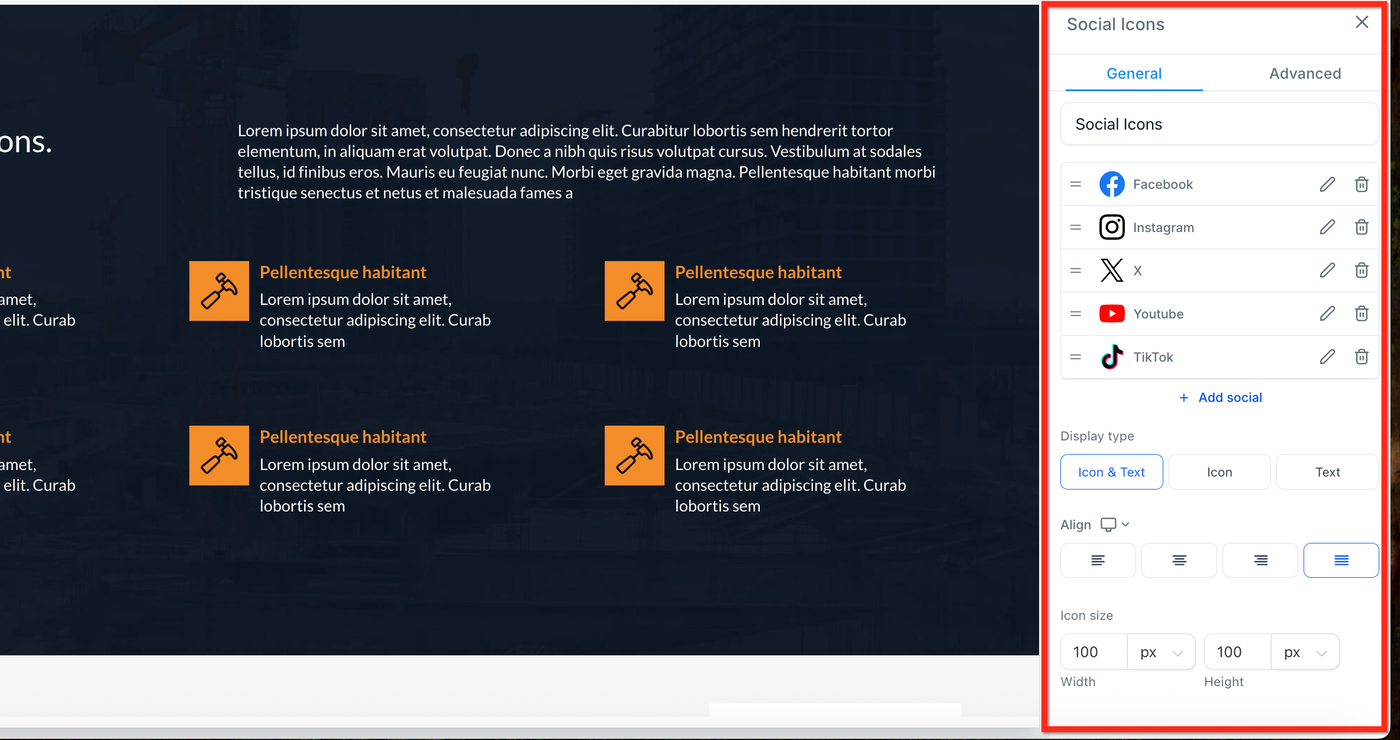
Sie können das Aussehen und Verhalten Ihrer Social Media Icons auf der Seite vollständig anpassen:
Icons neu anordnen: Ziehen Sie Icons mit dem „3 Lines“-Symbol, um ihre Reihenfolge zu ändern.
Links bearbeiten: Klicken Sie auf das „Stift“-Symbol, um die URL jedes Icons zu ändern (z. B. Link zu Ihrem Facebook- oder Instagram-Profil).
Icons löschen: Verwenden Sie das „Papierkorb“-Symbol, um ein Icon zu entfernen.
Weitere Icons hinzufügen: Klicken Sie auf + Add Social, um Icons für weitere Plattformen hinzuzufügen oder gelöschte wiederherzustellen.
Anzeigeart ändern: Wählen Sie, wie jedes Icon angezeigt wird (Icon Only, Text Only oder Icon & Text).
Ausrichtung anpassen: Icons links, zentriert oder rechts ausrichten.
Icon-Größe einstellen: Passen Sie Breite und Höhe der Icons in Pixeln an, um sie optimal in Ihr Layout einzufügen.
Welche Social-Media-Icons werden unterstützt?
Das neue Social Icons Element unterstützt folgende Plattformen:
Facebook
Instagram
X
LinkedIn
YouTube
TikTok
Google Plus
WhatsApp
Mail
Website
Pinterest
Häufig gestellte Fragen
F: Passen sich die Icons für mobile Geräte an?
Ja. Die Icons sind responsive und können über Größen- und Ausrichtungsoptionen für mobile Ansichten optimiert werden.F: Sind die Social-Media-Icons automatisch mit meinen Profilen verlinkt?
Nein. Die Icons sind nicht automatisch mit Ihren Social-Media-Konten verlinkt. Sie müssen die URLs Ihrer Profile manuell hinzufügen, indem Sie auf das Stift-Symbol neben jedem Icon klicken und den richtigen Link eingeben.
Verwandte Artikel
Getting Started – Launch a Website
Creating Mobile-Responsive Designs Made Easy: Funnel & Website Builder
Sites Overview