Dieser Leitfaden erklärt, wie Sie den SSH-Zugriff für Ihre WordPress-Hosting-Umgebung einrichten. Mit SSH können Sie Ihre Website sicher über Kommandozeilen-Tools wie WP-CLI verwalten. Sie lernen, wie Sie SSH-Schlüssel generieren, diese im Hosting-Dashboard hinzufügen und sich sicher mit Ihrem Server verbinden – auf macOS, Linux und Windows.
INHALTSVERZEICHNIS
Was ist SSH und warum sollte man es nutzen?
Vorteile des SSH-Zugriffs
SSH-Schlüssel erstellen
Auf macOS
Auf Linux
Auf Windows
SSH-Schlüssel im Hosting-Dashboard hinzufügen
Verbindung zum Server über SSH herstellen
Häufig verwendete WP-CLI-Befehle
Verwaltung von SSH-Schlüsseln
Häufig gestellte Fragen
Was ist SSH und warum sollte man es nutzen?
SSH (Secure Shell) ist ein sicheres Protokoll, das verschlüsselte Verbindungen zu Ihrem Server ermöglicht.
Es ist ideal für fortgeschrittene Benutzer, die direkten Zugriff auf Serverressourcen möchten und bietet:
Mehr Kontrolle über WordPress-Management
Automatisierungsmöglichkeiten
Sichere Dateiverwaltung ohne FTP

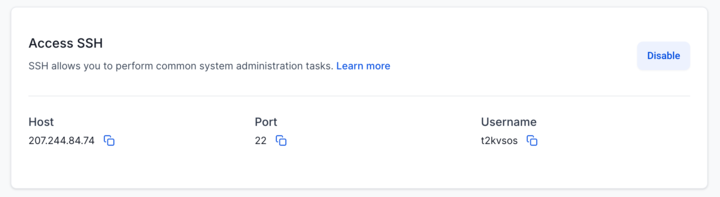
Vorteile des SSH-Zugriffs
WP-CLI Nutzung: Schnellere, skriptbasierte WordPress-Verwaltung
Sichere Verbindung: Verschlüsselte Kommunikation mit dem Server
Direkter Datei-Zugriff: Ohne FTP
Automatisierung & Deployment: Unterstützt Workflows
Multi-User Zugriff: Schlüsselbasierte Authentifizierung für Teams
Sicher: Passwortloses, schlüsselbasiertes Login
SSH-Schlüssel erstellen
SSH-Schlüssel sorgen dafür, dass nur autorisierte Geräte auf den Server zugreifen können.
Auf macOS
Terminal öffnen
Befehl ausführen:
ssh-keygen -t rsaAlle Abfragen mit Enter bestätigen (kein Passwort erforderlich)
Schlüssel kopieren:
pbcopy < ~/.ssh/id_rsa.pub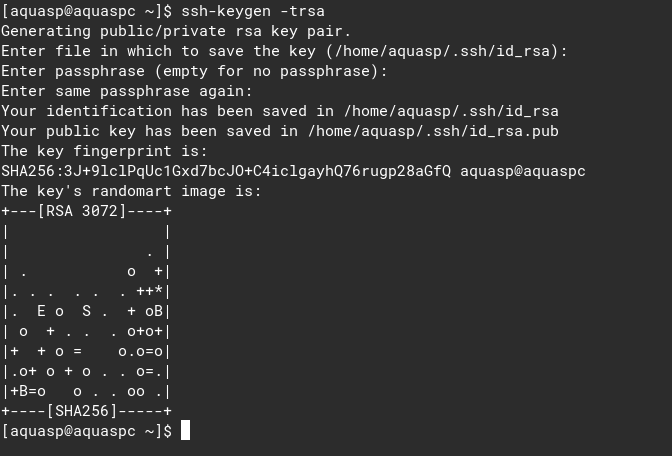
Auf Linux
Terminal öffnen
Befehl ausführen:
ssh-keygen -t rsaStandardwerte mit Enter bestätigen
Falls nötig, xclip installieren:
Ubuntu:
sudo apt install xclipArch:
sudo pacman -S xclipFedora/CentOS:
sudo yum -y install xclip
Schlüssel kopieren:
cat ~/.ssh/id_rsa.pub | xclip -sel clip
Auf Windows
PowerShell öffnen
Befehl ausführen:
ssh-keygen.exe -t rsaAlle Abfragen mit Enter bestätigen
Schlüssel kopieren:
Get-Content .ssh\id_rsa.pub | Set-Clipboard
SSH-Schlüssel im Hosting-Dashboard hinzufügen
Im Hosting-Dashboard anmelden
Navigieren zu Advanced Settings > Server Settings
SSH Access aktivieren
Gehe zu SSH Keys Manager → Import New Key
Öffentlichen Schlüssel einfügen
Schlüssel benennen (z. B. „Janet’s MacBook“)
Auf Import klicken → Schlüssel wird autorisiert
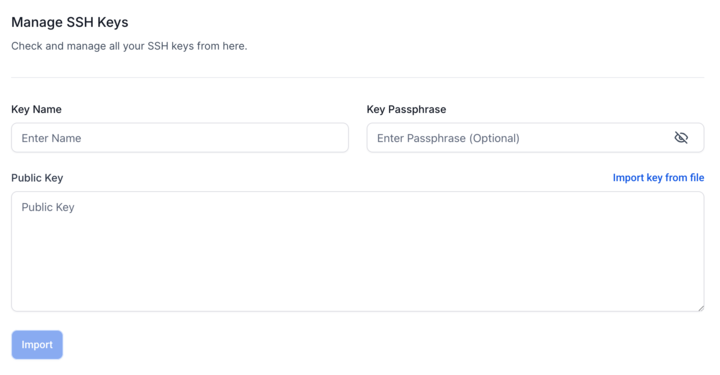
Verbindung zum Server über SSH herstellen
Host/IP und Benutzername aus dem Dashboard notieren
Terminal öffnen
Verbindung herstellen:
ssh yourusername@yourhostipErste Verbindung mit yes bestätigen
Zum WordPress-Verzeichnis wechseln:
cd public_html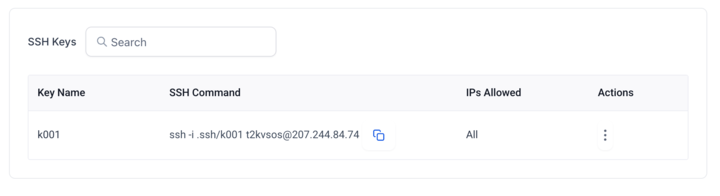
Häufig verwendete WP-CLI-Befehle
Plugins auflisten:
wp plugin listCache leeren:
wp cache flushCDN-Cache löschen:
wp cdn purge
Verwaltung von SSH-Schlüsseln
Nicht genutzte Schlüssel löschen über SSH Keys Manager
Schlüssel für weitere Geräte oder Teammitglieder hinzufügen
Regelmäßiger Schlüsselwechsel zur Verbesserung der Sicherheit
Häufig gestellte Fragen
F: Was passiert, wenn ich meinen privaten Schlüssel verliere?
A: Sie müssen ein neues Schlüsselpaar erstellen und den öffentlichen Schlüssel erneut hinzufügen.
F: Kann ich ein Passwort anstelle eines Schlüssels verwenden?
A: Nein, für SSH auf dieser Hosting-Plattform ist schlüsselbasierte Authentifizierung erforderlich.
F: Wie kann ich den Zugriff für ein gestohlenes Gerät widerrufen?
A: Löschen Sie den entsprechenden Schlüssel sofort im SSH Keys Manager.
F: Ist SSH-Zugriff in allen Plänen verfügbar?
A: Prüfen Sie bitte die Details Ihres Hosting-Plans; manche Pläne enthalten SSH nicht.