Dieser Artikel zeigt, wie du Order Bumps in ProfitBoost Surveys verwendest. Durch ansprechende Bump-Angebote kannst du den Umsatz steigern und Upsell-Möglichkeiten direkt in Surveys bieten, ohne das Nutzererlebnis zu unterbrechen. Dieses Update ermöglicht es dir, den Umsatz mit anpassbaren Add-ons zu erhöhen, die moderne Visuals, mehrere Templates und flexible Aktivierung für höhere Conversions bieten.
INHALTSVERZEICHNIS
Was sind Order Bumps in Surveys?
Wichtige Vorteile von Order Bumps
So richtest du Order Bumps in Surveys ein und nutzt sie
Schritt 1: Survey erstellen
Schritt 2: Hauptprodukt hinzufügen
Schritt 3: Bump-Produkt hinzufügen
Schritt 4: Inhalt & Visuals des Bump-Produkts anpassen
Schritt 5: Survey speichern
Häufig gestellte Fragen
Verwandte Artikel
Was sind Order Bumps in Surveys?
Moderne Order Bumps in Surveys sind eine umsatzsteigernde Funktion, die Upsell-Optionen direkt in deine Surveys einbettet. Durch die Integration von Bump-Produkten neben deinem Hauptangebot ermöglicht ProfitBoost, zusätzlichen Wert durch ein ansprechendes, anpassbares Erlebnis zu erzielen.
Wichtige Vorteile von Order Bumps
Mit der erweiterten Order-Bump-Funktion in Surveys profitierst du von mehreren nutzerorientierten Vorteilen, die sowohl Optik als auch Performance verbessern:
Verbesserte Sichtbarkeit durch klassische und moderne Bump-Stile.
Mehrere Template-Auswahlen, die Aufmerksamkeit erzeugen und höhere Conversions fördern.
Vollständige Anpassung von Visuals wie Farben, Icons, Highlight-Text und Preisangaben.
Unterstützung mehrerer Bump-Produkte zur Erweiterung deiner Upsell-Strategie.
Intelligente Wiederholungsregeln, die sicherstellen, dass nur ein wiederkehrendes Produkt pro Survey konfiguriert wird.
Flexible Aktivierung, um Bump-Produkte einfach zu aktivieren, deaktivieren oder neu anzuordnen.
So richtest du Order Bumps in Surveys ein und nutzt sie
Die Einrichtung moderner Order Bumps ist unkompliziert mit dem intuitiven Survey Builder von ProfitBoost. Folge diesen Schritt-für-Schritt-Anweisungen, um Bump-Produkte in deine Surveys zu integrieren:
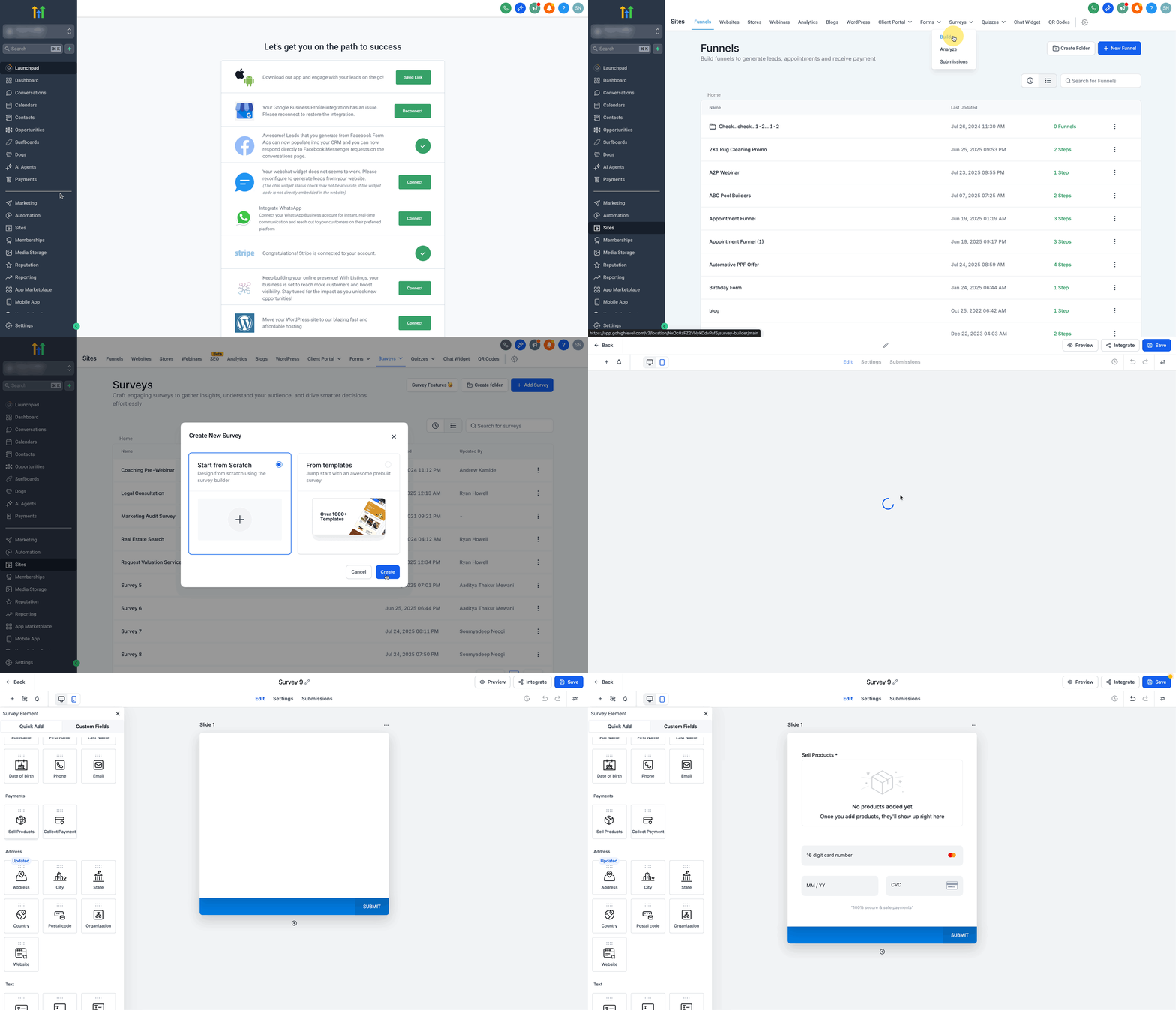
Schritt 1: Survey erstellen
Melde dich in deinem Sub-Account an.
Klicke in der linken Sidebar auf Sites → wähle Surveys → klicke auf Builder.
Klicke auf + Add Survey.
Wähle Start from Scratch oder ein Template → klicke auf Create.
Ziehe das Element Sell Products auf die Survey-Leinwand.
Schritt 2: Hauptprodukt hinzufügen
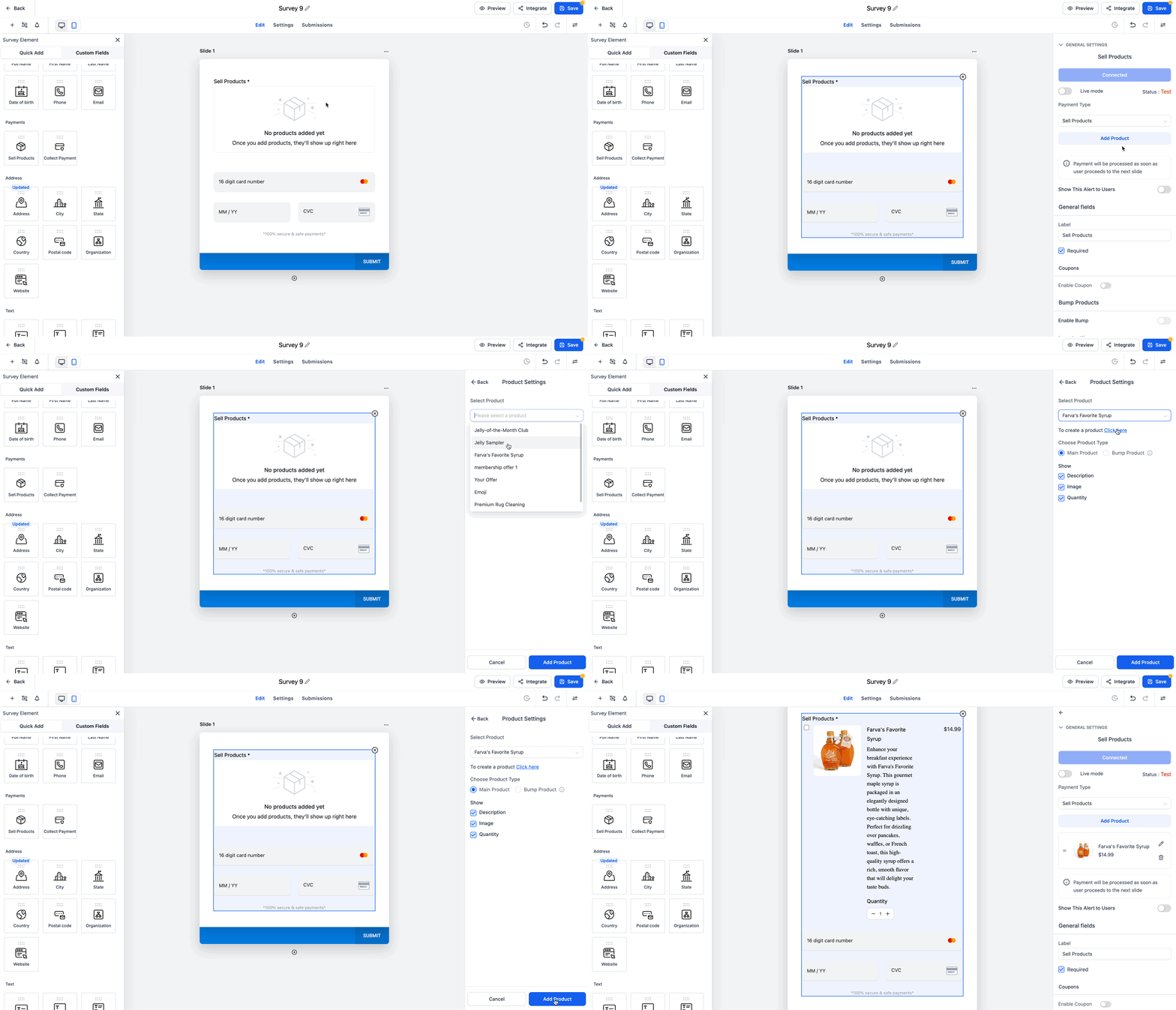
Klicke auf das Sell Products-Element.
Im rechten Panel auf Add Product klicken.
Wenn du noch kein Produkt erstellt hast: Klicke auf den Link, um ein Produkt anzulegen.
Bestehende Produkte: Nutze das Dropdown Please select the product.
Produktart auswählen: Main Product.
Optionen anzeigen: Beschreibung, Bild, Menge ein-/ausblenden.
Auf Add Product klicken, um das Produkt einzufügen.
Schritt 3: Bump-Produkt hinzufügen
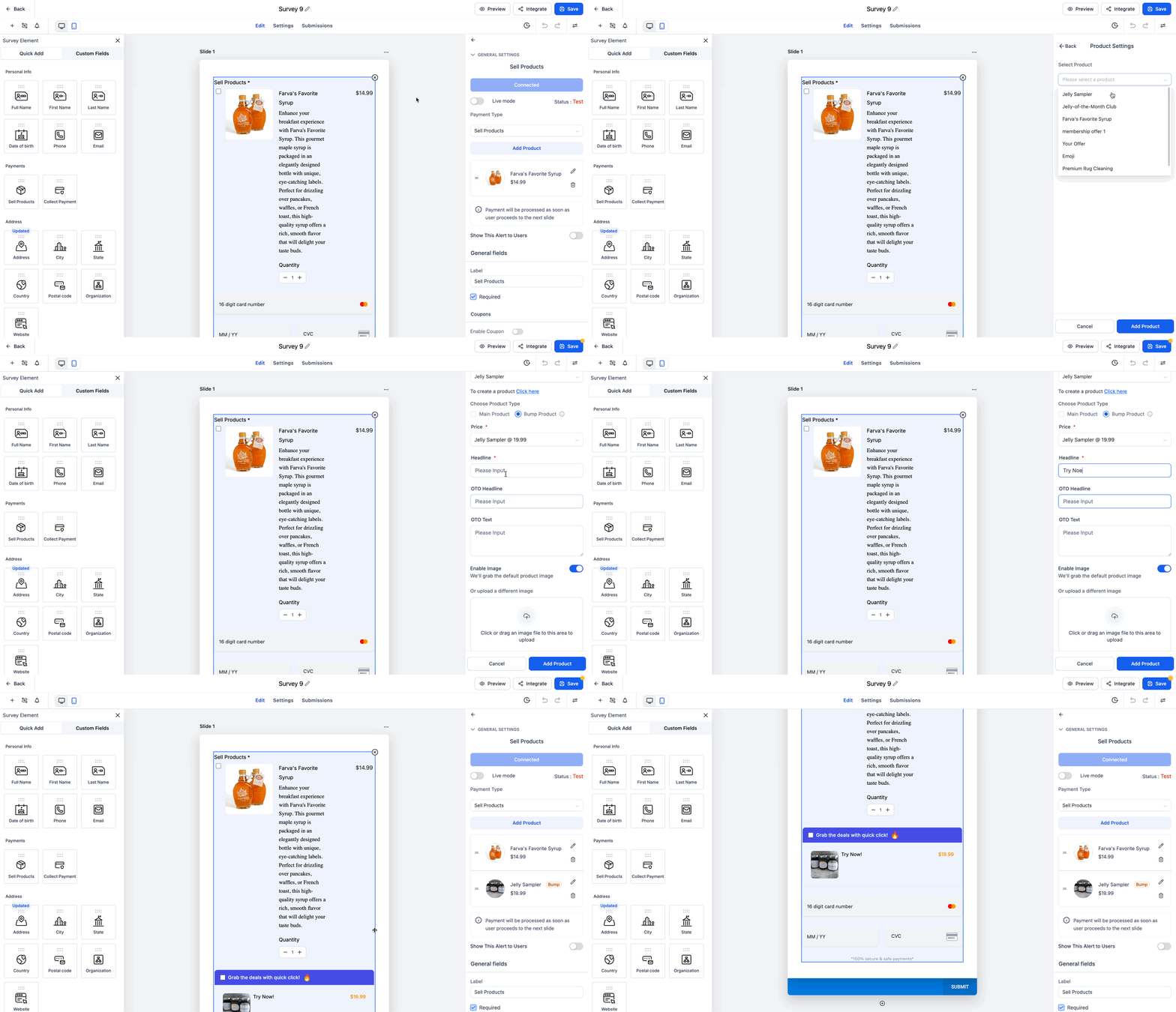
Klicke erneut auf Add Product.
Neues Produkt erstellen oder bestehendes aus Dropdown auswählen.
Produktart auswählen: Bump Product.
Eine ansprechende Überschrift hinzufügen.
Bild aktivieren/deaktivieren; neues hochladen oder vom Produktdatensatz abrufen lassen.
Schritt 4: Inhalt & Visuals des Bump-Produkts anpassen
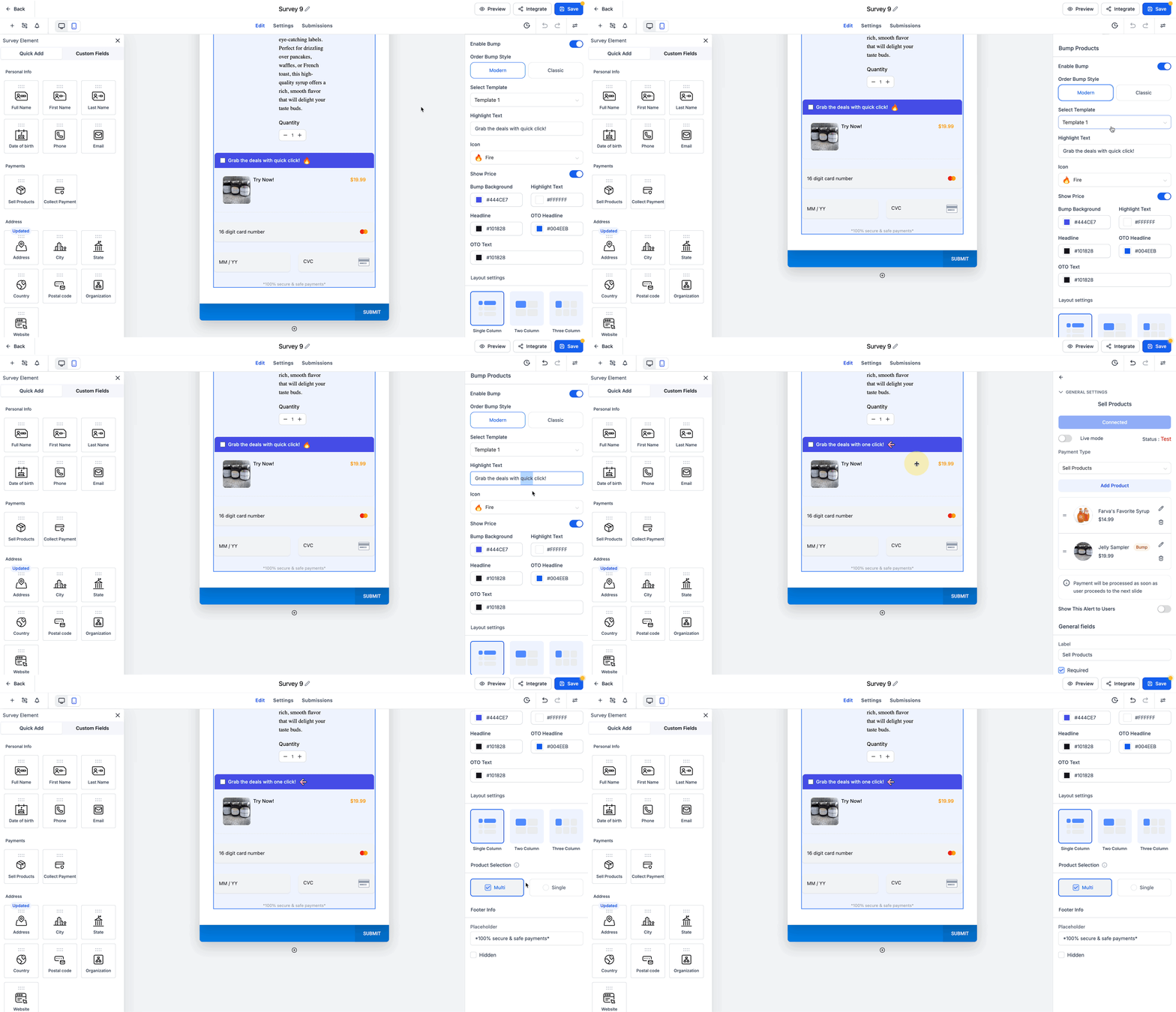
Unter Order Bump Style: Modern oder Classic auswählen.
Im Dropdown Select Template: Template 1, 2 oder 3 auswählen.
Highlight Text: Aufmerksamkeit erzeugenden Text eingeben (z. B. „Grab the deal with one click“).
Icon: Icon neben Highlight-Text auswählen.
Preis ein-/ausblenden.
Hintergrundfarbe, Highlight-Textfarbe, Überschriftfarbe, OTO-Überschrift und OTO-Textfarbe anpassen.
Layout-Einstellungen: Single, Two oder Three Column Layout wählen.
Produktauswahl: Einzelauswahl oder Mehrfachauswahl erlauben.
Footer-Info ein-/ausblenden (z. B. „100% secure and safe payments“).
Platzhaltertext ein- oder ausblenden.
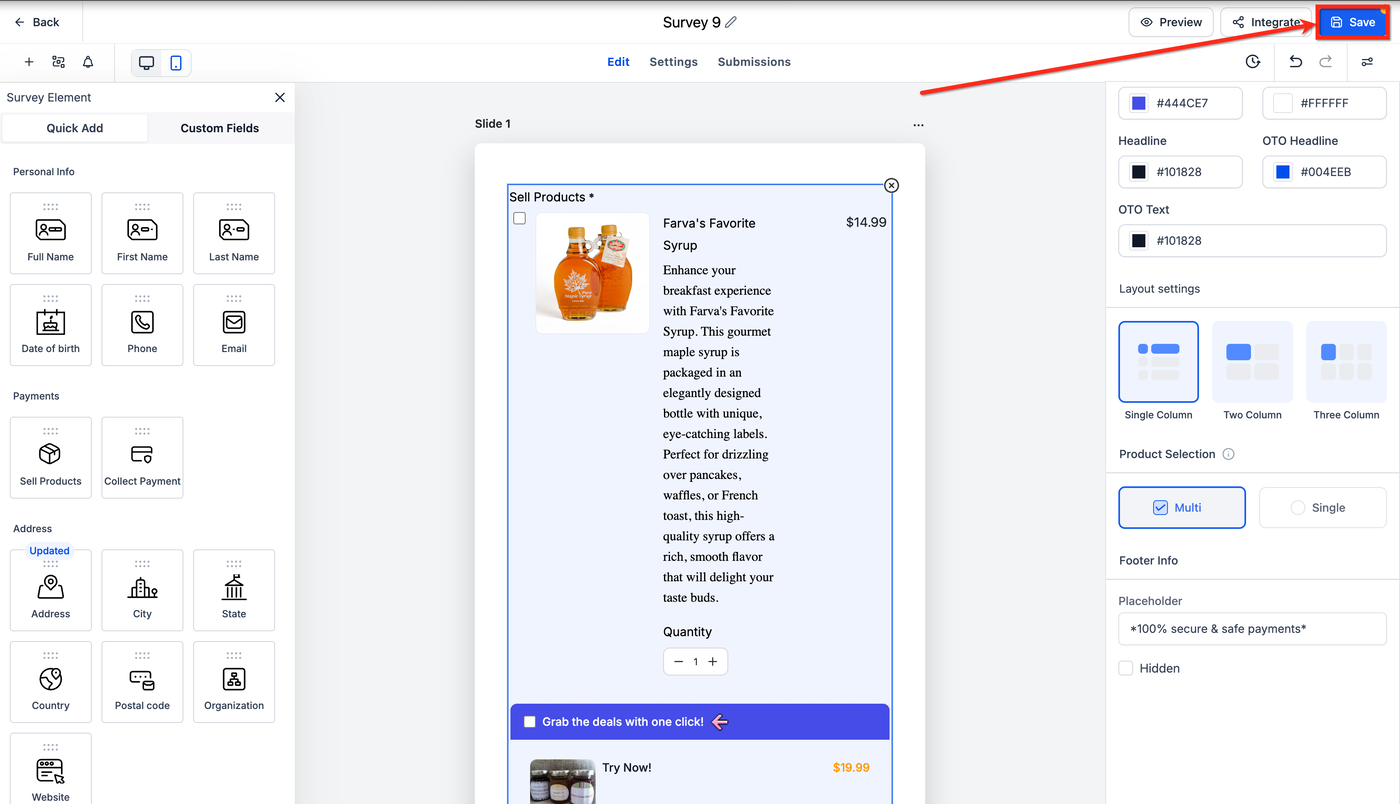
Schritt 5: Survey speichern
Klicke auf Save (oben rechts), um deine Änderungen zu speichern.
Häufig gestellte Fragen
Q: Kann ich mehr als ein Bump-Produkt in einem Survey hinzufügen?
Ja, du kannst mehrere Bump-Produkte in einem Survey einfügen, um mehrere Upsell-Möglichkeiten zu bieten, ohne den Hauptproduktfluss zu unterbrechen.
Q: Können Hauptprodukt und Bump-Produkt beide wiederkehrend sein?
Nein. Pro Survey kann nur ein Produkt wiederkehrend sein – entweder das Hauptprodukt oder ein Bump-Produkt, nicht beides.
Q: Was passiert, wenn ich kein Hauptprodukt einfüge?
Bump-Produkte werden nicht angezeigt, wenn kein Hauptprodukt vorhanden ist. Füge immer zuerst ein Hauptprodukt hinzu, um Bump-Produkte sichtbar zu machen.
Q: Sind Bump-Produkte mit allen Zahlungsanbietern kompatibel?
Ja. Order Bumps funktionieren nahtlos mit Stripe, PayPal und allen weiteren unterstützten ProfitBoost-Zahlungsanbietern.
Q: Kann ich Bump-Produkte neu anordnen oder temporär deaktivieren, ohne den Rest des Surveys zu beeinflussen?
Ja. Du kannst Bumps jederzeit aktivieren/deaktivieren oder umstellen, ohne den Hauptproduktaufbau oder die Survey-Logik zu stören.
Q: Welche Surveys unterstützen Order Bumps?
Jedes Survey, das das Sell Product-Element enthält, kann die Order-Bumps-Funktion nutzen.
Q: Kann ich das Design für jedes Bump-Produkt personalisieren?
Ja, die Funktion bietet vollständige Anpassung von Farben, Icons, Highlight-Text und Preisen für jedes Bump-Produkt individuell.
Q: Wie viele Bump-Produkte können in einem Survey hinzugefügt werden?
Du kannst mehrere Bump-Produkte hinzufügen und so deine Upsell-Strategie flexibel erweitern.
Q: Wie wechsle ich zwischen Classic- und Modern-Bump-Stilen?
Der Stil kann in den Bump-Produkteeinstellungen beim Aktivieren der Funktion für das Survey umgeschaltet werden.
Verwandte Artikel
How to Create a Stylized Survey
Where Do Survey Answers Show Up
Conditional Logic in Surveys
Payments Integration in Surveys | Collect Payments & Sell Products