Starte schneller mit professionellen, markenkonformen Formularen und Surveys mit Themes in ProfitBoost. Themes sind vorgefertigte Presets, die mit einem einzigen Schritt ein einheitliches Design anwenden. Dieser Artikel erklärt, wie du Themes auf deine Formulare und Surveys anwendest und anpasst.
INHALTSVERZEICHNIS
Was sind Themes in Formularen und Surveys?
Wichtige Vorteile von Themes in Formularen und Surveys
Wie man ein Theme auf ein Formular oder Survey anwendet
Wie man ein Theme anpasst
Häufig gestellte Fragen
Verwandte Artikel
Was sind Themes in Formularen und Surveys?
Themes im Form Builder und Survey Builder bieten umfangreiche Anpassungsoptionen und ermöglichen dir die Auswahl aus verschiedenen professionell gestalteten Themes, die zur Markenidentität passen. Mit benutzerfreundlichen Steuerungen und Echtzeit-Vorschau kannst du ganz einfach visuell ansprechende und responsive Formulare erstellen. Diese Themes vereinfachen den Designprozess, sparen Zeit und sorgen für ein einheitliches, professionelles Erscheinungsbild über mehrere Formulare hinweg. Regelmäßige Updates der Themes-Bibliothek halten deine Formulare auf dem neuesten Stand des Designs.
Wichtige Vorteile von Themes in Formularen und Surveys
Konsistenz: Erzeugt mit einer Auswahl ein einheitliches Erscheinungsbild für das gesamte Asset.
Schneller Launch: Reduziert die Einrichtungszeit durch Start mit einem professionellen Preset.
Standardmäßig responsiv: Passt sich automatisch an Mobile, Tablet und Desktop an und sorgt für eine konsistente Nutzererfahrung.
Echtzeit-Vorschau: Änderungen können sofort überprüft werden, bevor veröffentlicht oder eingebettet wird.
Wie man ein Theme auf ein Formular oder Survey anwendet
Öffne dein Formular oder Survey im Builder.
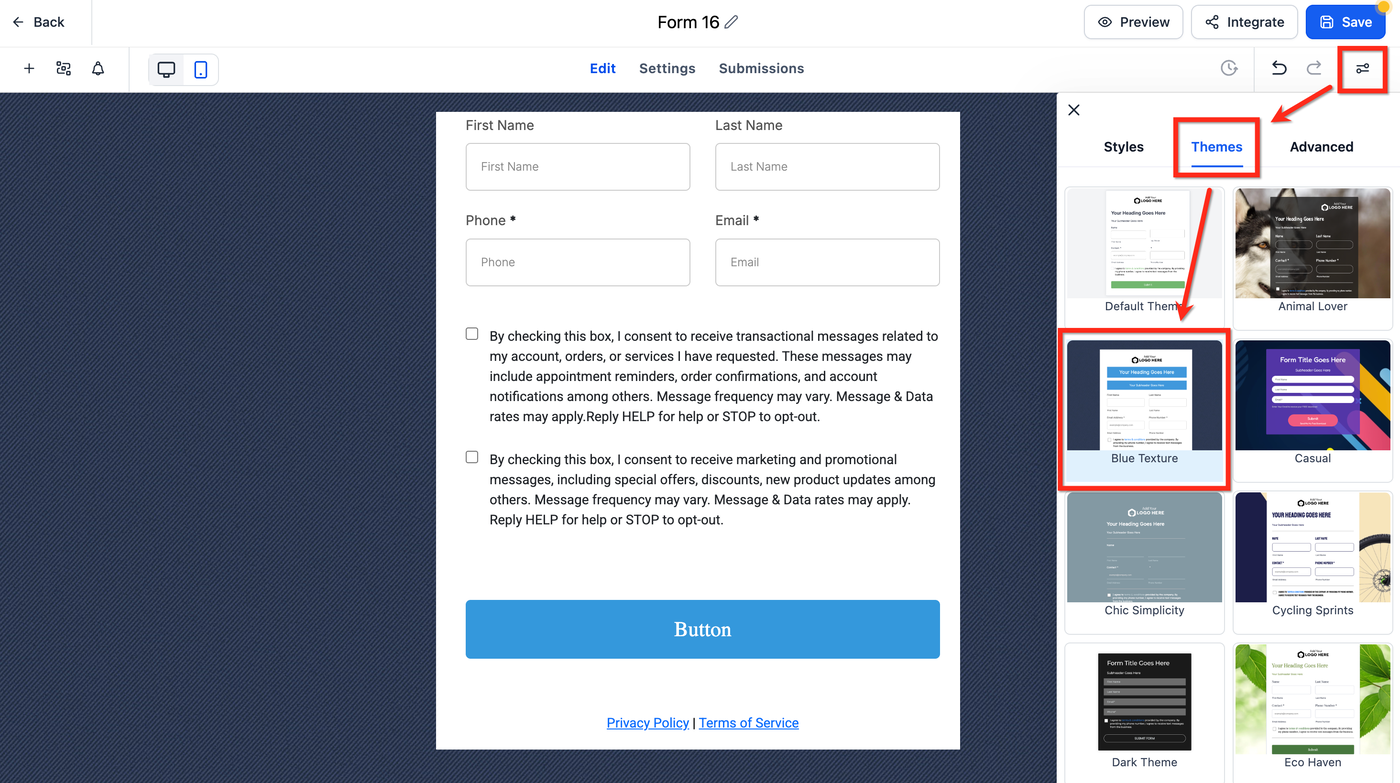
Klicke oben rechts auf Styles & Options, um die Right Sidebar zu öffnen.
Wähle den Themes Tab und entscheide dich für dein gewünschtes Theme.
Wie man ein Theme anpasst
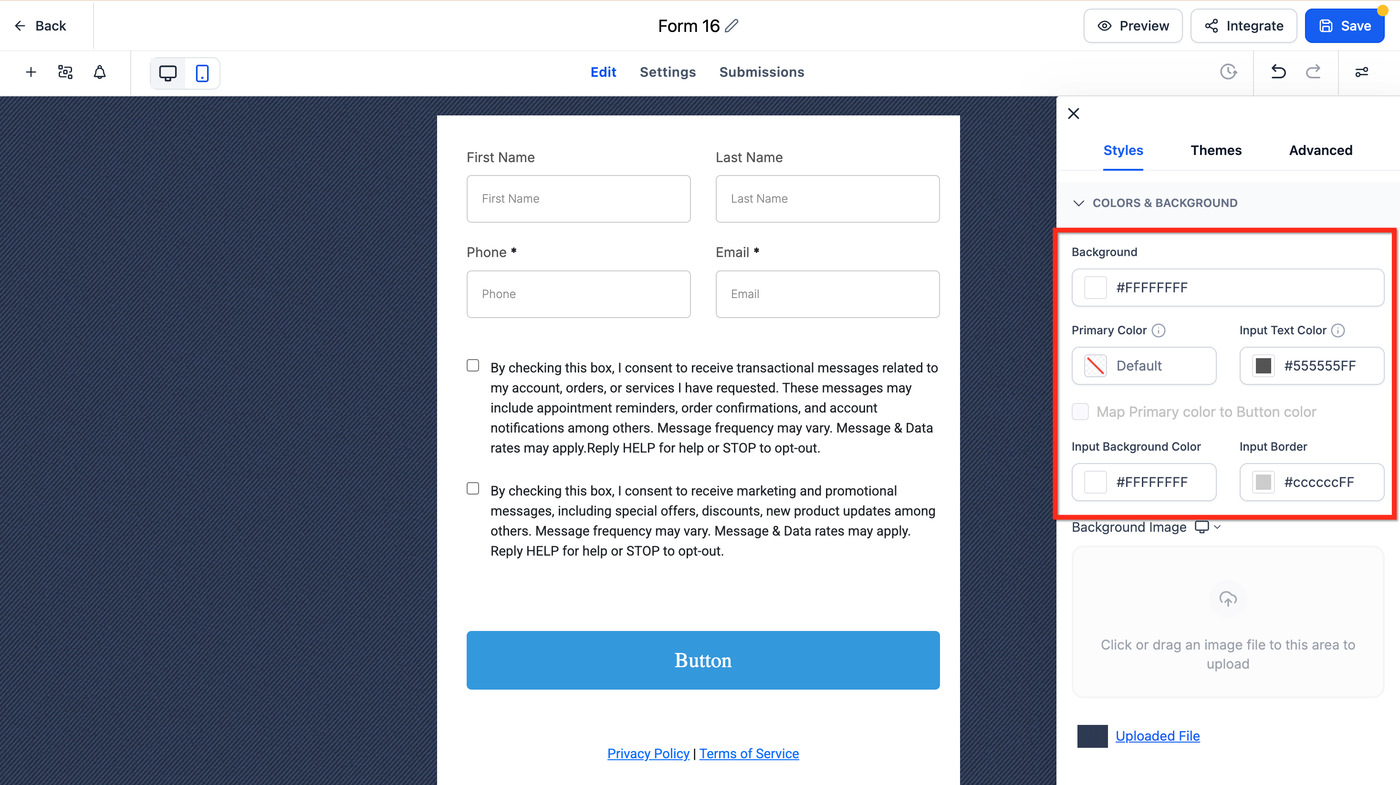
Nachdem du ein Theme ausgewählt hast, kannst du Brandfarben und Bilder unter
Styles & Options → Styles → Colors & Backgrounds anpassen.
Button Themes (Gallery & Live Preview)
Button Themes bieten kuratierte Presets – Filled, Border und Text Only – die Best-Practice-Einstellungen für Farben, Typografie und Abstände anwenden. Starte mit einem Theme für Geschwindigkeit und passe es anschließend über das Button Styling Panel an, um die Marken-Konsistenz zu erhalten.
Anpassen nach dem Anwenden eines Themes
Schließe die Galerie, um zum Button Styling Panel zurückzukehren.
Nutze Colors & Background, Typography, Layout & Alignment, Padding, Border & Corner Radius und Shadow, um das Design zu verfeinern.
Aktiviere bei Bedarf Full Width.
Branding & Color Tokens
Bestätige, wie Primary Color für dein gewähltes Theme auf Button Fill, Border und Text angewendet wird (Needs Confirmation).
Passe Farben an, um Accessibility-Kontrast-Richtlinien zu erfüllen.
Konsistenz über mehrere Assets hinweg (Conditional)
Wenn Button Themes über Formulare/Surveys hinweg wiederverwendbar sind, wende dasselbe Theme auf mehrere Assets an, um CTA zu standardisieren.
Wenn Themes pro Asset gelten, wiederhole die Schritte Theme anwenden und anpassen für jedes Formular oder Survey.
Zurücksetzen oder anderes Theme testen
Öffne Select Themes, um ein anderes Preset zu wählen, oder nutze Reset/Revert im Panel, um Änderungen rückgängig zu machen.
Farben anpassen
Nutze diese Einstellungen, um Hintergrund-, Textfeld- und Input-Border-Farben an dein Branding anzupassen.
Hintergrundbild ändern
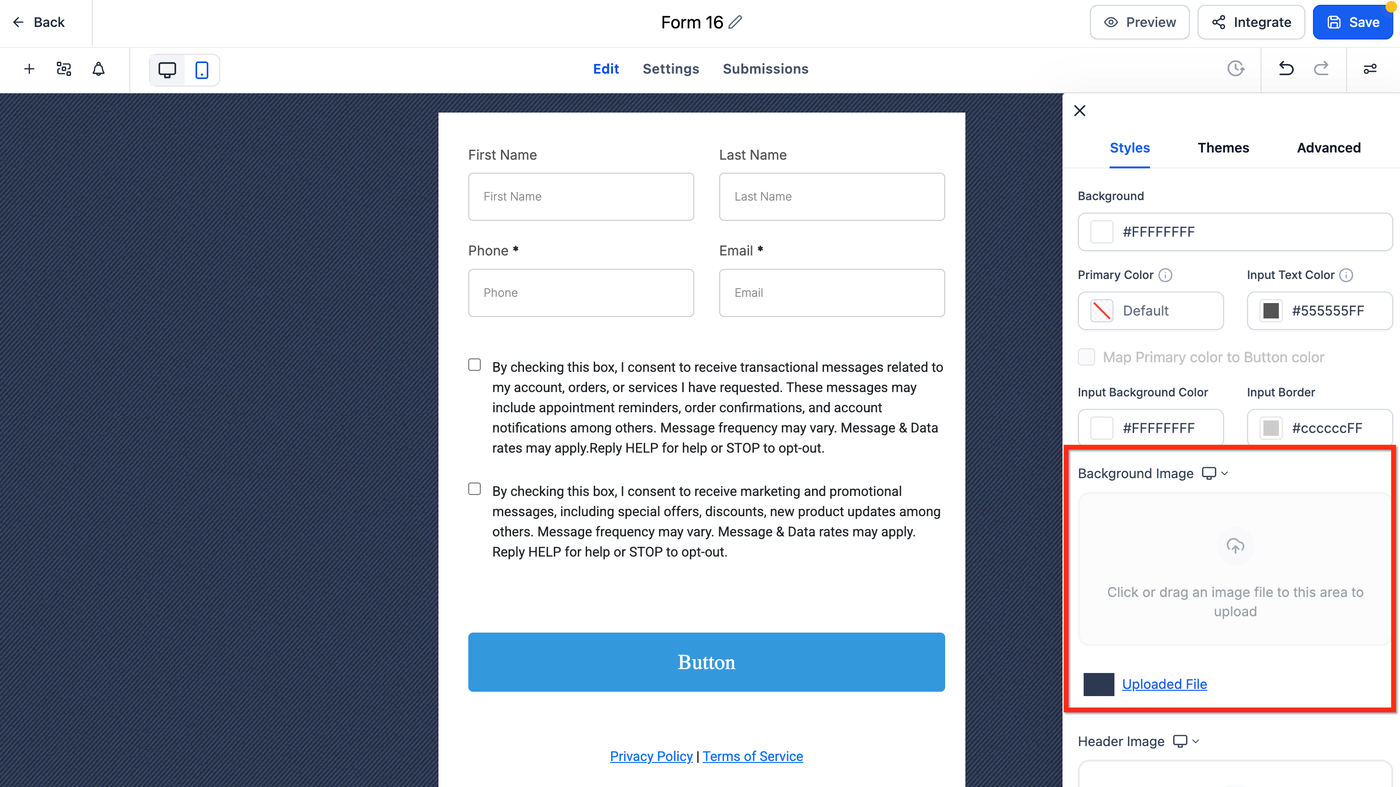
Wenn dein ausgewähltes Theme ein Standard-Hintergrundbild enthält, entferne es zuerst. Der Upload-Control bleibt deaktiviert, bis das Standardbild gelöscht wurde. Danach klicke unter Background Image, um deine Datei hochzuladen.
Häufig gestellte Fragen
Warum ist der Button „Upload New Background“ deaktiviert?
Lösche zuerst das Standard-Hintergrundbild des Themes. Die Upload-Option wird verfügbar, sobald das vorhandene Bild entfernt wurde.
Kann ich dasselbe Theme für mehrere Assets wiederverwenden?
Das Theme muss pro Asset angewendet werden. Um mehrere Formulare/Surveys konsistent zu halten, wähle dasselbe Theme und übernimm dieselben Styles-Einstellungen.
Verwandte Artikel
Forms, Surveys & Quizzes: Inline Editing
How to Add Custom CSS to Forms, Surveys, and Quizzes
Create Forms & Surveys Inside the Site Builder
Analytics for Forms and Surveys