Wir freuen uns, eine brandneue Funktion im Chat Widget vorzustellen – du kannst nun das Chat Widget anpassen, einschließlich Platzierung, Look & Feel, und viele weitere Personalisierungen.
Wie funktioniert es?
Navigiere zu Sites > Chat Widget
Klicke auf New, um ein neues Chat Widget zu erstellen
Wähle zwischen SMS/Email Widget, Live Chat oder WhatsApp Chat
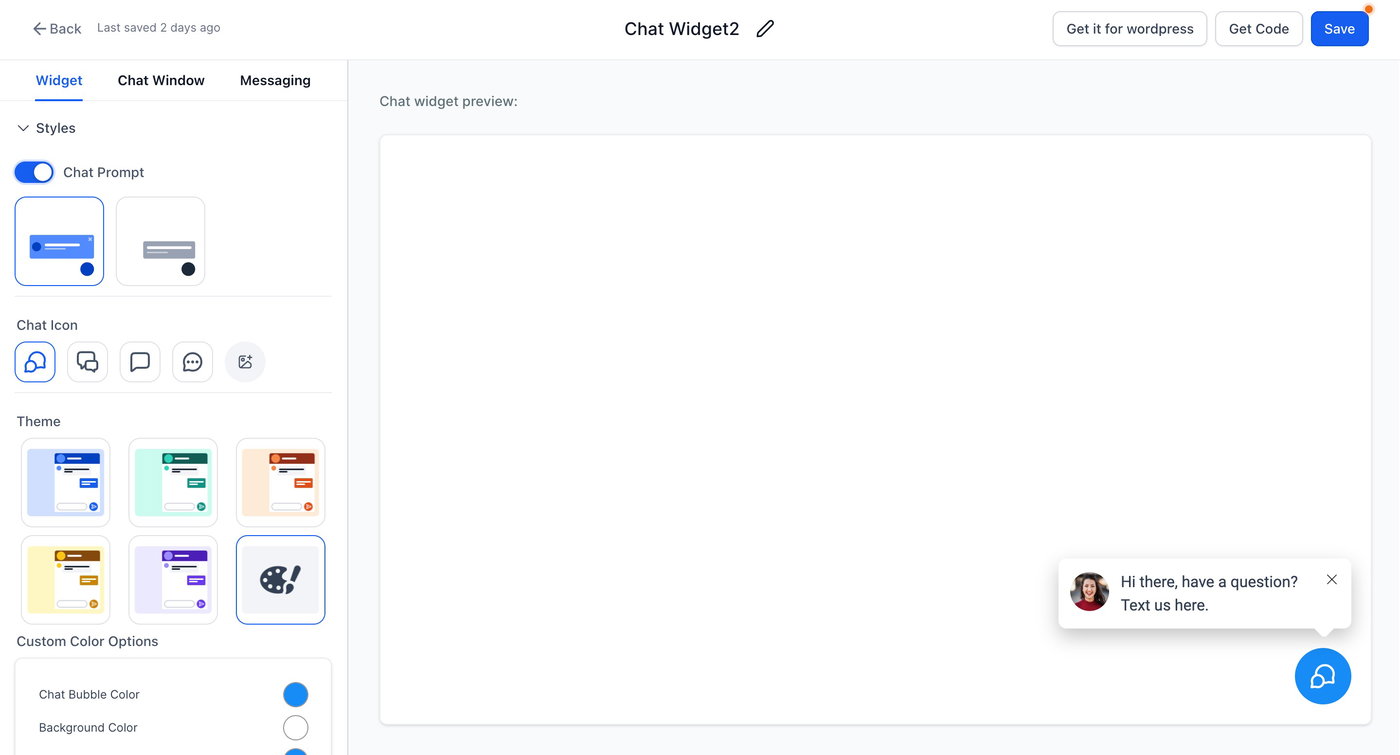
Nach der Auswahl kannst du im Widget-Tab das Erscheinungsbild anpassen:
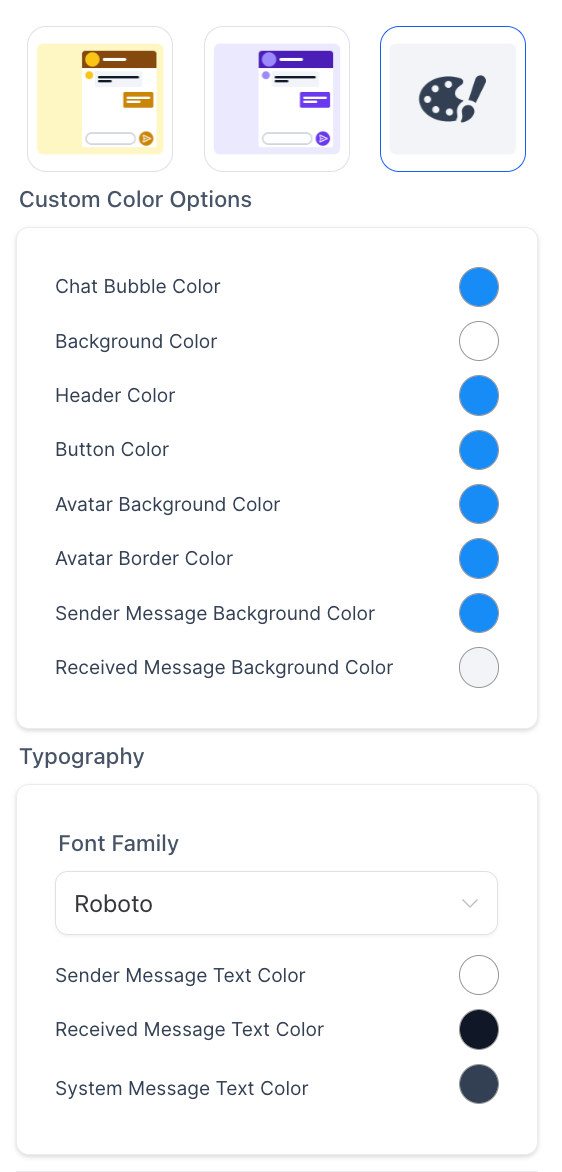
Verschiedene Styles und Themes auswählen
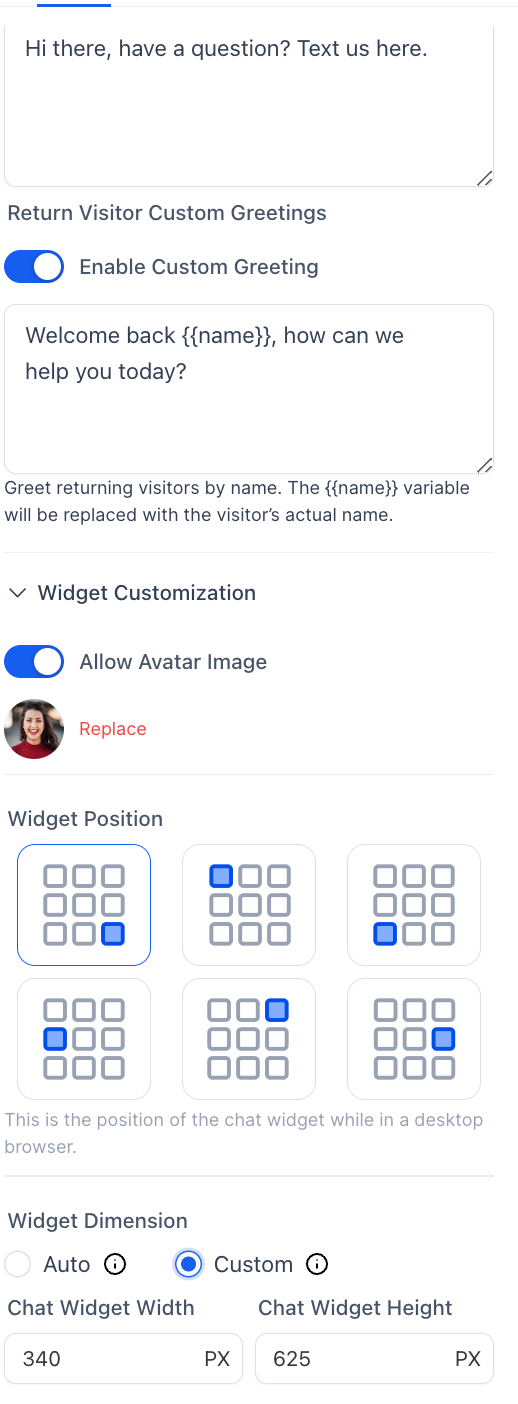
Avatar-Bilder hinzufügen
Platzierung und Größe des Widgets auswählen
Chat Launcher mit oder ohne Prompt hinzufügen
Chat-Icon auswählen
Theme anpassen oder Branding-spezifisch gestalten
Nutzern erlauben, Nachrichten für Erstbesucher und Rückkehrer zu hinterlassen
Avatar-Bilder hinzufügen
Widget-Platzierung festlegen
Widget-Dimensionen automatisch oder manuell über Breite und Höhe anpassen
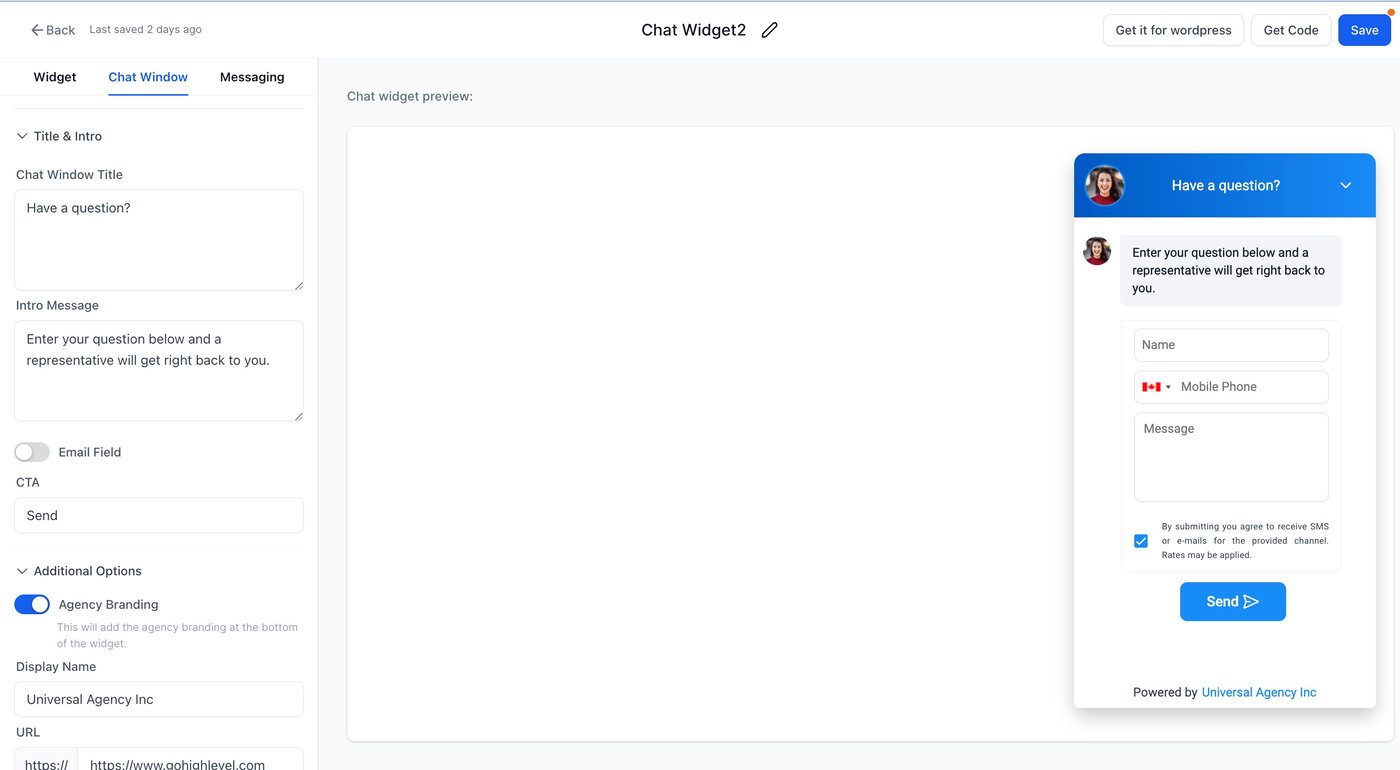
Chat Window
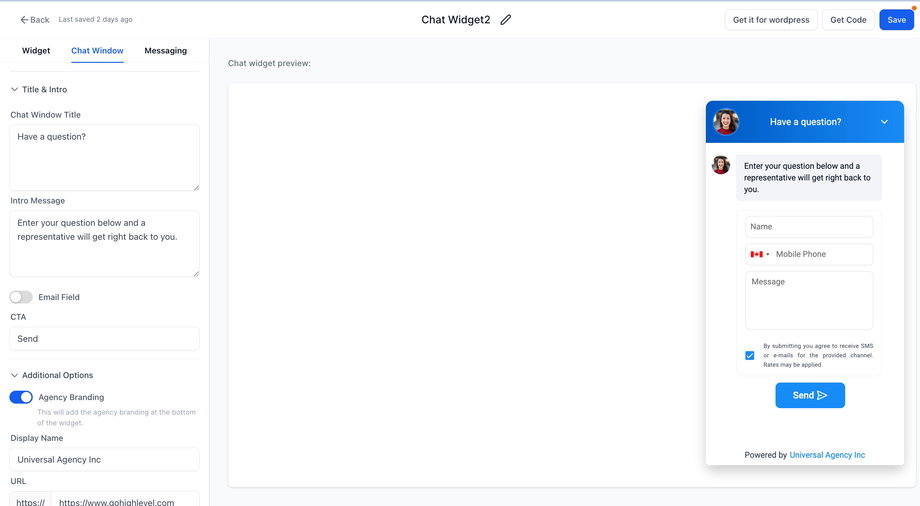
Hier werden alle statischen Nachrichten für Besucher konfiguriert. Je nach Chat-Typ fügt das Widget zusätzliche Felder hinzu.
Titel des Chat Windows und Intro-Nachricht hinzufügen
Nutzer können E-Mail aktivieren und den CTA-Button ändern
Eigenes Branding und rechtliche Consent-Optionen (z. B. HIPAA) hinzufügen
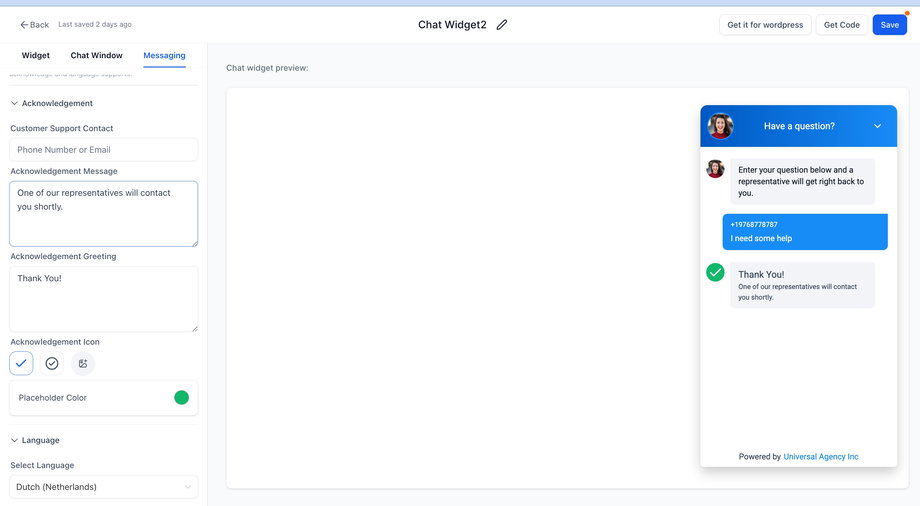
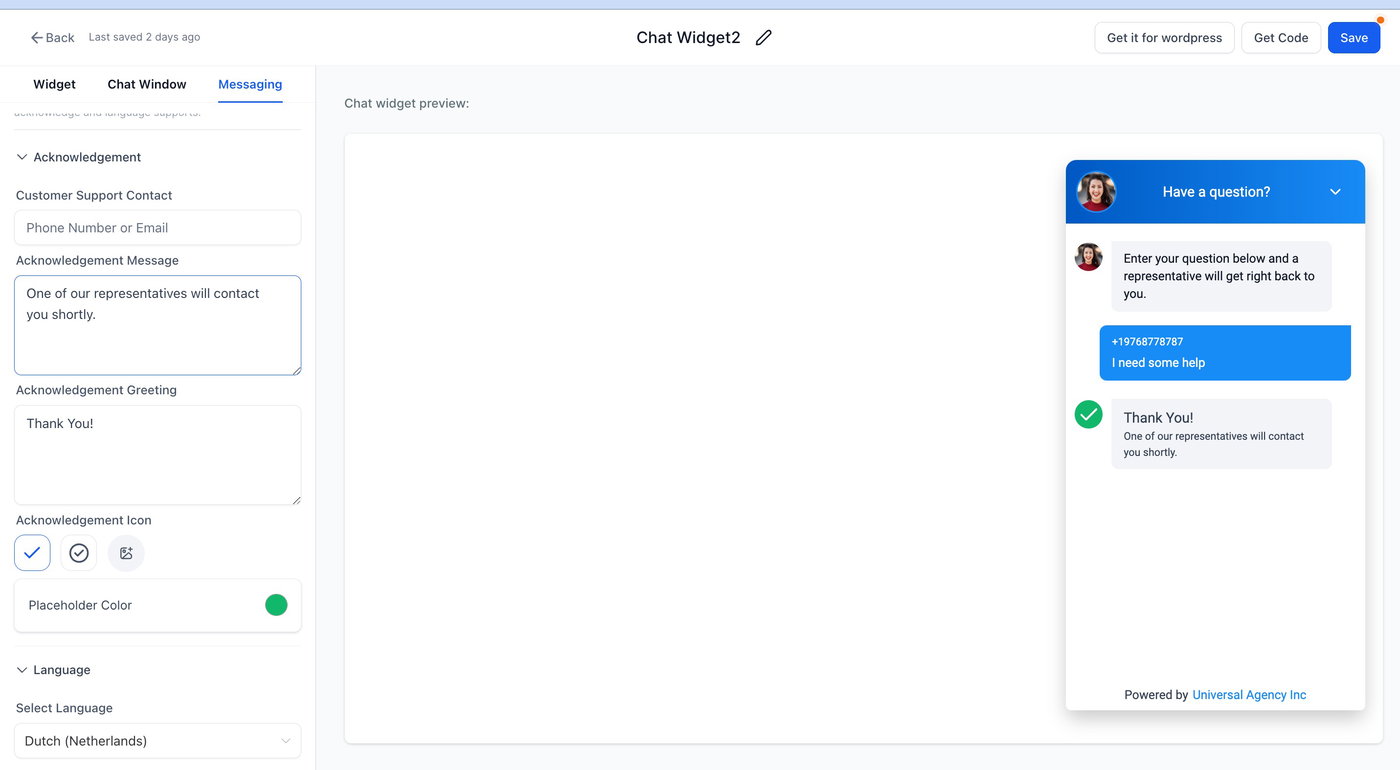
Messaging
Dieser Bereich erlaubt die Anpassung von Bestätigungsnachrichten und Spracheinstellungen:
Support-Kontaktdetails, Acknowledgement-Nachricht und Begrüßungen hinzufügen
Sprache des Chat Widgets auswählen
Hinweise
Bereits verwendete Chat Widgets werden im Widget-Tab hellblau angezeigt
Das WordPress-Plugin funktioniert für das Standard-Widget; die Auswahl von Widgets wird in kommenden Releases verfügbar sein