Universal Elements im ProfitBoost Page Builder ermöglichen es Ihnen, ein Element einmal zu gestalten und es in Funnels, Websites, Blogs, Webinaren und Store-Seiten wiederzuverwenden – während jede Instanz konsistent bleibt. Dieser Leitfaden erklärt, was Universal Elements sind, wie sie sich von anderen gespeicherten Elementen unterscheiden und wie Sie sie sicher erstellen, platzieren und aktualisieren. Außerdem erfahren Sie Best Practices für das Veröffentlichen, Rollback-Optionen und Tipps zur Organisation Ihrer Bibliothek für skalierbares Arbeiten.
Was sind Universal Elements?
Universal Elements sind einzelne Elemente, die Sie in der Saved Assets-Bibliothek speichern, sodass sie überall, wo sie verwendet werden, verknüpft bleiben. Wenn ein verknüpftes Universal Element aktualisiert und veröffentlicht wird, spiegeln alle platzierten Instanzen die Änderung wider. So können Teams Markenkonsistenz wahren und wiederholte Bearbeitungen über Seiten und Assets hinweg reduzieren.
Hauptvorteile von Universal Elements
Das Verständnis der Kernvorteile hilft Ihnen zu entscheiden, wann Universal Elements das richtige Tool im Vergleich zu anderen gespeicherten Elementtypen sind. Der Fokus liegt auf Geschwindigkeit, Konsistenz und Wartbarkeit in Ihrem Account.
Markenkonsistenz: Halten Sie Typografie, Farben und Stile überall einheitlich – ohne manuelle Updates.
Schnellere Builds: Ziehen Sie Elemente aus der Saved Assets-Bibliothek, anstatt häufig verwendete Elemente neu zu gestalten.
Zentrale Updates: Einmal bearbeiten und die betroffenen Seiten veröffentlichen, sodass alle Instanzen aktualisiert werden.
Organisierte Bibliothek: Vorschaubilder und Suchfunktion in Saved Assets erleichtern das Auffinden häufig verwendeter Elemente.
Teamfreundliche Workflows: Standardisieren Sie zentrale Komponenten, damit Mitarbeiter mit freigegebenen Mustern arbeiten.
Universal Elements vs. Element Templates vs. Universal Sections
ProfitBoost bietet mehrere Möglichkeiten, Inhalte zu speichern und wiederzuverwenden. Die richtige Wahl verhindert Verwirrung und unbeabsichtigte Designabweichungen. Nutzen Sie diesen Vergleich, um für jedes Szenario die beste Option zu wählen.
Gespeicherter Typ – Umfang – Synchronisierungsverhalten – Typische Verwendung – Speicherort
Universal Elements – Einzelnes Element – Verknüpfte Wiederverwendung; Updates erscheinen in allen platzierten Instanzen nach Veröffentlichung der betroffenen Seiten – Buttons, Logos, Icons, Menüs – Saved Assets → Universal Elements
Element Templates – Einzelnes Element – Als Ausgangspunkt eingefügt (Kopie); spätere Bearbeitungen synchronisieren sich nicht mit bestehenden Platzierungen – Einmalige Varianten, schnelle Startmuster – Saved Assets → Element Templates
Universal Sections – Abschnitt (Gruppe von Elementen) – Verknüpfte Wiederverwendung auf Abschnittsebene; Änderungen können sich nach Veröffentlichung über alle Instanzen synchronisieren – Header, Footer, Ankündigungsleisten – Saved Assets → Sections (Universal)
Tipp: Verwenden Sie Universal Elements für kleine, wiederkehrende Elemente (z. B. Buttons, Badges). Nutzen Sie Universal Sections, wenn Sie einen vollständigen, wiederverwendbaren Layout-Block benötigen (z. B. Header oder Footer).
So richten Sie Universal Elements ein
Das korrekte Speichern beim ersten Mal verhindert Nacharbeit und stellt sicher, dass das Element als verknüpftes Universal Element und nicht als nicht synchronisierende Vorlage gespeichert wird.
Öffnen Sie eine Seite im Page Builder (Funnel, Website, Blog, Webinar oder Store).
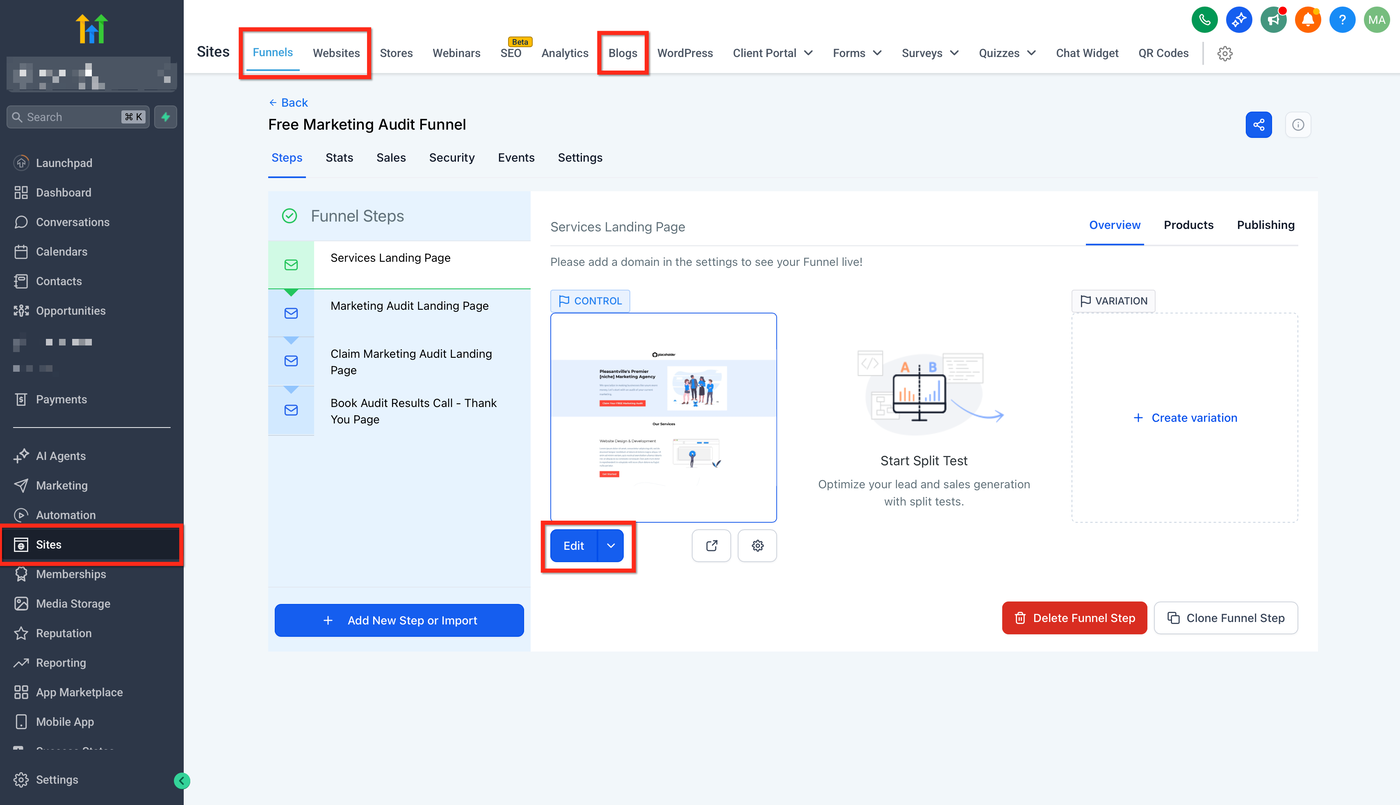
Wählen Sie das Element aus, das Sie wiederverwenden möchten (z. B. Button, Bild, Icon, Überschrift oder Menü), und speichern Sie es als Universal Element über eine der folgenden Optionen:
Über die orangefarbene Toolbar des Elements → Save-Icon
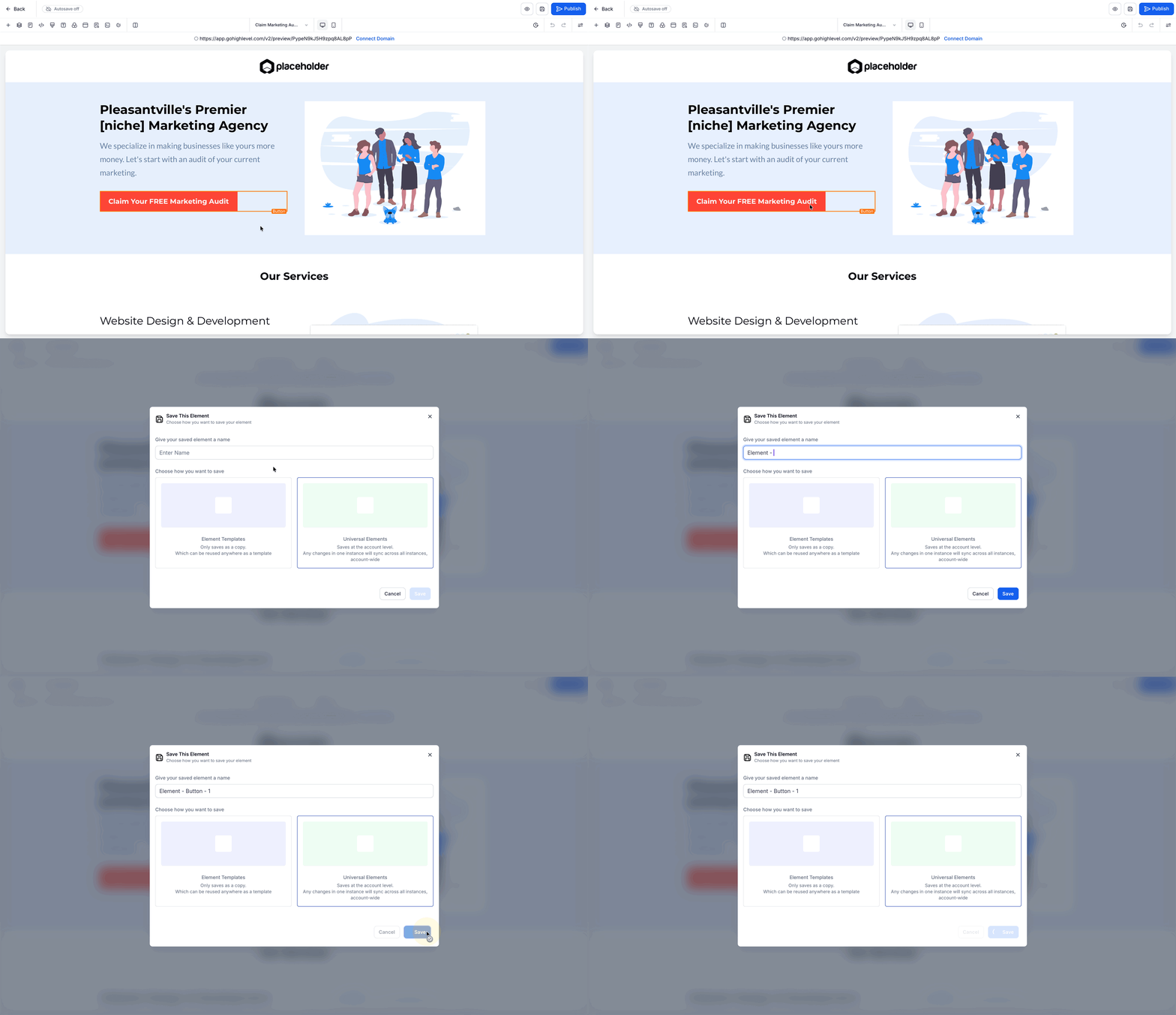
Oder im Layers-Panel → ⋯ Menü → Save as Universal Element
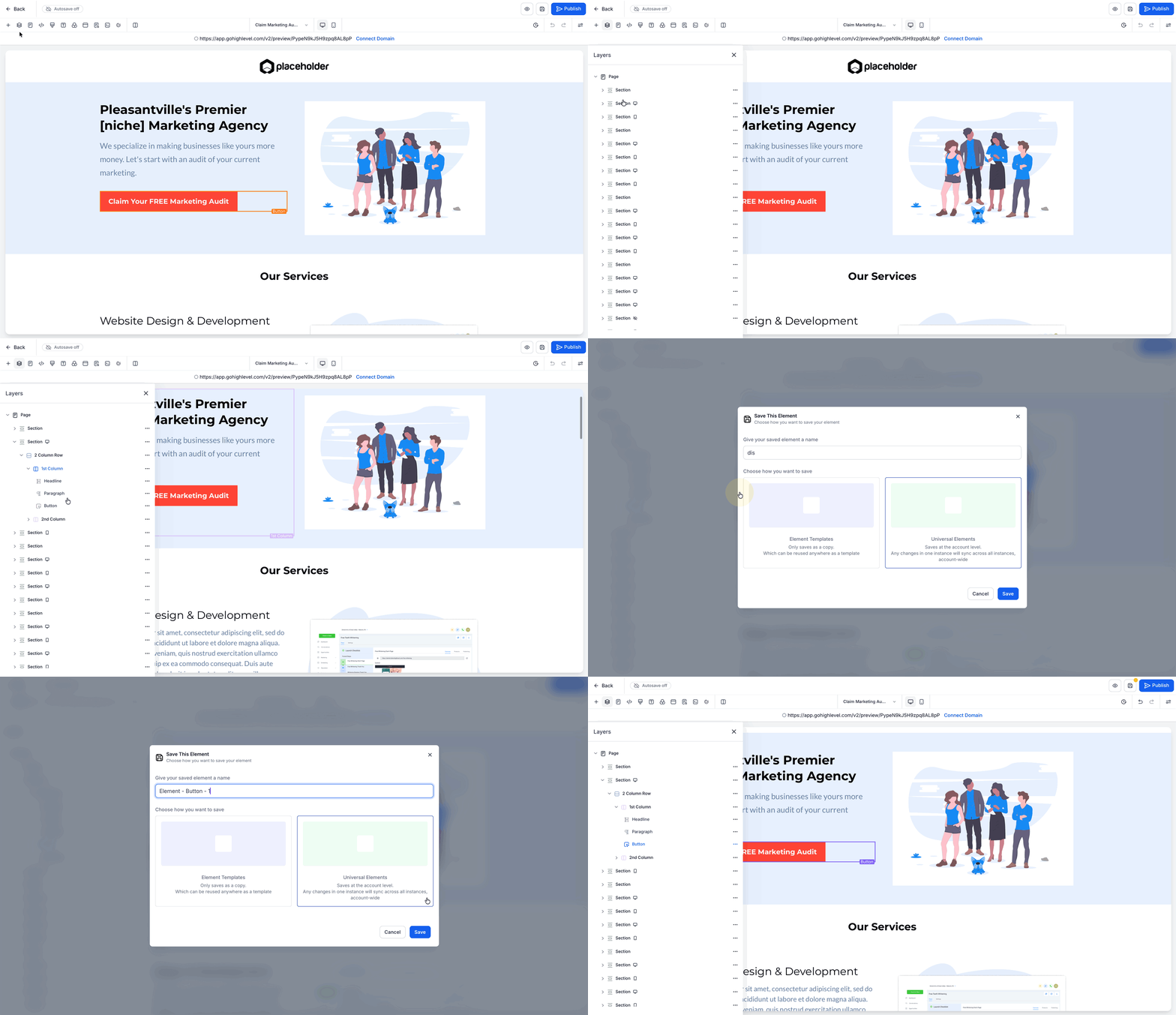
Geben Sie dem Element einen klaren, durchsuchbaren Namen (z. B. Button — Primary CTA).
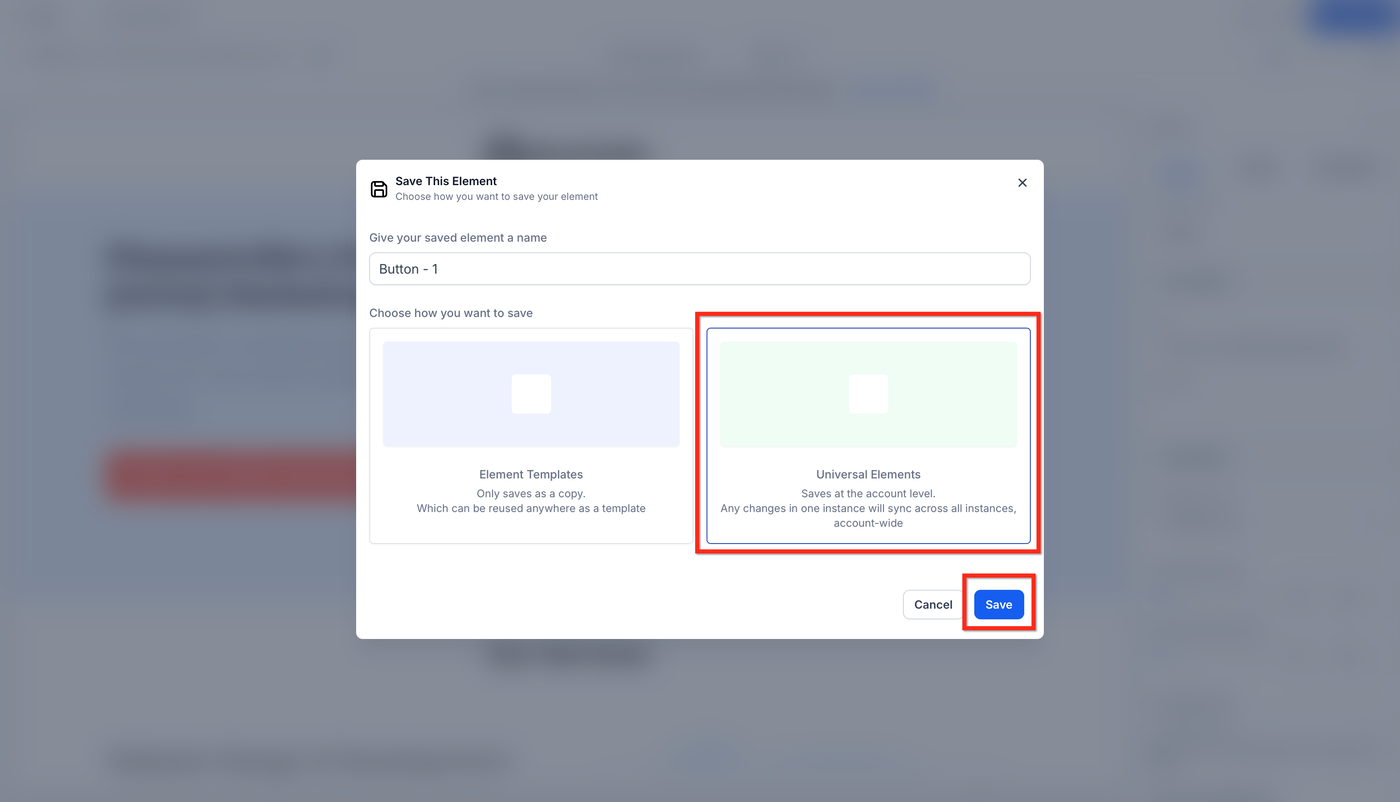
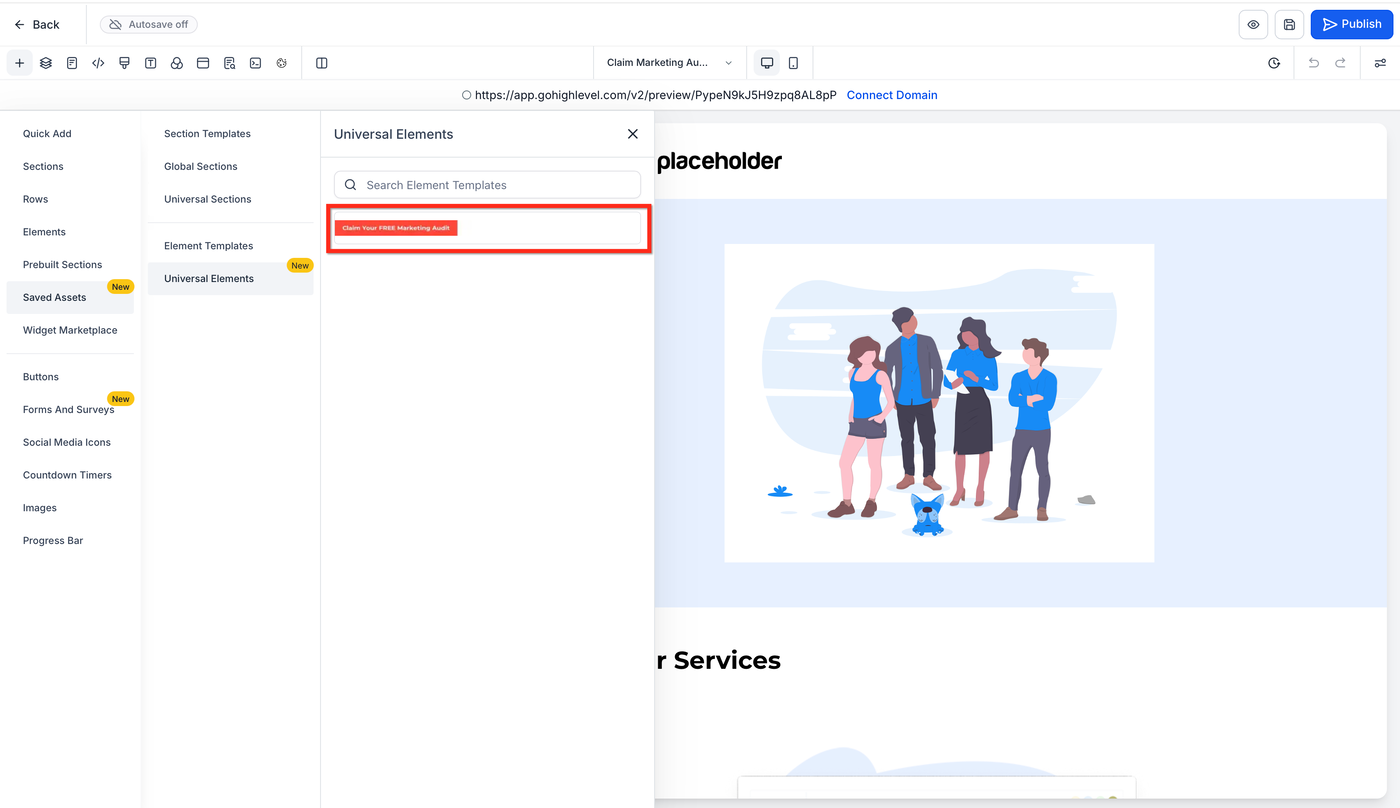
Bestätigen Sie das Speichern. Das Element erscheint nun unter Saved Assets → Universal Elements mit einem Vorschaubild.
Universal Elements platzieren & bearbeiten
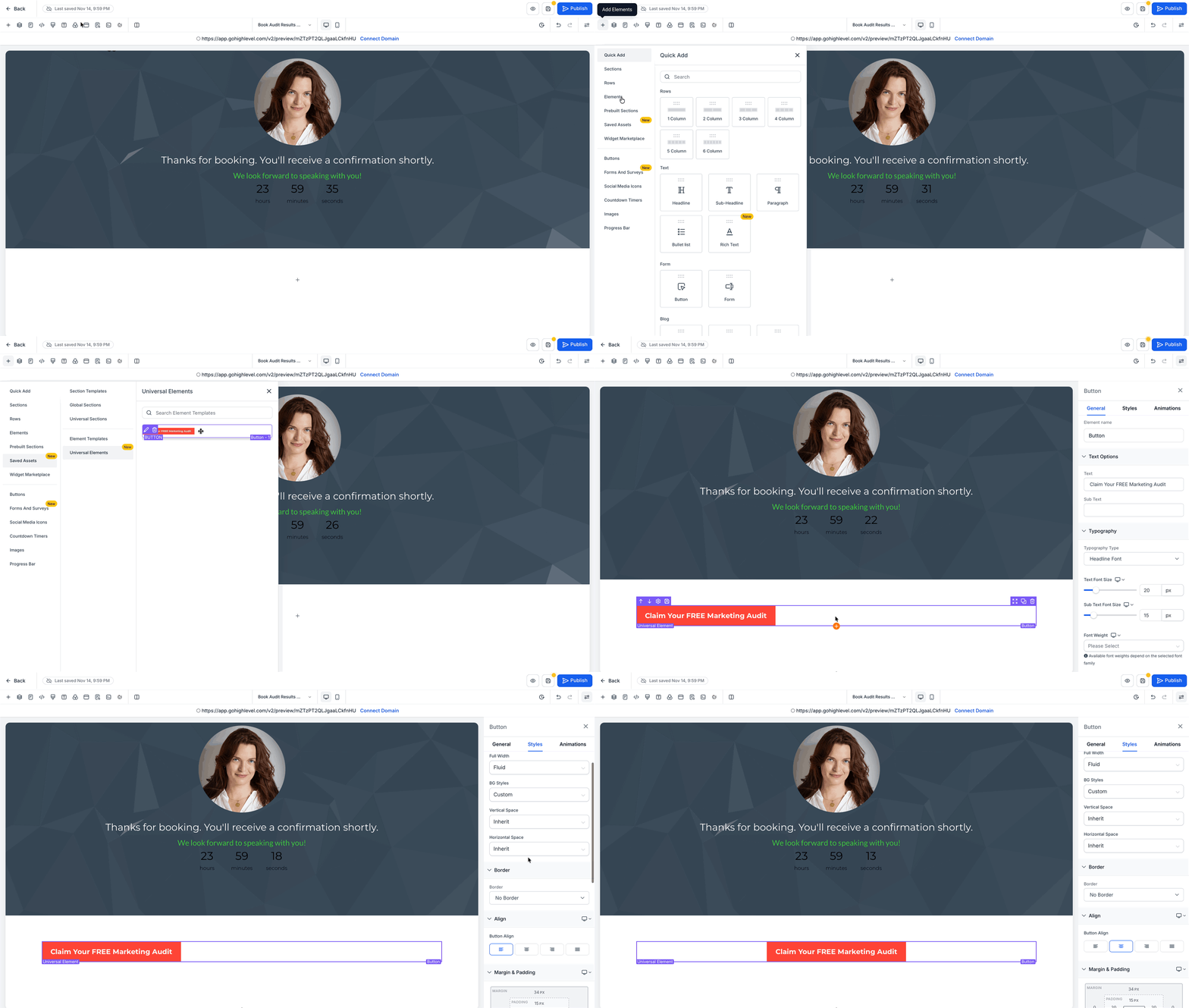
Platzieren Sie Universal Elements aus der Saved Assets-Bibliothek, damit jede Instanz verknüpft bleibt. Wenn Sie ein Universal Element bearbeiten, müssen Sie die Änderungen veröffentlichen, damit sie auf den betroffenen Seiten sichtbar werden.
AI Page Revisions sind so konzipiert, dass sie verknüpfte Universal Elements respektieren und Änderungen auf den gewünschten Bereich beschränken. Prüfen Sie nach einer Überarbeitung die Zusammenfassung, um zu sehen, ob ein verknüpftes Element geändert wurde.
Best Practices
Prüfen Sie vor einer Überarbeitung, ob der Zielbereich ein verknüpftes Universal Element enthält.
Wenn Sie eine Seitenvariante benötigen, duplizieren Sie das Universal Element lokal (in eine nicht verknüpfte Kopie umwandeln), bevor Sie Änderungen vornehmen.
Wenn eine Überarbeitung ein verknüpftes Element aktualisiert, prüfen Sie die Änderungszusammenfassung und veröffentlichen Sie globale Änderungen erst nach Validierung.
Ein Universal Element platzieren
Öffnen Sie Add Elements → Saved Assets → Universal Elements.
Nutzen Sie die Suche oder durchsuchen Sie die Vorschaubilder und ziehen Sie das Element auf die Arbeitsfläche.
Ein Universal Element bearbeiten
Wählen Sie ein platziertes Universal Element aus, um Design oder Einstellungen anzupassen.
Speichern Sie Ihre Seitenänderungen.
Veröffentlichen Sie die Seite, damit die Updates für Besucher sichtbar werden.
Gespeicherte Universal Elements verwalten
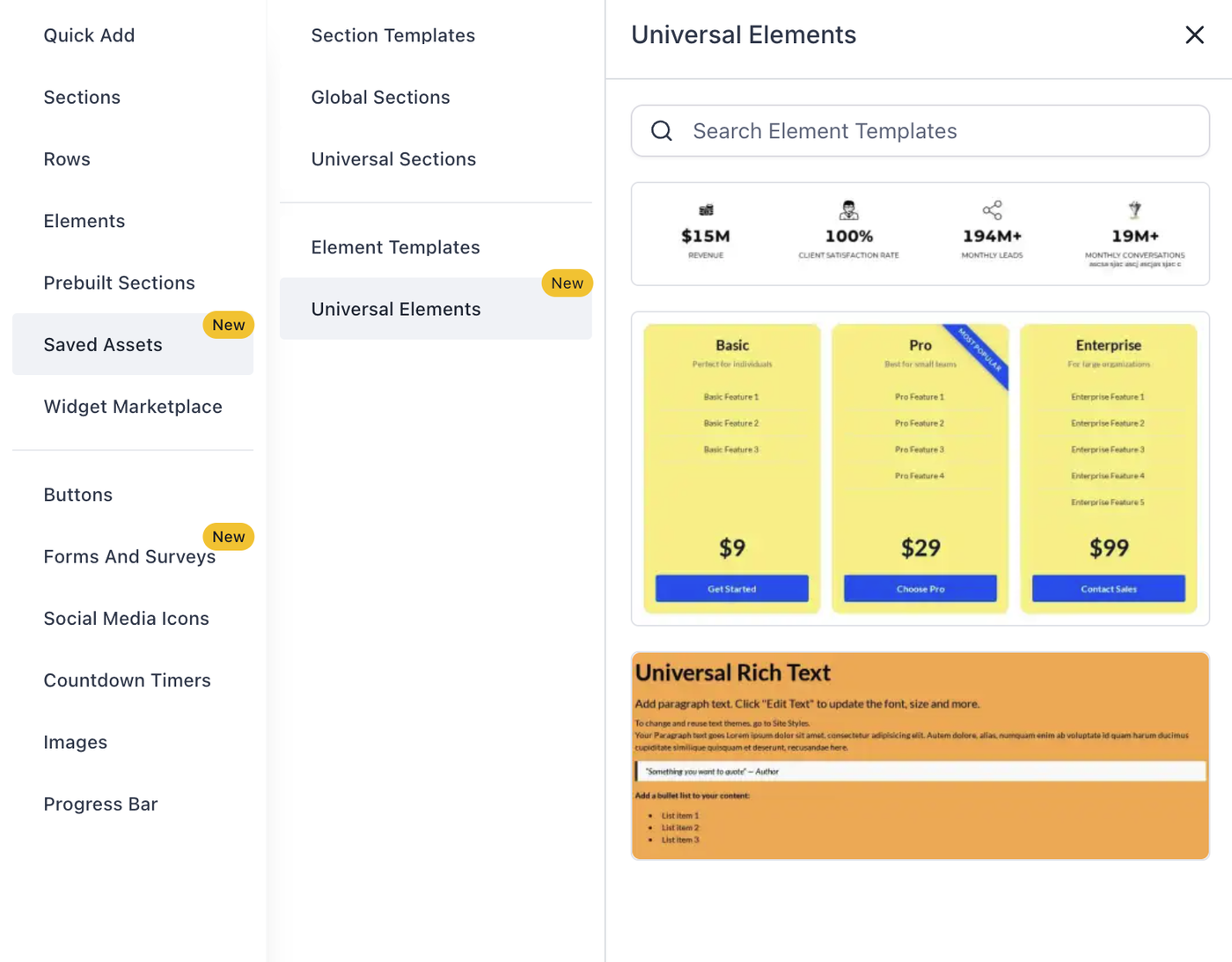
Eine aufgeräumte Bibliothek beschleunigt Builds und reduziert Fehler. Verwenden Sie klare Benennungen, suchen Sie gezielt und entfernen Sie nicht genutzte Einträge bei Bedarf.
Durchsuchen & suchen: Add Elements → Saved Assets → Universal Elements bietet Vorschaubilder und eine Stichwortsuche.
Zur Klarheit umbenennen: Verwenden Sie konsistente Präfixe (z. B. Button —, Icon —, Nav —).
Vorsichtig entfernen: Das Löschen eines gespeicherten Elements entfernt es aus der Bibliothek für zukünftige Nutzung. Prüfen Sie vorher Seiten, die es aktuell verwenden.
Häufig gestellte Fragen
F: Muss ich veröffentlichen, damit Änderungen für Besucher sichtbar sind?
Ja. Speichern hält Änderungen im Builder. Erst durch Veröffentlichung der betroffenen Seite(n) werden Updates live geschaltet.
F: Wo finde ich gespeicherte Universal Elements?
Im Page Builder unter Add Elements → Saved Assets → Universal Elements.
F: Kann ich ein Universal Element später umbenennen oder löschen?
Sie können Elemente zur besseren Übersicht umbenennen. Beim Löschen wird das gespeicherte Element aus der Bibliothek entfernt; prüfen Sie vorher betroffene Seiten.
F: Was ist, wenn ich eine einmalige Variante auf nur einer Seite benötige?
Verwenden Sie ein Element Template oder erstellen Sie eine lokale Kopie, damit Änderungen andere Seiten nicht beeinflussen.
F: Wie kann ich eine kürzliche Änderung rückgängig machen, wenn etwas nicht stimmt?
Verwenden Sie die Version History der betroffenen Seite, um eine frühere Version wiederherzustellen, und veröffentlichen Sie anschließend erneut.
Verwandte Artikel
Saved Sections – Funnels, Websites, Webinare und E-Commerce Store
So speichern und verwenden Sie Element Templates im Page Builder
Sites Übersicht
Funnels und Websites speichern, als Entwurf sichern und veröffentlichen
Auto-Save und Version History
Übersicht & Einrichtung der Template-Bibliothek