Erstellen Sie moderne, auffällige Seiten mit mehrfarbigen Verläufen und Hintergrund-Unschärfe im ProfitBoost Page Builder. Dieser Artikel zeigt, wie Sie lineare, radiale und angulare Verläufe gestalten, Farbstopps feinabstimmen und Unschärfe hinzufügen, um Tiefe oder einen Glassmorphism-Effekt zu erzielen.
INHALTSVERZEICHNIS
Was sind Verläufe und Hintergrund-Unschärfe?
Hauptvorteile von Verläufen & Hintergrund-Unschärfe
Wo Sie diese Hintergründe anwenden können
So fügen Sie einen Hintergrundverlauf hinzu
So fügen Sie eine Hintergrund-Unschärfe hinzu
Häufig gestellte Fragen
Verwandte Artikel
Was sind Verläufe und Hintergrund-Unschärfe?
Mit Verläufen können Sie zwei oder mehr Farben weich ineinander übergehen lassen, um visuelle Tiefe zu erzeugen, während die Hintergrund-Unschärfe Inhalte hinter einem Element weichzeichnet, um Kontrast und Lesbarkeit zu verbessern. Gemeinsam reduzieren diese Tools den Bedarf an externen Design-Apps und helfen Ihnen, direkt in ProfitBoost hochwertige Layouts zu erstellen.
Hauptvorteile von Verläufen & Hintergrund-Unschärfe
Mehrfarben-Kontrolle: Erstellen Sie Verläufe mit bis zu 10 Farbstopps für subtile oder lebendige Übergänge.
Stilvielfalt: Wählen Sie zwischen linearen, radialen oder angularen Verläufen passend zu Ihrem Layout.
Präzise Bearbeitung: Ziehen Sie Farbstopps auf einem visuellen Slider und legen Sie Winkel exakt fest.
Sofortige Tiefe: Aktivieren Sie die Hintergrund-Unschärfe und passen Sie die Intensität an, um weiche, professionelle „Glas“-Effekte zu erzeugen.
Sauberer Workflow: Wechseln Sie schnell zwischen den Tabs Farbe, Bild und Video, um die beste Hintergrundquelle auszuwählen.
Wo Sie diese Hintergründe anwenden können
Hintergründe befinden sich auf Container-Ebene. Nutzen Sie sie auf Abschnitts-, Reihen- oder Spaltenebene, um zu steuern, wie Effekte weitergegeben werden und wie Inhalte darüber positioniert sind.
Wenden Sie Verläufe oder Unschärfe auf Abschnitte an, um vollflächige Hero-Bereiche zu gestalten.
Verwenden Sie Reihen, um bandartige Hintergründe über mehrere Spalten hinweg zu erstellen.
Fügen Sie Unschärfe oder einen subtilen Verlauf auf Spaltenebene hinzu, um die Lesbarkeit von Text in einem bestimmten Inhaltsblock zu verbessern.
So fügen Sie einen Hintergrundverlauf hinzu
Befolgen Sie diese Schritte, um einen Verlauf hinzuzufügen. Sie können auch mehrfarbige Verläufe erstellen.
Schritt 1: Zum Page Builder navigieren
Gehen Sie zu Sites > Funnels / Websites.
Öffnen Sie den Funnel oder die Website und wählen Sie die Seite aus, die Sie bearbeiten möchten.
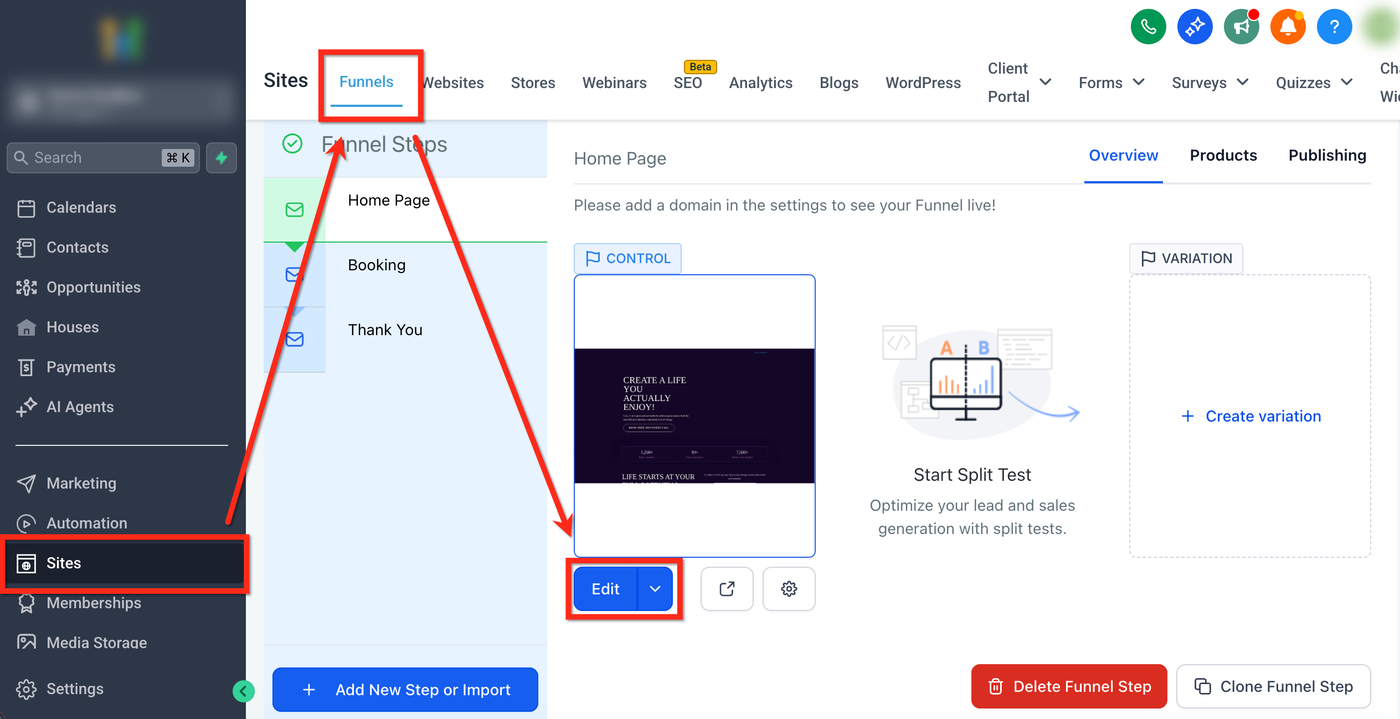
Schritt 2: Zu den Farbeinstellungen gehen
Klicken Sie auf Abschnitt/Reihe/Spalte und scrollen Sie in der rechten Seitenleiste zum Bereich Hintergrund.
Wählen Sie unter Hintergrund den Tab Farbe, um die Farbeinstellungen zu öffnen.
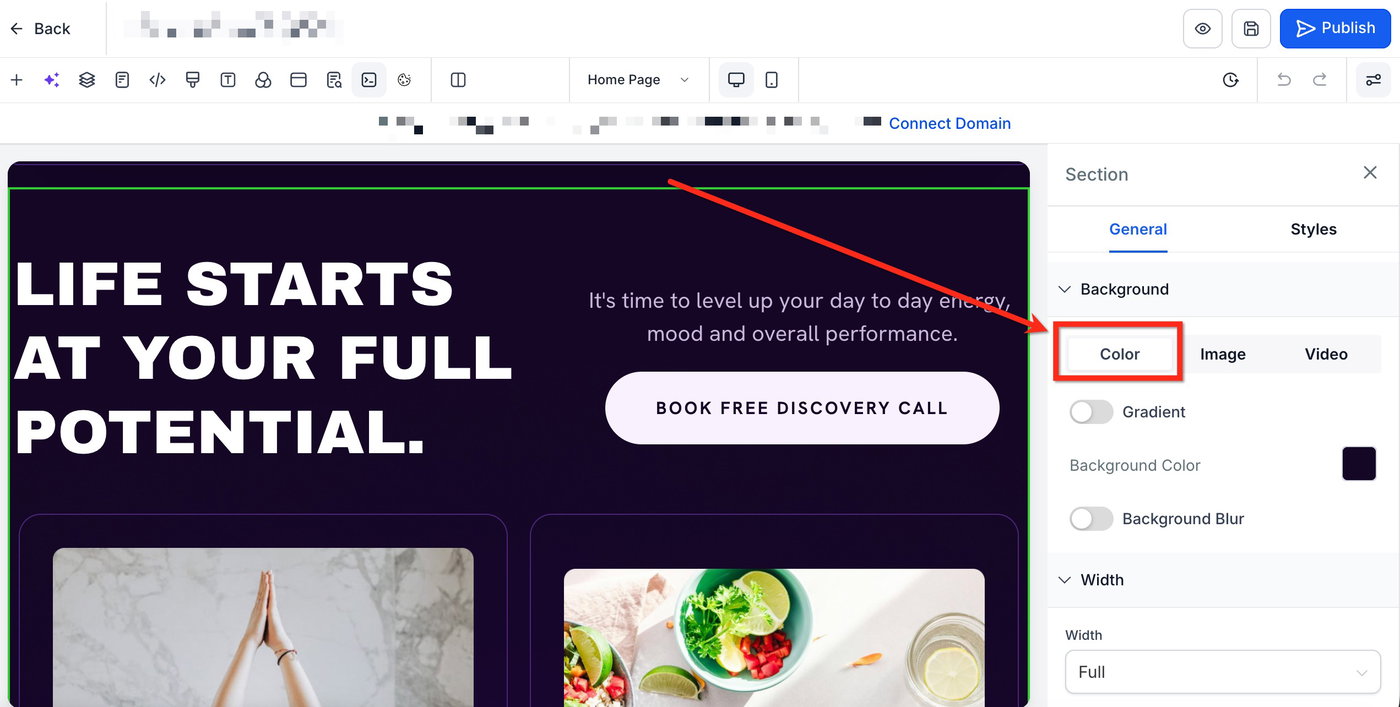
Schritt 3: Verlauf aktivieren und auswählen
Aktivieren Sie unter Farbe den Gradient-Schalter.
Wählen Sie im Dropdown-Menü Typ Ihren Verlaufstyp (Linear, Angular, Radial).
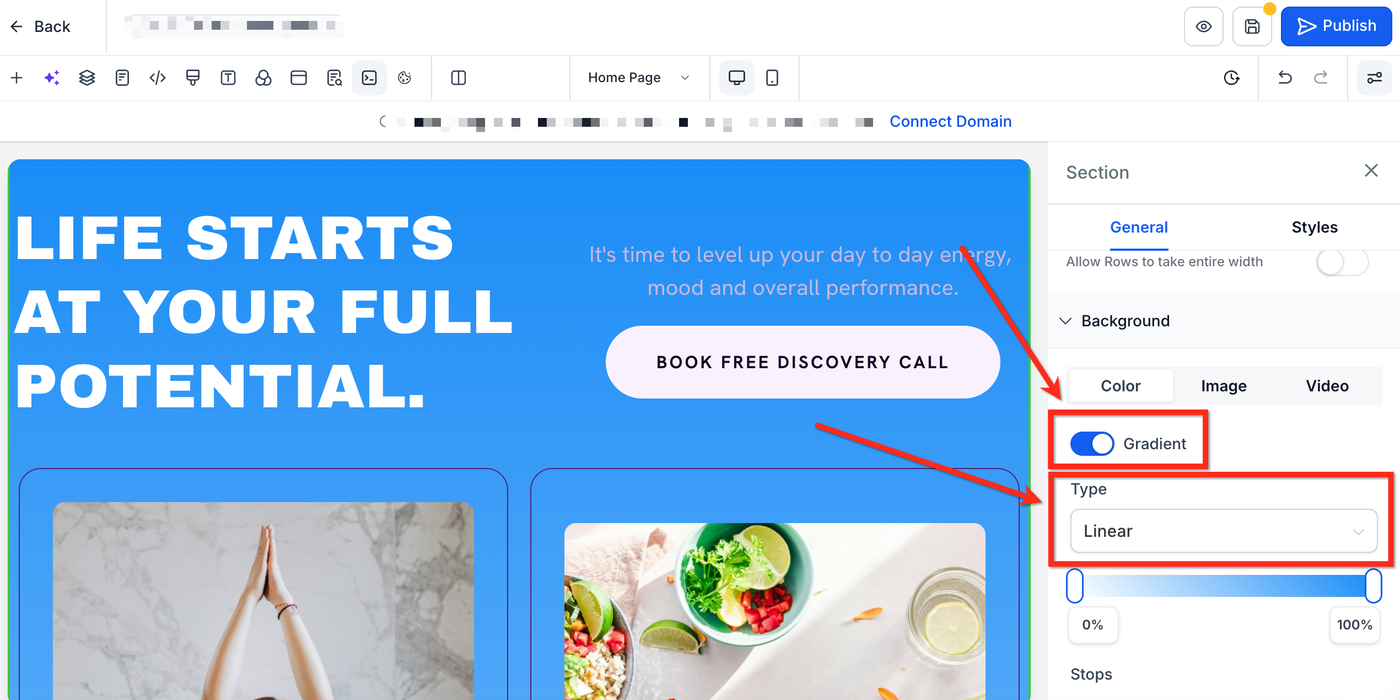
Schritt 4: Verlauf einrichten
Wählen Sie Farben für Ihren Verlauf, indem Sie auf + Add Color klicken oder direkt auf den Verlauf-Slider klicken.
Passen Sie die Farben mit dem Farbwähler an.
Individualisieren Sie den Verlauf mithilfe des Verlauf-Sliders.
Verwenden Sie den Winkel-Slider, um den Verlaufwinkel anzupassen (nur verfügbar bei linearen und angularen Verläufen).
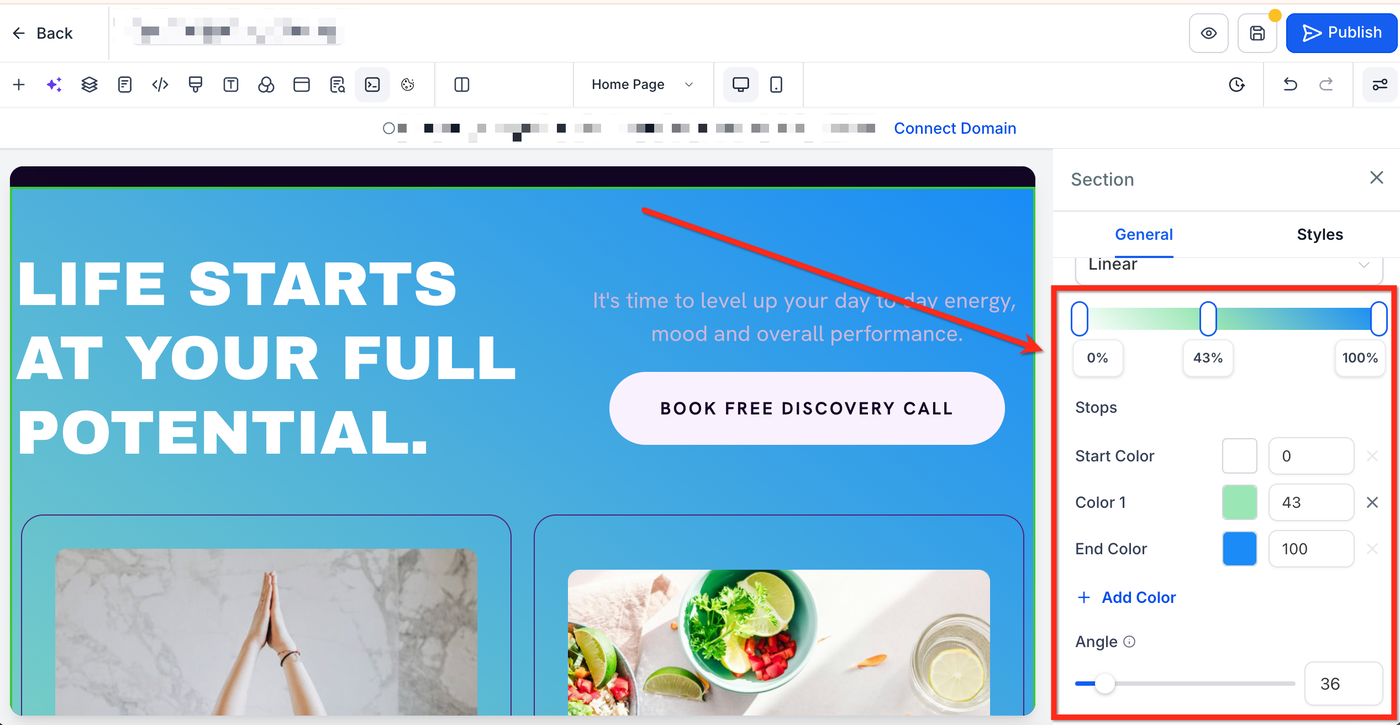
So fügen Sie eine Hintergrund-Unschärfe hinzu
Befolgen Sie diese Schritte, um Ihren Hintergrund weichzuzeichnen. Dies funktioniert besonders gut mit halbtransparenten Farben.
Schritt 1: Zum Page Builder navigieren
Gehen Sie zu Sites > Funnels / Websites.
Öffnen Sie den Funnel oder die Website und wählen Sie die Seite aus, die Sie bearbeiten möchten.
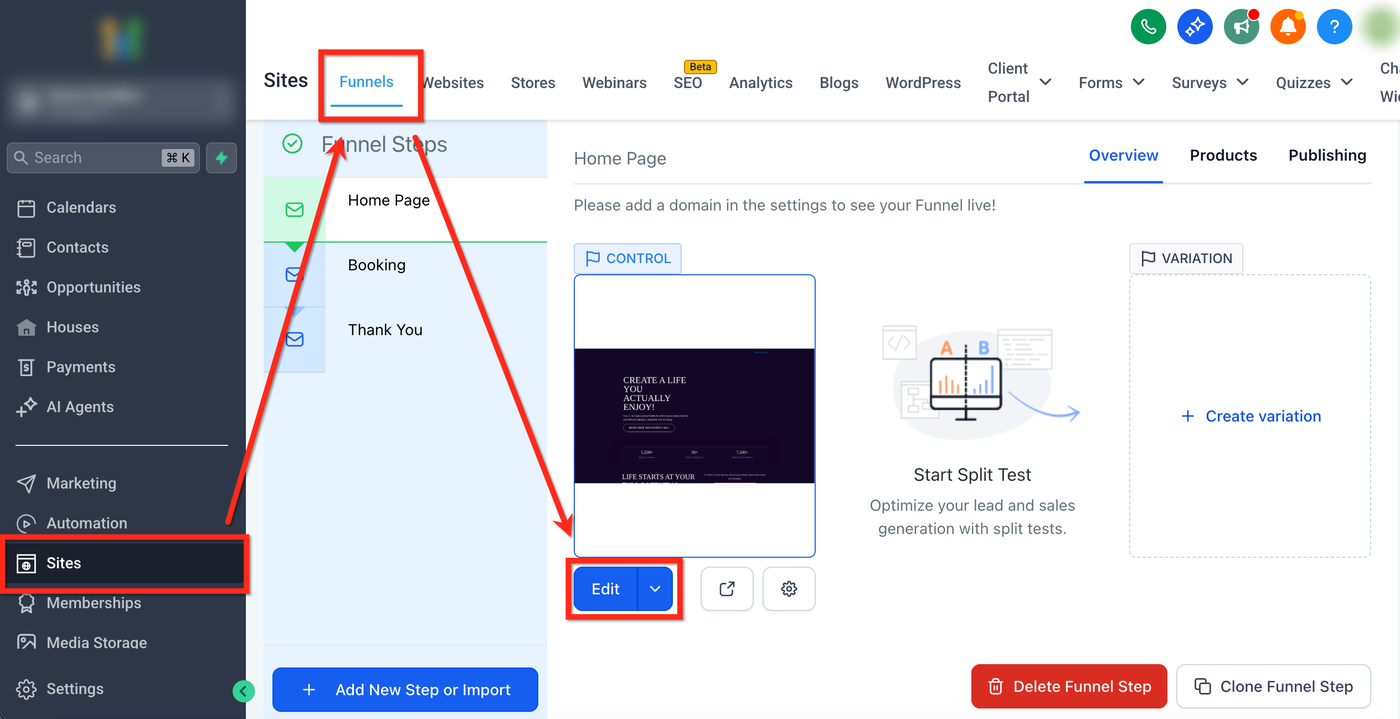
Schritt 2: Hintergrund-Unschärfe aktivieren
Klicken Sie auf Abschnitt/Reihe/Spalte und scrollen Sie in der rechten Seitenleiste zum Bereich Hintergrund.
Wählen Sie unter Hintergrund den Tab Farbe, um die Farbeinstellungen zu öffnen.
Aktivieren Sie unter Farbe den Schalter Background Blur.
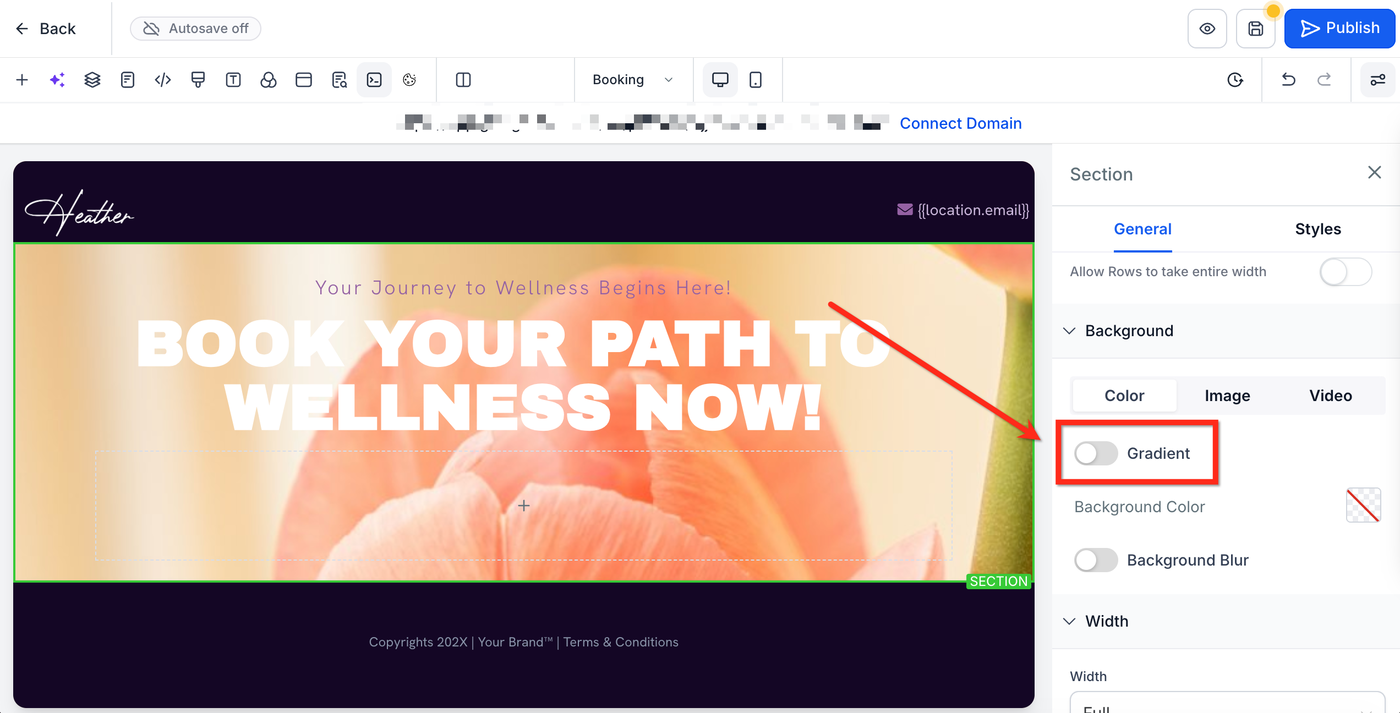
Schritt 3: Unschärfe einstellen
Verwenden Sie den Slider für die Unschärfe-Intensität, um den gewünschten Grad der Unschärfe festzulegen.
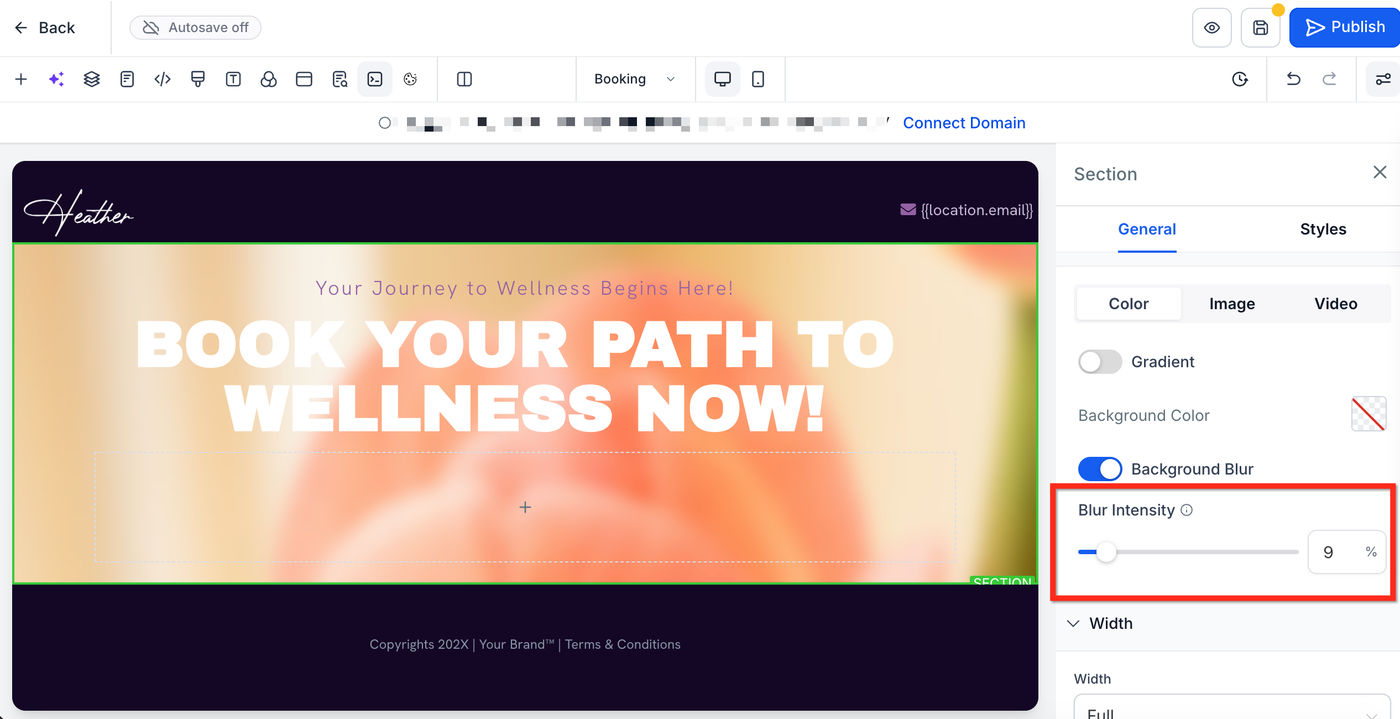
Häufig gestellte Fragen
F: Wie viele Farben kann ich in einem Verlauf verwenden?
Bis zu 10 Farbstopps.
F: Werden bestehende Hintergrundbilder oder -videos geändert?
Nein. Vorherige Einstellungen bleiben unverändert; Verläufe und Unschärfe sind zusätzliche Optionen.
F: Beeinflusst die Unschärfe Inhalte innerhalb des Elements?
Die Unschärfe wirkt auf Inhalte hinter dem Element. Inhalte innerhalb des Elements (z. B. Text) bleiben scharf.
F: Ich sehe Streifenbildung in meinem Verlauf. Wie kann ich das beheben?
Versuchen Sie Folgendes: Fügen Sie einen zusätzlichen Zwischenstopp nahe dem harten Übergang hinzu, wählen Sie Farben mit ähnlicher Helligkeit oder passen Sie den Winkel-Slider leicht an.
F: Wie entferne ich einen Farbstopp oder kehre zu einer einfarbigen Fläche zurück?
Klicken Sie auf das X neben einem Farbstopp, um ihn zu löschen. Um zu einer einfarbigen Fläche zurückzukehren, deaktivieren Sie Gradient und wählen Sie im Tab Farbe eine einzelne Farbe aus.
Verwandte Artikel
Sites Übersicht
Video-Hintergrund
Erweiterte Bildeinstellungen für Mobile- und Desktop-Ansicht
Animationsanpassungen in Funnels & Websites
Image Slider Element für ansprechendes Webdesign