Dieser Artikel zeigt, wie du die Download File Action für Buttons, Bilder und SVGs in ProfitBoost Funnels & Websites aktivierst. So können Nutzer Inhalte wie PDFs oder Bilder mit nur einem Klick herunterladen.
INHALTSVERZEICHNIS
Was ist die Download File Action?
Wichtige Vorteile der Download File Action
So aktivierst du die Download File Action
Unterstützte Elemente für Datei-Downloads
Anpassen des heruntergeladenen Dateinamens
Häufig gestellte Fragen
Nächste Schritte
Was ist die Download File Action?
Die Download File Action ermöglicht es Nutzern, eine Datei (PDF, Bild, ZIP usw.) herunterzuladen, wenn sie auf einen Button-, Bild- oder SVG-Element klicken. Ideal für Lead Magnets, Broschüren oder digitale Assets – ganz ohne Programmierung.
Wichtige Vorteile der Download File Action
• Dateien wie eBooks, Bilder oder Templates sofort zum Download anbieten
• Kein externer Download-Service nötig
• Funktioniert auf Buttons, Bild-Elementen und SVGs
• Einfache One-Click-Einrichtung ohne technische Kenntnisse
• Dateinamen an Branding anpassen
• Nutzerbindung erhöhen durch schnellen Mehrwert
So aktivierst du die Download File Action
Öffne deinen Funnel oder deine Website im Editor
Wähle das Button-, Bild- oder SVG-Element aus
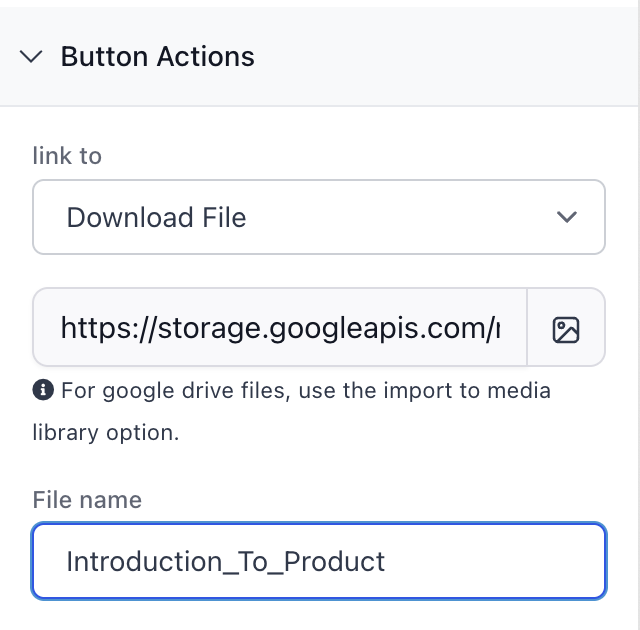
Im rechten Einstellungsbereich „Download“ auf ON schalten
Klicke auf „Link File“, um den Media Picker zu öffnen
Datei aus der Media Library auswählen oder hochladen
(Optional) Dateiname für den Download anpassen
Speichern und Vorschau anzeigen
Unterstützte Elemente für Datei-Downloads
• Buttons: Perfekt für CTA-Downloads wie „Jetzt herunterladen“
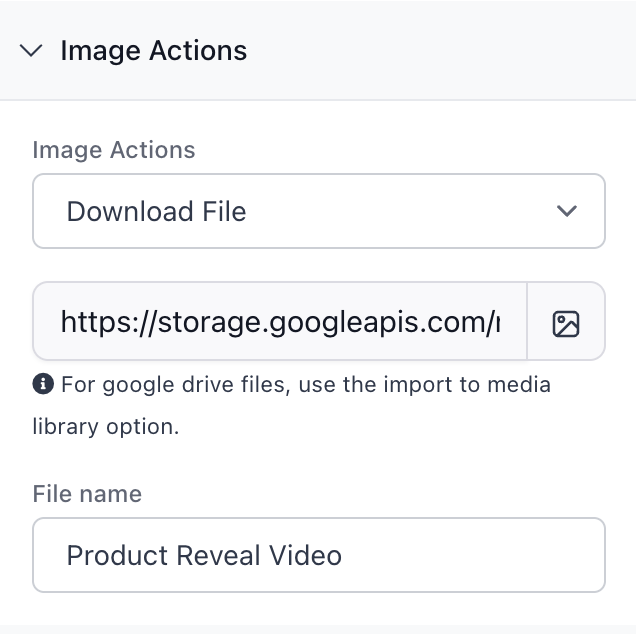
• Bilder: Mach Icons, Poster oder andere Bilder klickbar für Downloads
• SVGs: Eigene Grafiken können Downloads auslösen
Anpassen des heruntergeladenen Dateinamens
• Beim Verlinken der Datei kannst du den Namen für den Endnutzer ändern (z. B. von „file_123.pdf“ zu „2025_Pricing_Guide.pdf“)
• Vermeide technische oder verwirrende Dateinamen für bessere Professionalität
Häufig gestellte Fragen
F: Kann ich mehreren Downloads an einen Button anhängen?
A: Nein. Jedes Element kann nur mit einer einzelnen Datei verknüpft werden.
F: Welche Dateitypen werden unterstützt?
A: Alle Dateien in der Media Library, einschließlich PDFs, Bilder, ZIPs usw.
F: Kann ich sehen, wer die Dateien herunterlädt?
A: Derzeit werden Downloads nicht einzeln getrackt. Für Tracking kannst du Automation-Triggers über Formulare nutzen.
F: Sehen Nutzer eine Vorschau oder erfolgt der direkte Download?
A: Dateien werden direkt heruntergeladen, keine Vorschau.
Verwandte Artikel
• Download File Action für Buttons, Bilder und SVGs
• Multi-Select in Media Storage
• Sites Übersicht
• Elemente per Button-Klick ein- oder ausblenden (Funnels & Websites)