ÜBERSICHT
Das All-in-One Chat Widget ermöglicht es dir, mehrere Kommunikationskanäle—Live Chat, SMS/Email, WhatsApp, Facebook, Instagram und Voice AI—in einer einheitlichen Oberfläche anzubieten. Dadurch musst du nicht mehrere Widgets verwalten und bietest deinen Besuchern eine nahtlose Erfahrung bei der Auswahl, wie sie dich kontaktieren möchten.
INHALTSVERZEICHNIS
Übersicht
Wichtige Vorteile
Unterstützte Kanäle & Voraussetzungen
Schritt-für-Schritt Einrichtung
Verwendung des All-in-One Chat Widgets
Häufig gestellte Fragen
Fehlerbehebung
WICHTIGE VORTEILE
Verwalte Live Chat, SMS/Email, WhatsApp sowie optional Facebook, Instagram und Voice AI in einem einzigen Widget.
Passe die initiale Willkommensnachricht an, um Besucher in den richtigen Kanal zu führen.
Konsistentes Branding durch ein einheitliches Farbschema.
Einfache Einrichtung und Kanalauswahl basierend auf deinen aktiven Kommunikationskanälen.
UNTERSTÜTZTE KANÄLE & VORAUSSETZUNGEN
Kontozugriff
Stelle sicher, dass du die entsprechenden Berechtigungen hast, um Chat Widgets in deinem Account zu erstellen oder zu bearbeiten.
Das All-in-One Chat Widget kann mehrere Kanäle anzeigen, aber einige Optionen erscheinen nur, wenn bestimmte Voraussetzungen erfüllt sind:
Facebook – Wird im Chat Type Selector nur angezeigt, wenn eine Facebook-Seite oder ein Account im Sub-Account verbunden ist.
Instagram – Wird nur angezeigt, wenn ein Instagram-Account im Sub-Account verbunden ist.
Voice AI – Wird nur angezeigt, wenn ein Voice AI Widget im Sub-Account konfiguriert ist.
WhatsApp – Kann nur ausgewählt werden, wenn eine WhatsApp-Nummer verbunden ist und ein WhatsApp Chat Widget existiert.
Wenn ein Kanal die Voraussetzungen nicht erfüllt, erscheint er nicht im Chat Type Multi-Select.
SCHRITT-FÜR-SCHRITT EINRICHTUNG
Zum Chat Widget Bereich navigieren
Melde dich in deinem Account an.
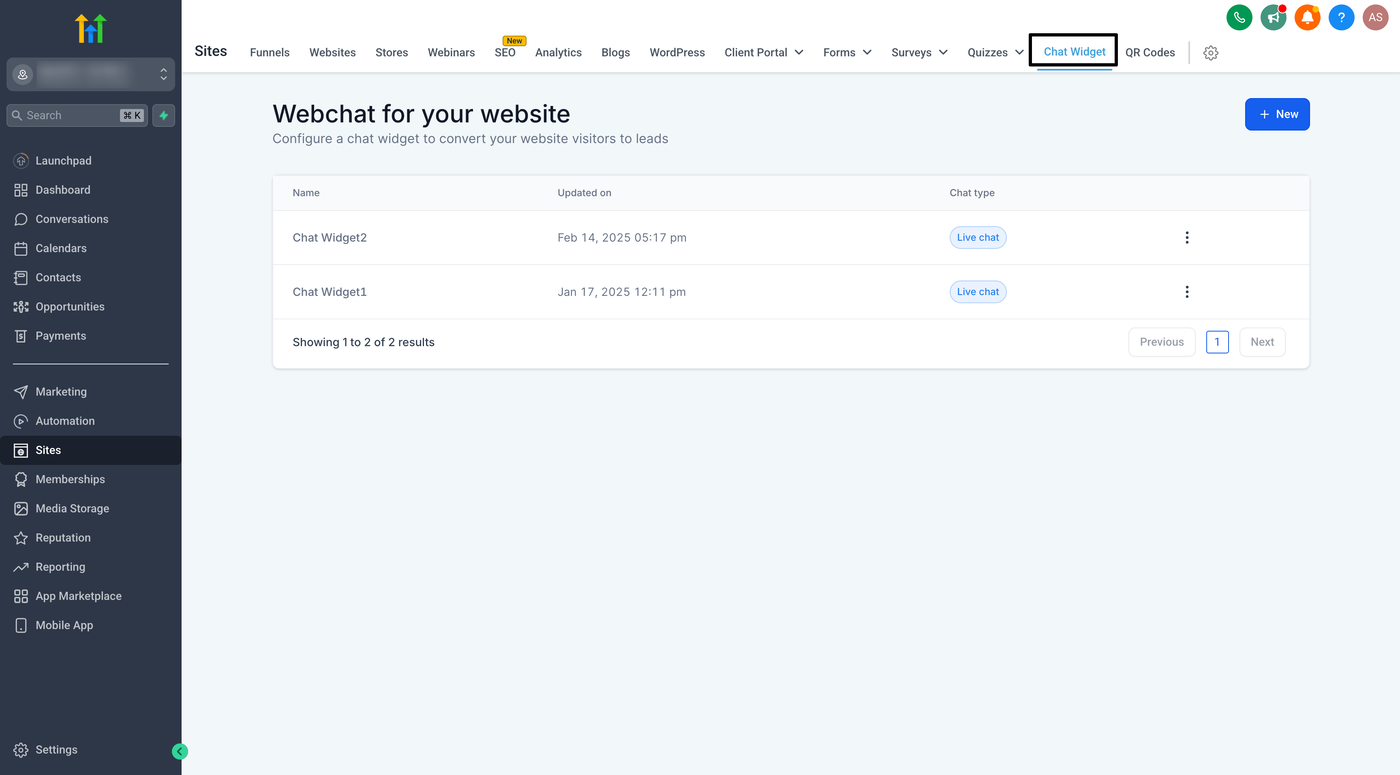
Gehe im linken Menü zu Sites → Chat Widget.
Neues Chat Widget erstellen
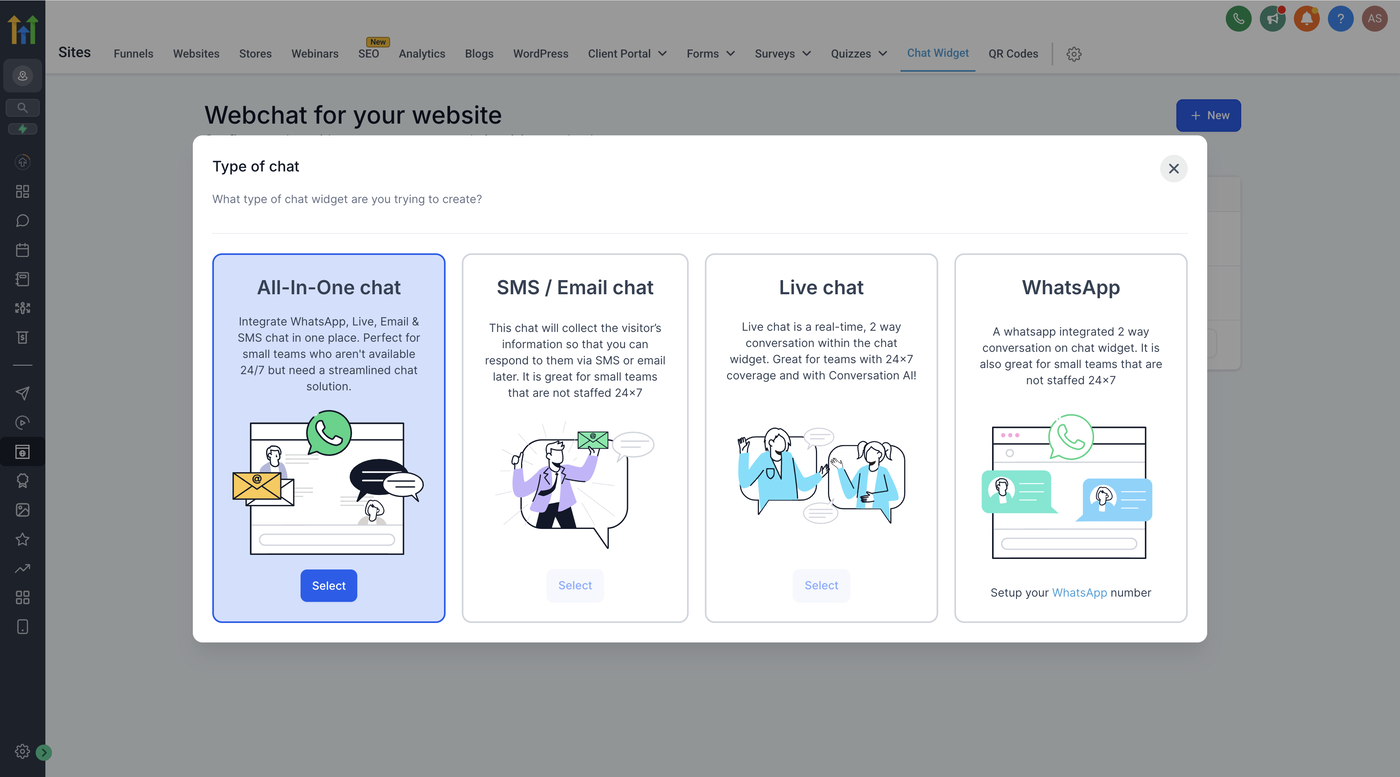
Erstelle ein neues Chat Widget und wähle All-in-One Chat aus der Liste der Chat-Typen.
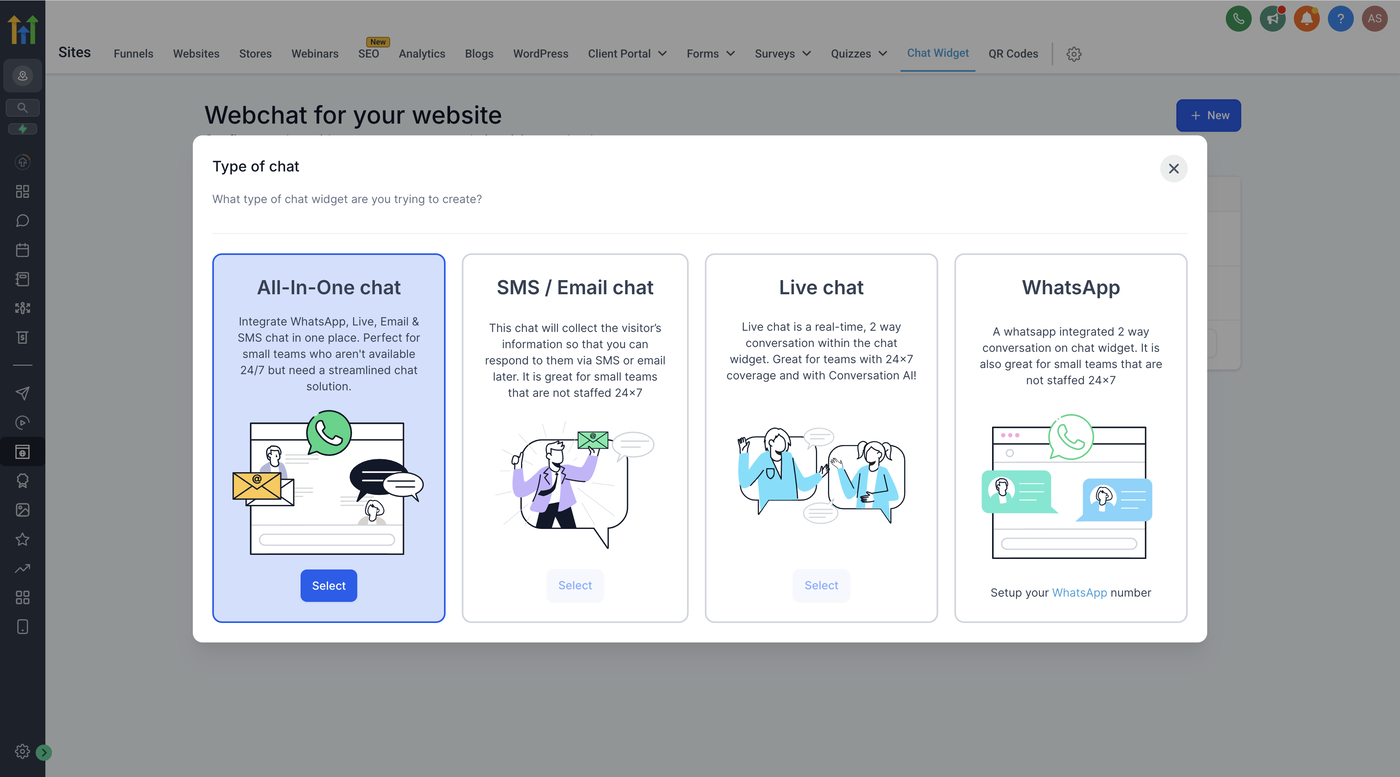
Hinweis: Wenn du „All-in-One Chat“ nicht siehst, stelle sicher, dass dein Account Zugriff auf die neuesten Updates hat. Aktualisiere ggf. die Seite oder melde dich neu an.
Kanäle auswählen
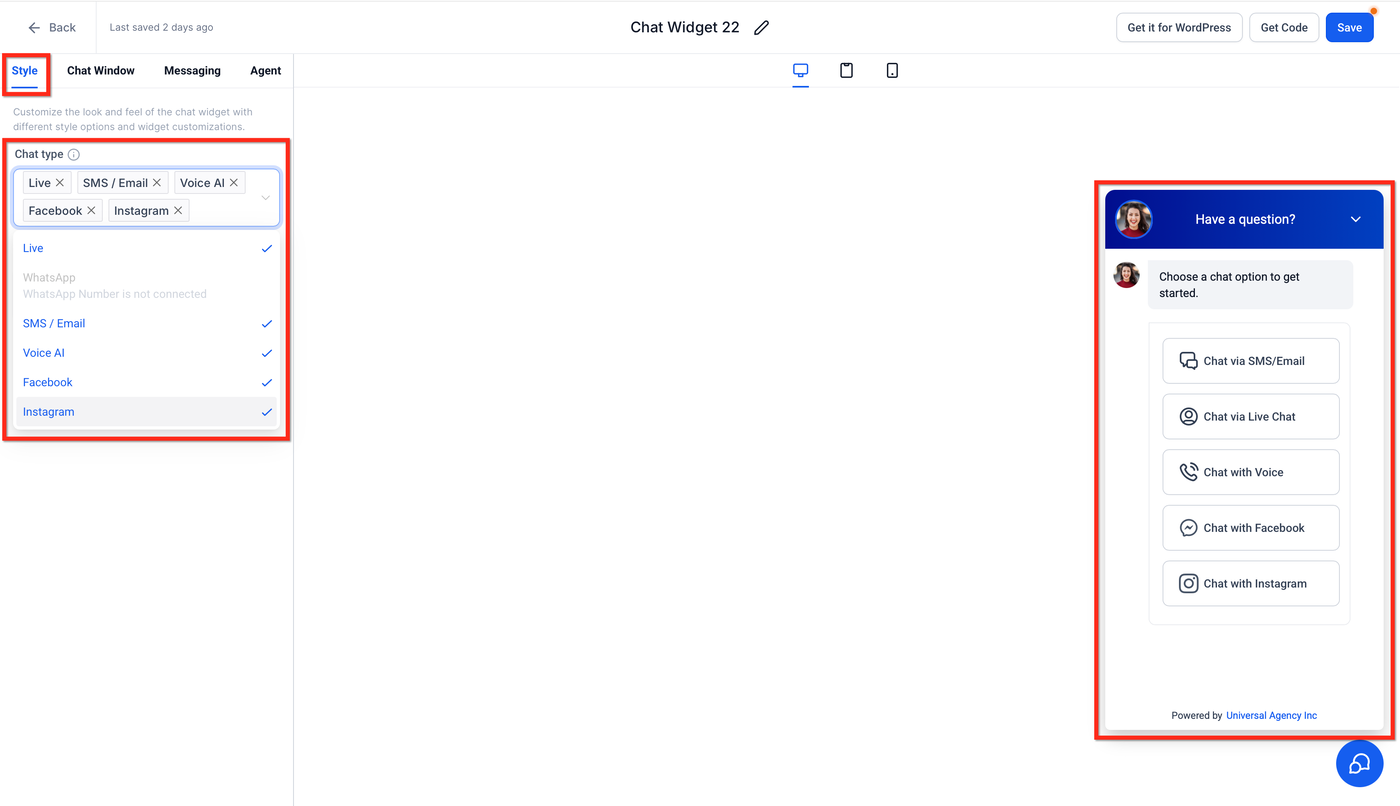
Öffne das Widget und gehe zum Style-Tab.
Wähle im Chat Type Dropdown eine beliebige Kombination aus:
Live Chat
SMS/Email
Voice AI
Facebook
Instagram
WhatsApp
Du kannst mehrere Kanäle gleichzeitig aktivieren. Die Vorschau aktualisiert sich sofort.
Widget-Einstellungen anpassen
Allgemeine Einstellungen:
Gib deinem Widget einen Namen (z. B. „Main Website Widget“).
Lege die Farbe passend zu deiner Marke fest.
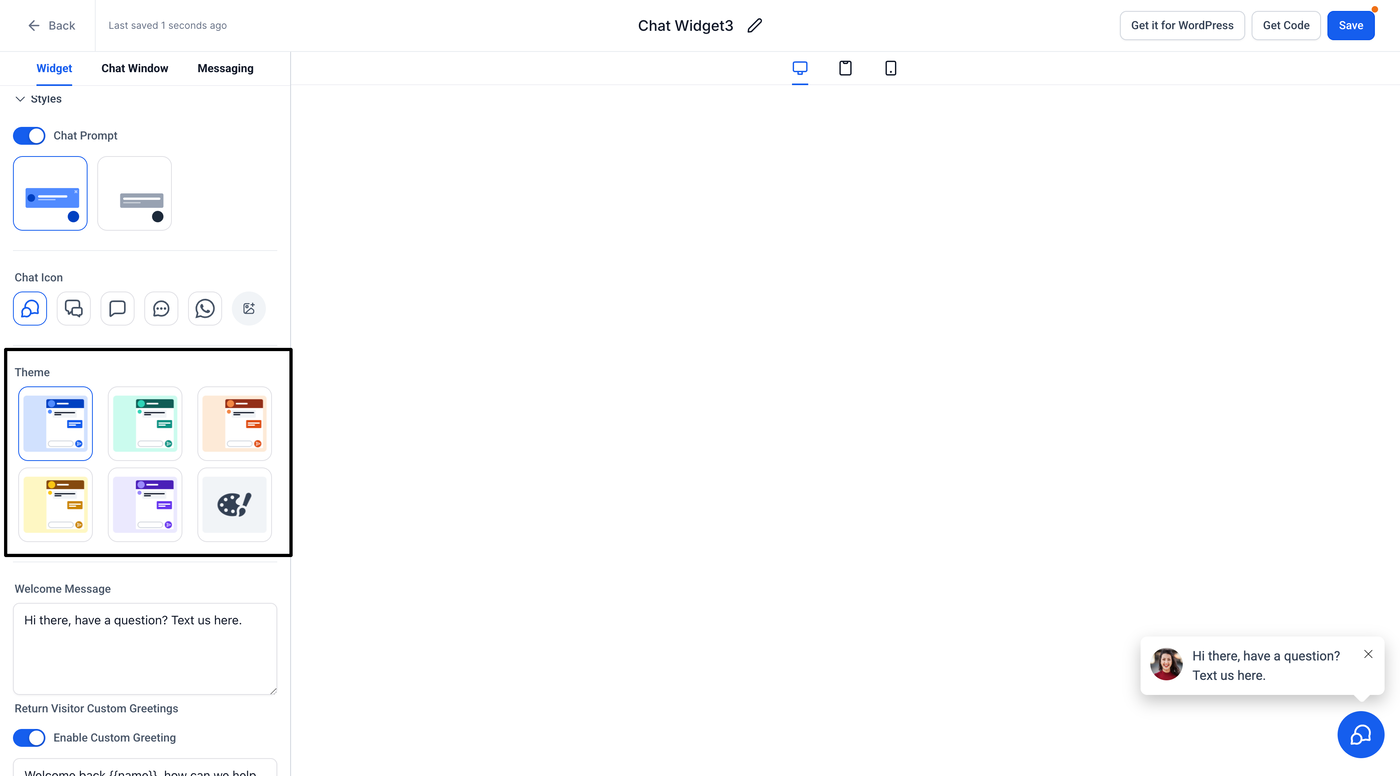
Kanal-Einstellungen:
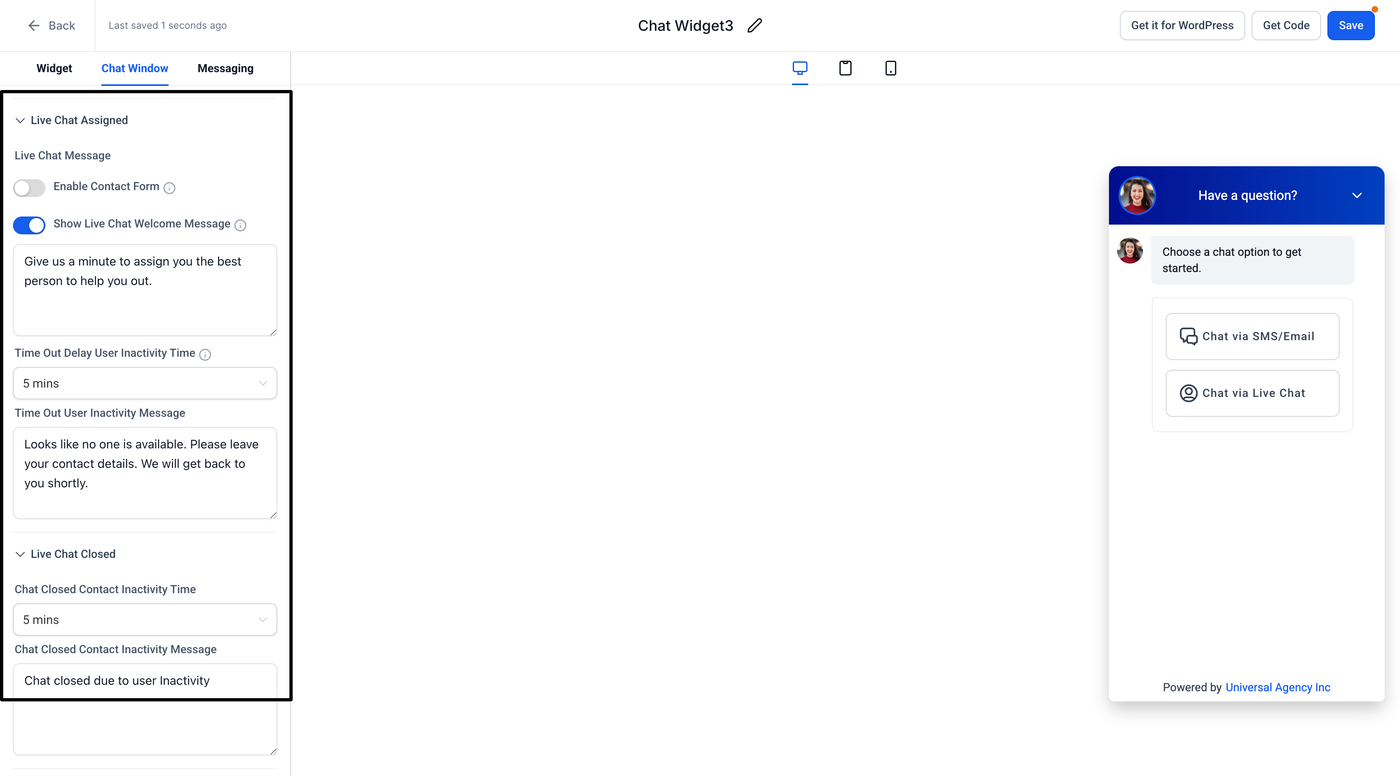
Live Chat:
Lege Anzeigename, Begrüßungsnachricht und Offline-Verhalten fest.
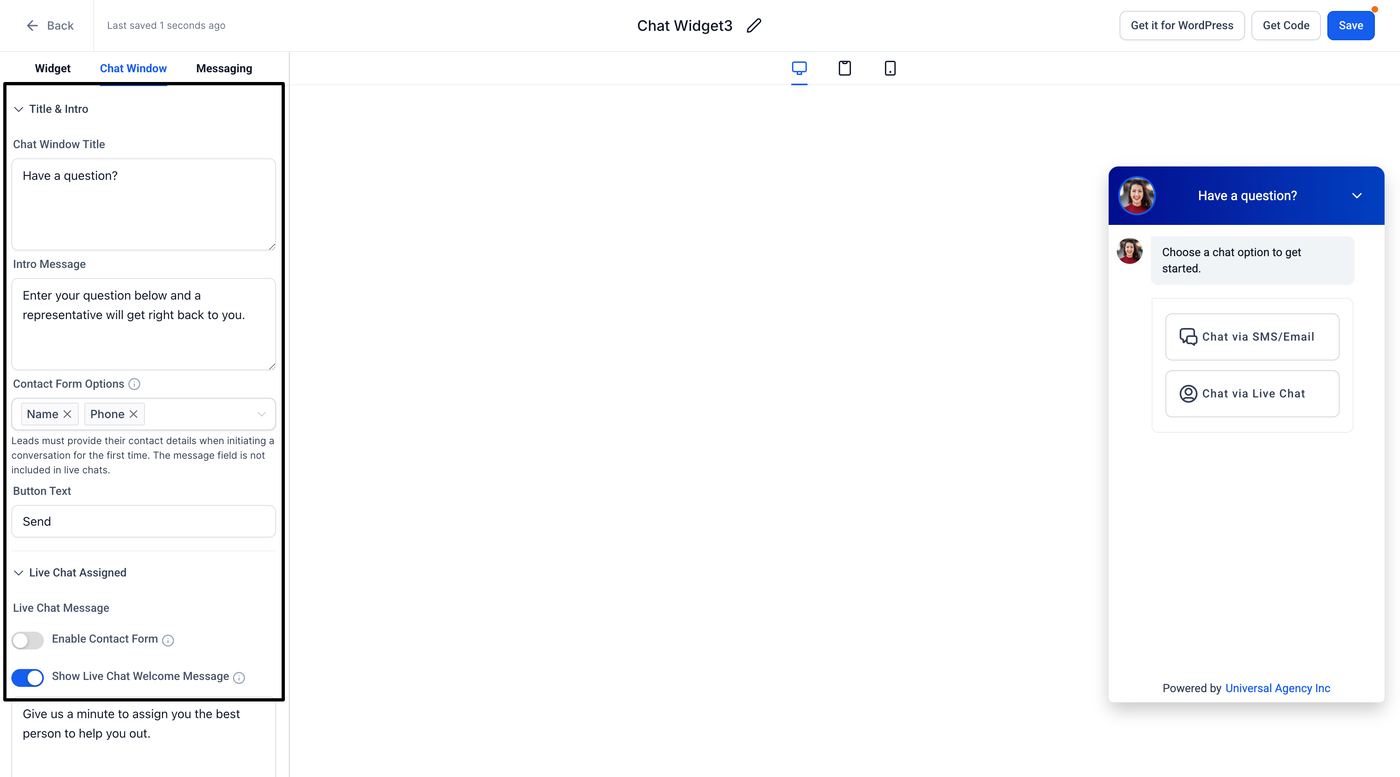
Email Chat:
Passe Nachrichten und Formularfelder an.
WhatsApp:
Bestätige deine Nummer und lege eine Standard-Begrüßung fest.
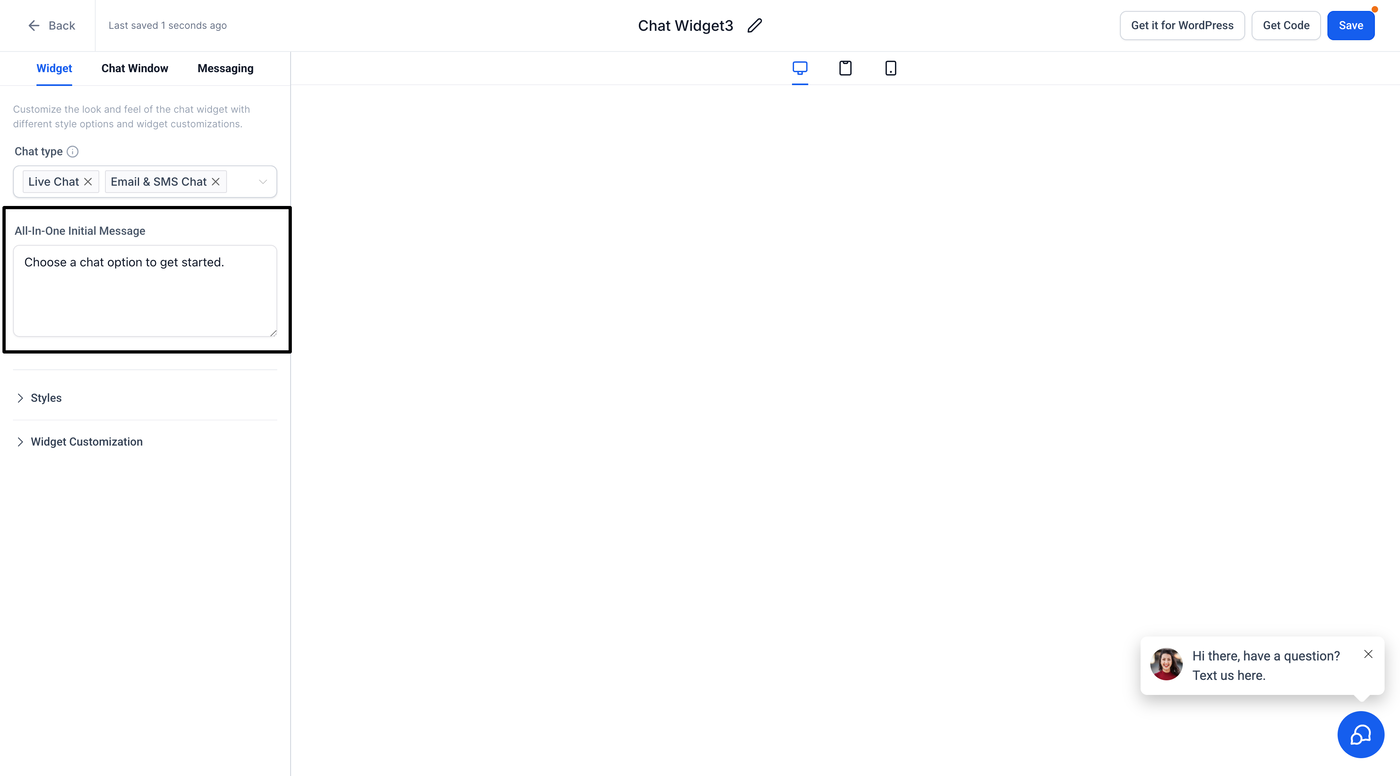
Initiale Nachricht:
Personalisiere die Nachricht beim Öffnen (z. B. „Hallo! Wie können wir dir helfen?“).
Live Chat im All-in-One Chat unterstützt außerdem zwei bearbeitbare Prompts im Chat Window Tab:
Contact Form Intro Message und Contact Form System Message.
Wenn diese leer sind, wird das Formular direkt geöffnet.
Speichern und Vorschau
Klicke auf Save, um deine Änderungen zu speichern.
Teste das Widget auf deiner Website oder in ProfitBoost.
VERWENDUNG DES ALL-IN-ONE CHAT WIDGETS
Kanalwechsel:
Besucher können zwischen aktivierten Kanälen wechseln (z. B. Live Chat, SMS/Email, WhatsApp, Facebook, Instagram oder Voice AI).
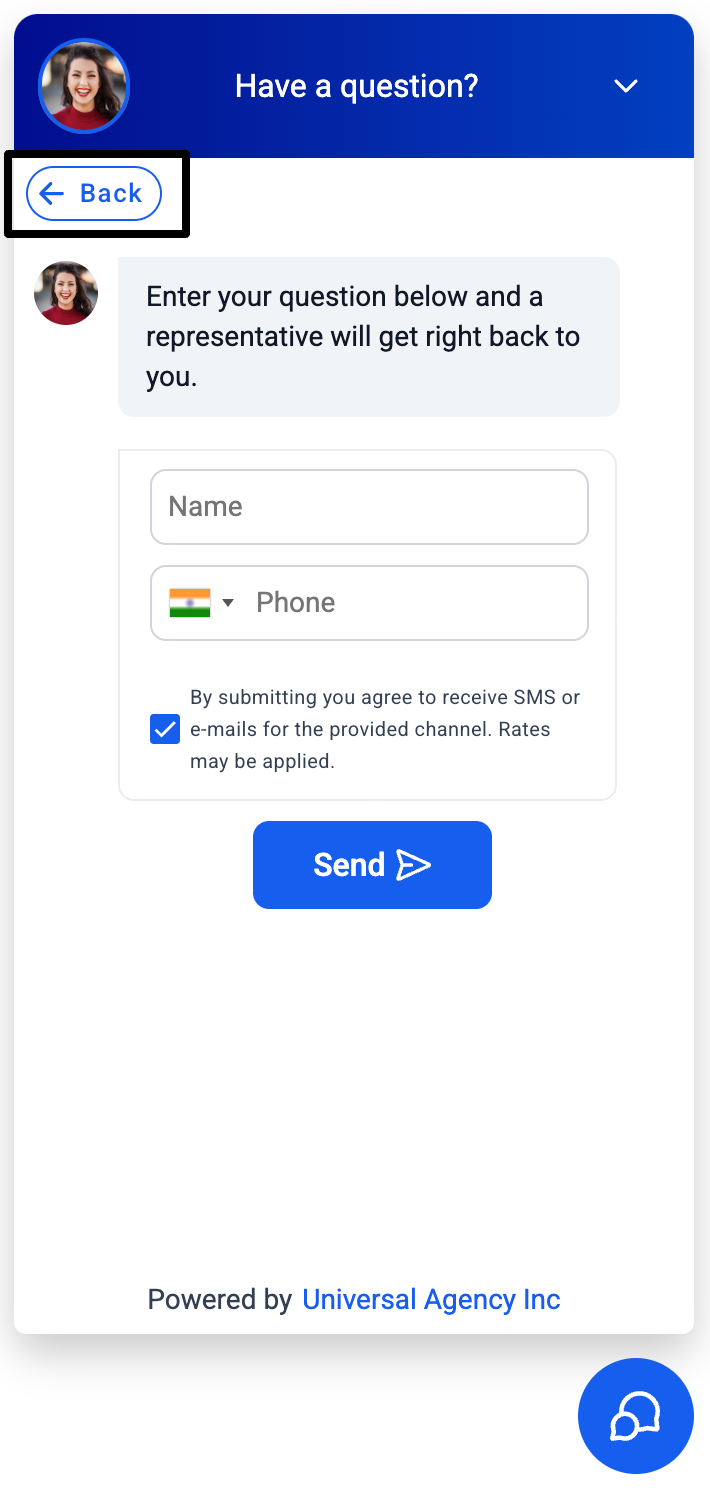
Aktive Gespräche:
Chats bleiben aktiv, bis sie manuell beendet werden oder durch Inaktivität geschlossen werden.
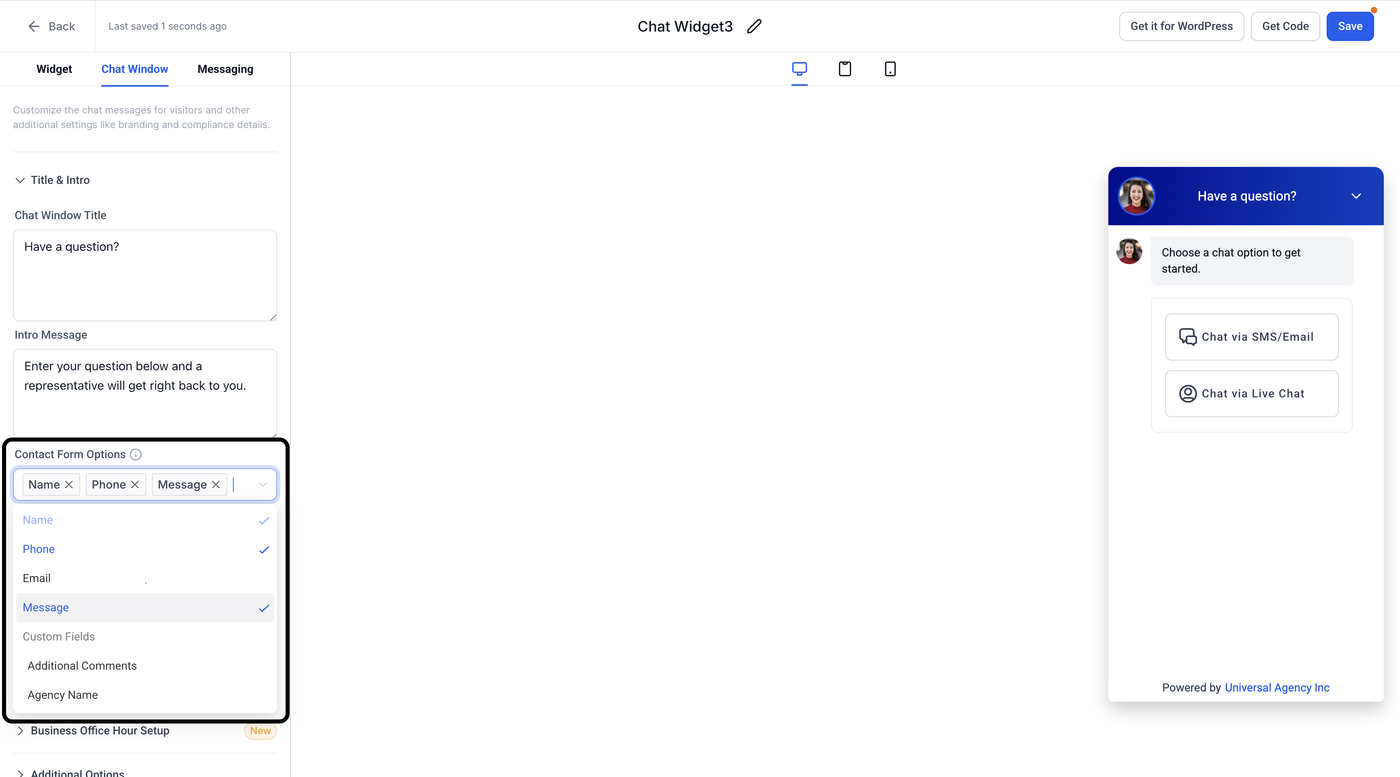
Kontaktformular-Felder:
Für Email und WhatsApp steht ein Standardformular (z. B. „Message“) zur Verfügung.
HÄUFIG GESTELLTE FRAGEN
F: Was, wenn ich keine WhatsApp-Nummer habe?
Du kannst das Widget trotzdem mit Live Chat und Email nutzen. WhatsApp wird ausgeblendet.
F: Kann ich Farben pro Kanal anpassen?
Nein, es gibt ein einheitliches Farbschema für alle Kanäle.
F: Brauche ich spezielle Berechtigungen?
Ja, Zugriff auf Sites → Chat Widget ist erforderlich.
F: Wie beende ich einen Live Chat?
Über das Conversations Panel in ProfitBoost oder automatisch durch Timeout.
FEHLERBEHEBUNG
Widget wird nicht angezeigt:
Stelle sicher, dass der Code korrekt eingebunden ist (Sites → Chat Widget → Install Code).
WhatsApp nicht verfügbar:
Überprüfe deine WhatsApp-Integration und Nummer.
Email wird nicht gesendet:
Stelle sicher, dass deine Email-Adresse korrekt eingerichtet und verifiziert ist.