Dieser Artikel zeigt, wie du Logos in deinen Funnels oder Websites mit dem neuen Logo Showcase Element präsentierst. Egal, ob du Kundenlogos, Partner oder Zertifizierungen hervorheben möchtest – dieses flexible Element unterstützt beeindruckende visuelle Darstellungen im Ticker- oder Karussell-Modus.
INHALTSVERZEICHNIS
Was ist das Logo Showcase Element?
Wichtige Vorteile des Logo Showcase Elements
So verwendest du das Logo Showcase Element
Ticker-Modus
Karussell-Modus
Anpassungsoptionen
Häufig gestellte Fragen
Was ist das Logo Showcase Element?
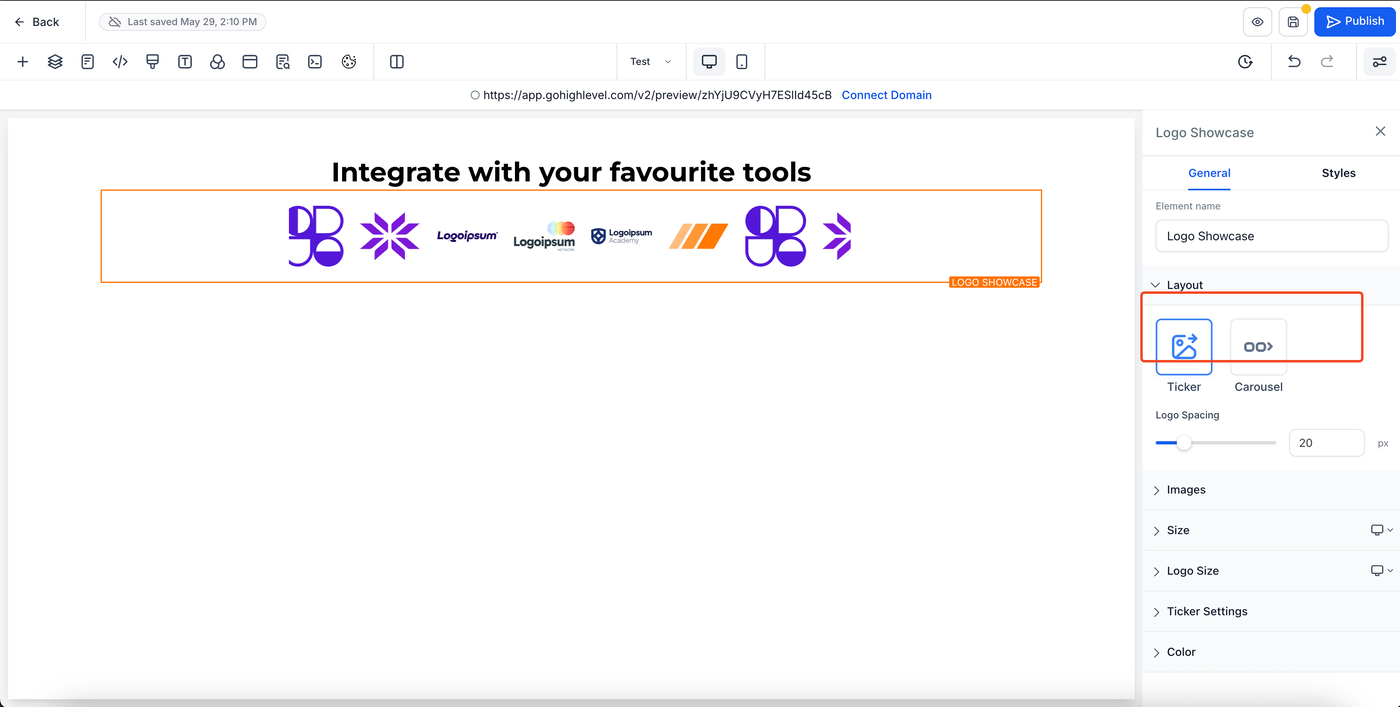
Das Logo Showcase ist ein dynamisches Designelement, mit dem du mehrere Logos entweder in einem kontinuierlich scrollenden Ticker oder in einem eleganten Karussell darstellen kannst. Ideal, um Vertrauen durch visuelles Branding aufzubauen und Zugehörigkeiten, Auszeichnungen oder Kundenlogos zu präsentieren.
Wichtige Vorteile des Logo Showcase Elements
• Zwei Darstellungsarten: Ticker und Karussell
• Automatische Animation und Endlosschleifen für mehr Interaktion
• Individuelle Abstände und Layout-Kontrolle für Logos
• Touch-optimierte Swipe-Unterstützung auf Mobilgeräten
• Einfache Drag-and-Drop-Verwaltung der Logos
• Benutzerdefinierter Alt-Text für SEO und Barrierefreiheit
So verwendest du das Logo Showcase Element
Öffne deinen Funnel- oder Website-Builder
Ziehe das Logo Showcase Element auf deine Seite
Wähle den bevorzugten Modus: Ticker oder Karussell
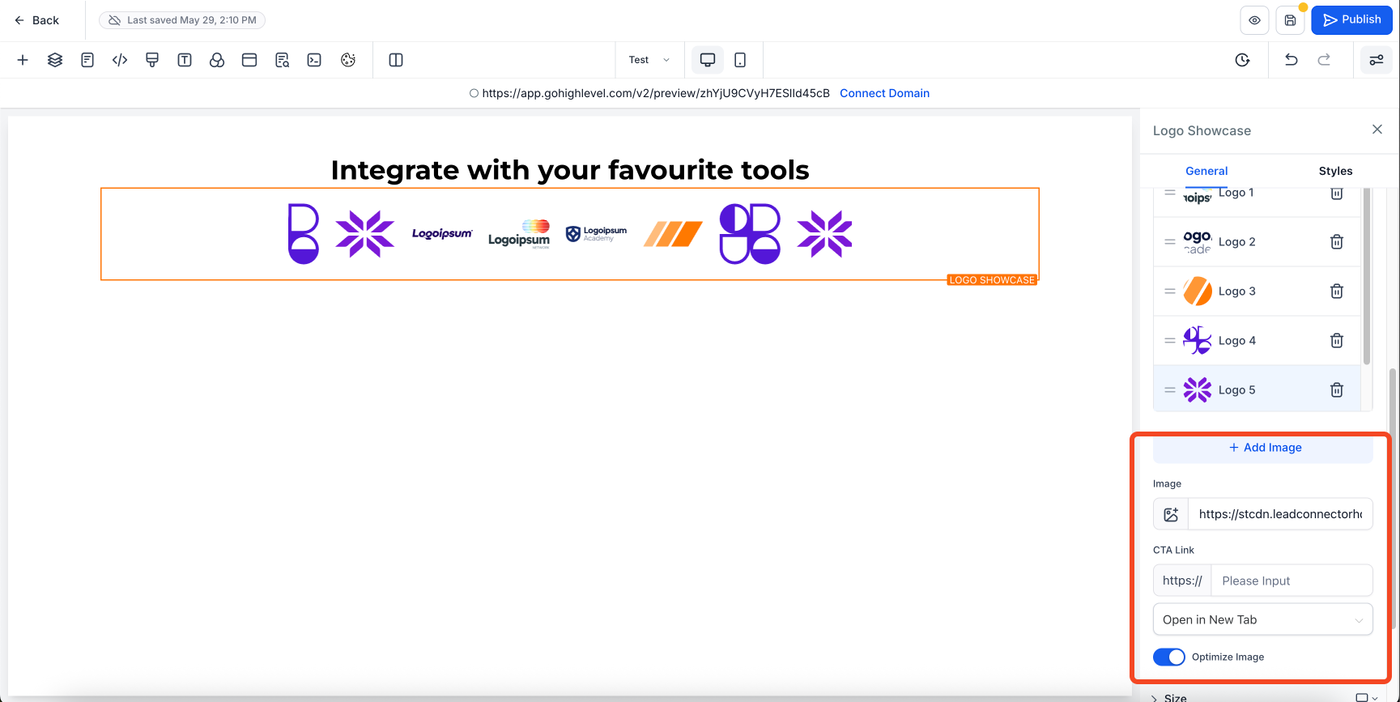
Lade Logos über die Bildschnittstelle hoch
Passe Layout- und Animationseinstellungen an
Vorschau anzeigen und nach Bedarf anpassen
Ticker-Modus
Ideal für hohe Logo-Sichtbarkeit auf kompakter Fläche – die Logos scrollen horizontal in einer Endlosschleife.
• Sanftes, endloses Scrollen für dynamische Bewegung
• Perfekt, um viele Logos auf begrenztem Raum darzustellen
Einstellungen:
• Scrollgeschwindigkeit (1–10)
• Smooth Scroll aktivieren/deaktivieren
• Pause bei Hover
Karussell-Modus
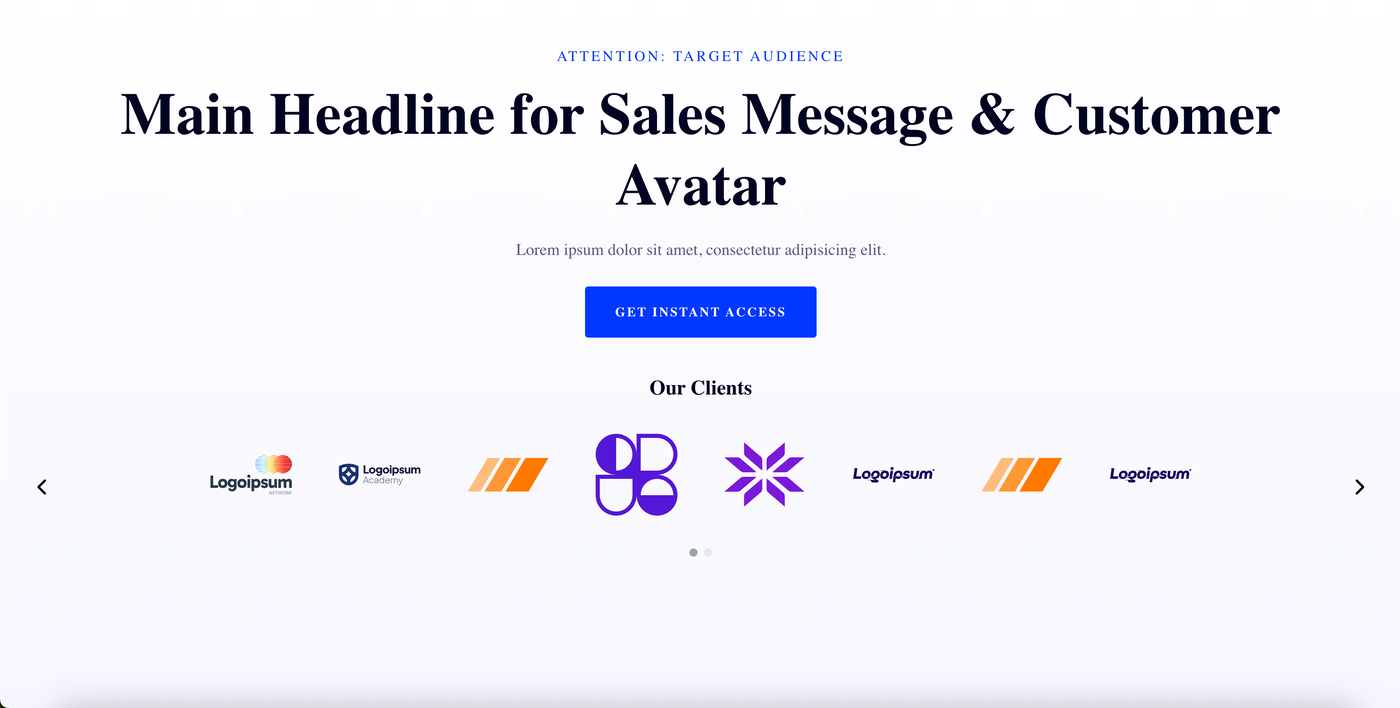
Optimal, um Premium-Partner oder eine ausgewählte Logo-Auswahl hervorzuheben – Präsentation Slide für Slide mit voller Interaktivität.
• Unterstützt bis zu 8 Logos pro Slide
• Navigation über Pfeiltasten, Punkte oder Swipe-Gesten
Einstellungen:
• Logos pro Slide
• Auto-Animation & Intervall
• Endlosschleife
• Pause bei Hover
• Animationsstil (Slide oder Fade)

Anpassungsoptionen
• Abstand zwischen Logos einstellen (0–100 px)
• Logos per Drag-and-Drop neu anordnen
• Sanfte Übergänge aktivieren und Timing steuern
• Benutzerdefinierten Alt-Text für jedes Logo hinzufügen
Häufig gestellte Fragen
F: Kann ich zwischen Ticker und Karussell wechseln, ohne Logos zu verlieren?
A: Ja, alle hochgeladenen Logos und Einstellungen bleiben beim Wechsel erhalten.
F: Ist dieses Element in allen Builder-Versionen verfügbar?
A: Nein, aktuell nur in der neuen Sidebar-Erfahrung.
F: Wie viele Logos kann ich maximal verwenden?
A: Es gibt keine feste Obergrenze, aber die Performance kann bei sehr vielen Logos variieren.
F: Kann ich externe Links für Logos verwenden?
A: Derzeit müssen Logos direkt hochgeladen werden.
Nächste Schritte
• Wechsle zur neuen Sidebar, falls noch nicht geschehen
• Füge Logos auf deiner Startseite, Kunden- oder Trust-Seite hinzu
• Kombiniere mit Testimonial-Elementen für noch größere Wirkung
• Entdecke weitere Animationen, um die Nutzerinteraktion zu steigern