Der Funnels- und Websites-Builder unterstützt jetzt benutzerdefinierte Schriftarten, sodass CSS-Hacks oder externe Hosting-Lösungen überflüssig werden. Designer und Marketer können direkt in Funnels und Websites die Marken-Typografie einheitlich umsetzen. Dieser Leitfaden zeigt, wie Agenturen eigene Schriftdateien hochladen, verwalten und nativ im Builder verwenden können, um die Markenidentität konsistent zu halten.
Was ist die Unterstützung für benutzerdefinierte Schriftarten in Funnels & Websites?
Die Custom Font Support-Funktion ist eine native HighLevel-Funktion, die es ermöglicht, Schriftdateien direkt im Builder hochzuladen, zu speichern und anzuwenden. Externe Schrift-Hosts oder @font-face-Code sind nicht nötig. Designer und Agenturen erhalten volle Kontrolle über Typografie und sparen Zeit bei der Seitenerstellung.
Vorteile der Unterstützung benutzerdefinierter Schriftarten
Markenkonsistenz: Einheitliche Typografie auf allen Funnels und Seiten
Kein CSS erforderlich: Schriftarten direkt im Builder anwenden, ohne Code
Schneller Workflow: Einmal hochladen und in allen Text-Elementen auswählen
Flexible Dateiformate: Unterstützt Standardformate; jede Schriftstil-Variante (Bold, Italic) kann separat gewählt werden
Custom Fonts Modal
Das Custom Fonts Modal zentralisiert die Schriftverwaltung:
Zugriff über Upload Fonts im Schriftart-Dropdown
Drag & Drop oder Dateiauswahl vom Gerät
Vorhandene Uploads prüfen und veraltete Versionen löschen
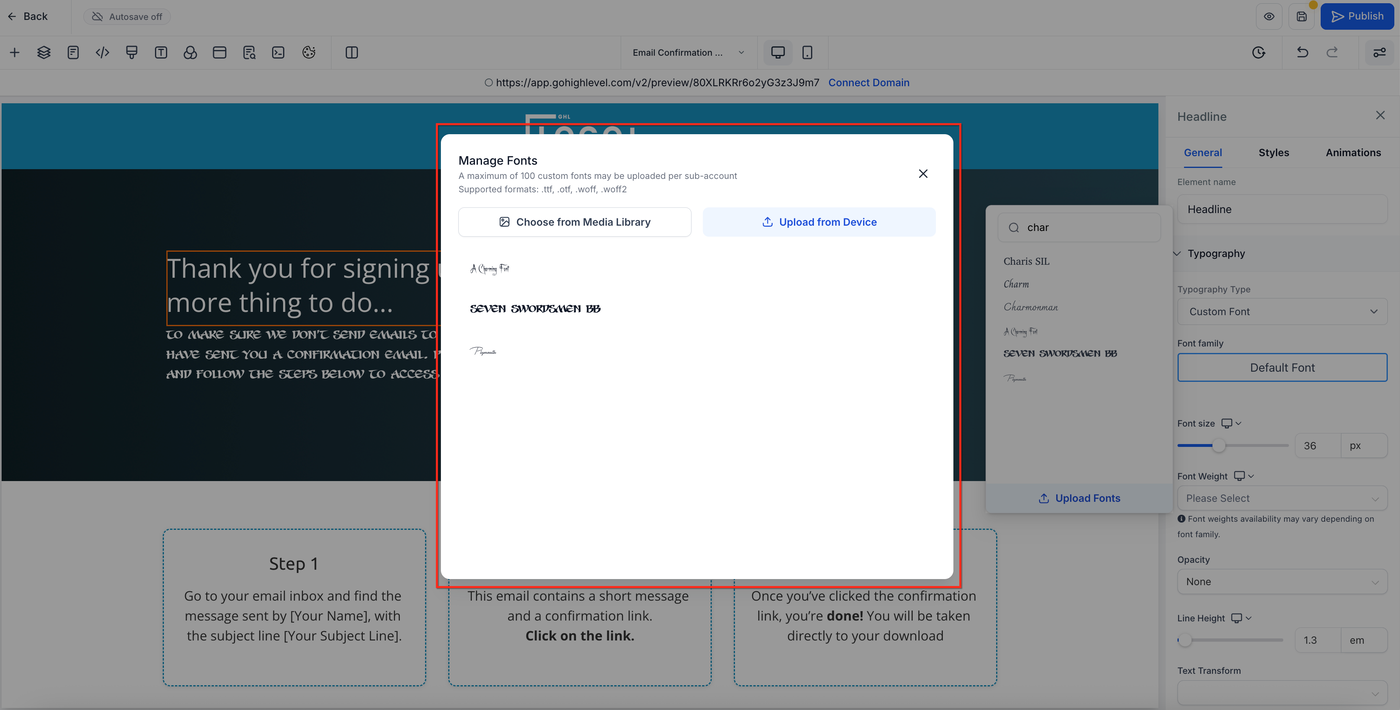
Unterstützte Schriftformate
.ttf– TrueType.otf– OpenType.woff– Web Open Font Format.woff2– Komprimiertes Web Open Font Format
Integration in Media Storage
Schriftdateien werden in Media Storage gespeichert und können teamübergreifend wiederverwendet werden
Umbenennen oder Löschen möglich, solange der Dateiname für bestehende Seiten unverändert bleibt
Zentralisierte Ablage erleichtert das Management mehrerer Markenassets
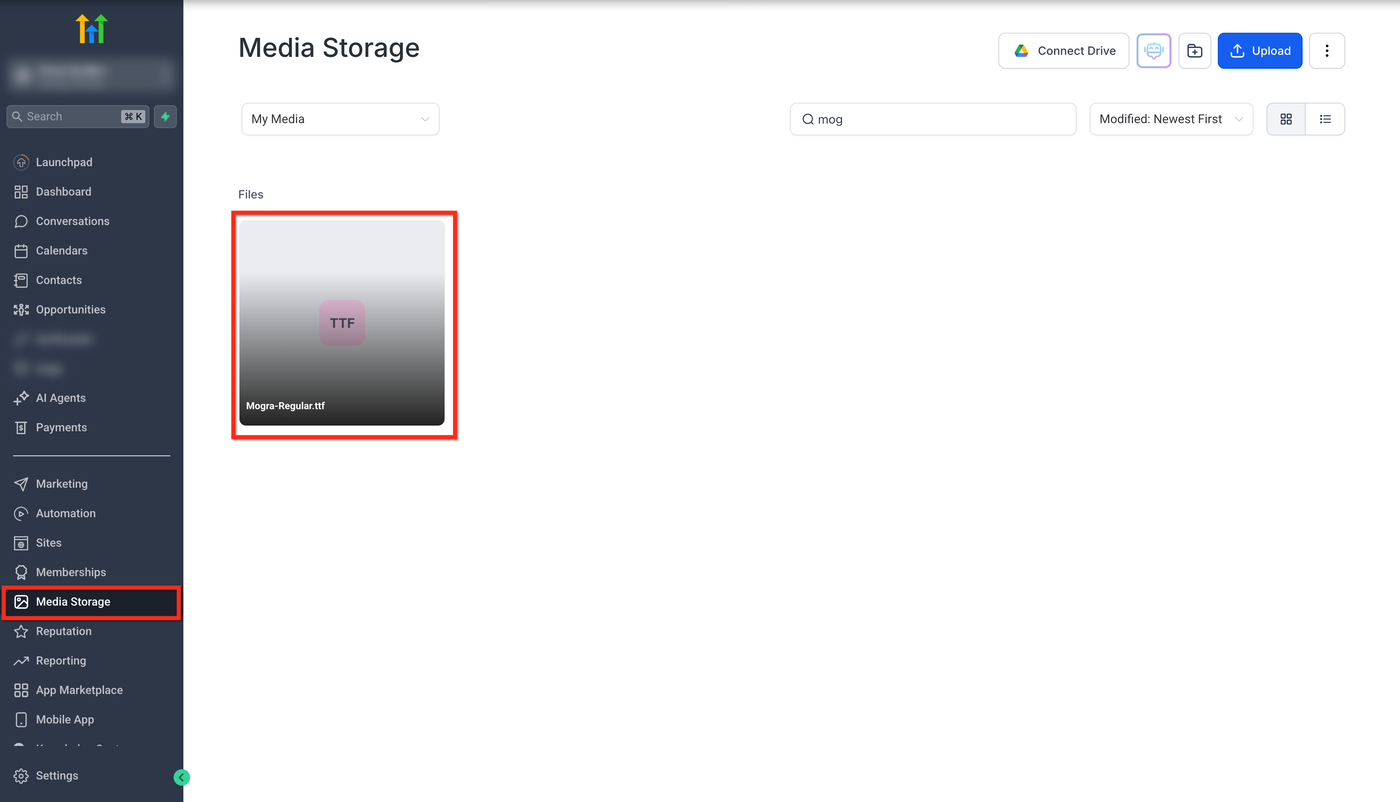
Benutzerdefinierte Schriftart anwenden
1. Feature in Labs aktivieren:
Agency Settings → Labs → Custom Font Support für Funnels & Websites → Manage
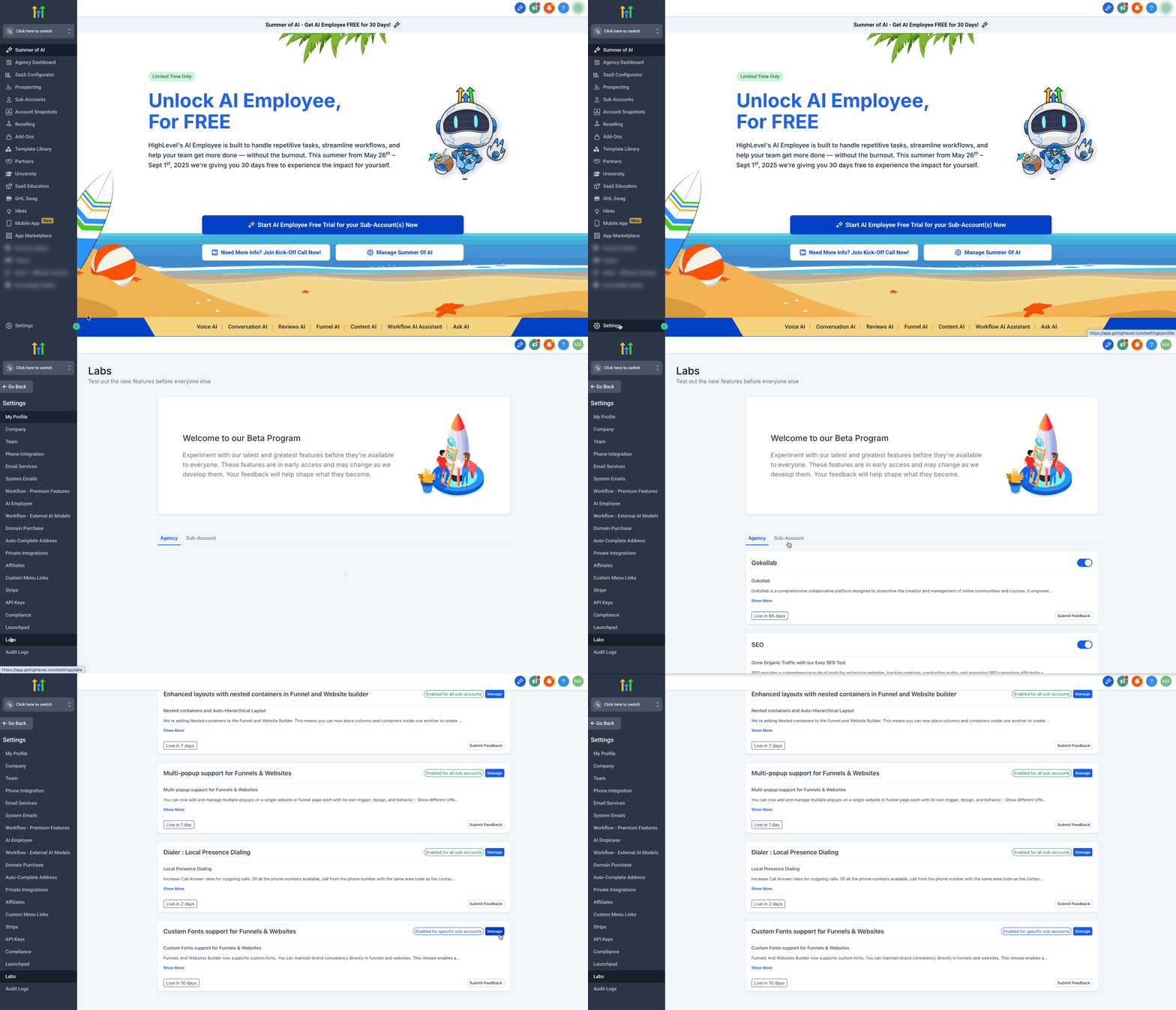
2. Builder öffnen:
Zum Sub-Account wechseln
Funnel-Step oder Webseite im Builder öffnen
Text-Element auswählen (Paragraph / Heading / Rich Text)
Rechts im Panel: Typography → Typography Type → Custom Font → Upload Fonts → Upload from Device

3. Schriftdatei hochladen:
.ttf, .otf, .woff oder .woff2 vom Gerät oder Media Storage wählen
Upload im Custom Fonts Modal bestätigen
4. Schrift anwenden:
Schrift erscheint nun im Dropdown
Größe, Gewicht und Stil nach Bedarf anpassen

Häufige Fragen
Q: Wie aktiviere ich Custom Font Support, wenn es in Labs versteckt ist?
A: Agency Settings → Labs → Custom Font Support für Funnels & Websites → einschalten
Q: Welche Dateitypen werden unterstützt?
A: .ttf, .otf, .woff, .woff2
Q: Kann ich die gleiche Schrift in Funnels und Websites nutzen?
A: Ja, jede hochgeladene Schrift steht im gesamten Sub-Account zur Verfügung
Q: Brauche ich CSS, um die Schrift anzuwenden?
A: Nein, alles wird im Builder gehandhabt
Q: Meine Schrift wird nach dem Upload nicht angezeigt – was tun?
A: Überprüfe, ob die richtige Schriftfamilie im Typography-Panel ausgewählt ist, Browser-Cache leeren und Dateiname in Media Storage nicht verändert
Q: Gibt es eine Limitierung für die Anzahl gespeicherter Fonts?
A: Kein festes Limit, aber für schnelle Ladezeiten empfiehlt sich eine organisierte Media Storage-Struktur und das Entfernen ungenutzter Fonts
Verwandte Artikel
Complete Guide to Media Storage
Media Storage & File Upload Limits
Font Weight in Funnels and Websites
How to Create a Brand Board & Design Kit in HighLevel
Using the New Revamped Sidebar in Funnel & Website Builder
How to Use Rich Text Elements in Funnels & Websites