Biete menschenähnliche Sprachinteraktionen direkt in deinem ProfitBoost Chat Widget – ohne Telefonnummern, Downloads oder zusätzlichen Setup-Aufwand – damit du mehr Leads sofort erfassen und qualifizieren kannst.
WICHTIG: Diese Funktion ist derzeit unter Labs verfügbar und muss von der Agency für Sub-Accounts aktiviert werden. Weitere Informationen findest du unter „Labs Features – Complete Overview“.
INHALTSVERZEICHNIS
Was ist das Voice AI Chat Widget?
Wichtige Vorteile des Voice Widgets
Voice-Only-Chat-Typ
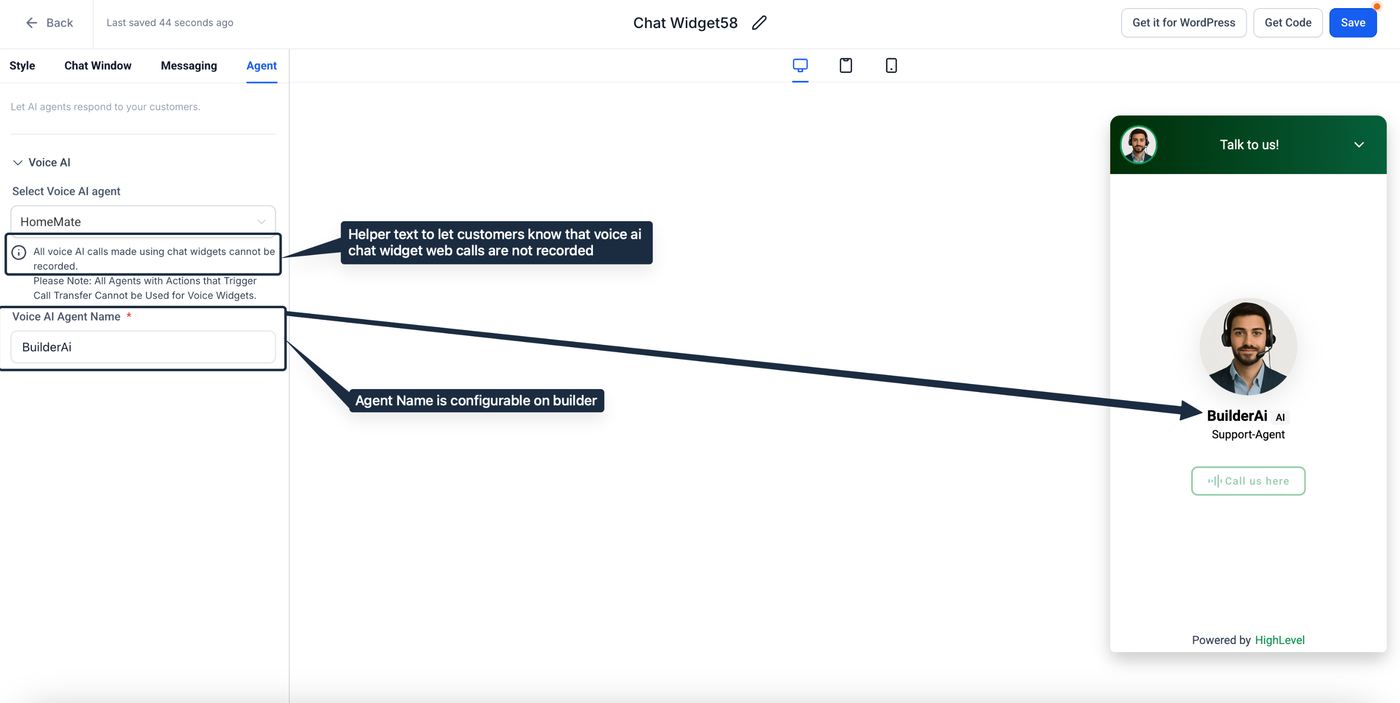
So änderst du den Namen des AI-Agenten
Integrierter Hinweis zur Gesprächsaufzeichnung
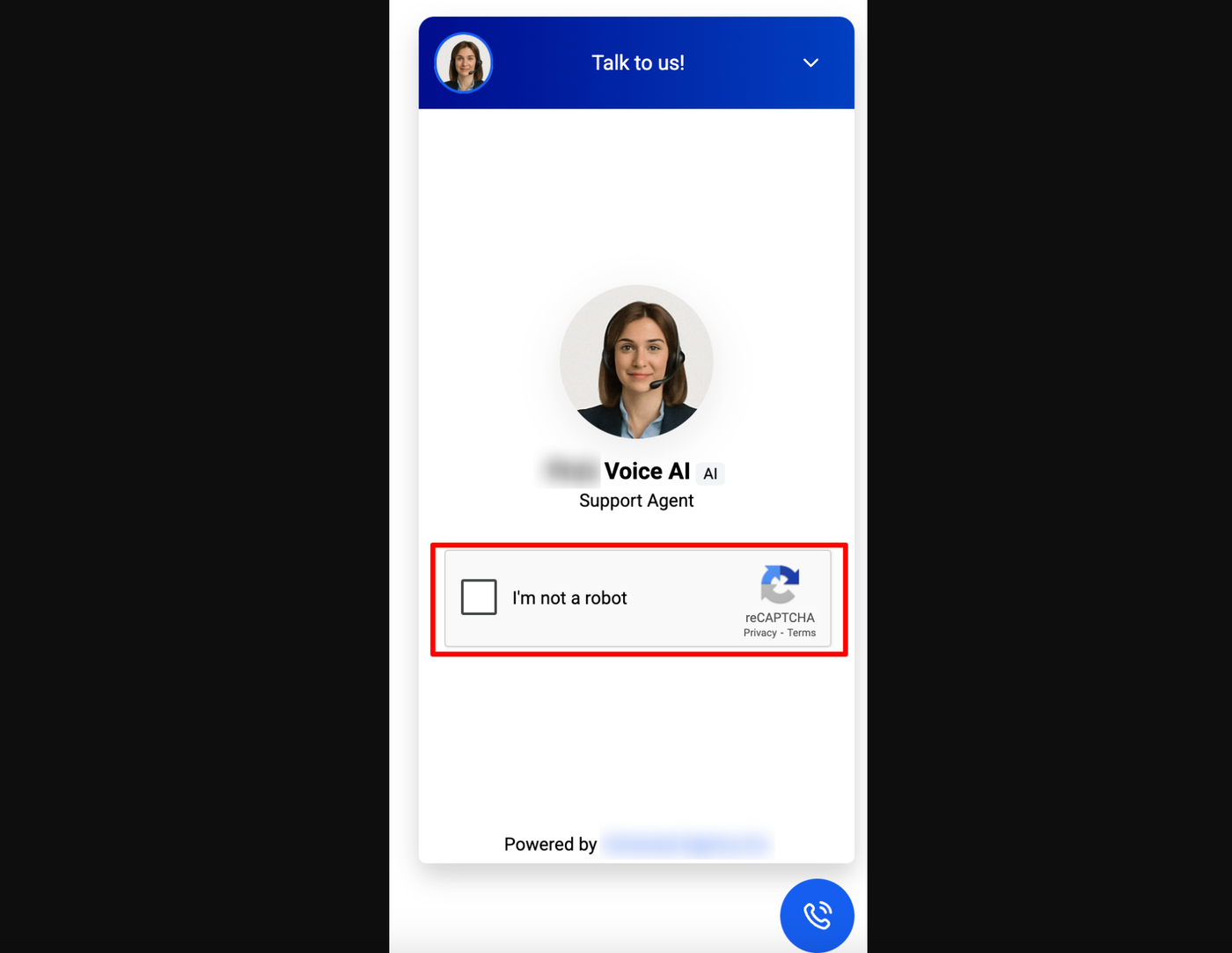
reCAPTCHA-Schutz
Browserbasierte Interaktion
Limit für gleichzeitige Anrufe
Unterstützte Funktionen
So richtest du das Voice Widget ein
Häufig gestellte Fragen
Verwandte Artikel
Was ist das Voice AI Chat Widget?
Das Voice AI Chat Widget ist ein neuer Widget-Typ, mit dem Website-Besucher Live-Gespräche mit einem AI-Agenten direkt über das Mikrofon im Browser führen können.
Anstatt einen Telefonanruf zu starten, wird die Unterhaltung über WebRTC übertragen. Dadurch entsteht ein reibungsloses, sprachbasiertes Erlebnis, das sich natürlich und direkt anfühlt.
Wichtige Vorteile des Voice Widgets
Voice AI verwandelt deine normale Chat-Blase in einen Echtzeit-Gesprächsbereich:
Keine Hürden – Besucher sprechen sofort, ohne Nummer zu wählen oder App zu installieren
Menschenähnliche Interaktion – Natürliche Sprache hält Interessenten länger im Gespräch
Höhere Conversion – Sprachinteraktionen in Echtzeit qualifizieren und buchen Leads sofort
Anpassbarer Agentenname – Zeige eine freundliche Persona direkt im Widget
Integrierte Sicherheit – reCAPTCHA schützt vor Missbrauch, während der Hinweis zur Gesprächsaufzeichnung für Compliance sorgt
Voice-Only-Chat-Typ
Der Voice-Only-Modus streamt Audio direkt über Mikrofon und Lautsprecher des Besuchers, sodass das gesamte Gespräch innerhalb des Chat-Fensters stattfindet – ohne PSTN- oder VoIP-Verbindung.
Das macht die Funktion ideal für schnelle Demos, Support-Anfragen oder freihändige Sales-Gespräche.
Integrierter Hinweis zur Gesprächsaufzeichnung
Damit die Erwartungen klar sind, zeigt das Widget einen Hinweis an:
„All voice AI calls made using chat widgets cannot be recorded.“
Diese Transparenz schützt dich und deine Besucher vor Missverständnissen im Bereich Compliance.
reCAPTCHA-Schutz
Wenn ein Besucher sich innerhalb von 60 Sekunden 10-mal verbindet oder trennt, fordert das System Google reCAPTCHA an, um zu bestätigen, dass es sich um einen echten Nutzer handelt.
Dadurch werden Bot-Schleifen und Missbrauch verhindert.
Browserbasierte Interaktion
Da alles über WebRTC direkt im Browser läuft, ist keine Telefonie-Einrichtung, SIP-Trunk oder Softphone-Konfiguration erforderlich.
Agencies können das Widget überall einbetten, wo auch ein normales ProfitBoost Chat Widget verwendet werden kann – Websites, Funnels, Blogs oder Client Portal.
Limit für gleichzeitige Anrufe und Agenten
Du kannst derzeit bis zu 100 Voice AI Agenten erstellen. Dadurch bleibt genügend Raum für Tests, Produktivumgebungen und spezialisierte Workflows.
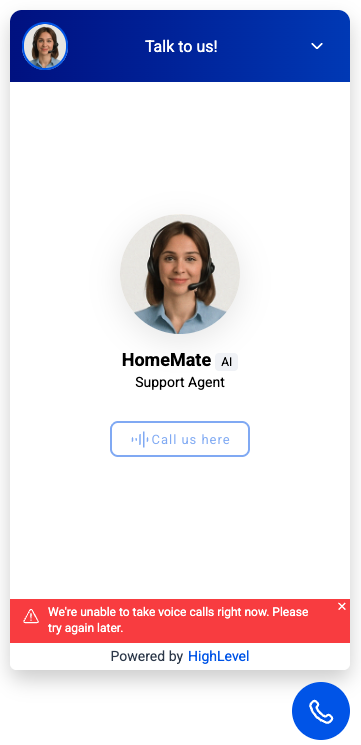
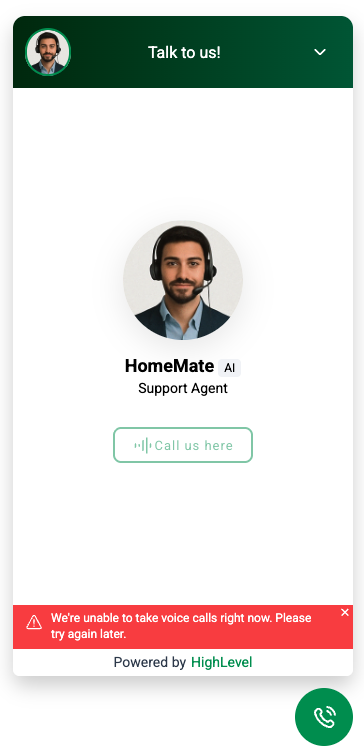
Die Anzahl gleichzeitiger Anrufe ist auf 20 begrenzt. Der 21. Anruf löst einen roten Hinweisbanner aus.
Andere Standorte sind davon nicht betroffen, da jeder Standort ein eigenes Limit von 20 gleichzeitigen Anrufen hat.
Um den Servicestatus zu prüfen, besuche: status.gohighlevel.com
Unterstützte Funktionen
Sprachgespräch mit dem AI-Agenten starten
Agenten während des Gesprächs stummschalten
Kontaktdaten während des Gesprächs angeben
Gespräch beenden oder neu starten
Hinweis: Call Transfer wird während der Beta-Phase noch nicht unterstützt.
So richtest du das Voice Widget ein
Ein korrektes Setup stellt sicher, dass das Voice Widget reibungslos auf deiner Website funktioniert.
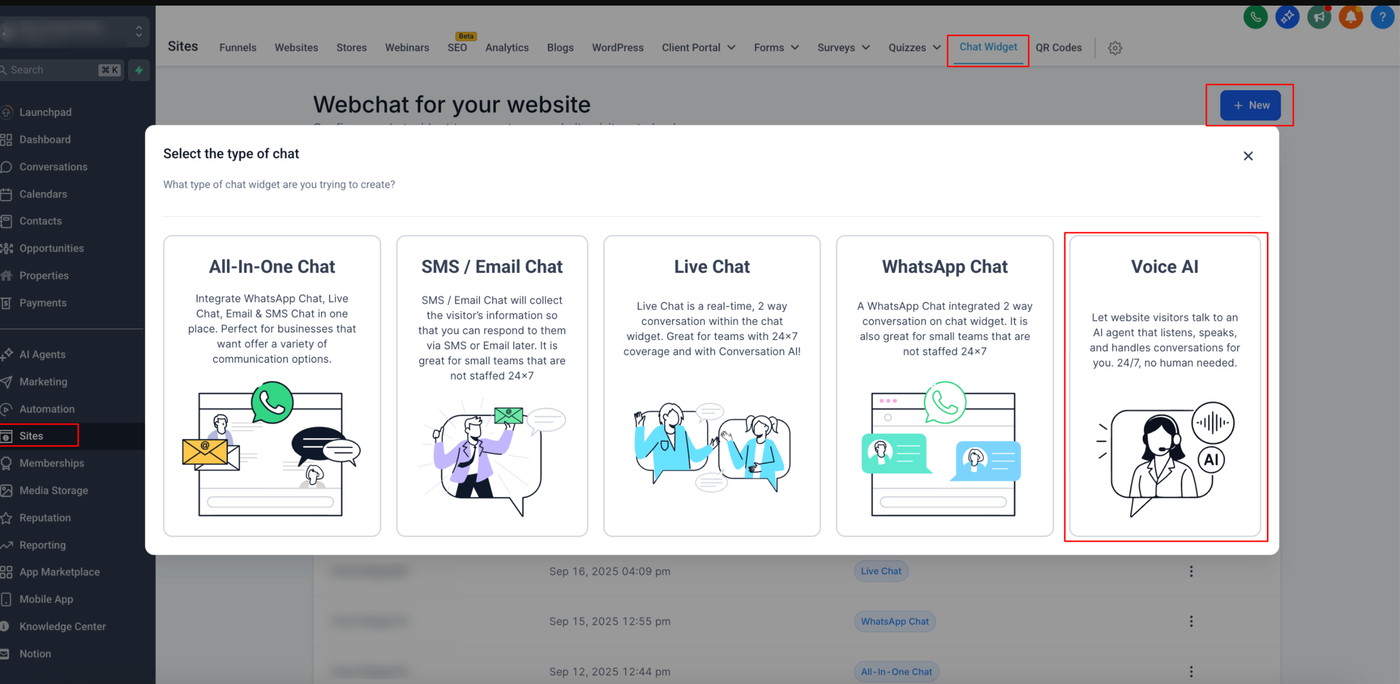
1. Gehe zu Sites → Chat Widget → New → Voice AI als Widget-Typ.
2. Öffne die Option Get Code und kopiere den bereitgestellten <script>-Code.
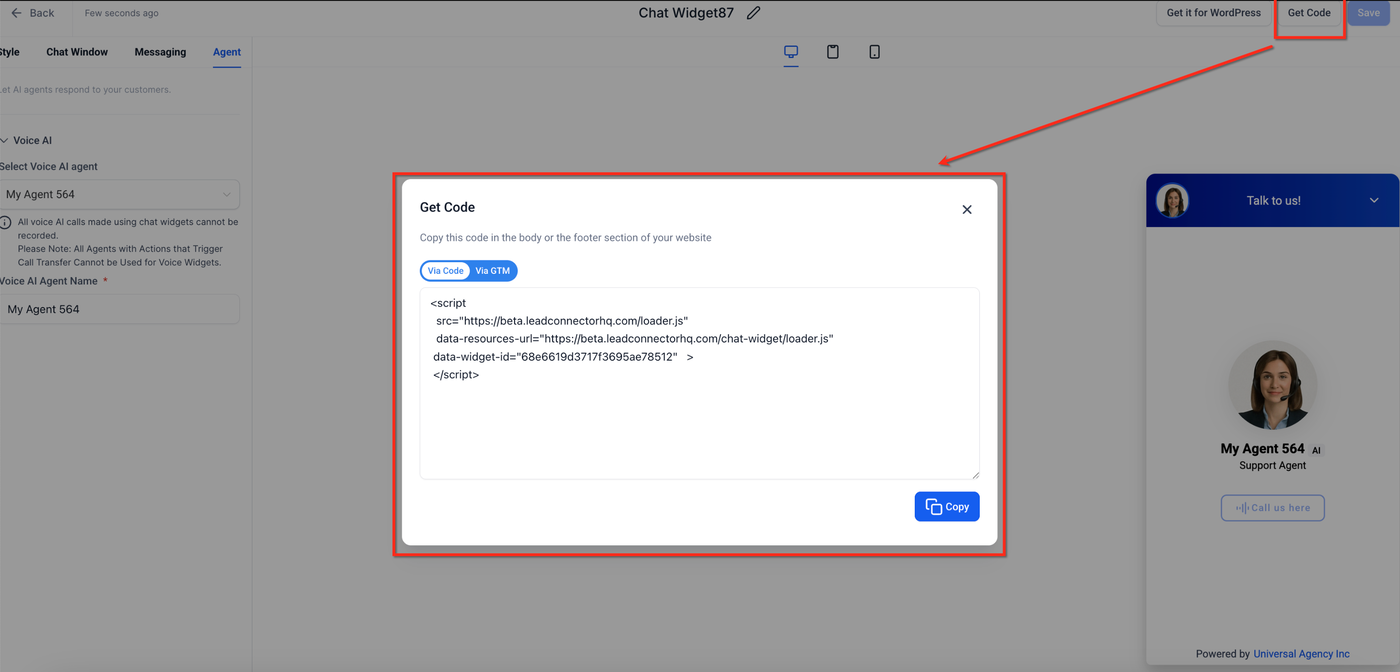
3. Füge das Script auf deiner Website ein:
Bei individuell programmierten Websites im
<head>- oder Footer-BereichBei Plattformen wie Wix, Shopify oder Squarespace über die Funktion für benutzerdefinierten Code
Hinweis: Speichere und veröffentliche deine Änderungen. Teste das Widget auf deiner Live-Seite, indem du einen Sprachanruf startest.
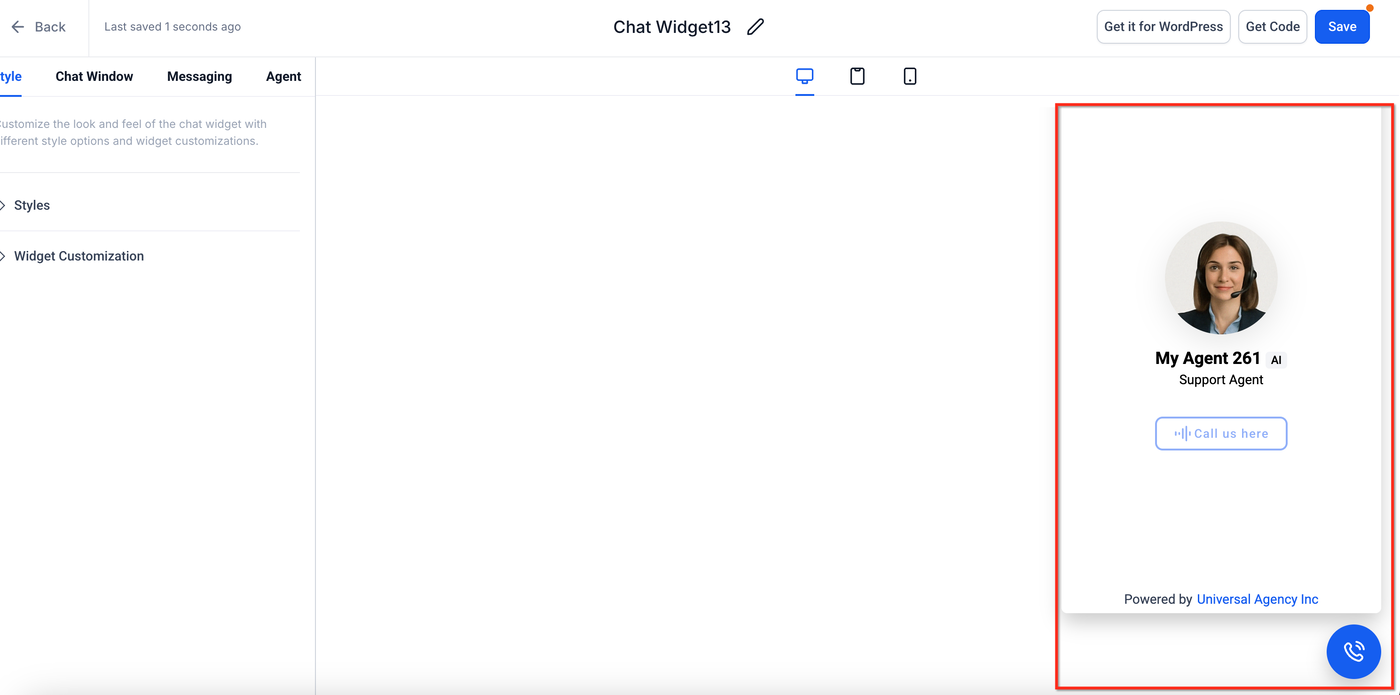
So änderst du den Namen des AI-Agenten
Gib deinem AI-Agenten eine freundliche, markenkonforme Identität, indem du einen Anzeigenamen im Widget Builder festlegst.
Der Name erscheint bei jeder Sprachantwort und stärkt Vertrauen und Professionalität.
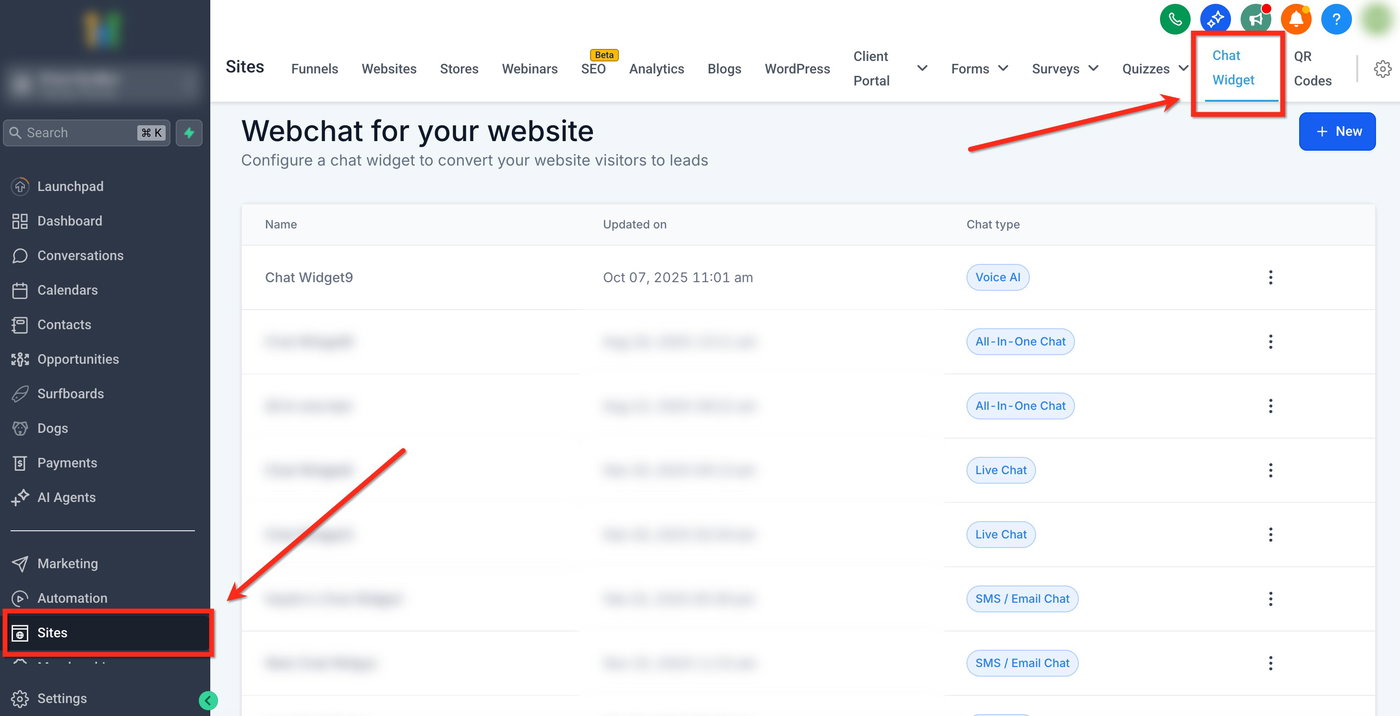
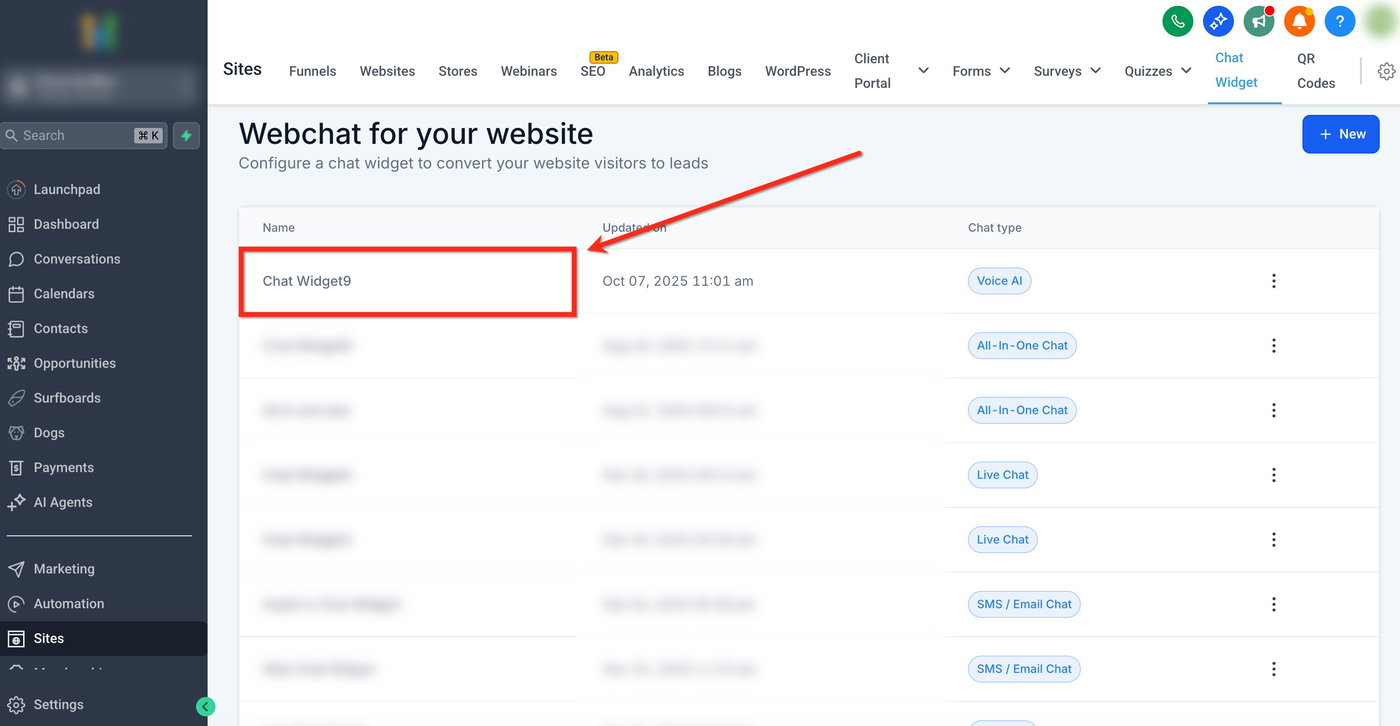
Schritt 1: Zu Chat Widgets navigieren
Gehe im Dashboard zu Sites → Chat Widgets
Schritt 2: Widget öffnen
Klicke auf das Widget, um den Editor zu öffnen.
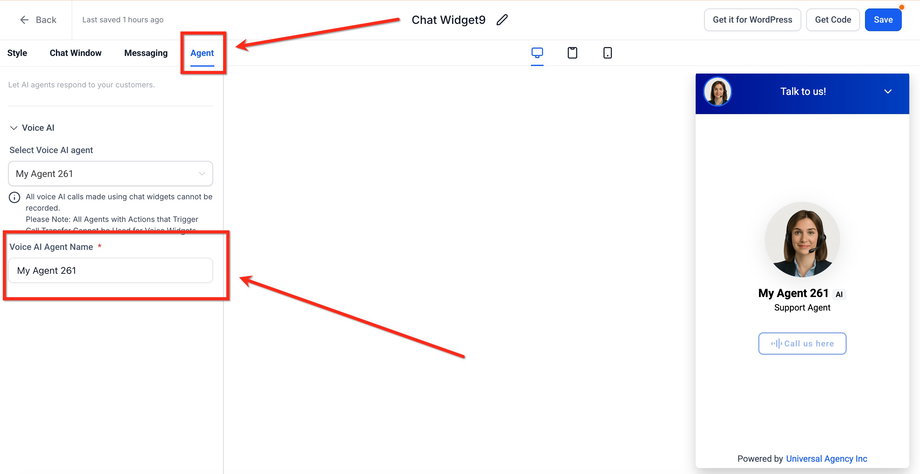
Schritt 3: Namen aktualisieren
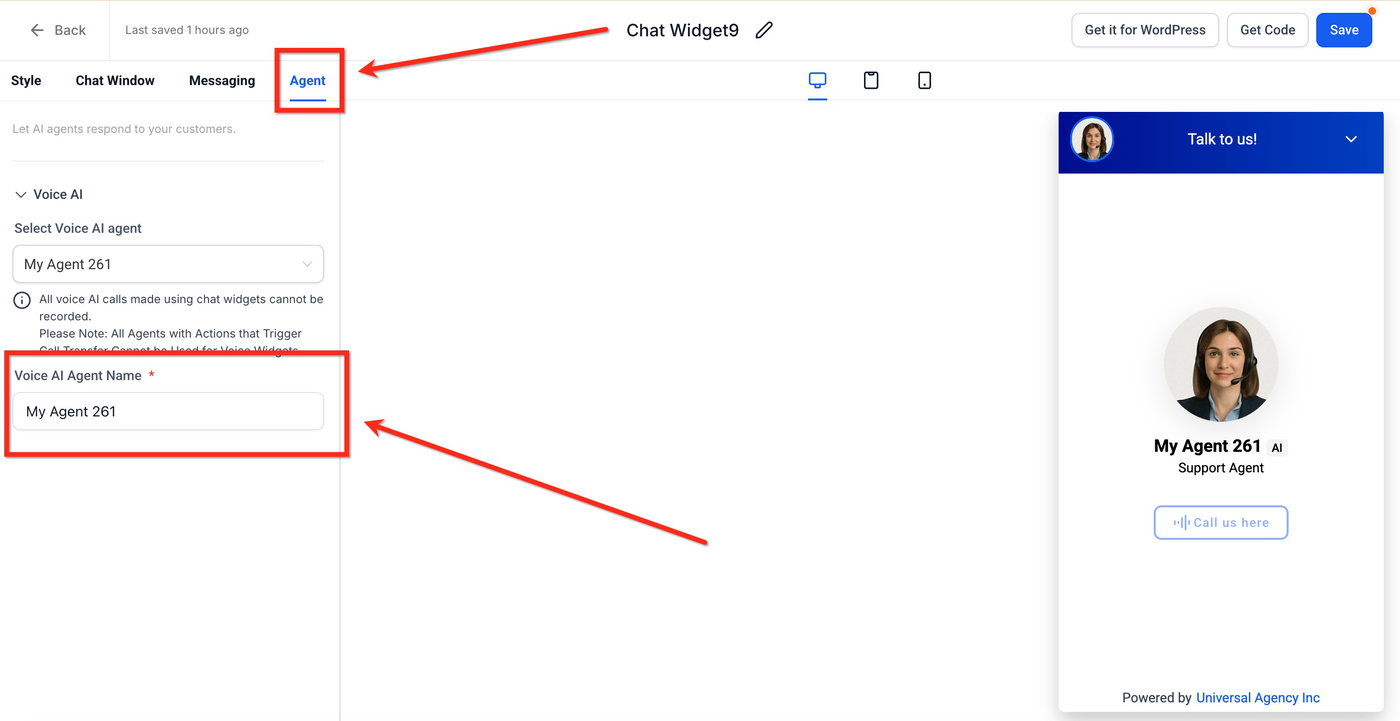
Öffne den Agent-Tab
Verwende das Feld Voice AI Agent Name, um einen neuen Namen einzugeben
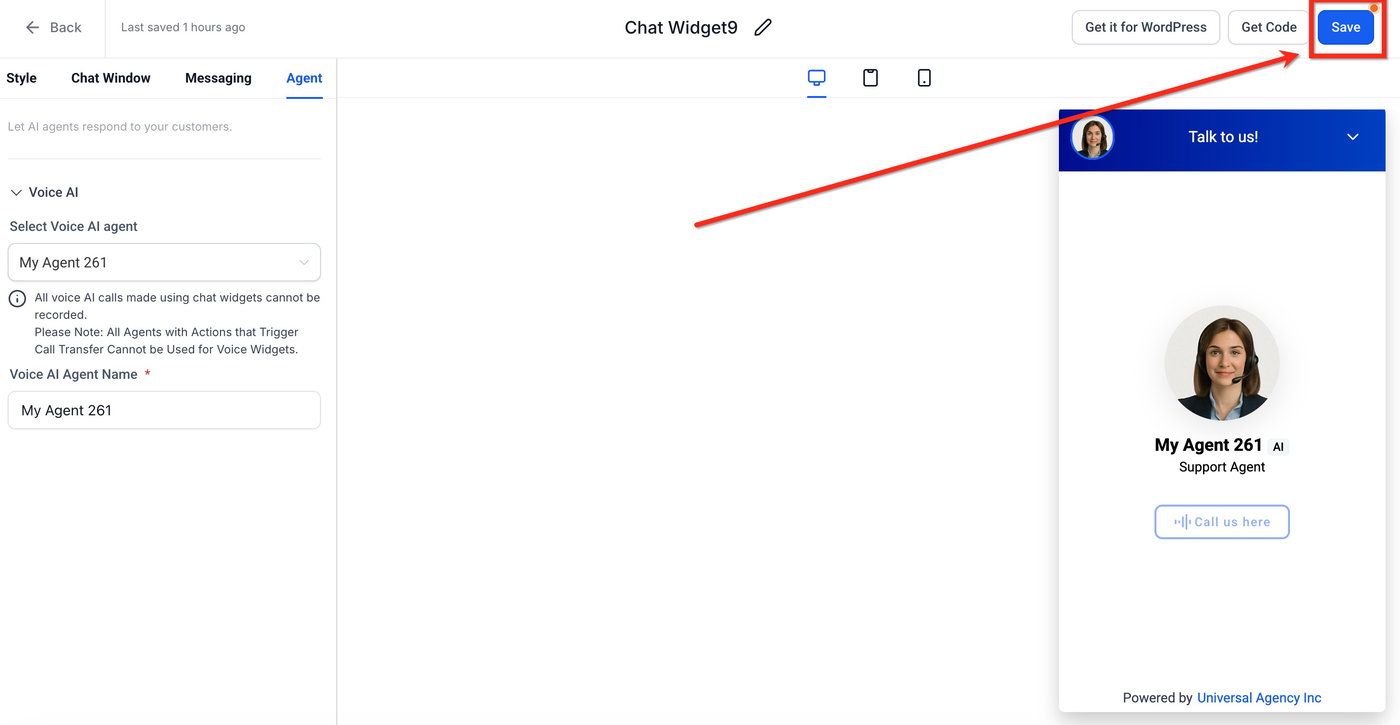
Schritt 4: Änderungen speichern
Klicke oben rechts auf den blauen Save-Button.
Häufig gestellte Fragen
Q: Müssen Besucher jedes Mal Mikrofonzugriff erlauben?
Die meisten modernen Browser merken sich die Berechtigung nach der ersten Freigabe. In privaten oder Inkognito-Sitzungen wird erneut gefragt.
Q: Kann ich Textchat und Voice AI in einem Widget kombinieren?
Noch nicht. Voice AI ist derzeit ein eigener Voice-Only-Widget-Typ. Nutze separate Widgets für Text und Sprache.
Q: Wird Audio irgendwo in ProfitBoost aufgezeichnet?
Nein. Gespräche werden nur gestreamt und nicht aufgezeichnet.
Q: Was passiert, wenn die Verbindung des Besuchers abbricht?
Das Gespräch endet sauber. Besucher können über das Mikrofon-Icon erneut verbinden. Wiederholte Verbindungsabbrüche lösen reCAPTCHA aus.
Q: Funktioniert Voice AI in mobilen Browsern?
Ja. Safari (iOS 16+), Chrome und Edge unterstützen Audio im Browser, solange Mikrofonzugriff erlaubt wird.
Q: Können Agencies unterschiedliche AI-Agenten für verschiedene Seiten verwenden?
Ja. Erstelle mehrere Voice AI Widgets mit unterschiedlichen Agenten und binde jeweils das passende Script auf der entsprechenden Seite ein.
Verwandte Artikel
Add ProfitBoost’s Chat Widget to Your Wix Website
So passt du dein Chat Widget an
Interactive Voice Response (IVR) Guide: Triggers & Actions
So bettest du externe Inhalte in ein Dashboard ein
So verwendest du mehrere Chat Widgets