Bereit, eine beeindruckende ProfitBoost-Website für deine Besucher zu erstellen? In diesem Artikel führen wir dich durch unseren Site Builder, die Einstellungen und vieles mehr. Es ist Zeit, dein Business auf das nächste Level zu bringen!
INHALTSVERZEICHNIS
Was sind Sites?
Soll ich Funnels oder Websites verwenden?
Erste Schritte mit Site Templates
Erste Schritte mit Funnel AI
Site Builder Übersicht
Neues Element hinzufügen
Padding und Margin
Element verschieben
Spalten neu anordnen (Quick Steps)
Element klonen
Pop-up-Einstellungen
SEO Meta-Daten
Custom Code Vorschau
2-Spalten-Modus vs. Auto-Modus
Undo/Redo
Versionen, Vorschau, Speichern und Veröffentlichen
Mobile Ansicht der Site bearbeiten
Mobile Mode
Objekt-Visibility nur für Mobile/Desktop ändern
Mobile Responsiveness Settings
Site Einstellungen & Veröffentlichung
Produkt an Site-Seite anhängen (Order Forms)
Site Statistiken
Site Sales
Site Einstellungen
Veröffentlichung / Page Settings
Häufig gestellte Fragen
Was sind Sites?
Sites ermöglichen es dir, kundenorientierte Websites innerhalb von ProfitBoost zu erstellen. Erstelle die perfekte Homepage für dein Business oder eine Landing Page, um mehr Leads zu generieren. Die Möglichkeiten sind endlos.
In ProfitBoost gibt es zwei Arten von Site Buildern, die zwar ähnlich sind, aber unterschiedliche Funktionen bieten:
Funnels:
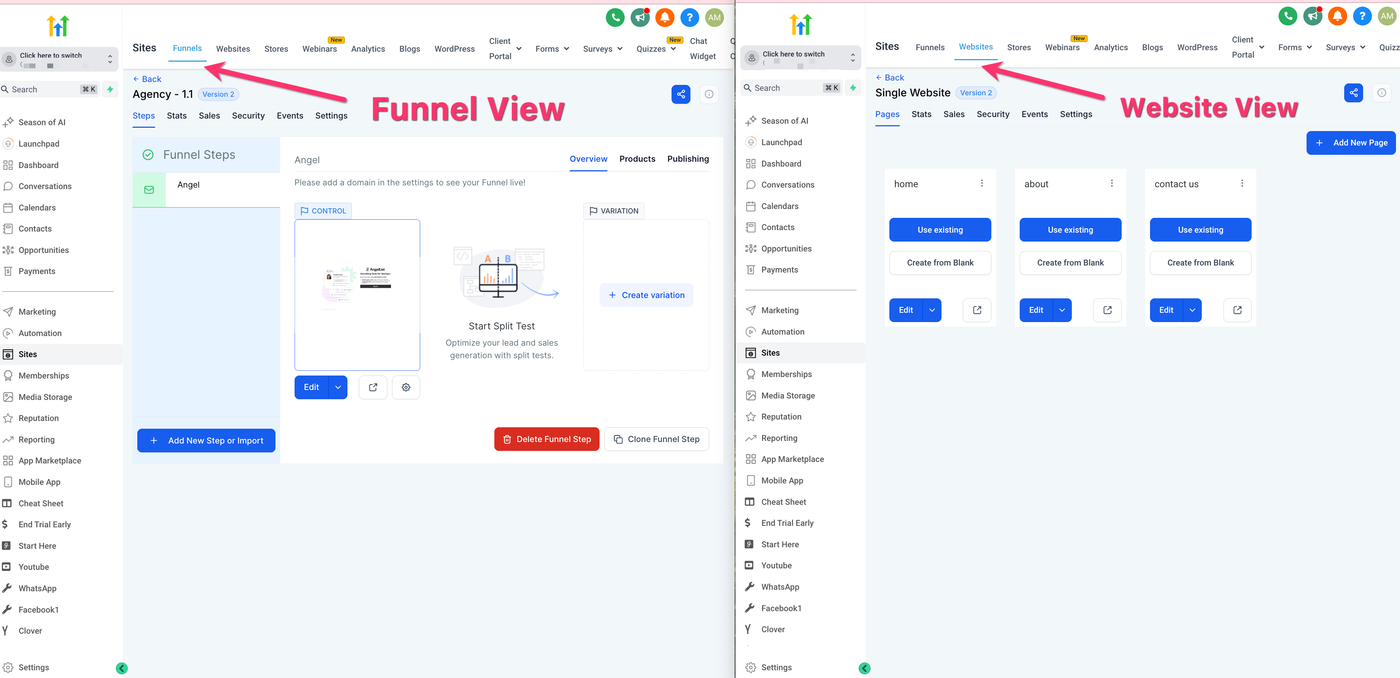
Funnels bestehen aus einer direkten Abfolge von Seiten, weshalb Split-Testing nur bei Funnels angeboten wird. Funnels sind Schritt-für-Schritt-Webseiten, die meist einem spezifischen Zweck dienen, wie Leads zu generieren oder Termine zu buchen.
Websites:
Hier kannst du Webseiten für beliebige Zwecke erstellen, z. B. eine Homepage für dein Business. Es gibt keinen festgelegten Pfad für Besucher, daher wird Split-Testing auf Websites nicht angeboten.
Soll ich Funnels oder Websites verwenden?
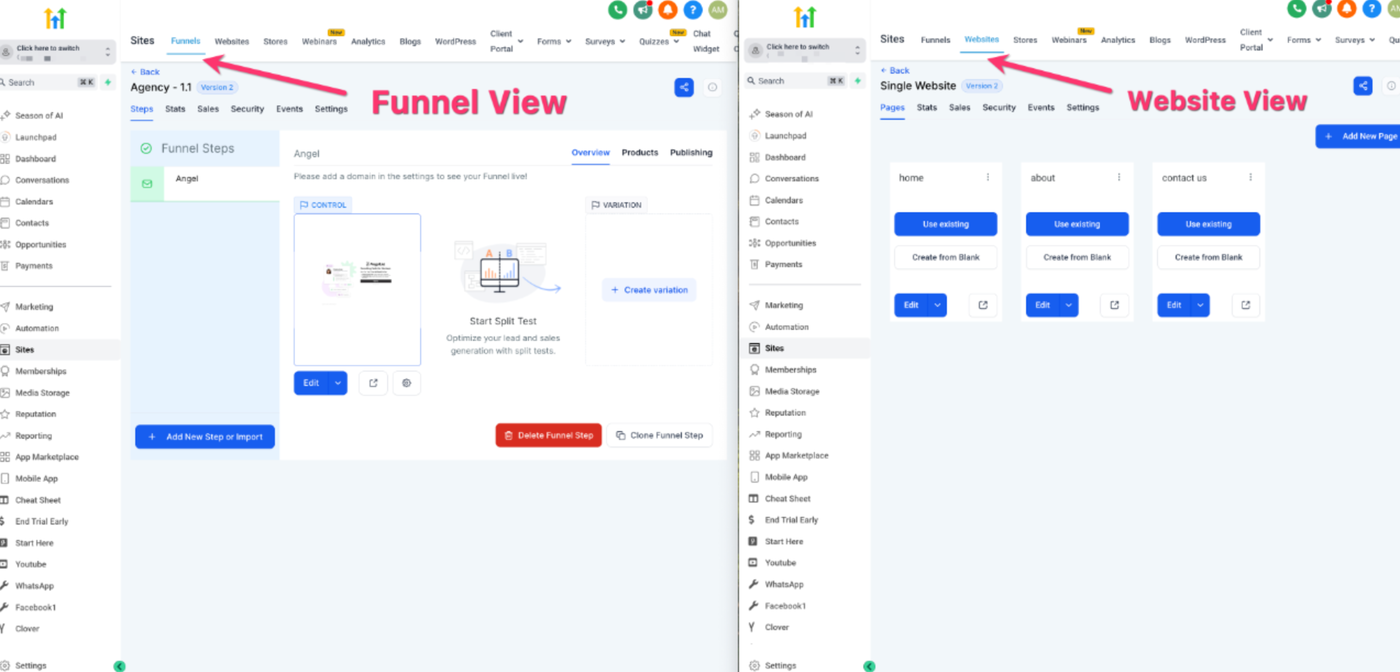
Funnels und Websites sind in den meisten Punkten gleich: Sie bestehen beide aus Gruppen von Webseiten und können für verschiedene Zwecke genutzt werden. Entscheidend ist, ob du Split-Testing oder eine spezielle Page View UI nutzen möchtest.
Hauptunterschiede:
Split-Testing: Nur in Funnels verfügbar, um Varianten einer Seite zu testen.
eCommerce (Online Store): Nur Websites können die eCommerce-Funktion nutzen.
Page View UI: Unterschiedliche Benutzeroberflächen je nach Funnel- oder Website-Ansicht.
Erste Schritte mit Site Templates
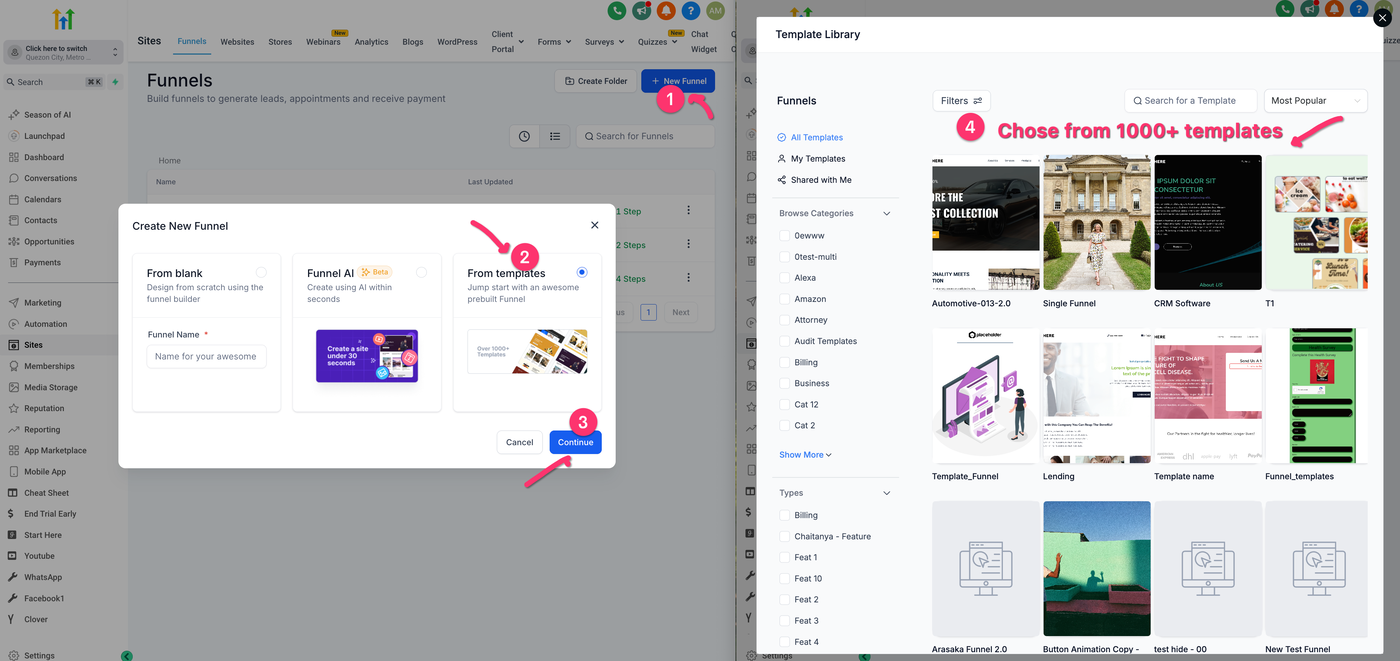
Beim Erstellen einer neuen Site kannst du aus Hunderten von Templates wählen. Nach Auswahl kannst du beliebige Teile bearbeiten. Navigiere danach auf die gewünschte Seite über „Edit“, um den Site Builder für diese Seite zu öffnen.
Erste Schritte mit Funnel AI
Beim Erstellen eines Funnels kannst du Funnel AI nutzen. Wähle Branche und Domain aus, dann Design- und Content-Präferenzen. Nach kurzer Wartezeit ist dein Design-Template bereit.
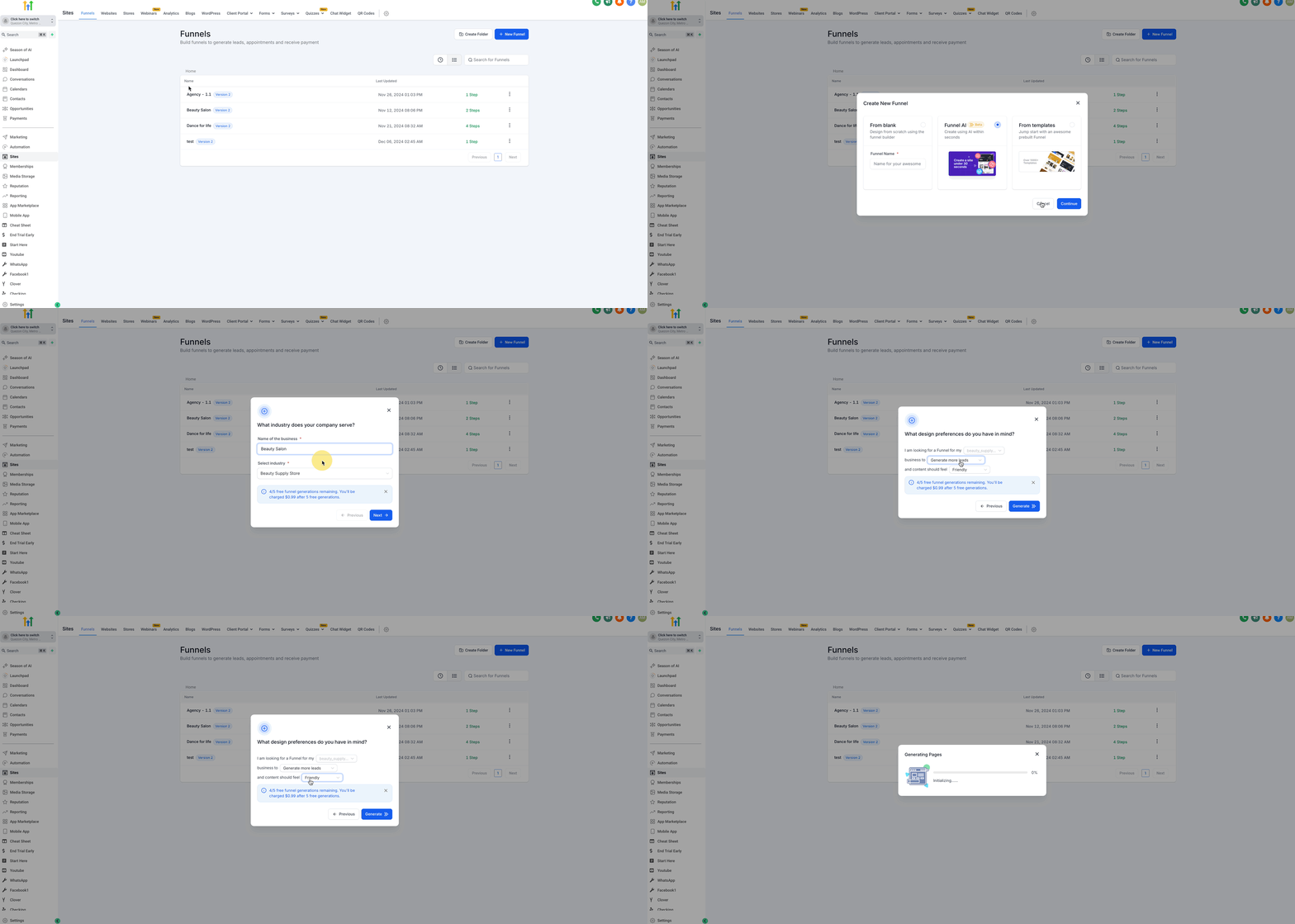
Hinweis: Nach 5 kostenlosen Generierungen fallen $0,99 pro Generierung an.
Site Builder Übersicht
Die Funktionalität und Hierarchie der Elemente ist in Funnel- und Site Builder identisch.
Site Builder Navigation Bar:
Die Navigationsleiste oben ermöglicht das Wechseln zwischen allen Features.
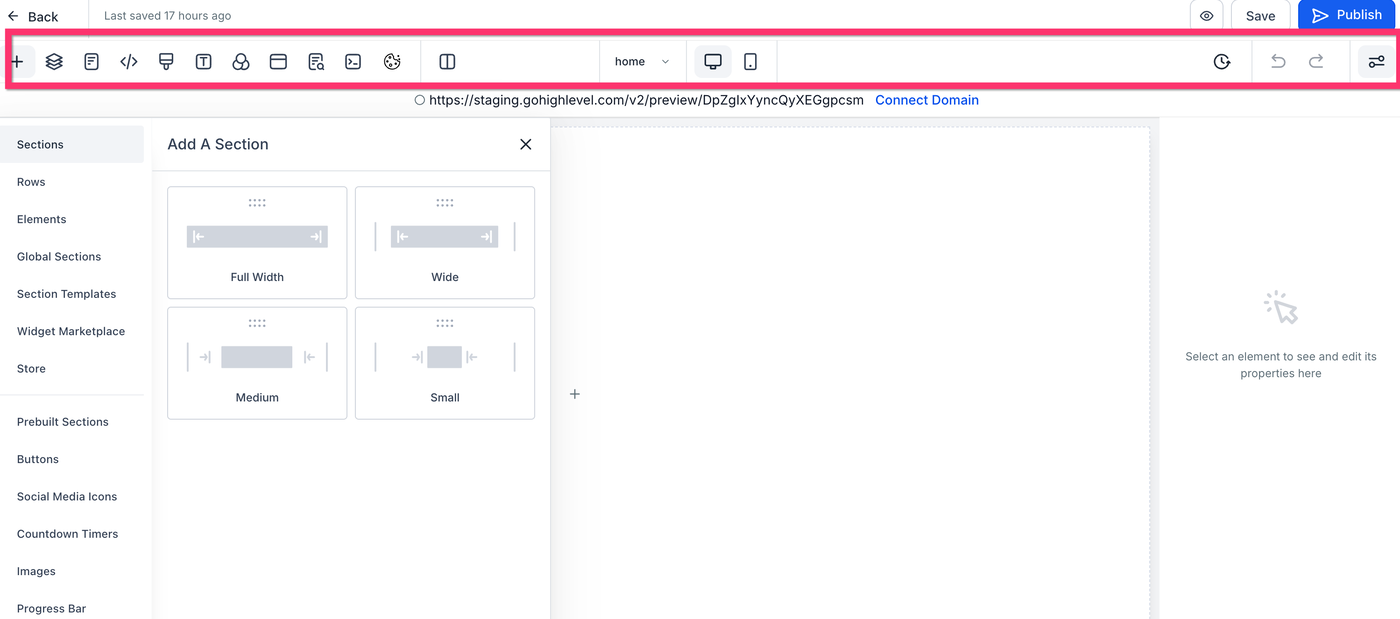
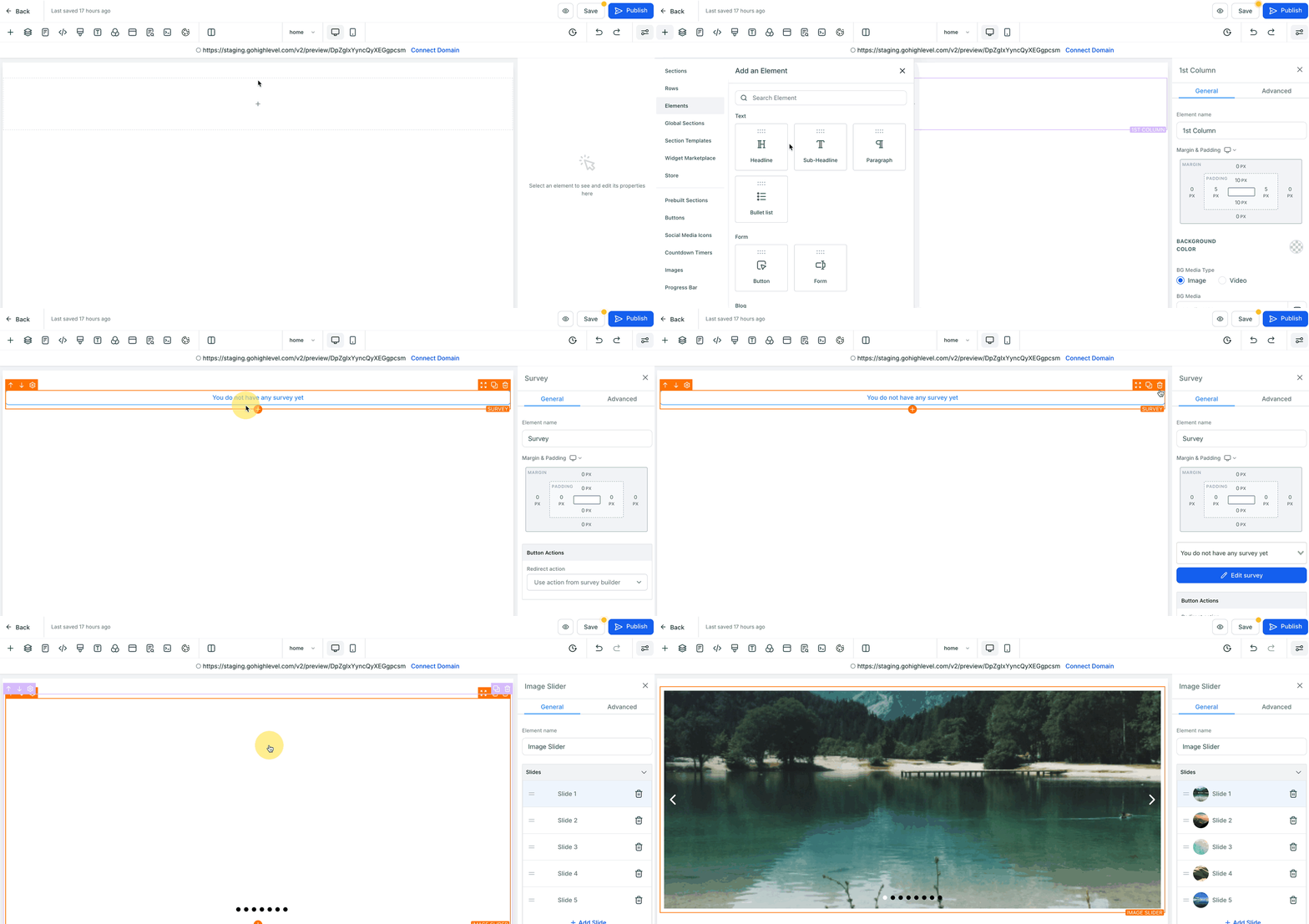
Neues Element hinzufügen:
Sections und Rows sind die Grundbausteine der Site. Mindestens eine Section, eine Row und eine Column werden benötigt, um ein Element hinzuzufügen. Elemente können über den Quick Add Search gefunden und per Drag & Drop platziert werden.
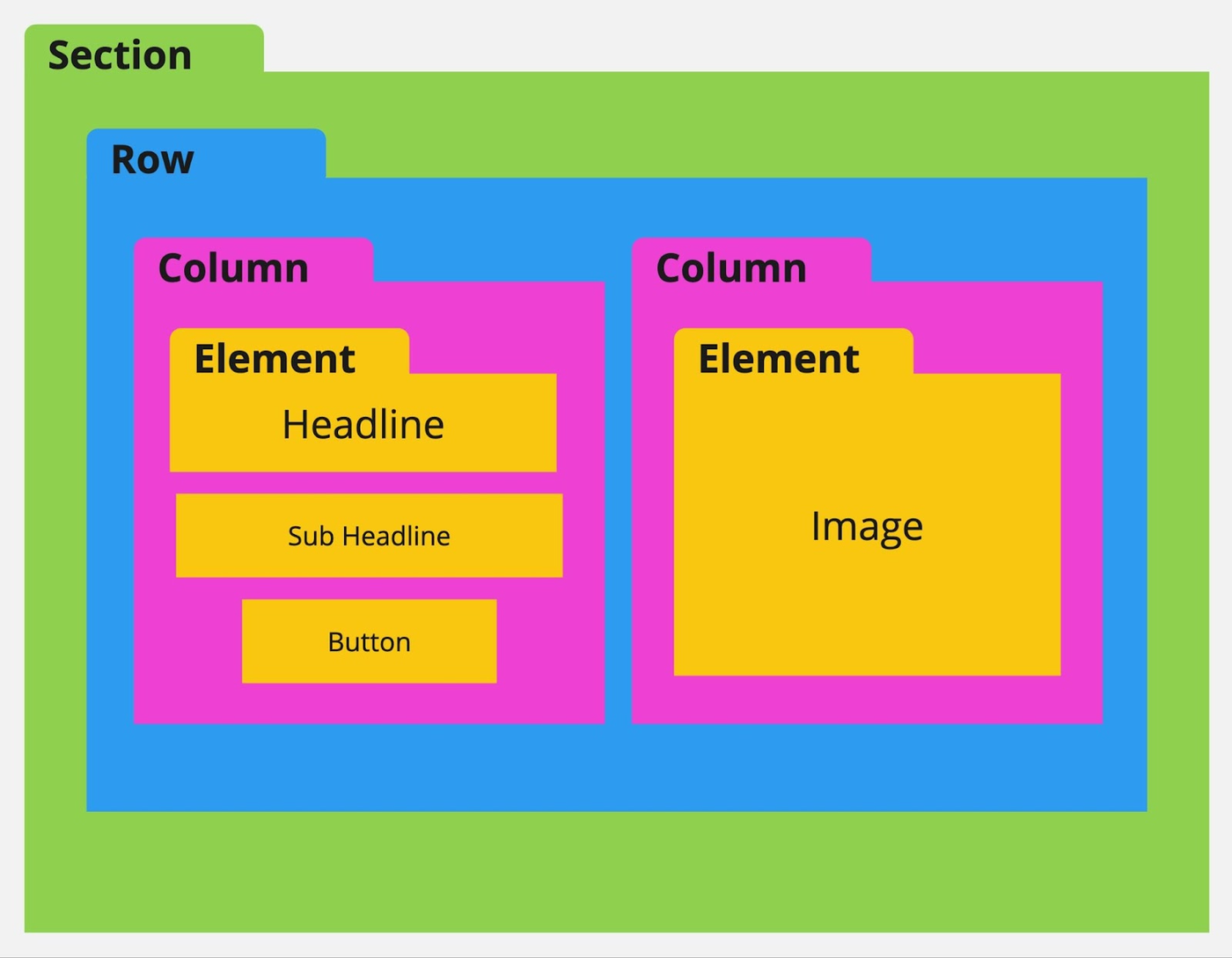
Element Nesting:
Hierarchie: Sections (Grün) > Rows (Blau) > Columns (Pink) > Elements (Orange)
Sections können mehrere Rows enthalten.
Rows können mehrere Columns enthalten.
Columns können mehrere Elements enthalten.
Kein Element darf innerhalb eines Elements verschachtelt werden.
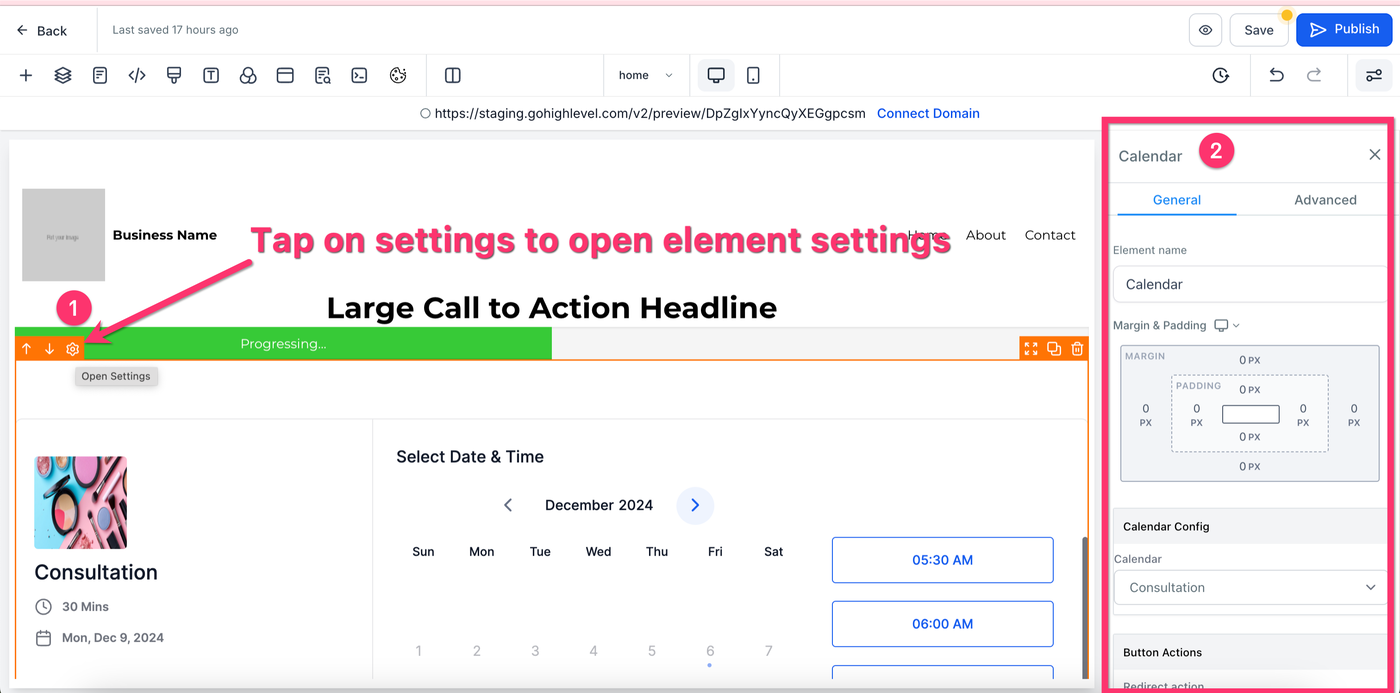
Element Settings:
Über das Zahnrad-Icon oder Klick auf das Element öffnen sich die Einstellungen. Hier kannst du Padding, Margin, Sichtbarkeit u.v.m. anpassen.
Padding und Margin
Wenn du ein Element auf deiner Webseite verschieben oder Abstand hinzufügen möchtest, wirst du das Padding oder Margin anpassen. Dies geschieht in den Objekteinstellungen; durch Klicken auf das Objekt wird das Einstellungsmenü auf der rechten Seite geöffnet.
Padding – Dies fügt innerhalb einer Section, Row, Column oder eines Elements Platz hinzu. Padding fügt Abstand von außen nach innen des Objekts hinzu.
Margin – Dies fügt Abstand außerhalb einer Section, Row, Column oder eines Elements hinzu. Es schafft Platz zwischen anderen Objekten.
Element verschieben
Du kannst ein Objekt verschieben, indem du die Aufwärts- oder Abwärtspfeile nutzt, die beim Überfahren des Objekts angezeigt werden. Dies verschiebt das Element nach oben oder unten basierend auf den umliegenden Elementen. Zusätzlich kannst du ein Objekt verschieben, indem du darüber hoverst und dann das Verschiebe-Icon anklickst und hältst. So kannst du das Objekt bewegen. Lasse den Klick los, um es an seiner neuen Position abzulegen.
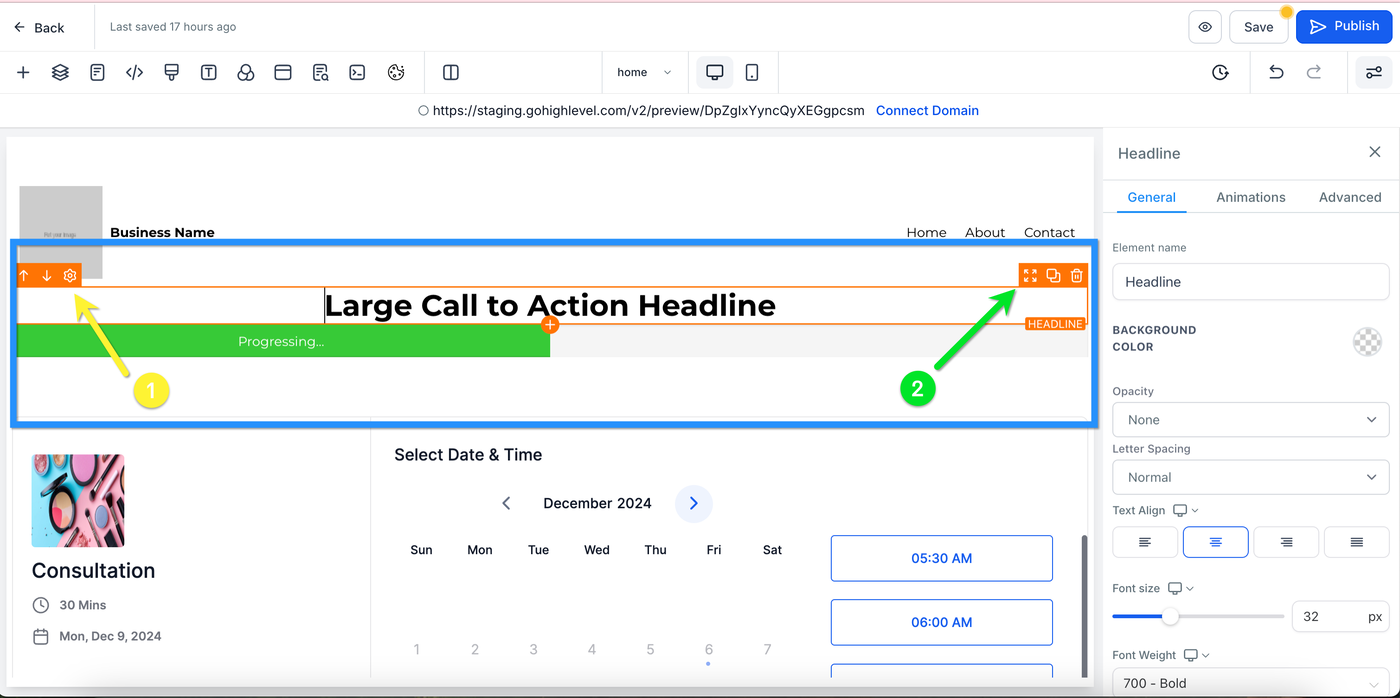
Du kannst ein Objekt auf zwei Arten verschieben:
Option 1: Auf-/Ab-Pfeile (wenn verfügbar) bewegen das Objekt nach oben oder unten basierend auf benachbarten Elementen.
Option 2: Drag-and-Drop: Greife irgendwo am Objekt, ziehe es an eine neue Position und lasse es los, um es abzulegen (kein Verschiebe-Icon/Handle erforderlich).
Spalten neu anordnen (Quick Steps)
Über die Row hovern, um Spaltenbegrenzungen und Drop-Zonen sichtbar zu machen.
Die Spalte innerhalb derselben Row nach links oder rechts ziehen.
Ablegen, wenn der Platzierungsindikator die neue Position anzeigt.
Tablet-/Mobile-Ansichten überprüfen, um sicherzustellen, dass die responsive Reihenfolge korrekt aussieht.
Hinweis: Neuordnung ist aktuell auf dieselbe Row beschränkt. (Bestätigung erforderlich: ob Verschiebungen zwischen Rows unterstützt werden.)
Element klonen
Wenn du über ein Objekt hoverst, kannst du dieses Objekt und alles darin klonen. Alle Einstellungen und Objekte innerhalb des geklonten Elements werden dupliziert und darunter hinzugefügt. Dies ist nützlich, wenn du ein Format oder Objekt erneut verwenden möchtest, entweder an derselben oder einer anderen Stelle auf der Seite.

Element löschen
Wenn du ein Objekt löschen oder entfernen möchtest, hover über das Objekt und wähle das Papierkorbsymbol. Dies löscht das Objekt. Mit Undo/Redo kannst du es bei Bedarf wiederherstellen.

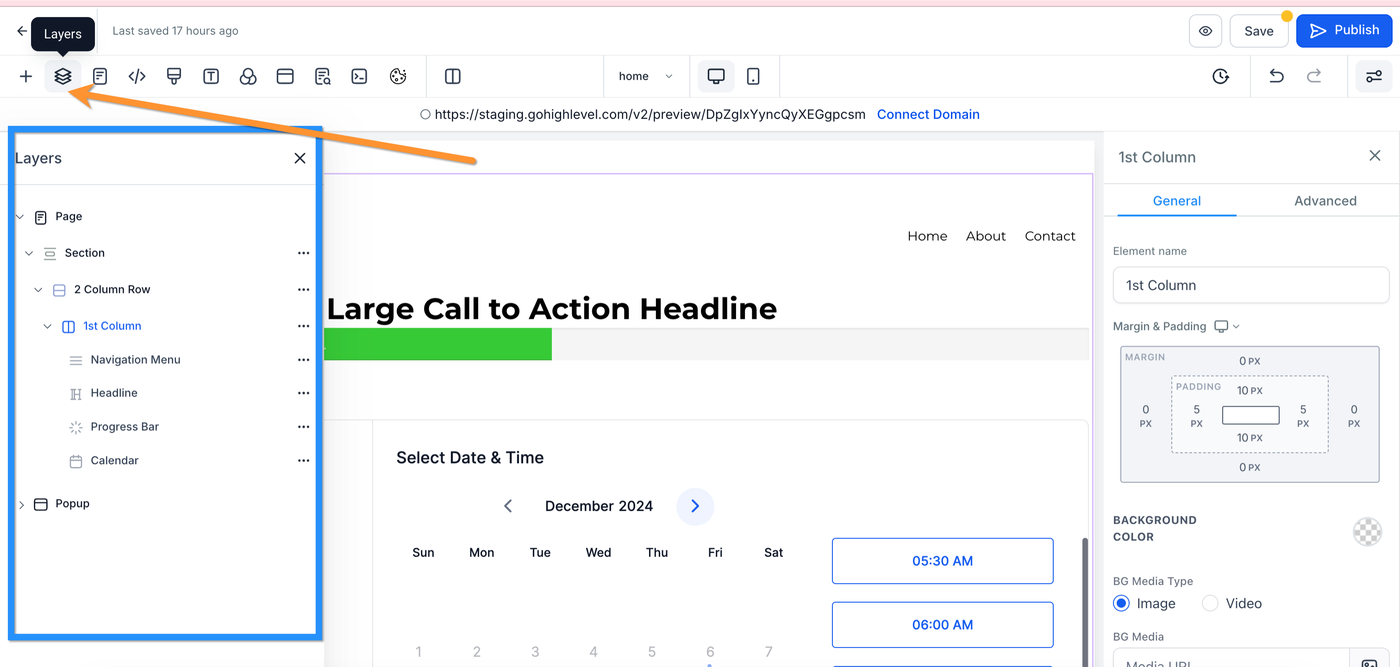
Layers
Layers helfen dir, alle Objekte und deren Verschachtelung innerhalb der Website-Objekthierarchie zu sehen. Nützlich, wenn ein Objekt falsch platziert oder in Mobile/Desktop-Ansicht verborgen ist.
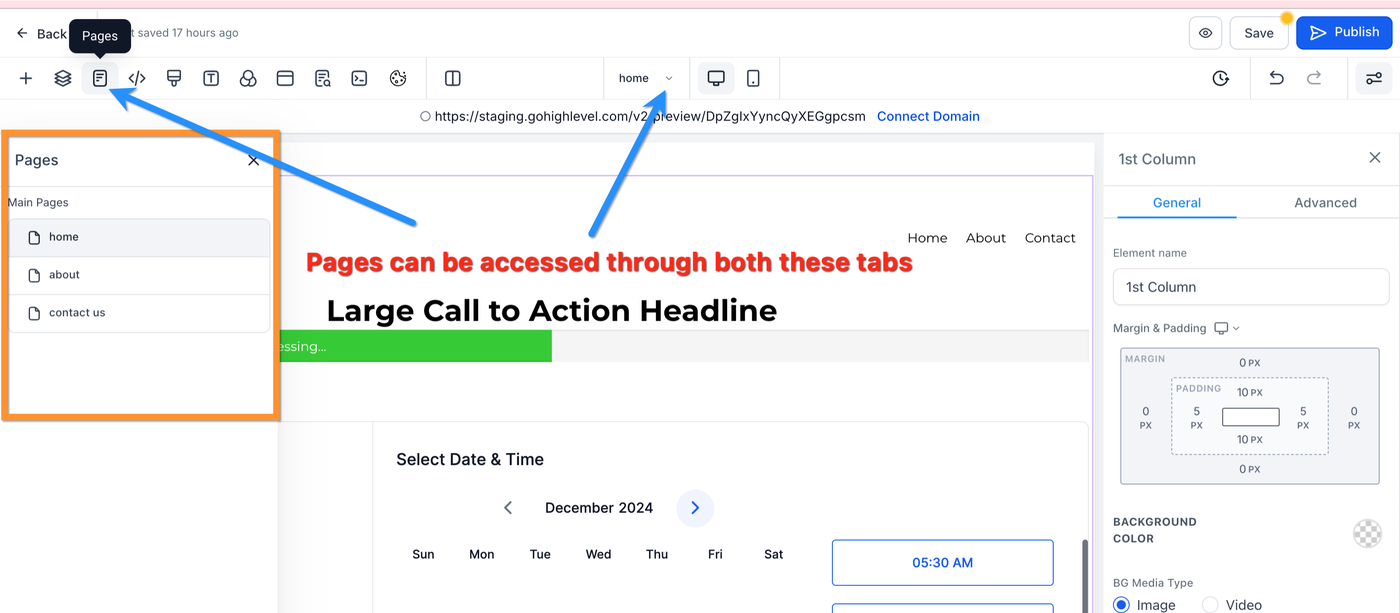
Pages
Sieh dir andere Webseiten innerhalb deines Funnels oder deiner Website an und navigiere zwischen ihnen über den Pages-Tab. Dies erleichtert das schnelle Wechseln zwischen mehreren Seiten beim Bearbeiten. Auf diesen Tab kann über die rechte und mittlere Navigationsleiste des Site Builders zugegriffen werden.
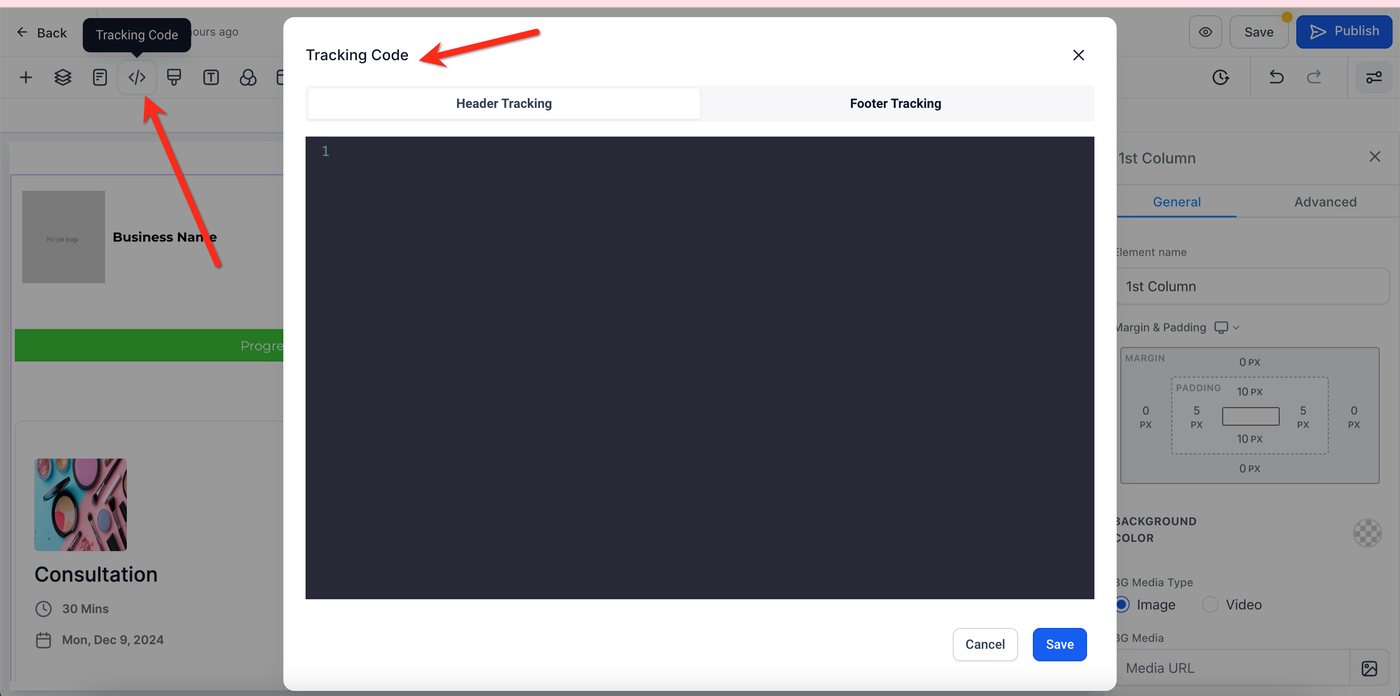
Tracking Code
Wenn du einen Tracking-Code in den Header oder Footer deiner Webseite einfügen möchtest, kannst du dies auf der Tracking-Code-Seite tun.
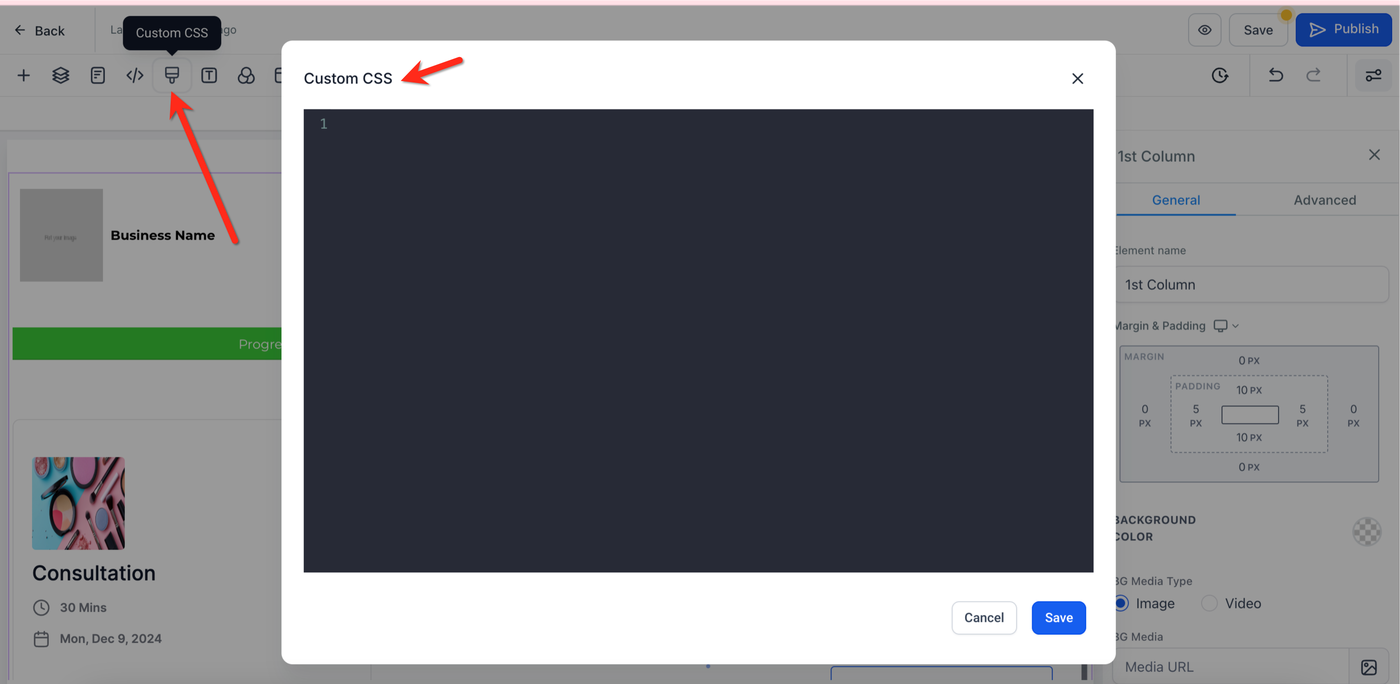
Custom CSS
Wenn du benutzerdefiniertes CSS auf deiner Website hinzufügen möchtest, kannst du dies über den Custom-CSS-Tab tun. Du kannst bei Bedarf einen Entwickler zurate ziehen, um den Code nach deinen speziellen Anforderungen zu erstellen.
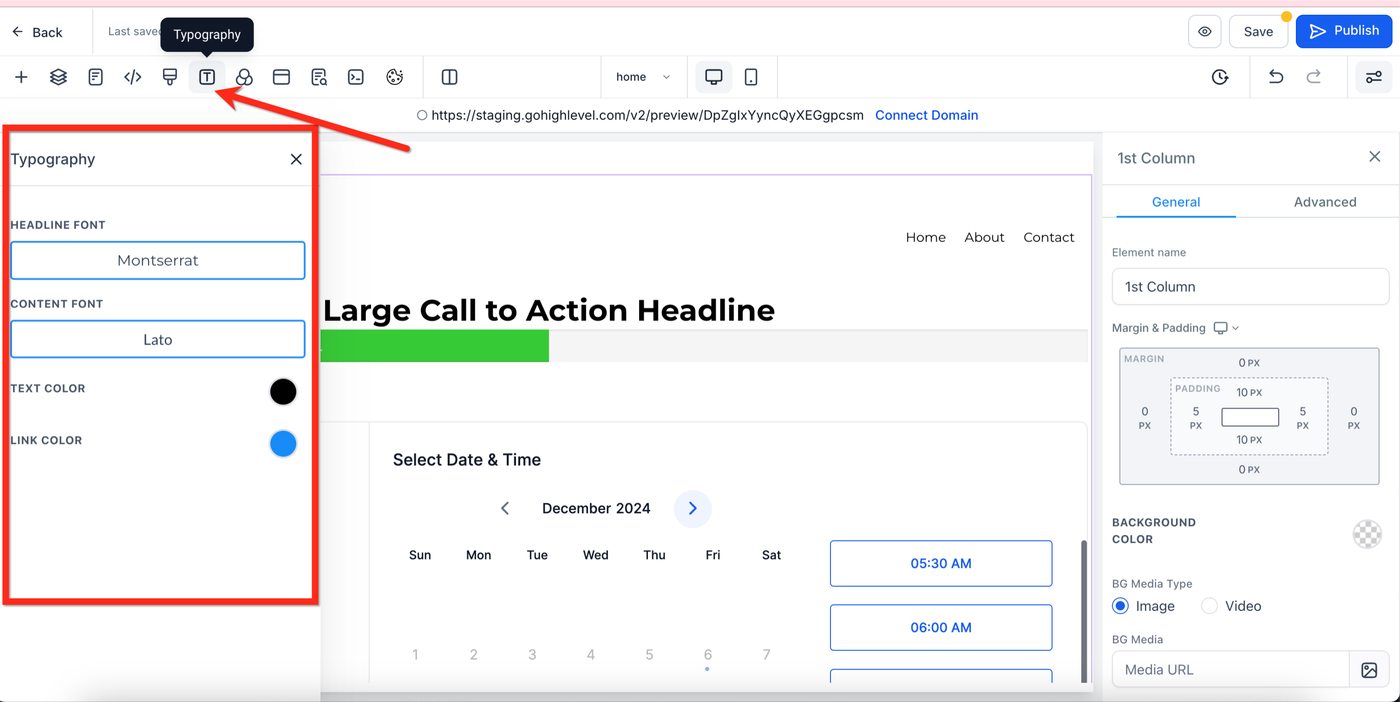
Typography
Du kannst die Standard-Schriftart für Headlines und Inhalte deiner Webseite sowie Text- und Linkfarben in den Typografie-Einstellungen ändern.
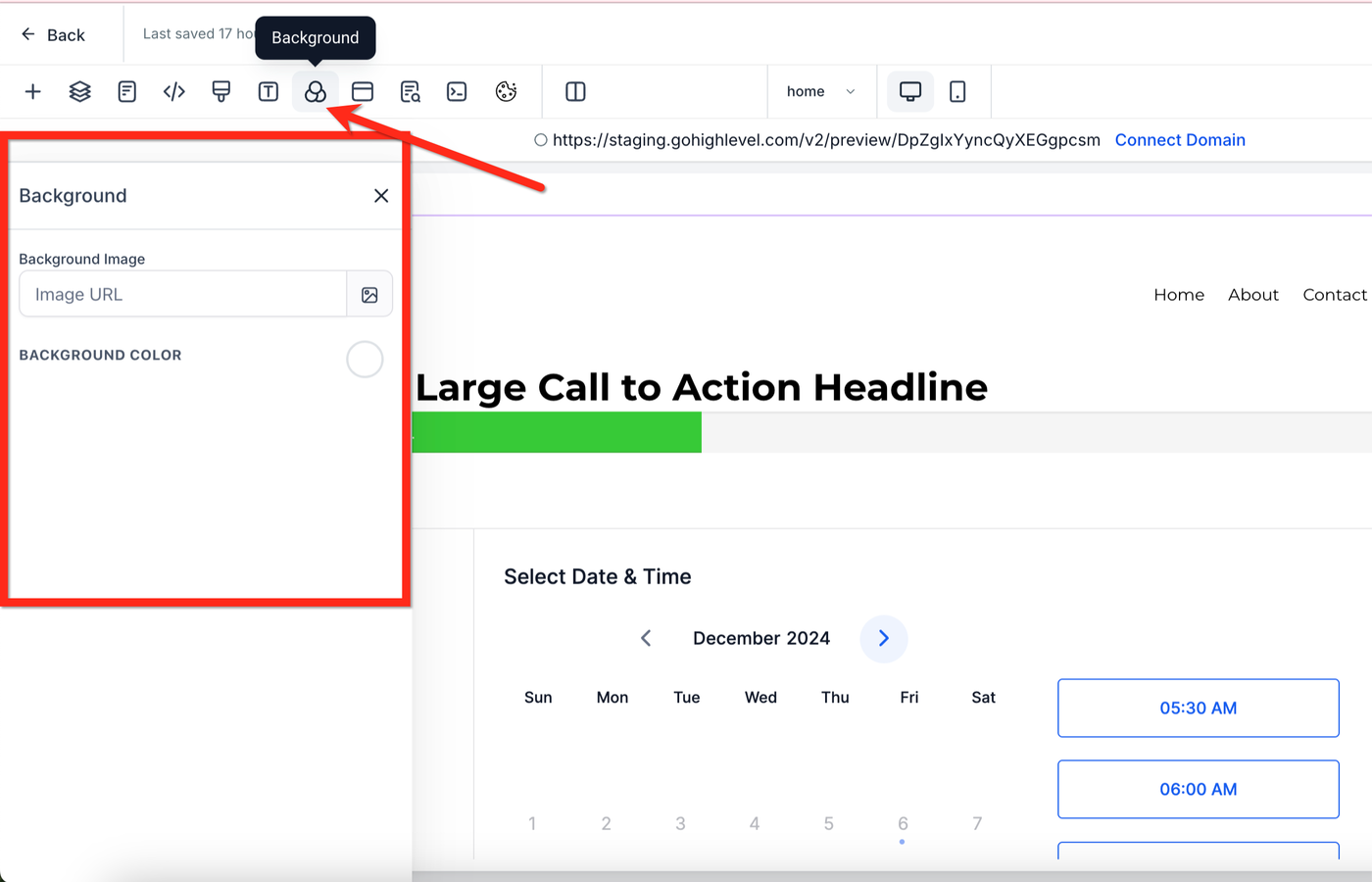
Background
Um das Standard-Hintergrundbild oder die Hintergrundfarbe deiner Webseite zu ändern, wähle den Background-Tab. Dies fügt einen Hintergrund hinter deinen Sections hinzu. Wenn du bereits ein Hintergrundbild oder eine Farbe für eine Section, Row, Column oder ein Element eingestellt hast, wird dies dahinter angezeigt.
Pop Up Einstellungen
Die meisten Nutzer mögen keine Pop-ups, aber sie konvertieren dennoch recht gut. Wenn du ein Pop-up hinzufügen möchtest, kannst du dies über Pop Up tun. Nach der Auswahl verwendest du das Pop-out-Einstellungsmenü auf der rechten Seite, um die Eigenschaften zu bearbeiten.
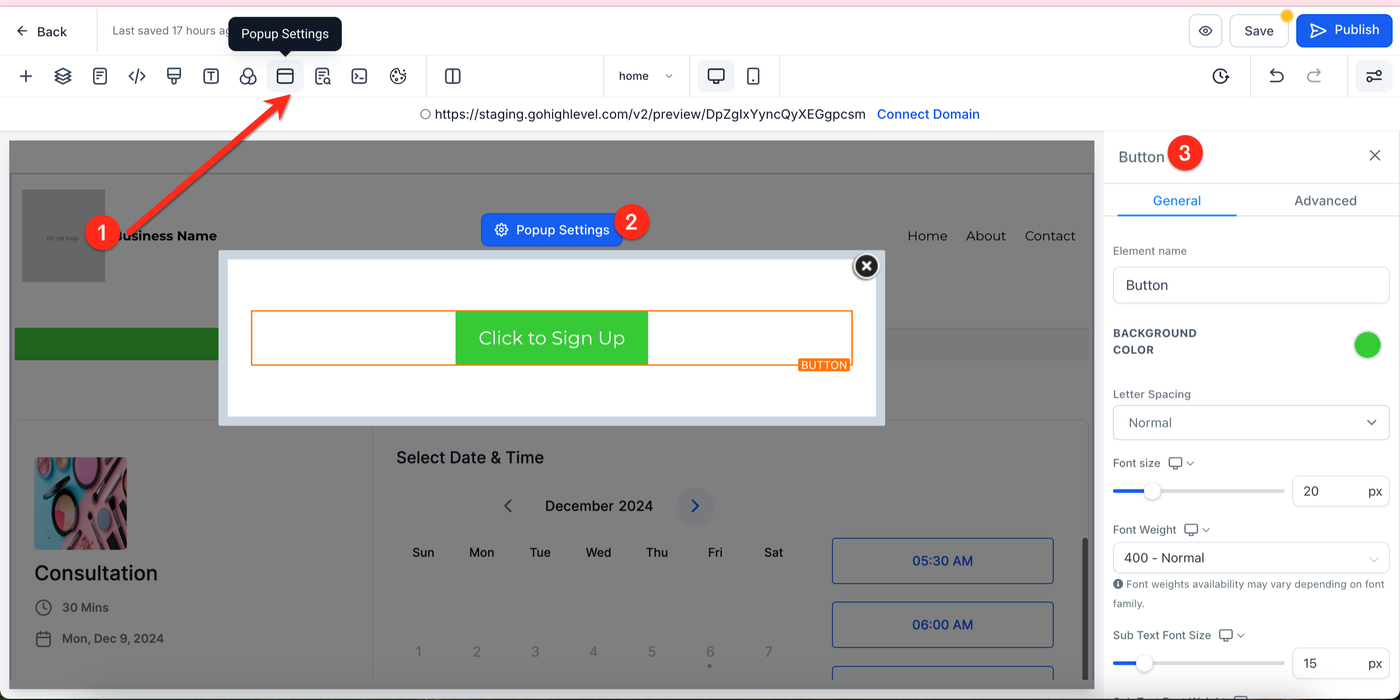
Du kannst ein Pop-up anzeigen lassen, indem du einen Button hinzufügst und die Button-Aktion das Pop-up auslösen lässt. Du kannst auch die Pop-up-Einstellungen verwenden, um „Show Popup on“ bei Exit oder Zeitverzögerungen auszuwählen – wähle das Pop-up und sieh die Einstellungen auf der rechten Seite.
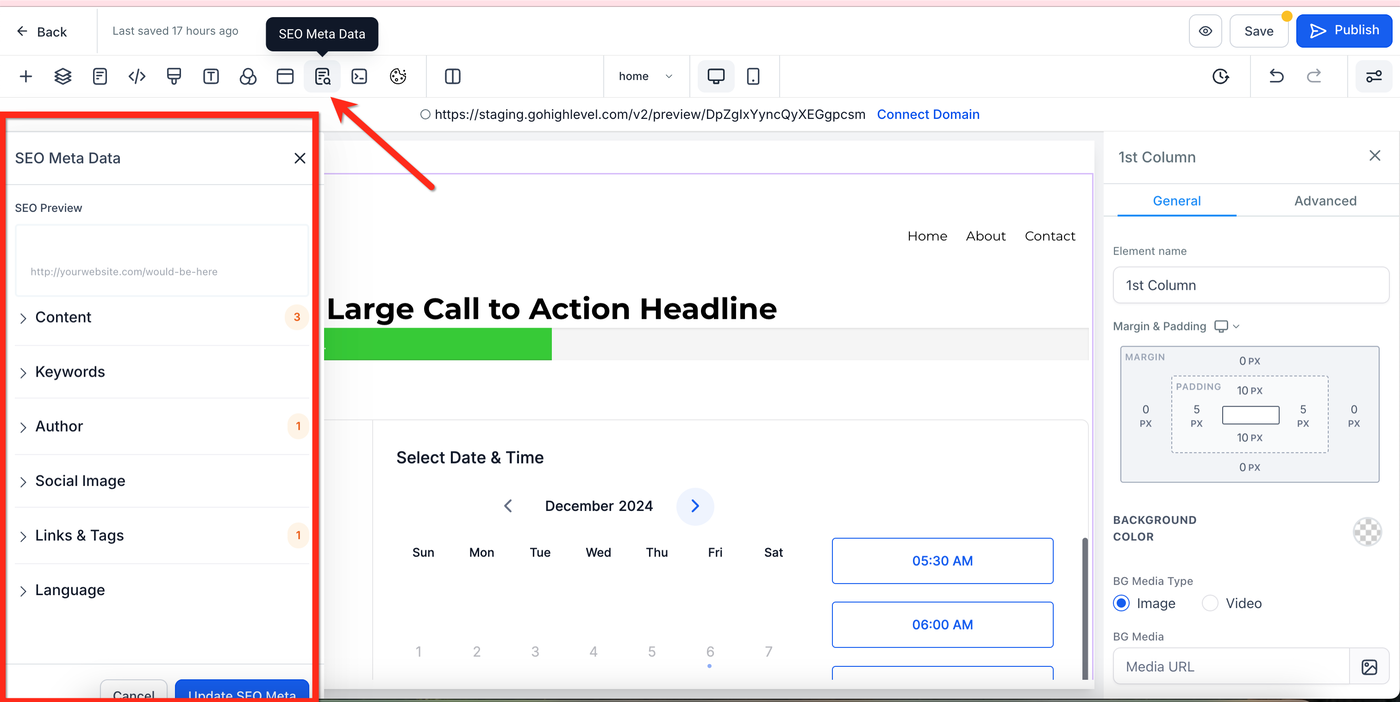
SEO Meta Data
Hier kannst du die SEO-Metadaten bearbeiten, die in Suchmaschinen-Ergebnissen angezeigt werden. Außerdem erscheinen sie in den Browser-Tab-Einstellungen, beim Teilen des Links und mehr. Auch wenn es klein erscheint, ist die SEO-Einstellung wichtig – sie hilft Suchmaschinen, deine Site zu finden, und steigert das Vertrauen der Nutzer beim Teilen von Links.
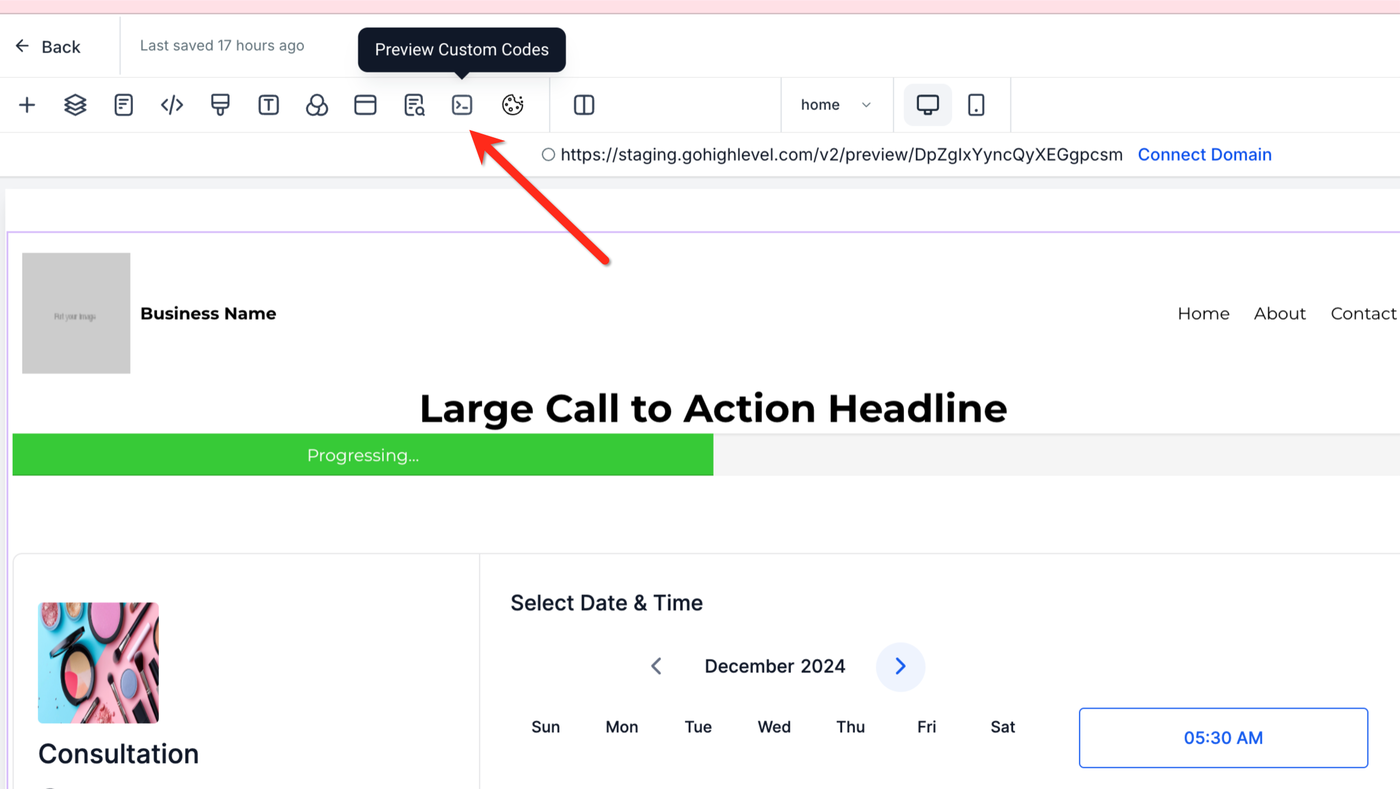
Preview Custom Code
Wenn du benutzerdefinierten Code auf deiner Website hast und dieser erfolgreich installiert wurde, lädt diese Schaltfläche den Code, sodass du ihn im Builder sehen kannst. Alternativ kannst du die Seite in der Vorschau anzeigen. Wenn der Custom Code nicht wie geplant funktioniert, konsultiere bitte einen Entwickler.
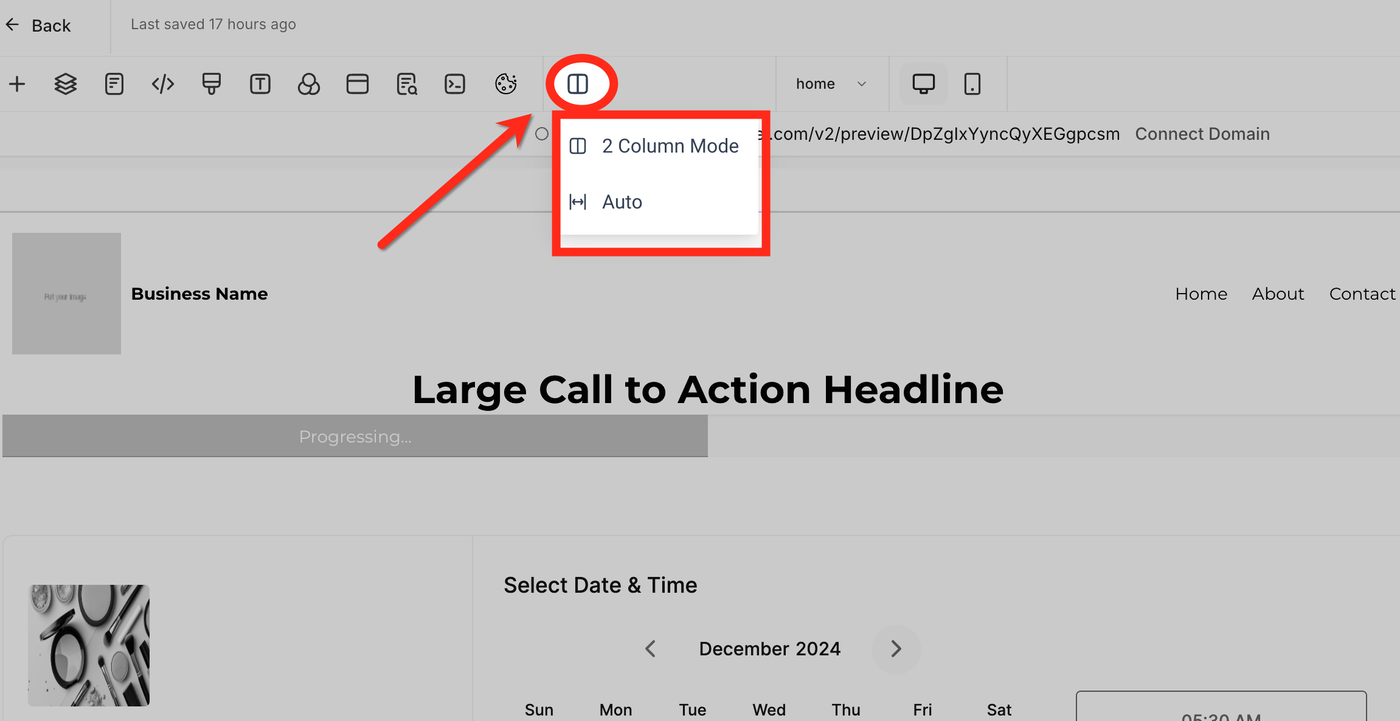
2 Column Mode versus Auto Mode
Im Builder kannst du wählen, ob das rechte Pop-out über der Webseite liegt oder ob du den Zwei-Spalten-Modus aktivierst, wodurch die Webseite in zwei Spalten aufgeteilt wird. Die erste Spalte ist die Webseite, die zweite die Einstellungs-Tag-Pop-out auf der rechten Seite.
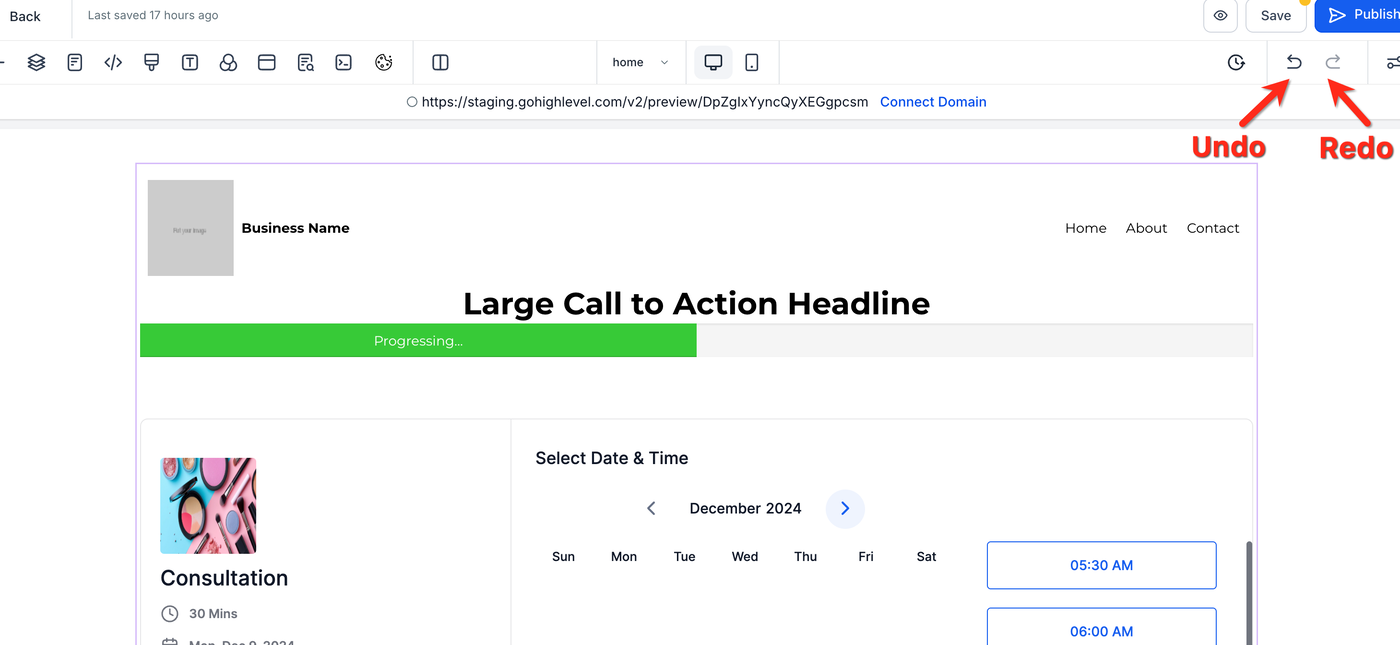
Undo/Redo
Beim Öffnen und Bearbeiten deiner Website kann es vorkommen, dass du eine Änderung rückgängig machen möchtest. Du kannst Undo oder Redo oben rechts in der Site-Builder-Navigationsleiste verwenden.
Undo/Redo erfasst jetzt Änderungen nicht nur auf der Hauptseite, sondern auch in Pop-ups und globalen Einstellungen wie Typografie, Tracking-Codes und mehr.
Beim Undo/Redo von Änderungen, die ein Pop-up betreffen, öffnet der Builder automatisch das relevante Pop-up, sodass du die Änderungen sofort im Kontext sehen kannst.
Für textbasierte Elemente werden Änderungen intelligent zusammengefasst, um unnötige Undo-Schritte für jeden Tastendruck zu vermeiden und die Änderungsverlaufshistorie sauber und intuitiv zu halten.
Hinweis: Undo/Redo ist sessionsbasiert. Wenn du den Builder neu lädst oder verlässt, kannst du möglicherweise frühere Änderungen nicht mehr rückgängig machen. Versionen (siehe unten) eignen sich hervorragend, um frühere Versionen der Website wiederherzustellen.
Versionen, Vorschau, Speichern und Veröffentlichen
Oben rechts im Site Builder findest du die Buttons für Versionen, Vorschau und Speichern.
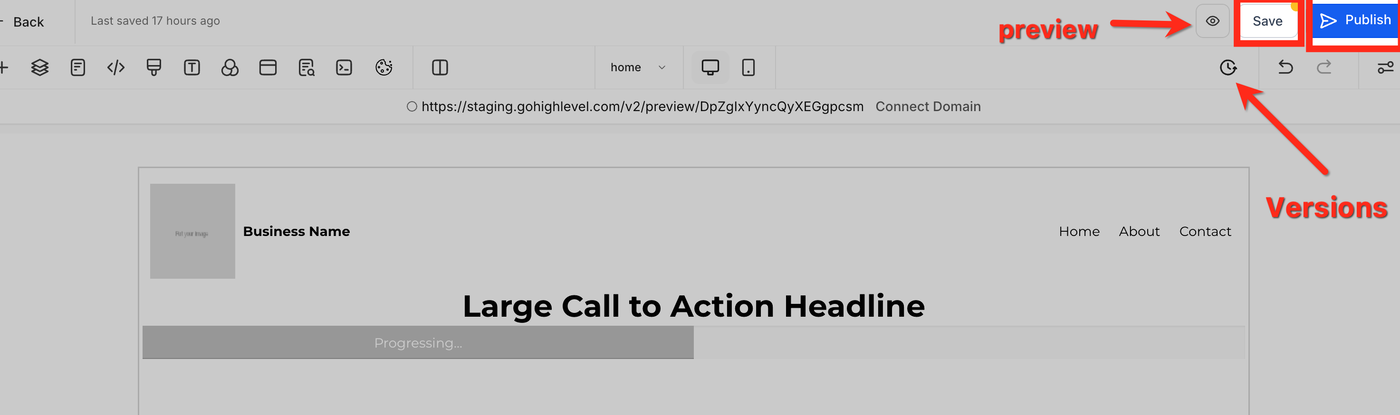
Versionen: Zeigt zuvor gespeicherte Versionen deiner Site an. Nützlich, wenn du ältere Versionen ansehen oder wiederherstellen möchtest.
Vorschau: Erstellt eine Vorschau deiner Seite, wie sie ein Live-Besucher sehen würde. Ideal, um Änderungen zu testen.
Speichern: Speichert eine unveröffentlichte Version deiner Site. Diese Version wird bei jedem Speichern überschrieben und ist von der veröffentlichten Live-Version getrennt. Besucher sehen die Änderungen erst nach Veröffentlichung.
Veröffentlichen: Aktiviert die aktuell gespeicherte Version und stellt sie live ins Internet. Besucher sehen nun die neueste veröffentlichte Version.
Mobile Ansicht der Site bearbeiten
Jeder Site Builder hat sowohl eine mobile als auch eine Desktop-Ansicht. Wenn du ein Objekt nicht bearbeitest, sind Desktop- und Mobile-Ansicht identisch. Bei der Überprüfung der mobilen Ansicht der Website wirst du wahrscheinlich Aspekte finden, die du für mobile Nutzer anpassen möchtest. Dies ist sinnvoll, da Mobile- und Desktop-Bildschirme unterschiedliche Größen haben. Wir müssen die mobile Ansicht also optimieren.
Mobile Mode
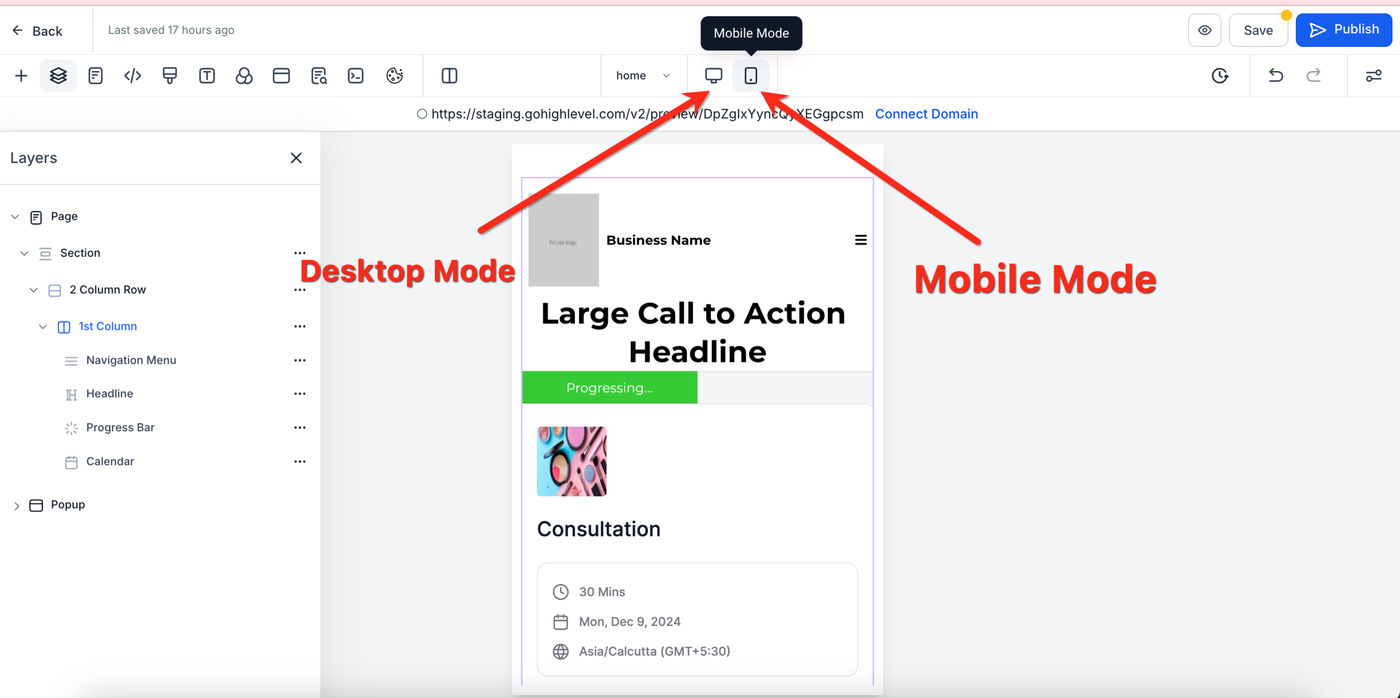
Oben im Editor siehst du einen Button für Desktop Mode und einen für Mobile Mode. Durch Auswahl von „Mobile Mode“ wechselst du in den mobilen Editor deiner Website.
Alle Website-Objekte sind standardmäßig sowohl für Mobile als auch Desktop sichtbar. Du kannst dies jedoch ändern, was in bestimmten Fällen sehr hilfreich ist.
Objekt-Visibility nur für Mobile/Desktop ändern
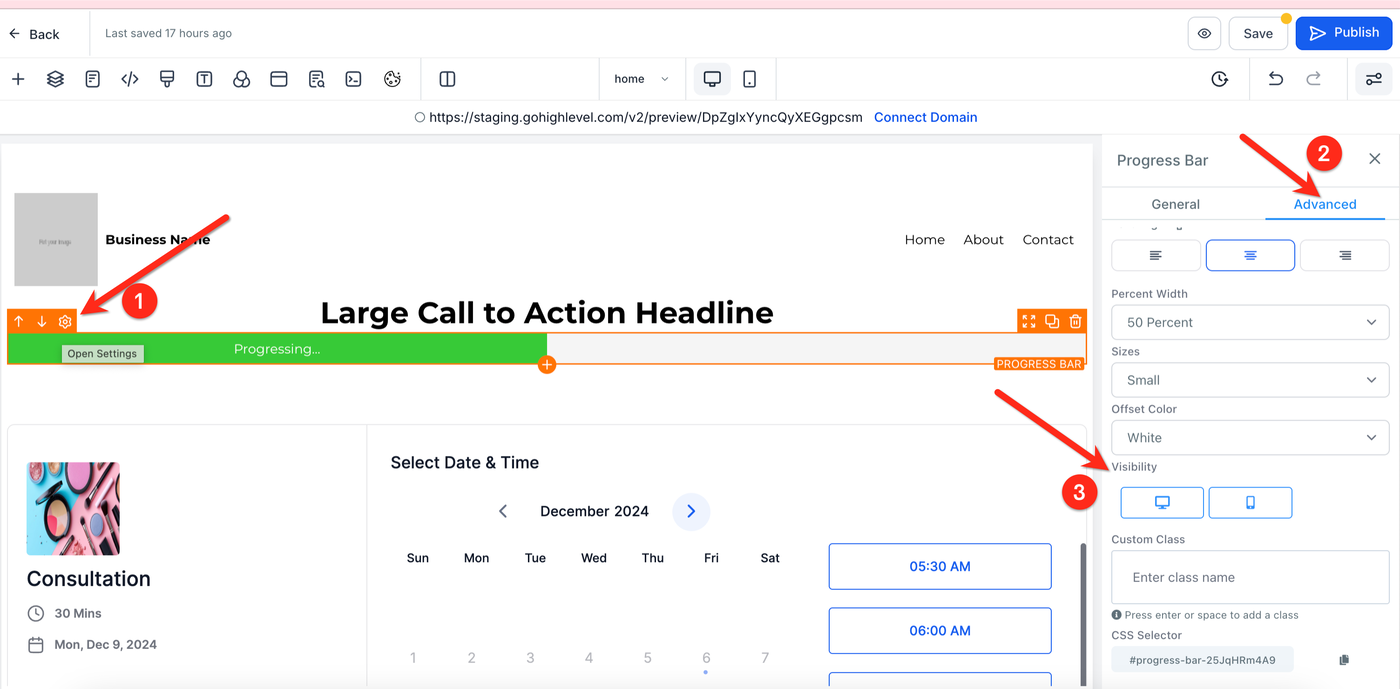
Oft musst du eine einzigartige Section, Row, Column oder ein Element nur für die mobile Ansicht erstellen. Die Sichtbarkeit der Elemente lässt sich über die Visibility-Einstellungen anpassen: Objekt auswählen → Einstellungen → Erweiterte Einstellungen.
Nach dem Umschalten siehst du die Elemente nur entsprechend der getoggten Einstellung. Entfernst du Desktop, siehst du das Element nur in der mobilen Editor-Ansicht und in der Live-Mobile-Ansicht.
Mobile Responsiveness Settings
In den Objekteinstellungen findest du mobile-responsive Toggles, mit denen du die Einstellungen eines Objekts speziell für Mobile oder Desktop bearbeiten kannst. Beispiel: Ein Bild-Element kann in der Desktop-Ansicht anders ausgerichtet sein als in der Mobile-Ansicht.
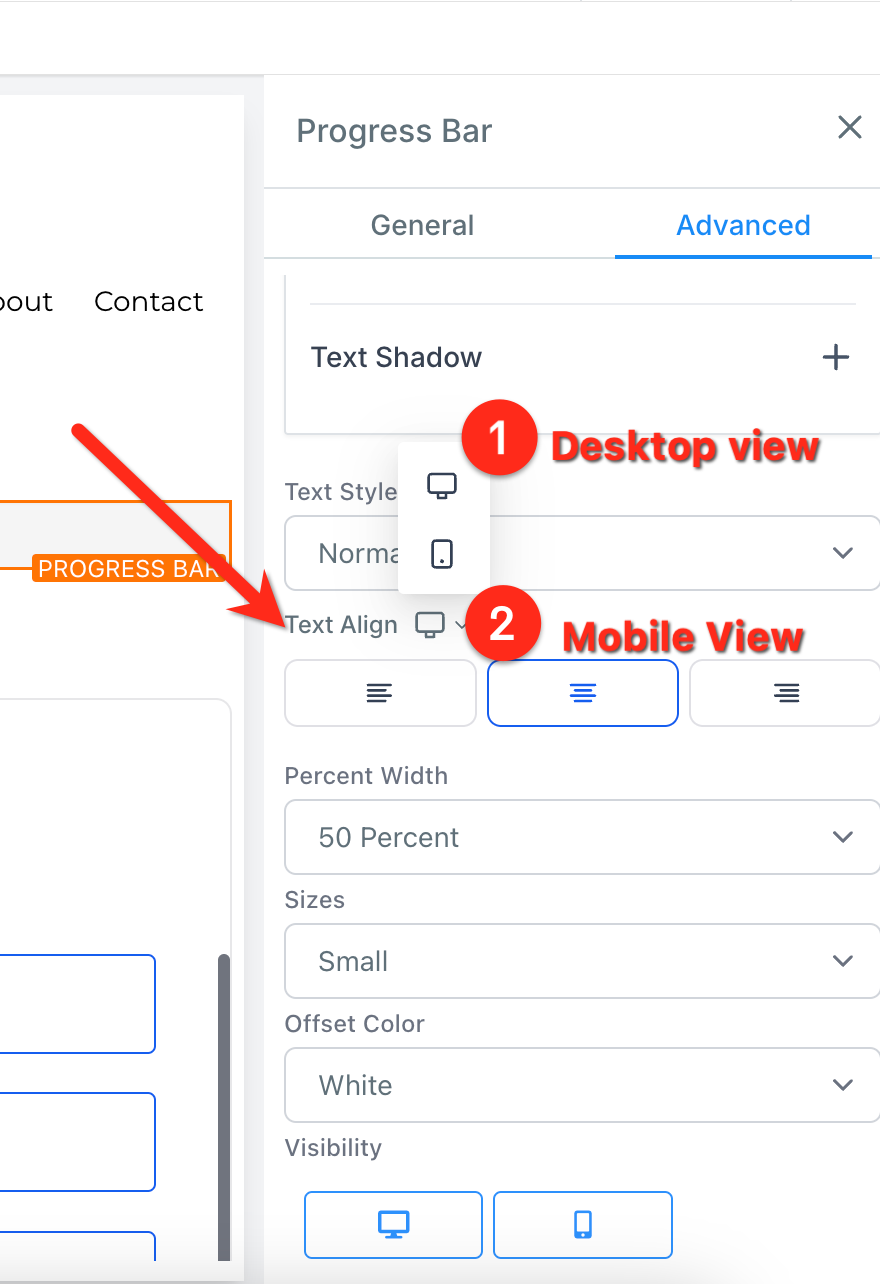
Solche Einstellungen findest du bei mehreren Objekten. Wir arbeiten kontinuierlich daran, weitere Optionen hinzuzufügen.
Pro-Tipps für Mobile Mode Editing
Desktop Mode zuerst fertigstellen: Vollständige Desktop-Version erleichtert das Bearbeiten der mobilen Ansicht.
Mobile Navigation Menüs: Erstelle Global Sections mit Mobile-only Visibility für ein sauberes, konsistentes Menü auf allen mobilen Seiten. Gleiches gilt für Desktop-Menüs.
Objekt duplizieren und Sichtbarkeit ändern: Wenn eine Section auf Mobile nicht gut aussieht, ohne Desktop zu beeinflussen, dupliziere sie. Eine Kopie auf Desktop-Only, die andere auf Mobile-Only setzen. So kann die mobile Version bearbeitet werden, ohne die Desktop-Version zu verändern – ideal für Bilder.
Wusstest du, dass du die Mobile-Ansicht deiner Website auch auf deinem Desktop sehen kannst? Sieh hier nach.
Site Einstellungen & Publishing
Nachdem die Site erstellt ist, schauen wir uns die Backend-Einstellungen an.
Site Pages/Steps
Hier befinden sich alle Seiten oder Schritte deiner Site. Du kannst eine Seite bearbeiten oder in der Vorschau ansehen. Vor und nach dem Site Builder landest du hier.
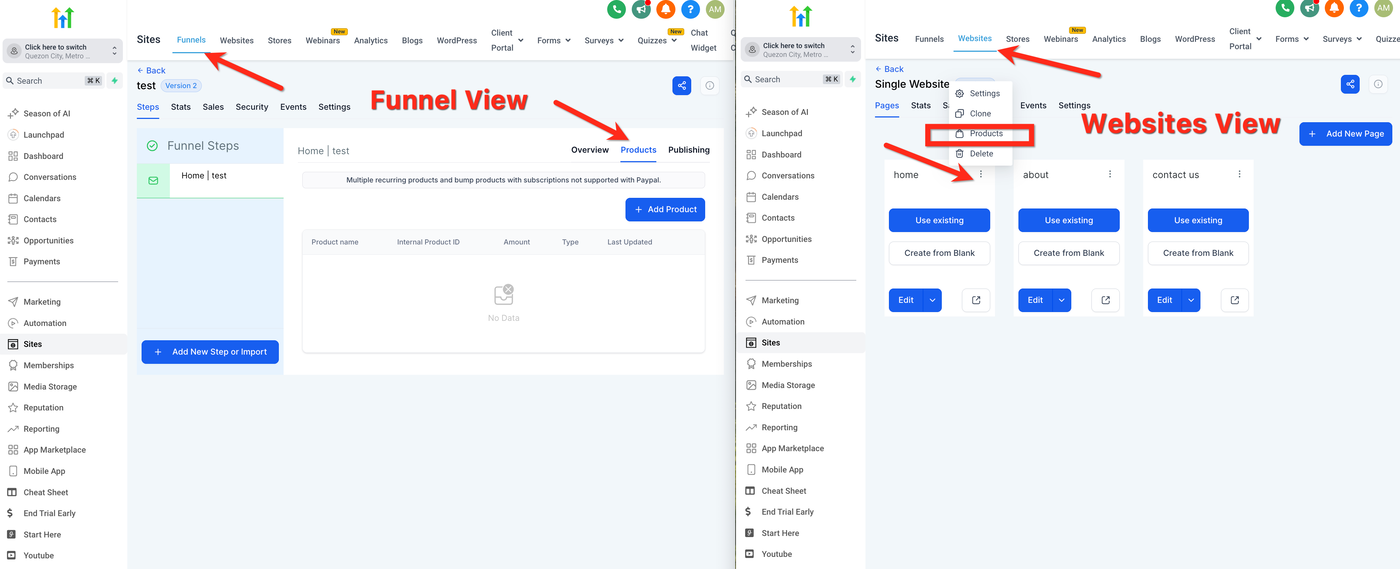
Produkt an Site-Seite anhängen (Order Forms)
Um Order Forms zu nutzen, musst du ein Produkt, das du in ProfitBoost erstellt hast, der Seite zuordnen, auf der der Käufer die Bestellung ausführen wird.
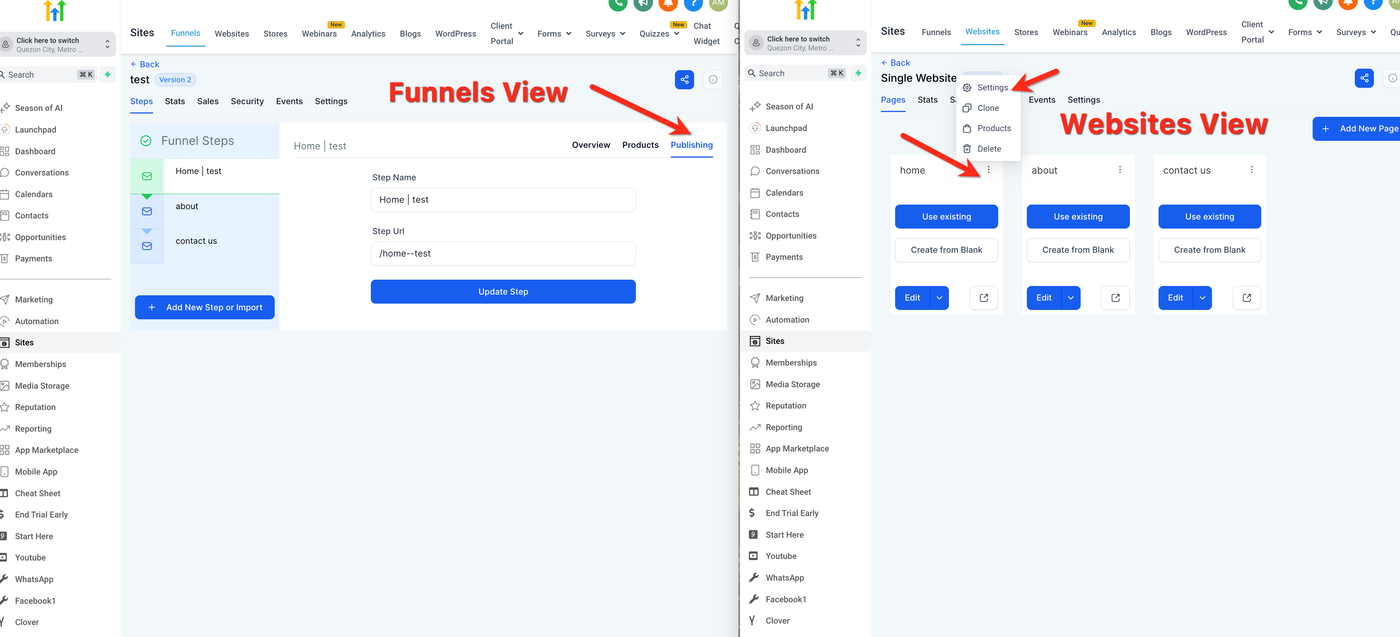
Websites: Drei Punkte oben rechts → Products auswählen.
Funnels: Schritt auswählen → Products Tab oben rechts auswählen.
Falls noch kein Produkt im Sub-Account existiert, muss eines erstellt werden. Mehr zu Payments Features hier.
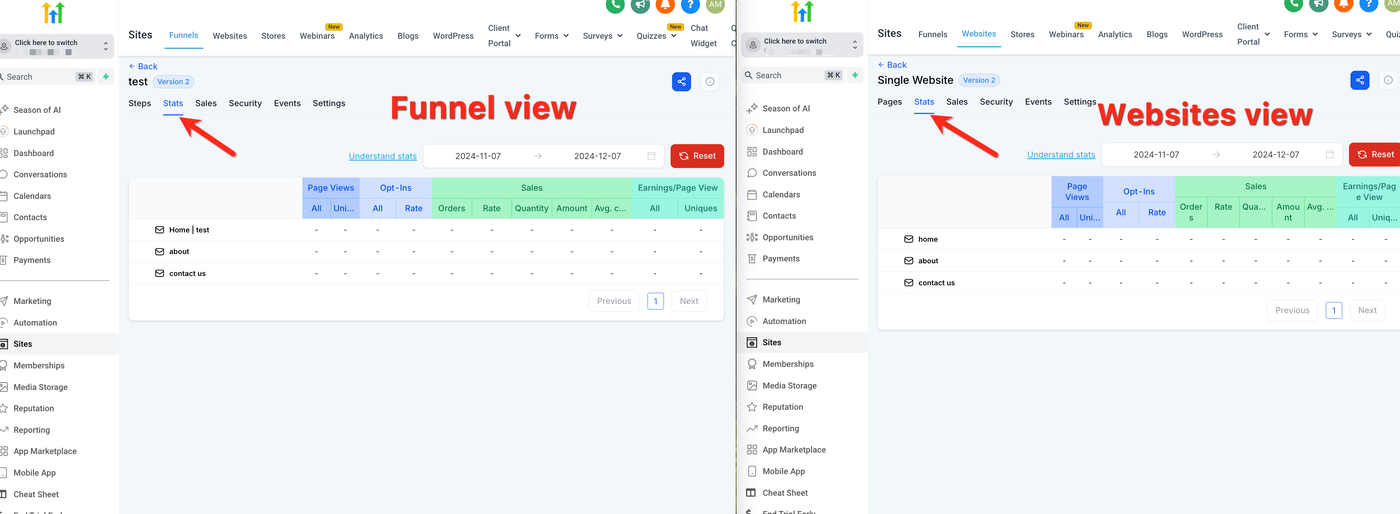
Site Stats
Zeigt Page Views, Opt-ins, Sales und Einnahmen an. Weitere Details siehe: Understanding Stats.
Site Sales
Zeigt alle Transaktionen auf deiner Site. Bei Version 2 Sites: Payments Tab → Orders/Transactions.
Site Settings
Ermöglicht Domain-Attach, Pfad-Update, Favicon und mehr.
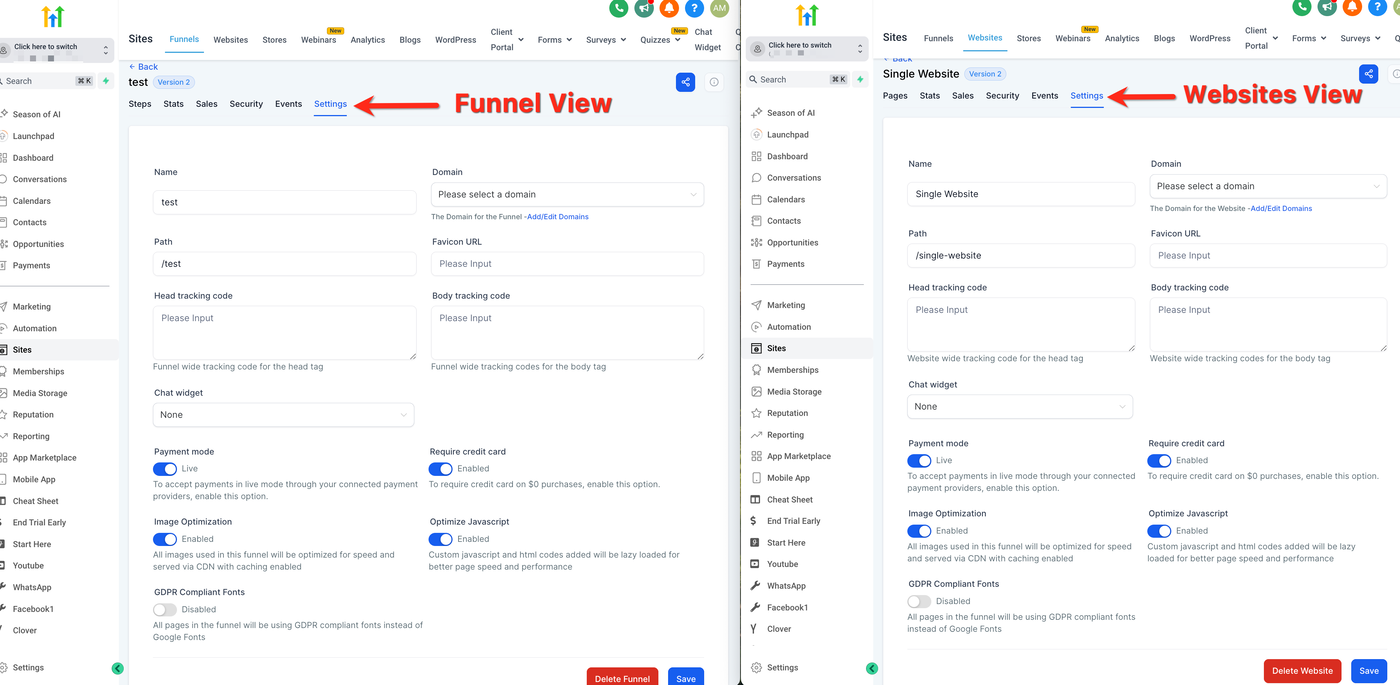
Name: Interner Name der Site, nicht sichtbar für Kunden.
Domain: Zugewiesene Domain für die Site. Ohne Domain können Besucher die Site nicht aufrufen (außer über Preview-Links).
Path: Standard-Pfad/Extension der Seite, z. B. gohighlevel.com/about → „/about“. Jede Seite hat einen eigenen Pfad.
Favicon: Kleines Browser-Icon; erfordert shareable Image URL.
Head/Body Tracking Code: Site-weite Tracking-Codes.
Payment Mode: Test oder Live für Produkte, z. B. Stripe Test Cards.
Image Optimization: Automatische Optimierung für schnellere Ladezeiten.
Optimise Javascript: Verbesserte Ladegeschwindigkeit bei Verwendung von externem JS.
GDPR Compliant Fonts: Fonts für rechtliche Compliance aktivieren.
Chat Widget: Anpassbares Chat-Widget für alle oder einzelne Seiten.
Publishing / Page Settings
Name, Pfad/Extension ändern: Site Builder → Drei Punkte → Settings.
Bei Funnels: Funnel Step → Publishing Tab.
Pfad wird am Ende der URL angehängt, z. B. gohighlevel.com/about → „/about“. Existiert der Pfad bereits, werden Zahlen angehängt, da doppelte Pfade nicht erlaubt sind.
Häufig gestellte Fragen
Q: Was sind Global Sections?
Global Sections sind gespeicherte Sections, die du auf mehreren Seiten verwenden kannst. Sie sind einzigartig, da dieselbe Section auf mehreren Seiten eingesetzt werden kann. Änderungen an einer Global Section werden nach dem Speichern automatisch auf alle Seiten übertragen, auf denen diese Global Section verwendet wird. Ein gutes Beispiel für die Nutzung einer Global Section ist der Header/Footer deiner Website. Die Verwendung einer Global Section als Footer oder Header ermöglicht es, denselben Header auf allen Seiten zu haben.
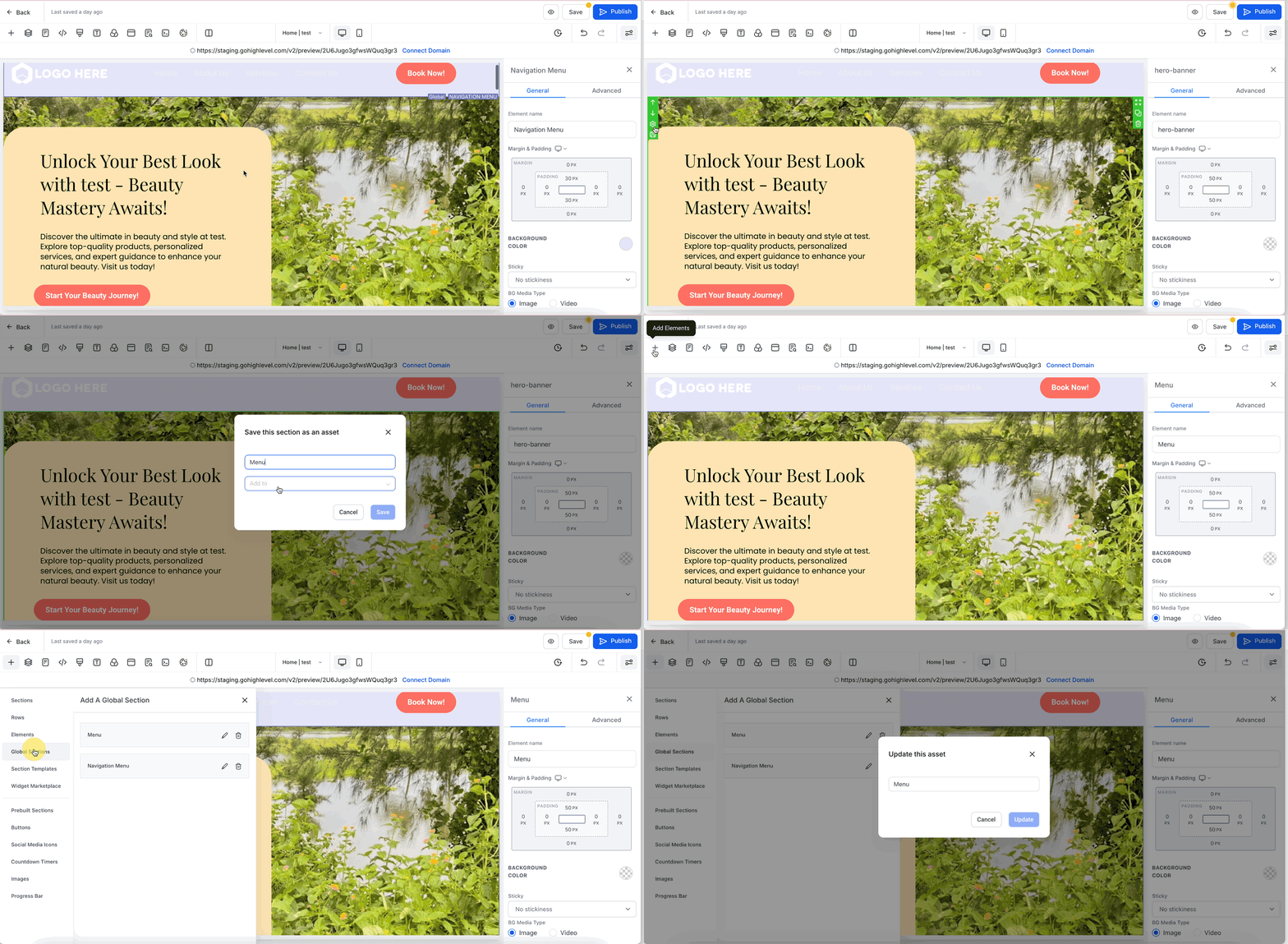
Alles, was wir tun müssen, ist, eine Section auszuwählen, die uns gefällt, z. B. einen Header für unsere Seite, dann über das Objekt hovern, auf das Save Icon klicken, einen Namen vergeben, „Global Section“ auswählen und auf Save klicken. Nun können wir dieselbe Global Section auf allen Seiten hinzufügen.
Denke daran: Änderungen an dieser Global Section werden nach dem Speichern auf allen Seiten aktualisiert, auf denen sie verwendet wird. Global Sections werden nicht automatisch platziert; du musst sie selbst hinzufügen.
Um eine Global Section hinzuzufügen, klicke auf das +Add Element-Icon oben rechts im Builder. Dann auswählen → Global Section → Deine gewünschte Global Section auswählen.
Q: Was sind Template Sections?
Ähnlich wie eine Global Section (siehe oben) kann eine Template Section gespeichert und später innerhalb derselben Webseite oder einer anderen Webseite hinzugefügt werden. Änderungen an diesen Sections wirken sich nur auf die aktuelle Verwendung der Template Section aus und aktualisieren nicht die Templates oder andere Stellen, an denen die Template Section hinzugefügt wurde.
Q: Was sind Funnels?
Der Begriff Funnel im Marketing bedeutet eine Serie von Webseiten, die verwendet werden, um Leads zu erfassen. Funnels haben „Steps“, die es ermöglichen, eine Serie von Webseiten zu visualisieren, die ein potenzieller Kunde durchläuft. Zum Beispiel könnte ein Buchungs-Funnel 3 Funnel Steps haben:
Landing Page – Hier kannst du etwas anbieten, das Kontakte herunterladen können, im Austausch für ihre Kontaktdaten.
Booking Page – Nachdem ein Kontakt ein Formular ausgefüllt hat, möchtest du ihm danken und einen Termin vereinbaren. Hier wird dein Buchungskalender angezeigt.
Thank You Booking Page – Nachdem ein Kunde den Termin gebucht hat, landet er auf dieser Seite, sieht die nächsten Schritte und wird für die Buchung bedankt.
Funnels dienen in der Regel einem spezifischen Zweck, wie z. B. dem Angebot eines Lead Magnets oder der Buchung eines Termins. Es gibt viele Anwendungsfälle für die Erstellung von Funnels. Unabhängig vom Grund sind Funnels ein nützliches Mittel, um eine Serie von Webseiten zu erstellen, durch die Kontakte navigieren.
Q: Wie kann ich die Mobile-Ansicht einer Website auf dem Desktop sehen?
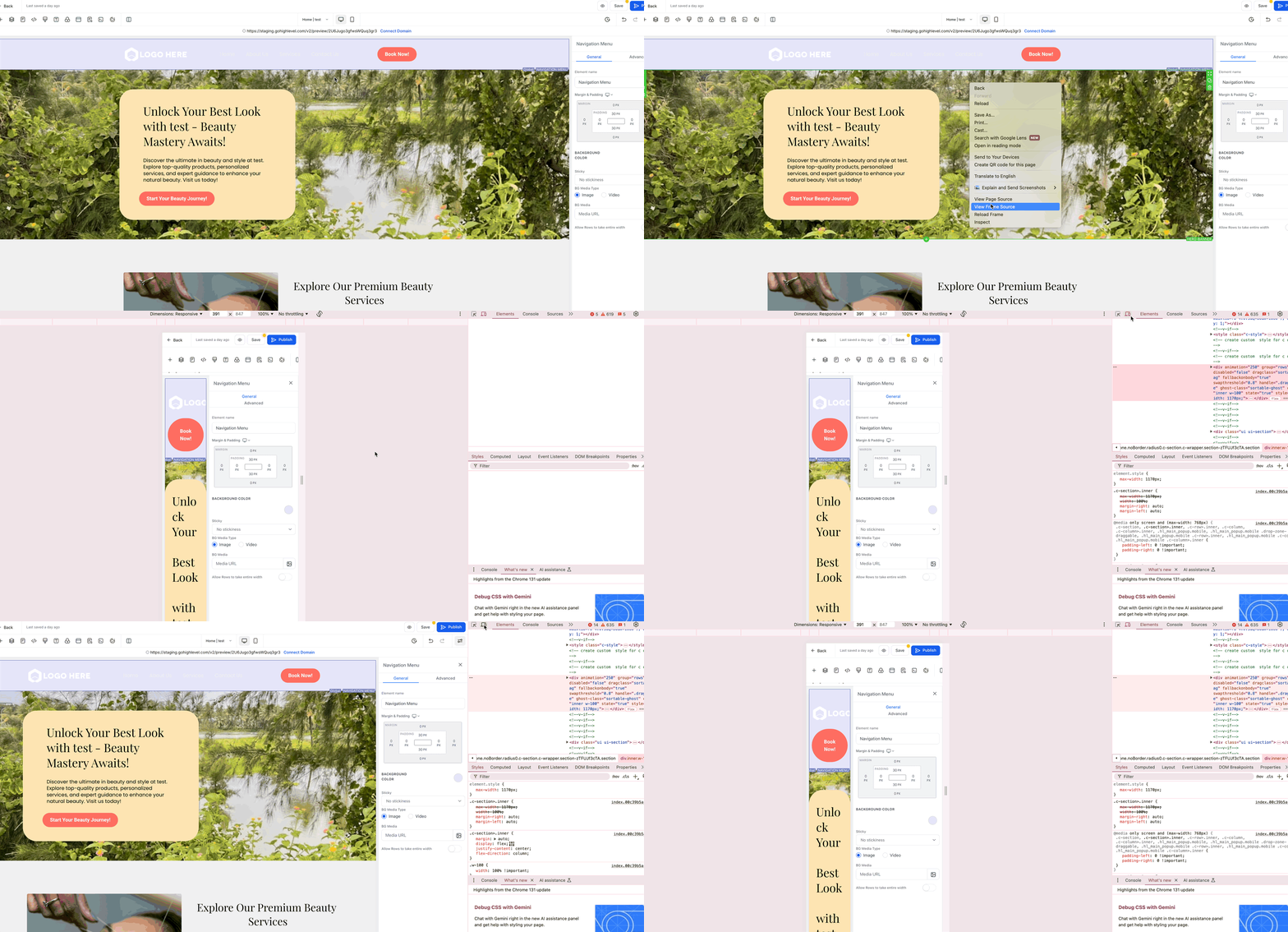
Beim Bearbeiten deiner Site möchtest du vielleicht die Mobile-Ansicht sehen. Wusstest du, dass du die Mobile-Ansicht jeder Website auf deinem Desktop sehen kannst? Einfach Rechtsklick auf die geladene Webseite → Inspect → Ansicht von Desktop auf Mobile umschalten. Siehe den roten Pfeil und die Abbildungen unten.
Q: Wie lade ich ein Bild hoch und erhalte einen shareable Image Link in ProfitBoost?
Um ein Bild zu laden, musst du es entweder in ProfitBoost hochladen oder einen anderen shareable Link bereitstellen. Dies kannst du auch über Google oder andere Quellen tun, aber hier zeigen wir, wie es in ProfitBoost geht:
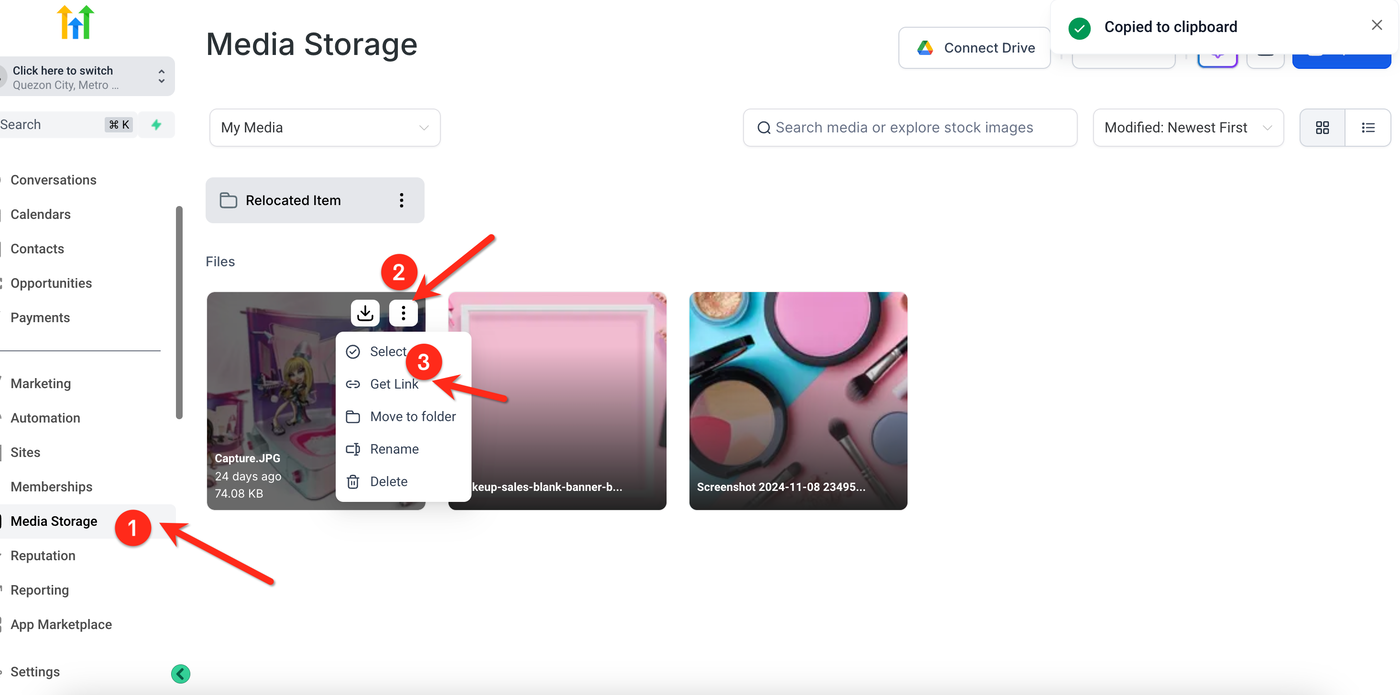
Im Sub-Account zu Settings → Media gehen.
Oben rechts in der Media Library auf Upload File klicken.
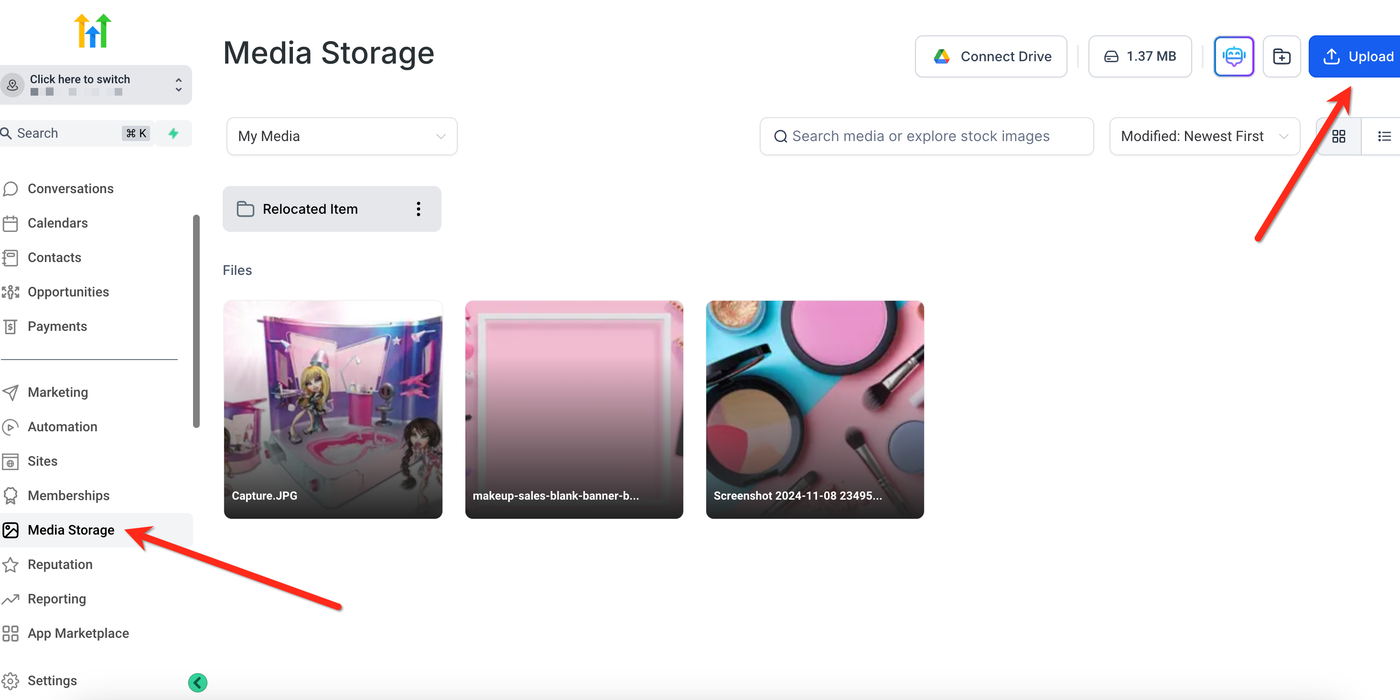
Nach erfolgreichem Upload kannst du mit der rechten Maustaste auf das Bild klicken, um den Link zu kopieren. Diesen Link kannst du verwenden, wenn eine media-shareable URL erforderlich ist. Beispiel: Im Site Settings wird für das Favicon eine shareable Media URL benötigt. Füge dort die hochgeladene Bild-URL ein, damit das Favicon geladen wird.