INHALTSVERZEICHNIS
Schritt 1: Zum Formular-Builder navigieren
Schritt 2: Formularfelder hinzufügen (optional)
Schritt 3: Formulareinstellungen anpassen (optional)
Benachrichtigungen
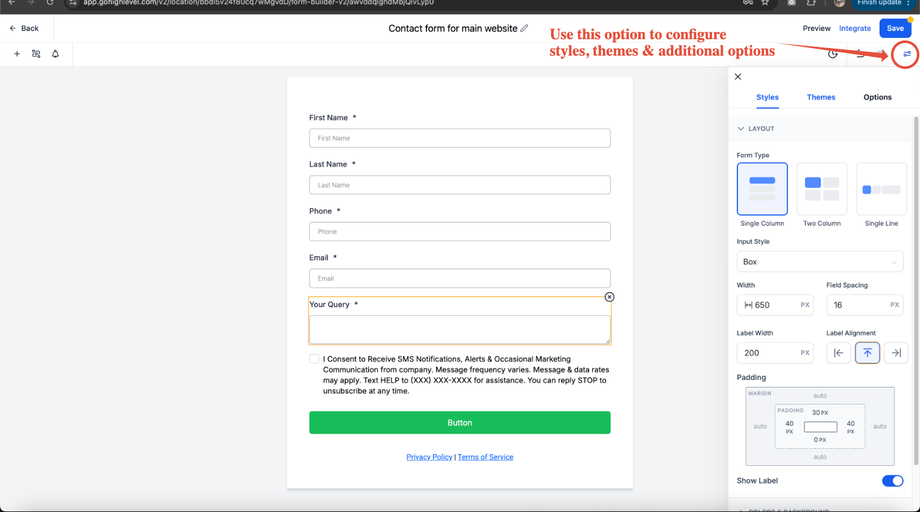
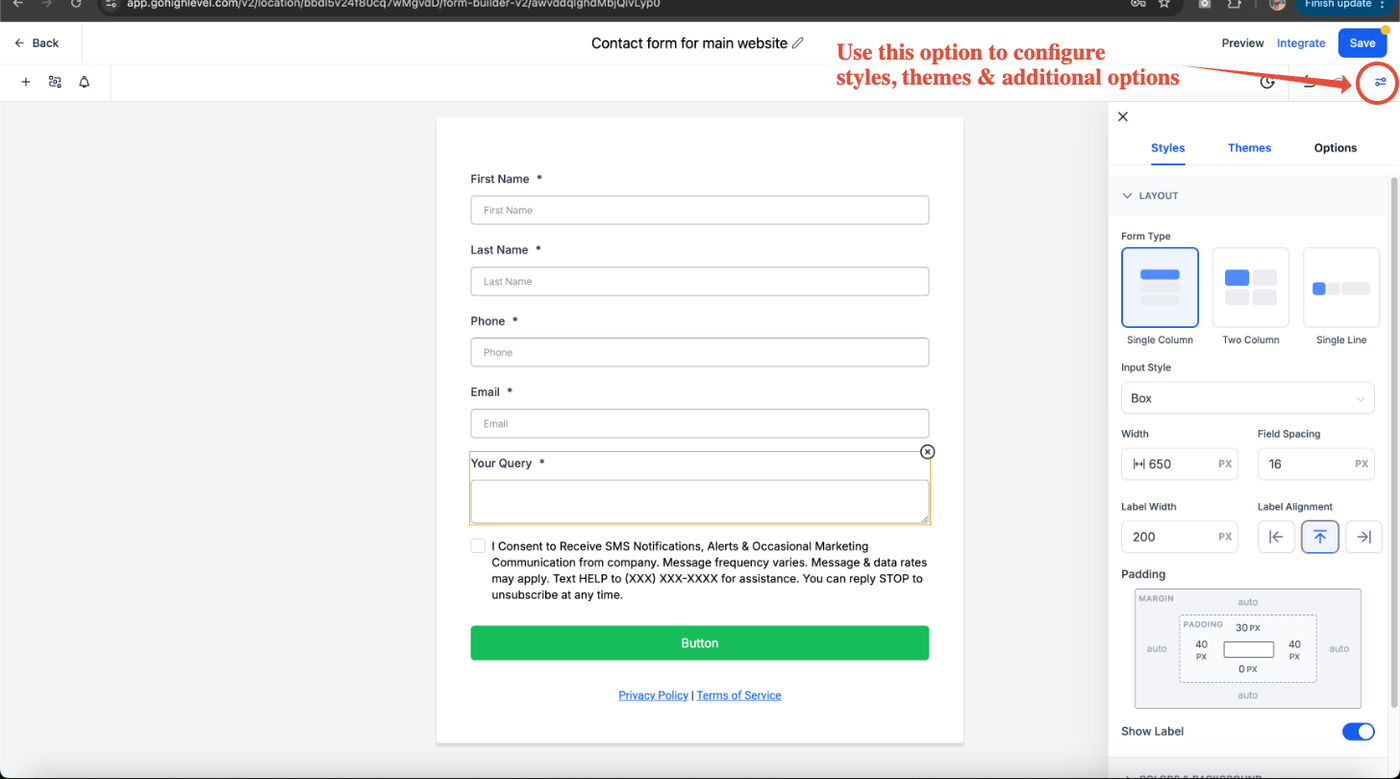
Formularstil & Design
Formularaktionen
Schritt 4: Formular speichern & einbetten
Ein Kontaktformular ist ein wichtiges Tool zur Erfassung von Leads, Anfragen und Kundenfeedback. ProfitBoost macht es einfach, Kontaktformulare zu erstellen, anzupassen und auf Ihrer Website oder in Funnels einzubetten. Folgen Sie dieser Schritt-für-Schritt-Anleitung, um ein Kontaktformular in ProfitBoost zu erstellen.
Schritt 1: Zum Formular-Builder navigieren
Melden Sie sich in Ihrem ProfitBoost-Konto an
Navigieren Sie zum richtigen Kundenkonto (auch Sub-Account genannt)
Klicken Sie im linken Menü auf Sites → Forms
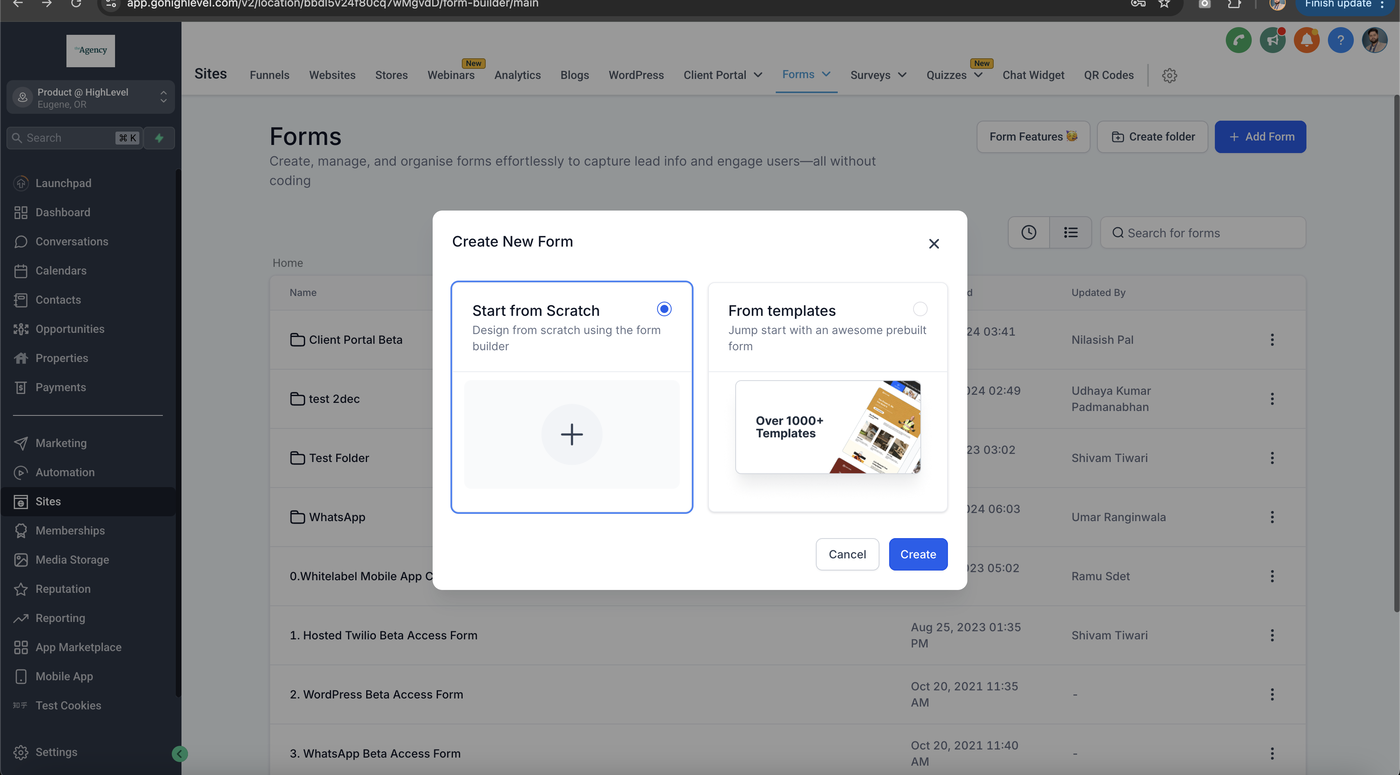
Klicken Sie auf + Create New Form, um ein neues Formular zu erstellen
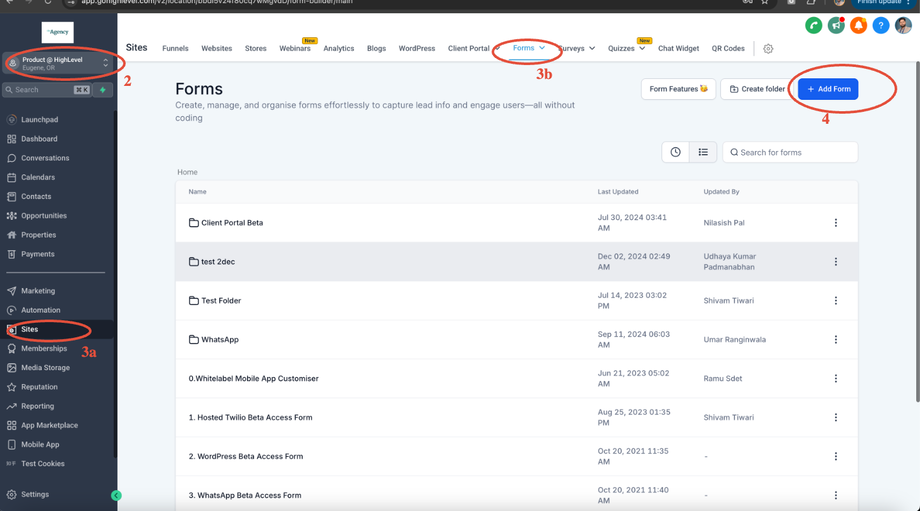
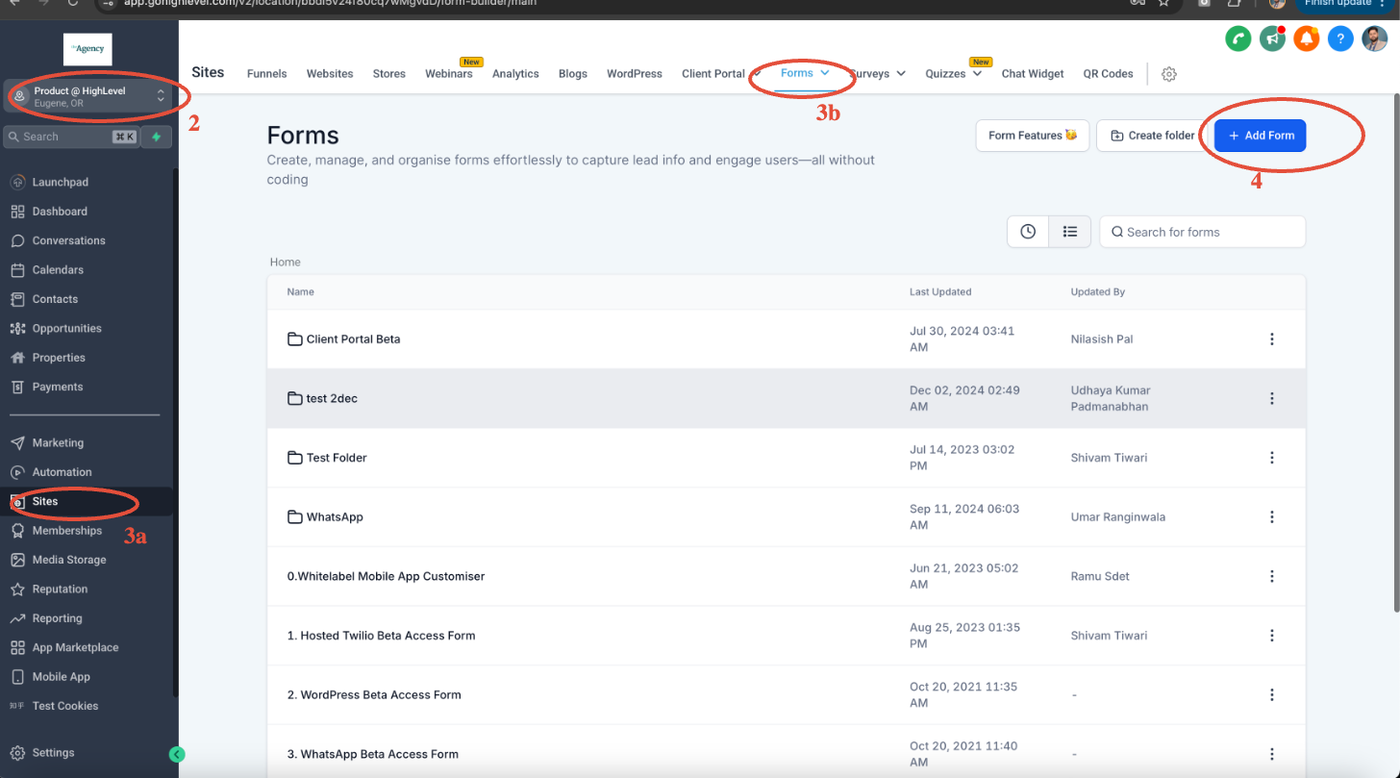
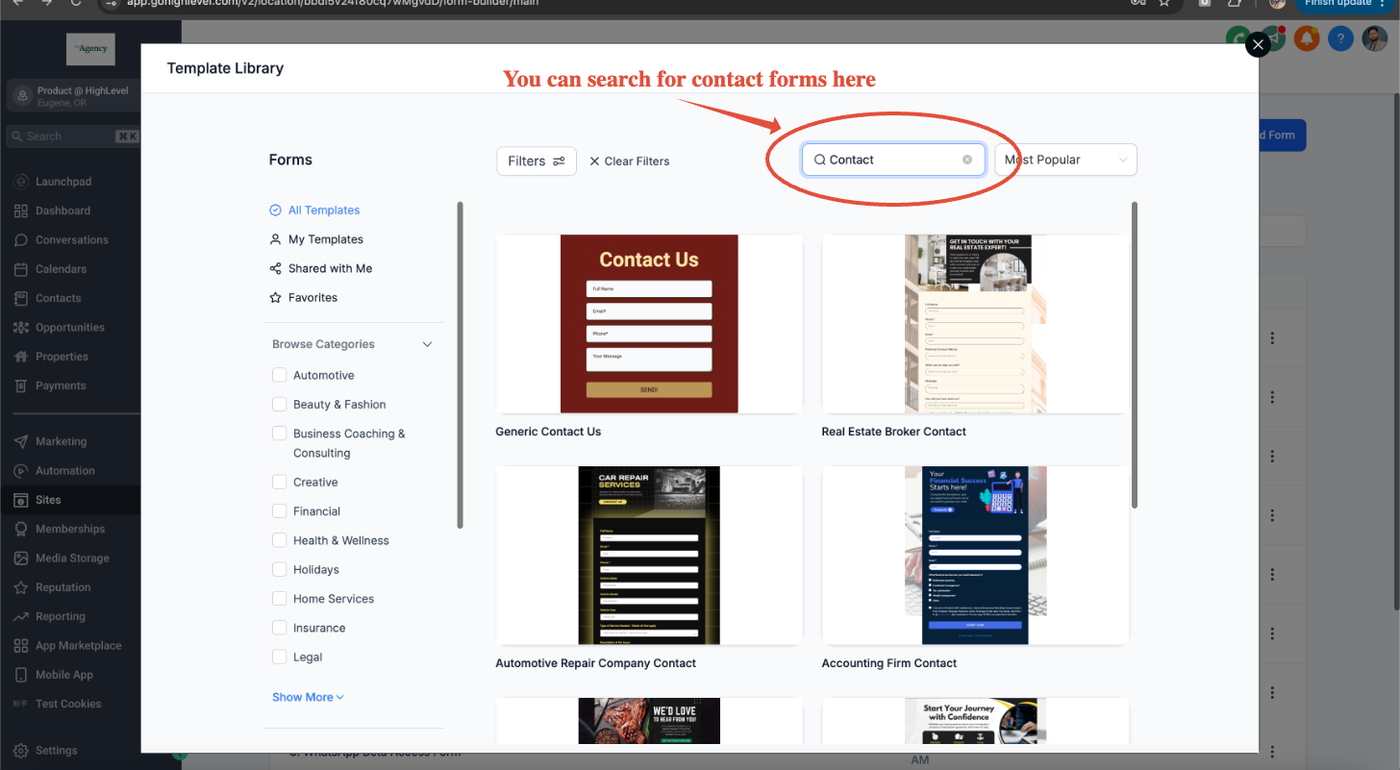
Sie können entweder eine vorhandene Vorlage für „Contact Forms“ verwenden oder ein neues Formular erstellen, das Ihren Anforderungen entspricht.
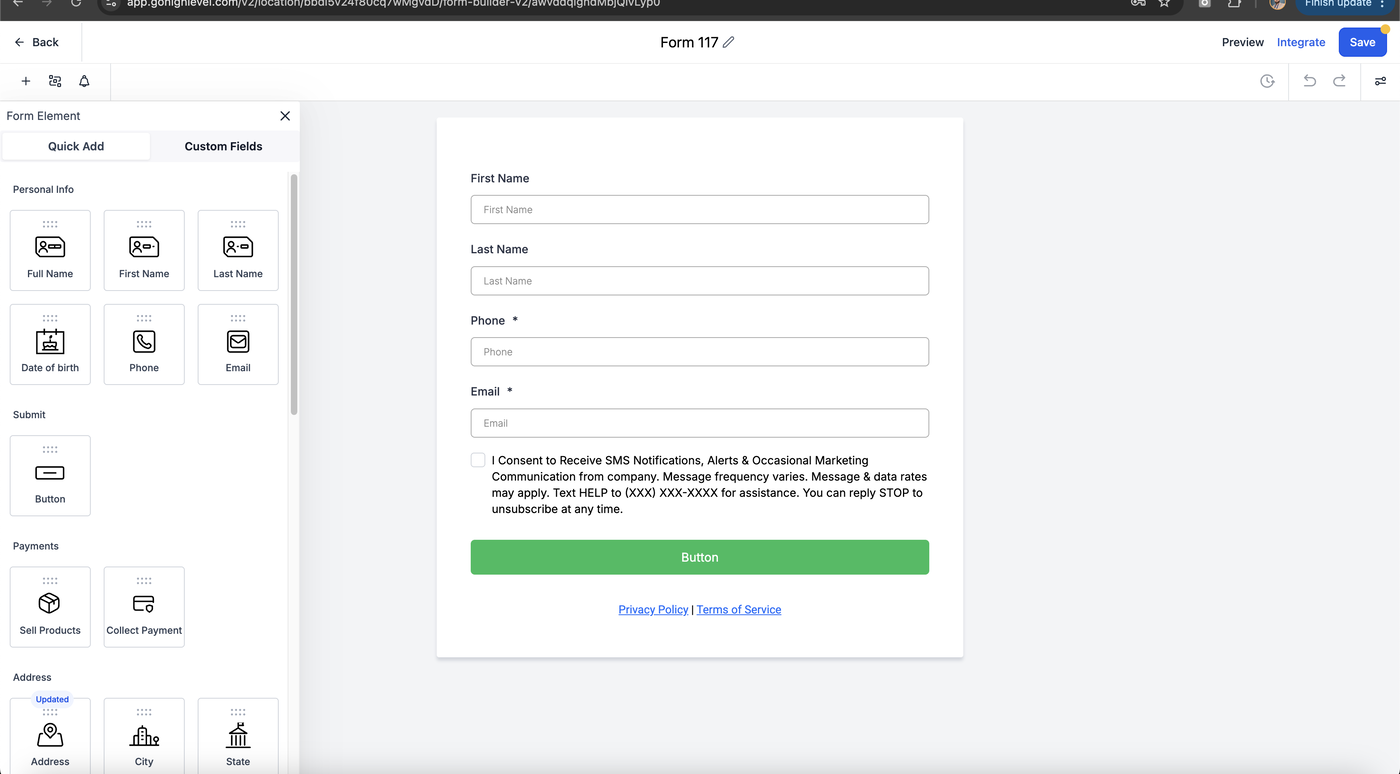
Schritt 2: Formularfelder hinzufügen (optional)
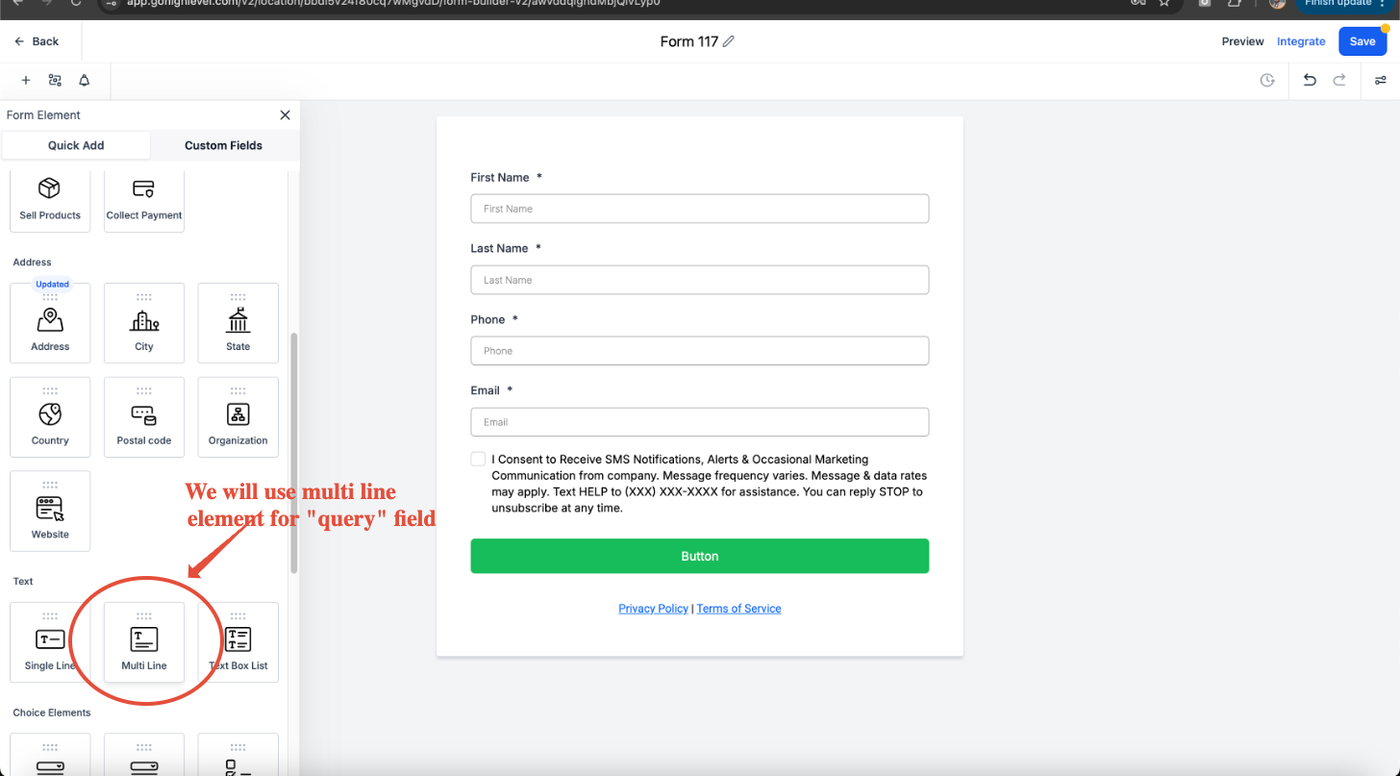
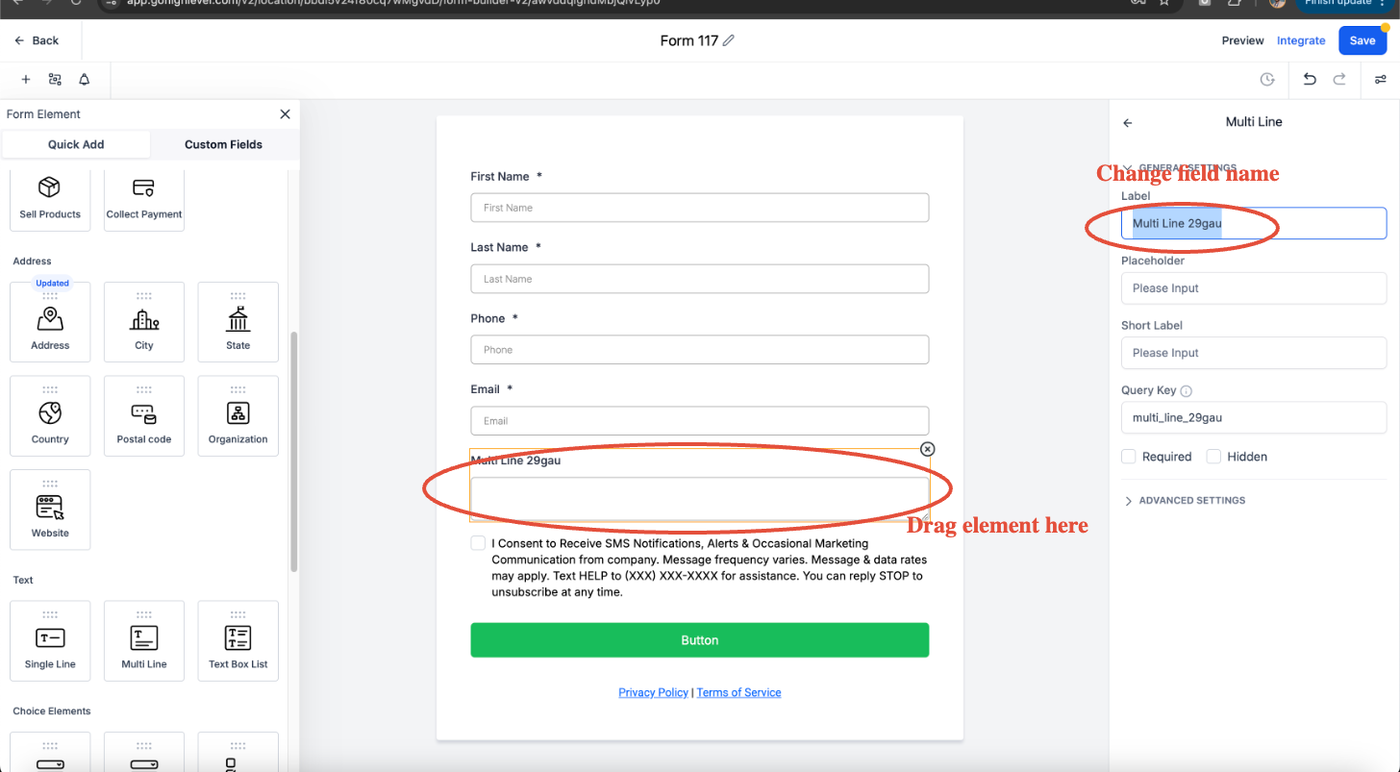
Ziehen Sie die gewünschten Felder per Drag & Drop aus dem Bereich Form Elements
Beispiele:Vollständiger Name
E-Mail
Telefonnummer
Nachricht / benutzerdefiniertes Textfeld
Für zusätzliche Anforderungen können Sie verwenden:
Custom Fields für individuelle Daten
Dropdowns, Checkboxen oder Radio-Buttons für Auswahloptionen
Sie können die Reihenfolge der Felder jederzeit per Drag & Drop anpassen
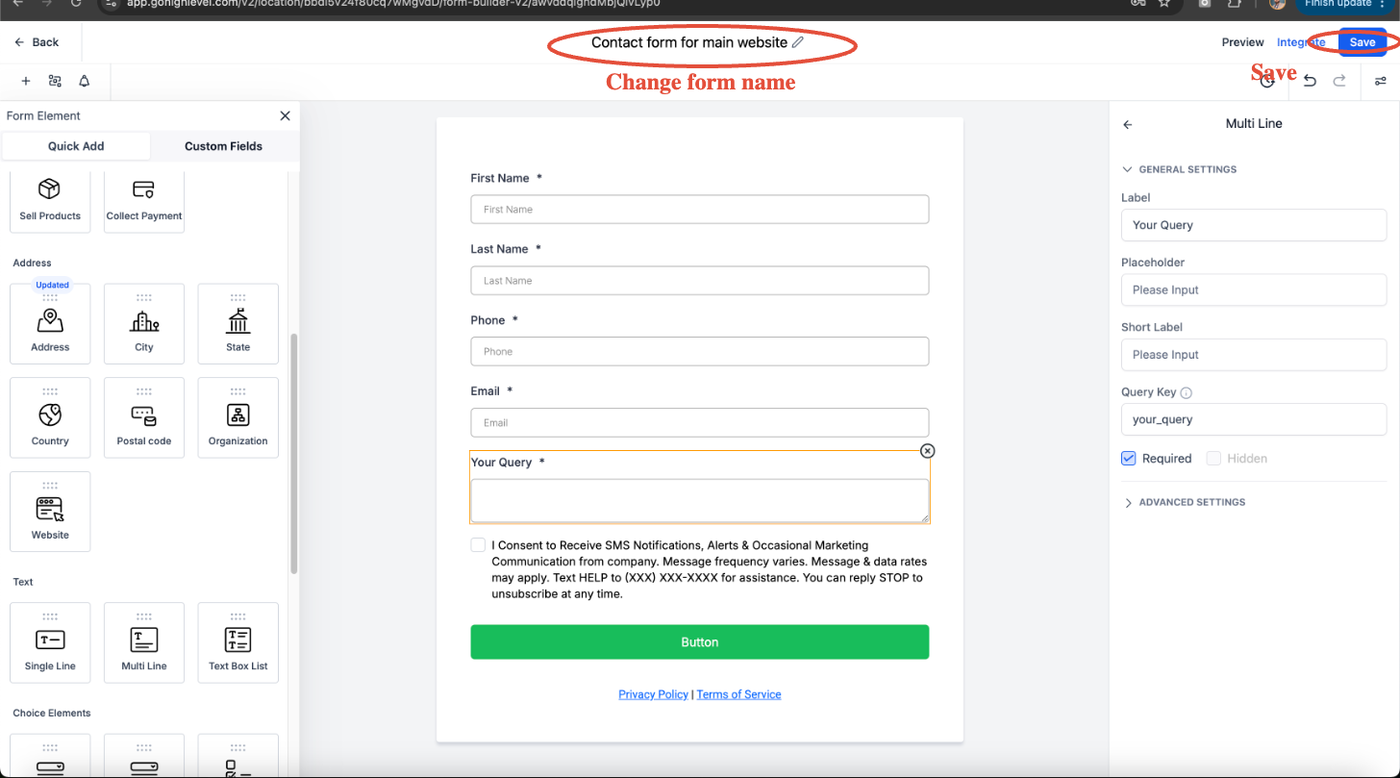
In diesem Beispiel verwenden wir das Feld „Query“ im Kontaktformular.
Schritt 3: Formulareinstellungen anpassen (optional)
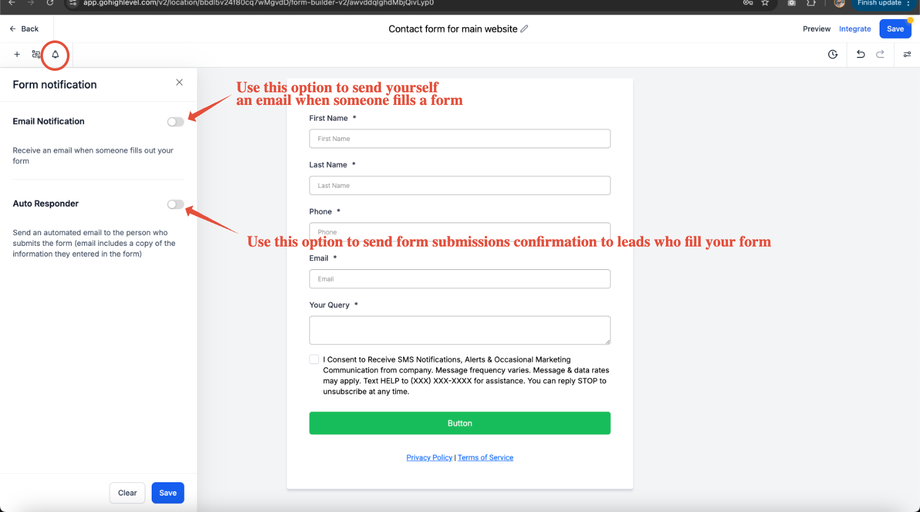
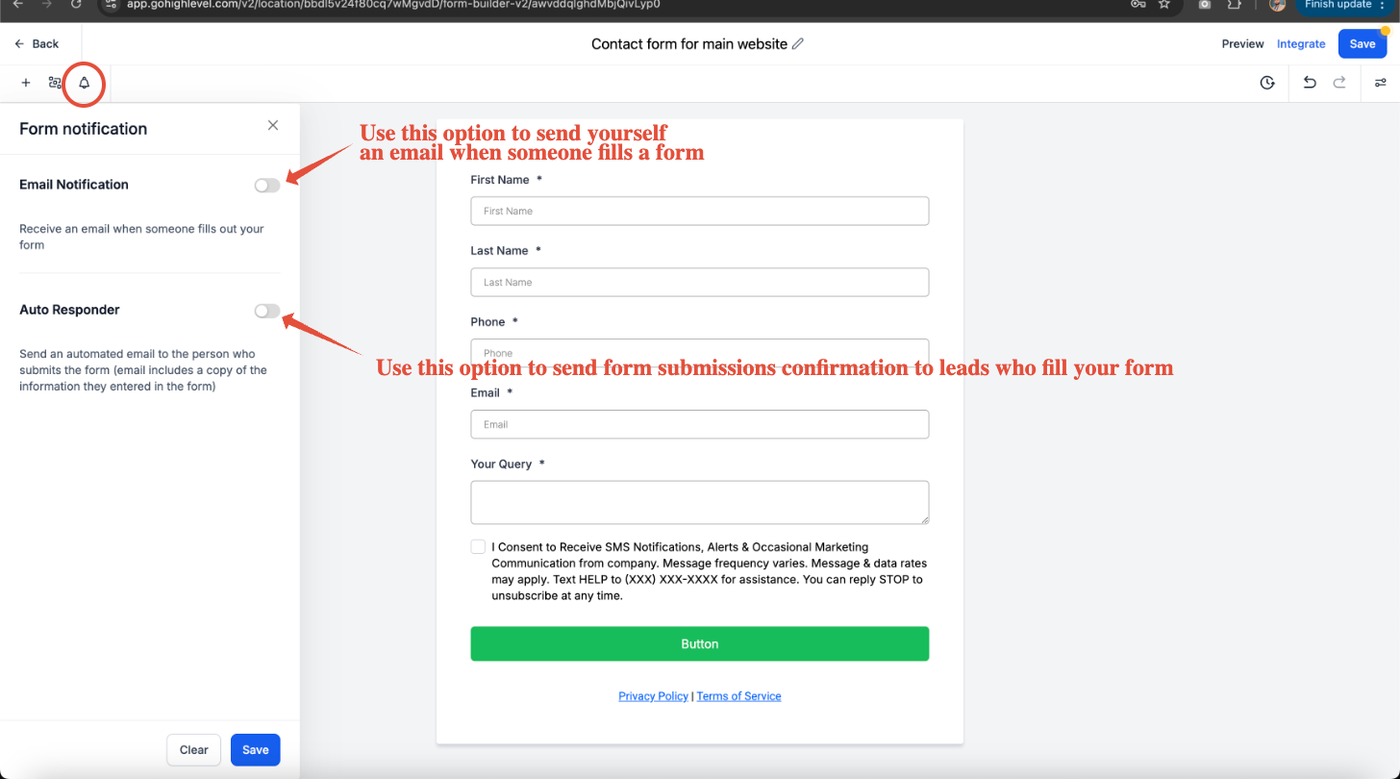
Benachrichtigungen
Sie können E-Mail-Benachrichtigungen einrichten:
Für sich selbst
Für Leads, die das Formular ausfüllen
Formularstil & Design
Wechseln Sie zum Tab Styles
Passen Sie Hintergrund, Textfarbe und Abstände an
Aktivieren Sie Full Width für ein responsives Design
Formularaktionen
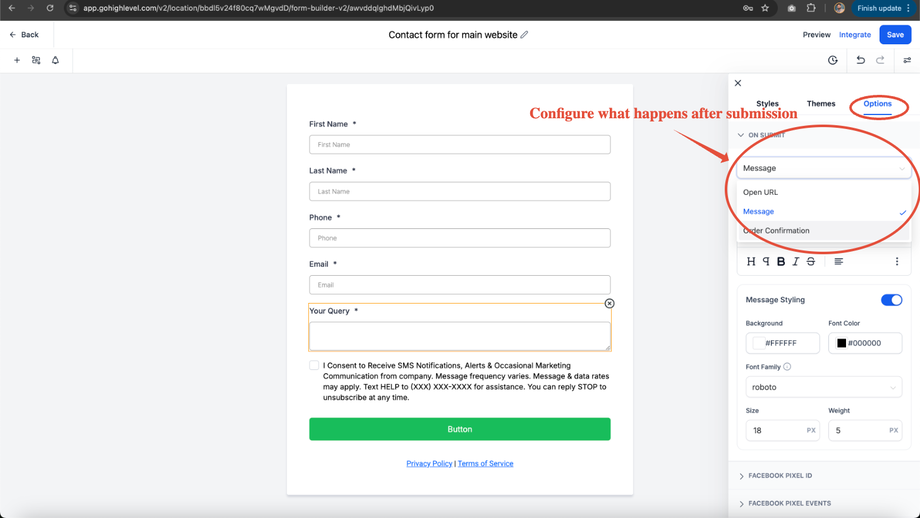
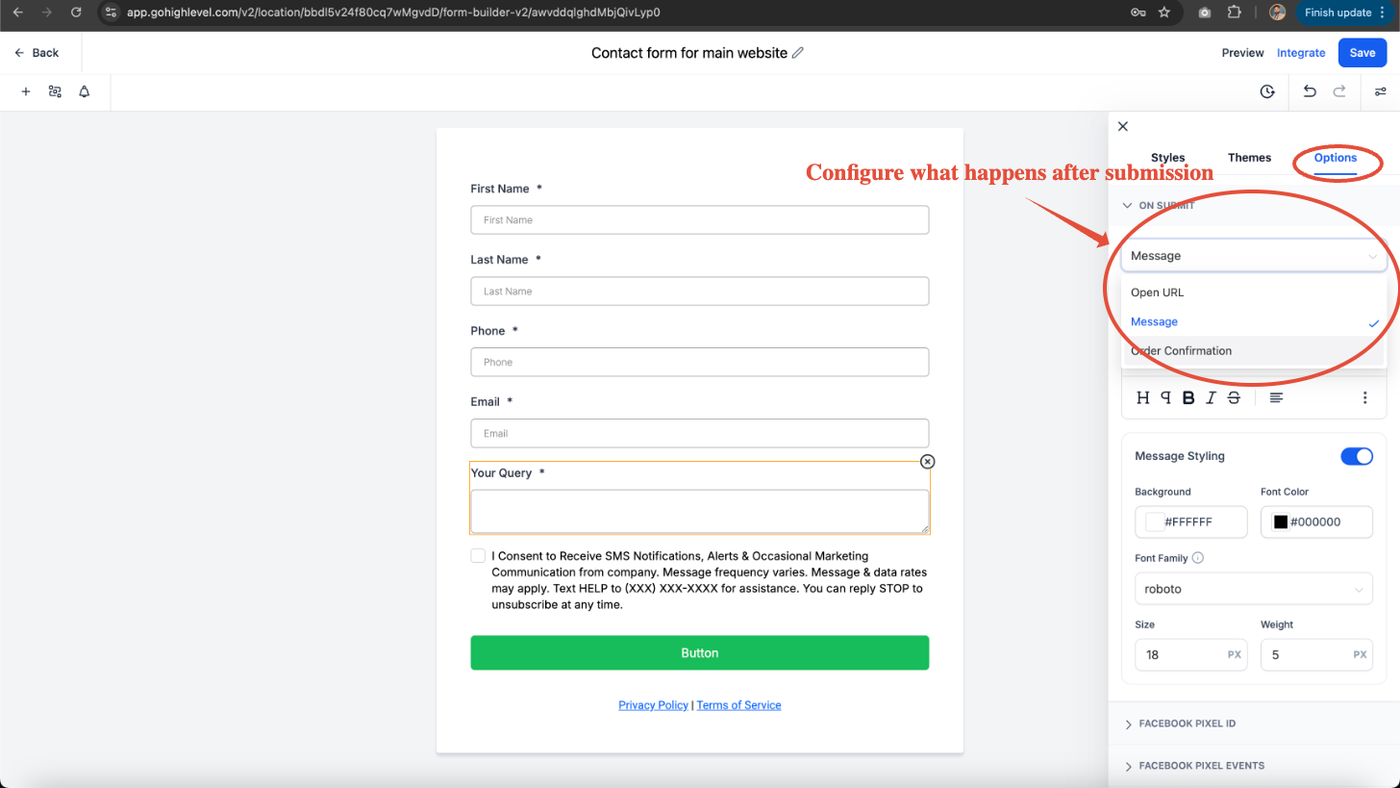
Unter Settings legen Sie fest, was nach dem Absenden passiert:
Thank-You-Nachricht anzeigen (eigene Nachricht eingeben)
Weiterleitung auf eine andere Seite (URL eingeben)
Workflow oder Automatisierung auslösen (z. B. Follow-up-E-Mail senden)
Schritt 4: Formular speichern & einbetten
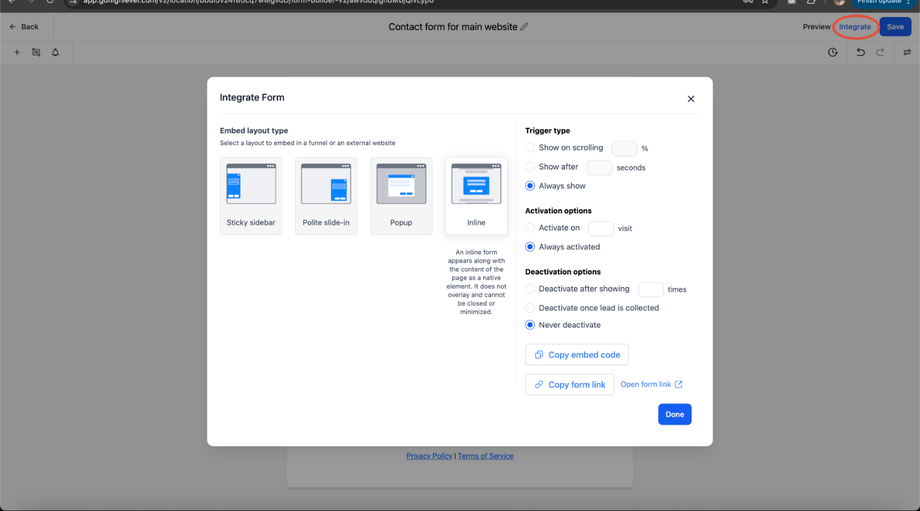
Klicken Sie auf Save Form, sobald Sie zufrieden sind
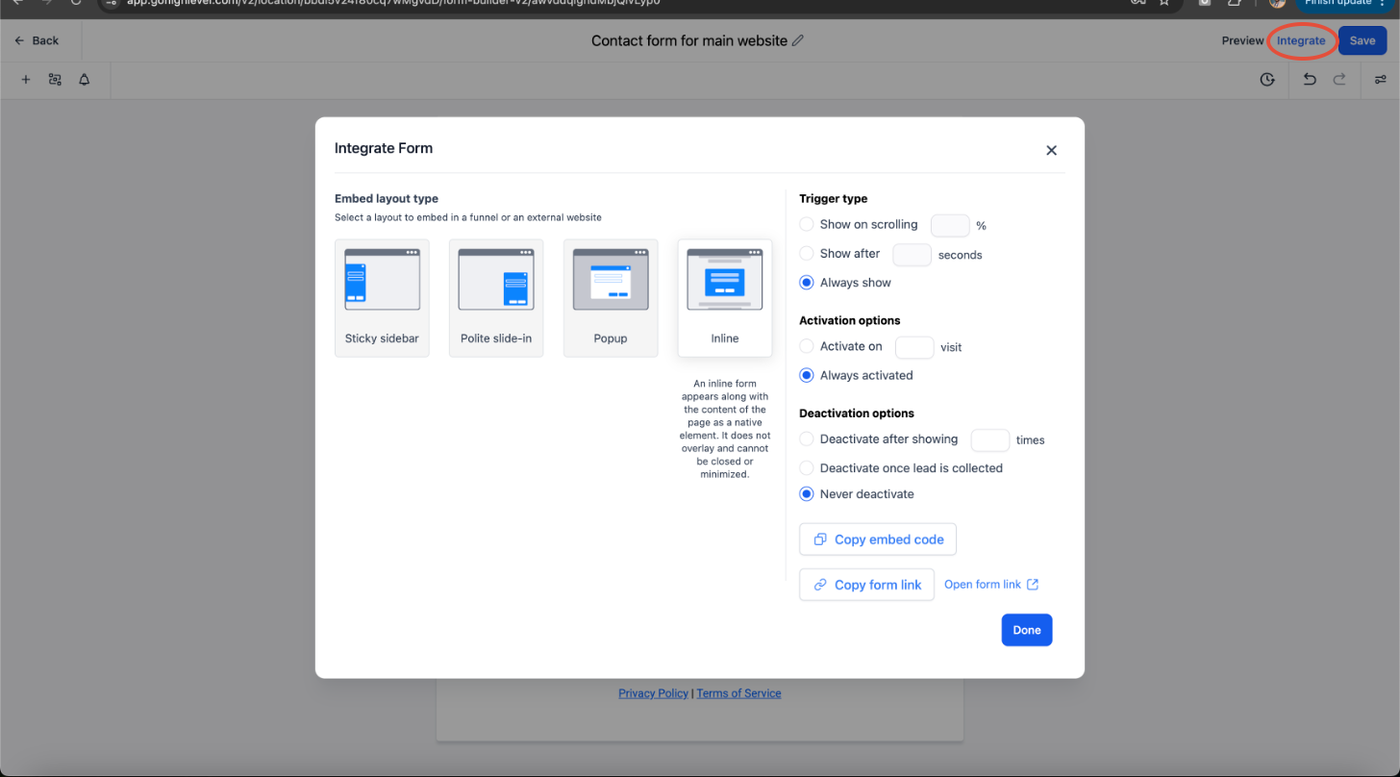
Klicken Sie auf Integrate Form, um die Einbettungsoptionen zu erhalten
Mit diesen Schritten haben Sie ein vollständig funktionierendes Kontaktformular in ProfitBoost erstellt, das bereit ist, Leads zu erfassen und mit Interessenten zu interagieren.
Verwandte Artikel
Workflow Trigger – Formular gesendet
Themes in Formularen/Umfragen
Analytics für Formulare und Umfragen