Das Testimonial-Element im HighLevel Funnels- & Websites-Builder ermöglicht es dir, professionelle, markenkonforme Kundenbewertungen auf jeder Seite einzufügen. Dieser Leitfaden erklärt, was das Testimonial-Element ist und wie du es passend zu deiner Marke einrichtest.
Was ist das Testimonial-Element?
Das Testimonial-Element erlaubt es, Kundenfeedback direkt auf Funnel- oder Website-Seiten anzuzeigen. Es bietet flexible Layouts, Kartenformate und Inhaltseinstellungen, sodass du Vertrauen aufbauen und deine Marke stärken kannst, indem du echte Erfahrungen zufriedener Kunden präsentierst.
Im Gegensatz zum Review-Widget, das automatisch Bewertungen von Drittanbietern wie Google oder Facebook zieht, ist das Testimonial-Element für manuell eingegebene Testimonials gedacht. So hast du volle Kontrolle über Inhalte, Reihenfolge und Design. Ideal für kuratierte Zitate, ausführliche Kundengeschichten oder markenspezifische Botschaften.
Vorteile des Testimonial-Elements
Echtes Kundenfeedback hervorheben: Vertrauensaufbau durch authentische Erfahrungen
Social Proof erhöhen: Zeigt reale Kundenergebnisse
Zeit sparen: Vorgefertigte Layouts und Stile beschleunigen das Design
Markenkonform bleiben: Eigene Schriftarten, Farben und Styles nutzen
Übersicht behalten: Lange Testimonials lassen sich mit „Read More“-Link ausklappen
Lesbarkeit & Wirkung: Schriftgröße, Kartenformen und Bewertungs-Icons anpassen
Anpassungsoptionen
Das Panel ist in drei Bereiche unterteilt: Testimonial-Einstellungen, Karten-Stile und Layout-Optionen.
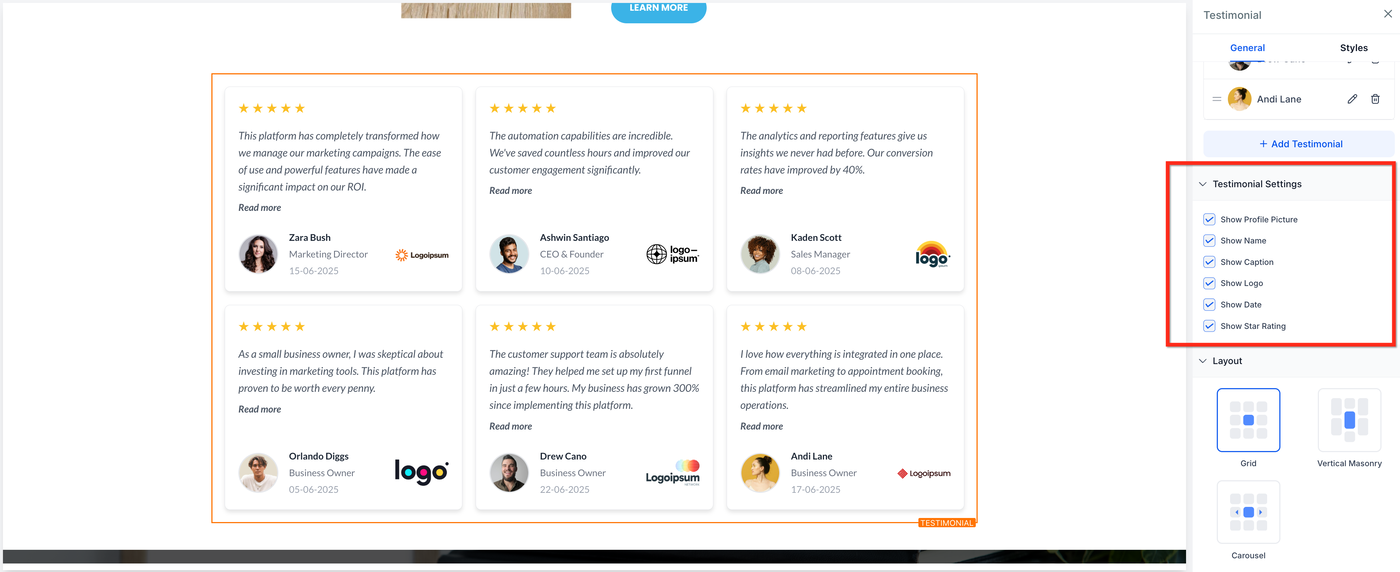
Testimonial-Einstellungen
Profilbild anzeigen: An/Aus
Name, Caption, Datum anzeigen: Sichtbarkeit steuern
Logo anzeigen: Branding mit Firmenlogos
Sternebewertung: 1–5 Sterne ein-/ausschalten
Layout-Optionen
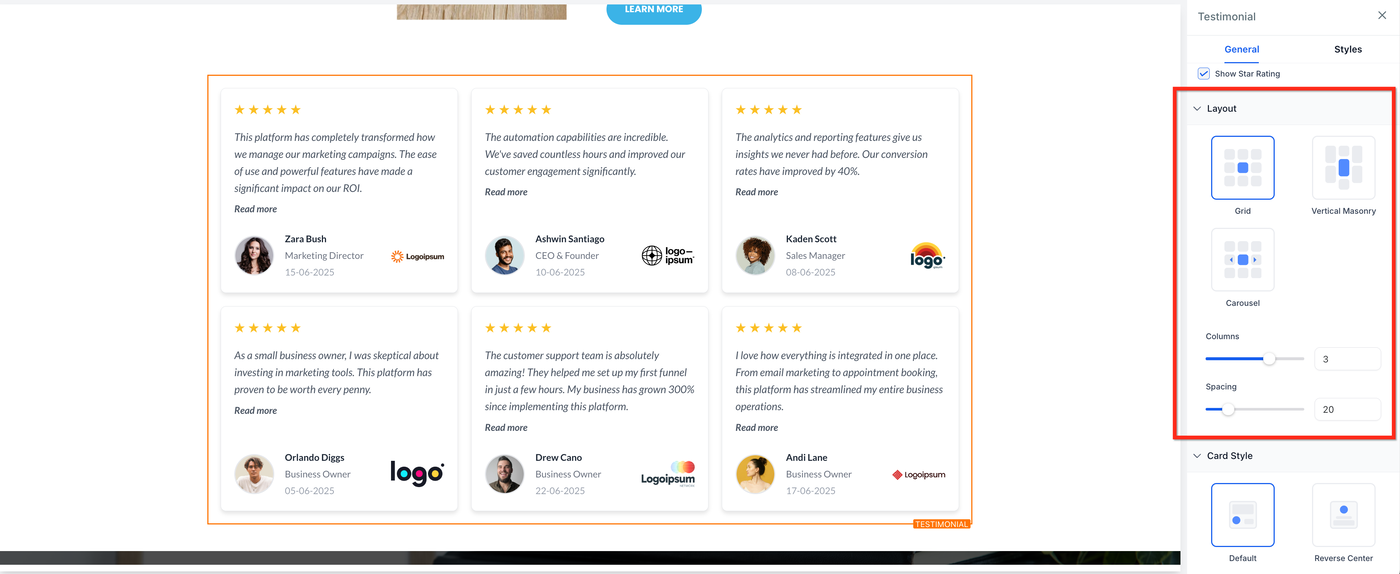
Grid: Gleichmäßiges Raster
Vertical Masonry: Versetztes Layout je nach Inhaltshöhe
Carousel: Interaktiver Slider
Spaltenanzahl: 0–4
Abstand zwischen Karten: Über Slider anpassen
Karten-Stiloptionen
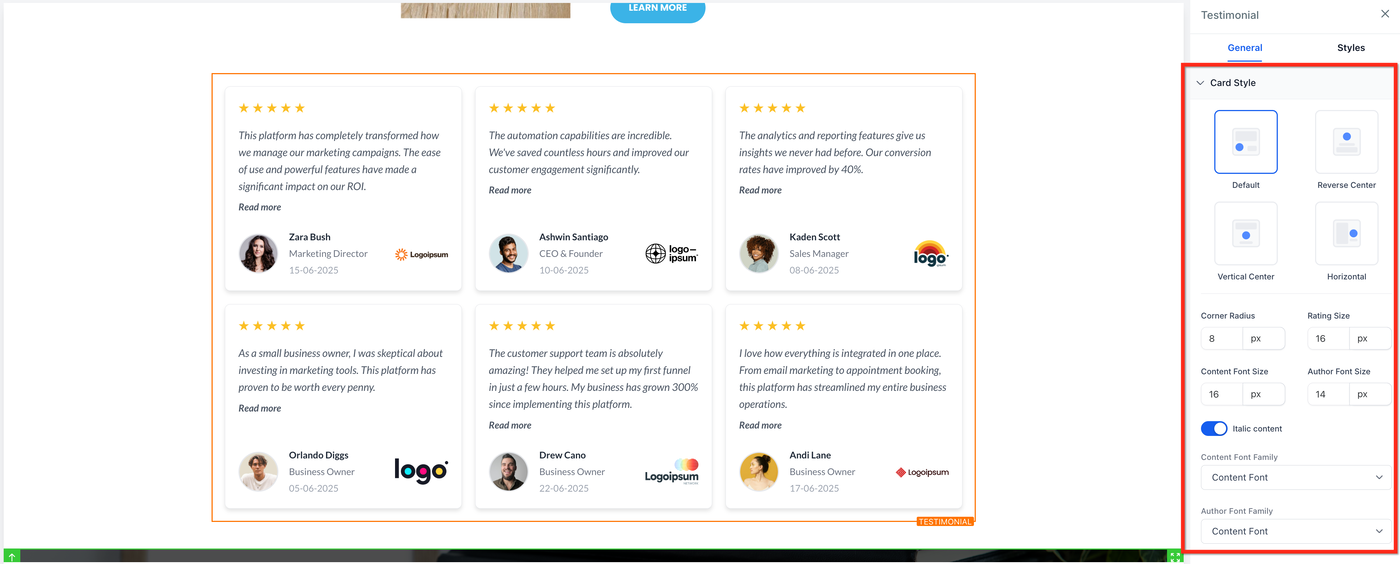
Default: Inhalt oben, Profilbild unten
Reverse Center: Profilbild zentriert über Text
Vertical Center: Profilbild zentriert unter Text
Horizontal: Profilbild und Testimonial nebeneinander
Weitere Anpassungen:
Eckenradius der Karten
Schriftart & -größe für Text und Autor
Farben für Hintergrund, Karten, Name, Caption, Inhalt, Bewertung, Datum und „Read More“-Link
Testimonial-Element einrichten
Schritt 1: Page Builder öffnen
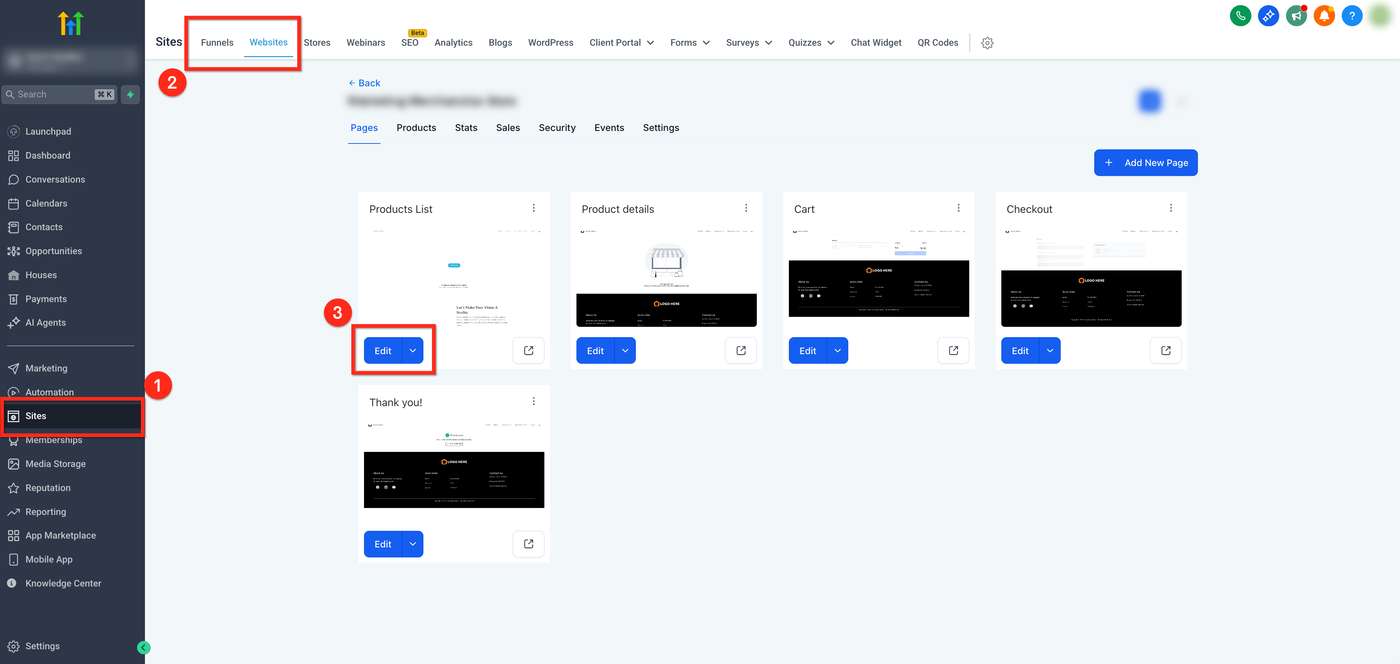
Menü Sites links anklicken
Funnel oder Websites Tab auswählen
Gewünschte Seite öffnen → Edit
Schritt 2: Testimonial-Element hinzufügen
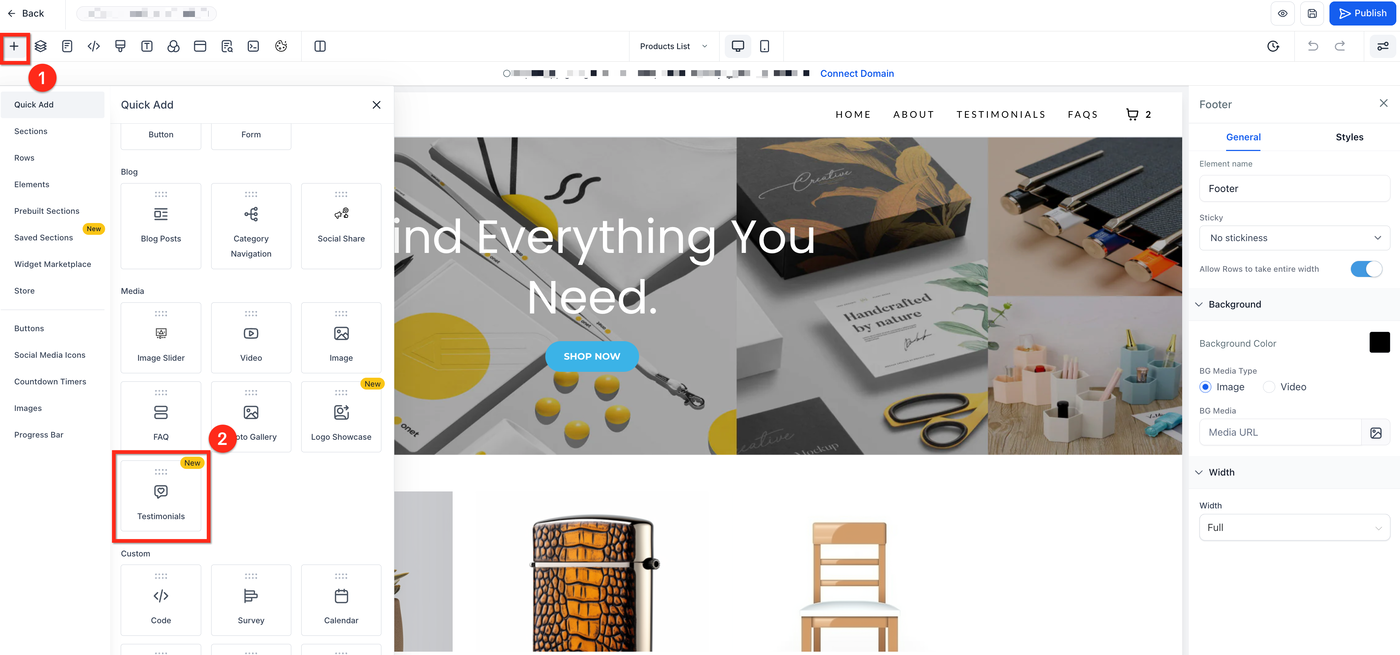
Add Elements (+) klicken
Testimonial-Element per Drag & Drop auf die Seite ziehen
Schritt 3: Testimonials hinzufügen & verwalten
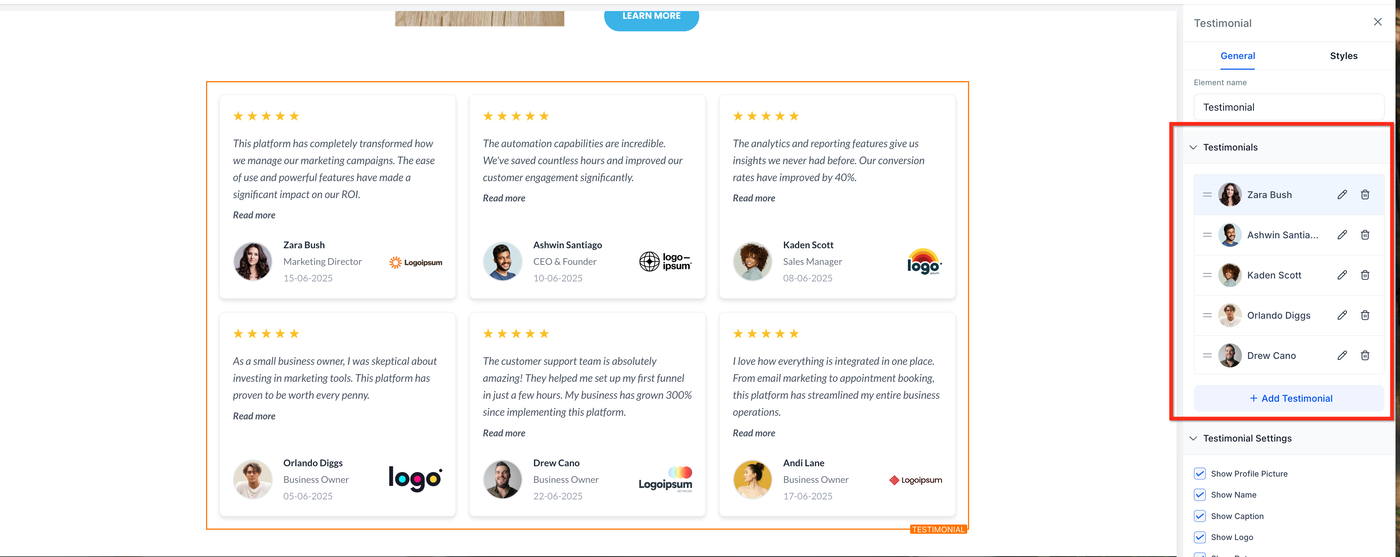
Drag-Handle nutzen, um Reihenfolge zu ändern
+ Add Testimonial für neue Einträge
Pencil-Icon: Bearbeiten
Trash-Icon: Löschen
Schritt 4: Testimonials bearbeiten
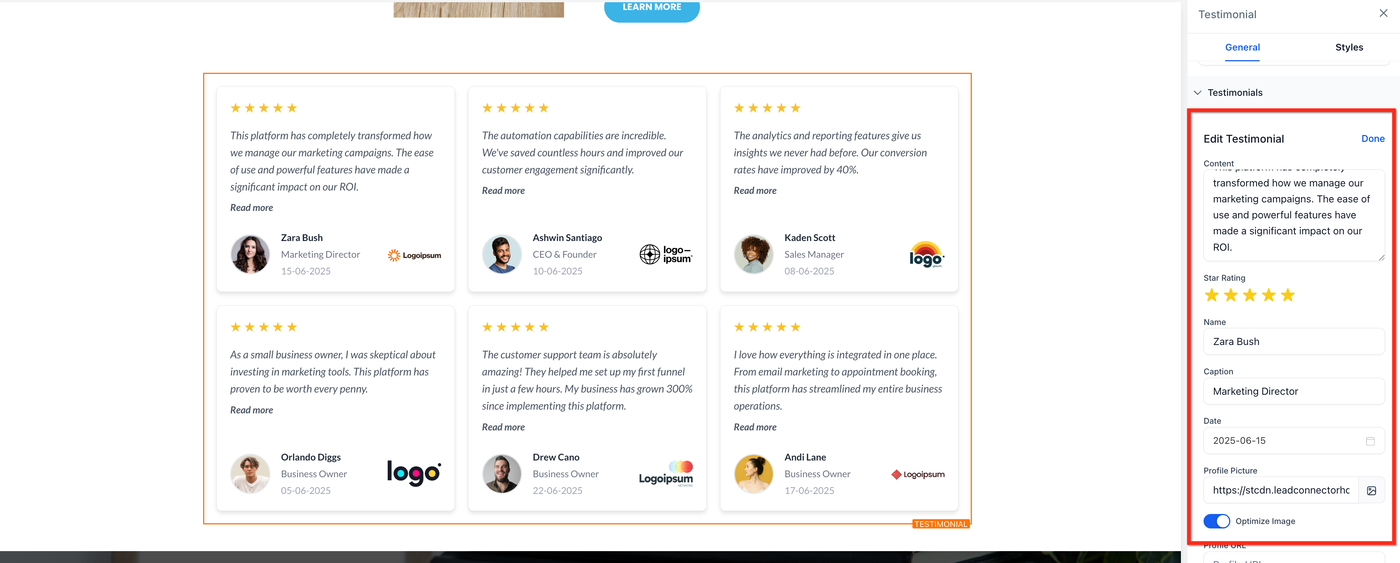
Name, Caption, Datum, Sternebewertung, Profilbild, Profil-URL, Firmen-URL, Logo bearbeiten
Schritt 5: Layout & Design anpassen
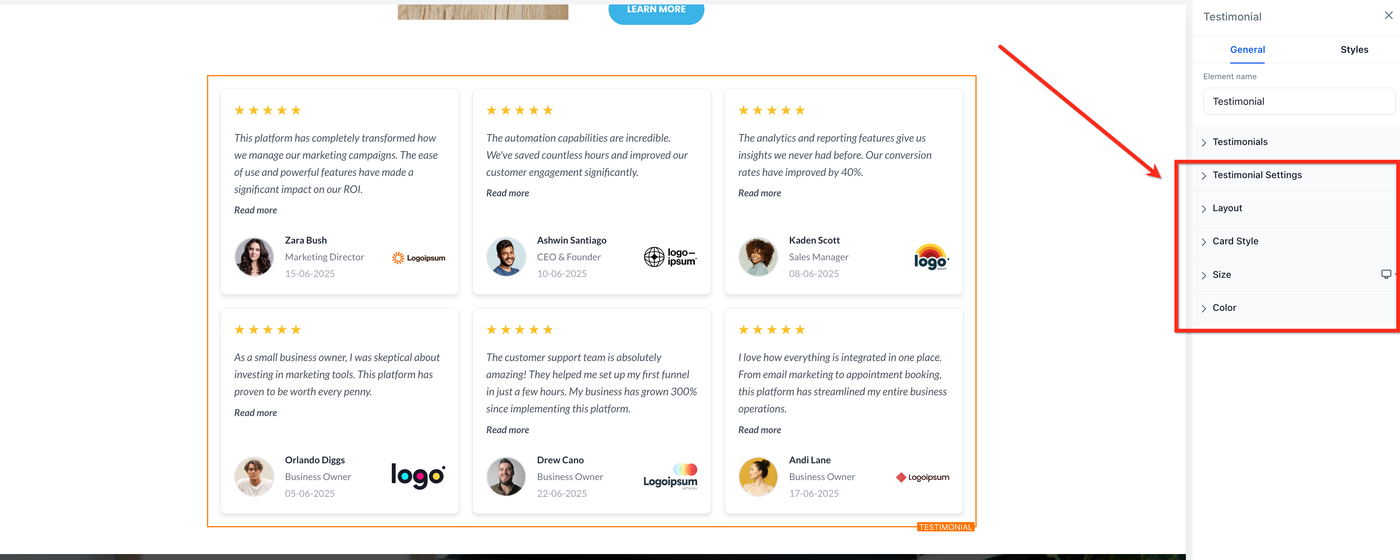
Testimonial Settings: Elemente wie Profilbilder, Namen, Logos, Sterne anzeigen
Layout Options: Grid, Carousel, Masonry; Spalten & Abstand einstellen
Card Style Options: Schriftarten, Kartenränder, Farben personalisieren
Size & Color Options: Auf Markenästhetik abstimmen
Häufige Fragen
Q: Kann ich Testimonials von Google oder Facebook importieren?
A: Nein, nur manuell hinzugefügte Testimonials. Für externe Bewertungen das Review-Widget nutzen.
Q: Unterstützt das Testimonial-Element dynamische Inhalte?
A: Nein, es ist ein statisches Element. Inhalte müssen manuell gepflegt werden.
Q: Kann ich lange Testimonials mit „Read More“ ausklappen?
A: Ja, lange Einträge werden automatisch gekürzt und optional erweiterbar.
Q: Kann ich Testimonials neu anordnen?
A: Ja, Drag-Handle verwenden.
Q: Gibt es Zeichenlimits für Testimonials?
A: Nein, aber lange Texte werden gekürzt und können mit „Read More“ erweitert werden.
Verwandte Artikel
Review-Widgets in Reputation anpassen
Sites Overview
Getting Started – Funnel starten
Neue Sidebar im Funnel- & Website-Builder verwenden