Mehr Tutorials aus der Community
https://www.youtube.com/watch?v=FqaYxK-p9Yw
https://www.youtube.com/watch?v=Gtkme8bR_kc&feature=youtu.be
https://www.youtube.com/watch?v=dmJZPW9Aic4&feature=youtu.be
Die Domain-Connect-Funktion verwandelt den komplexen Prozess der Domain-Verbindung in ein nahtloses Erlebnis. Sie erkennt automatisch Domains und konfiguriert sie mit nur einem Klick, sodass manuelle DNS-Änderungen überflüssig werden. Sowohl für Root-Domains als auch Subdomains geeignet, steht Domain Connect für effizientes, zukunftssicheres Domain-Management.
Inhalt dieses Artikels
Was ist diese Funktion?
Warum ist sie wichtig?
Wie nutzt man diese Funktion?
FAQ
Hinweis
Dies ist eine Domain-Verbindungsfunktion, kein Domain-Hosting. Die Domain muss bereits bei Google Domains, GoDaddy, Cloudflare oder IONOS gekauft worden sein.
Bei Cloudflare-Proxy muss sichergestellt sein, dass automatisch erstellte DNS-Einträge ohne Proxy erstellt werden.
Nach der Autorisierung im Provider-Tab muss dieser geschlossen werden, um den Domain-Verifizierungsprozess fortzusetzen.
Was ist diese Funktion?
Die Domain-Connect-Funktion automatisiert und vereinfacht das Verbinden von Domains mit Webdiensten oder Anwendungen:
Einfache Integration großer Anbieter: Verbinden Sie Domains über Google Domains, GoDaddy oder Cloudflare mit wenigen Klicks.
Problemloses Setup: Manuelle DNS-Konfiguration entfällt – Domain Connect übernimmt alles automatisch.
Warum ist dies wichtig?
Schnell und einfach: Domains können sofort mit Diensten und Anwendungen verknüpft werden.
Sicher: Nutzung der Infrastruktur großer Anbieter für eine zuverlässige Verbindung.
Zukunftsfähig: Domain Connect wird auf weitere Anbieter und Integrationen (z. B. WordPress, E-Mail-Dienste) ausgeweitet.
Wie nutzt man diese Funktion?
Hinweis: Die Domain muss bereits bei Google Domains, GoDaddy oder Cloudflare registriert sein.
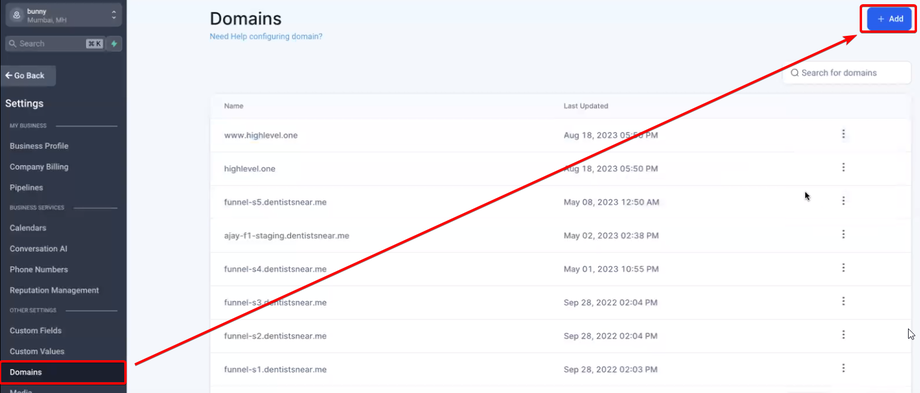
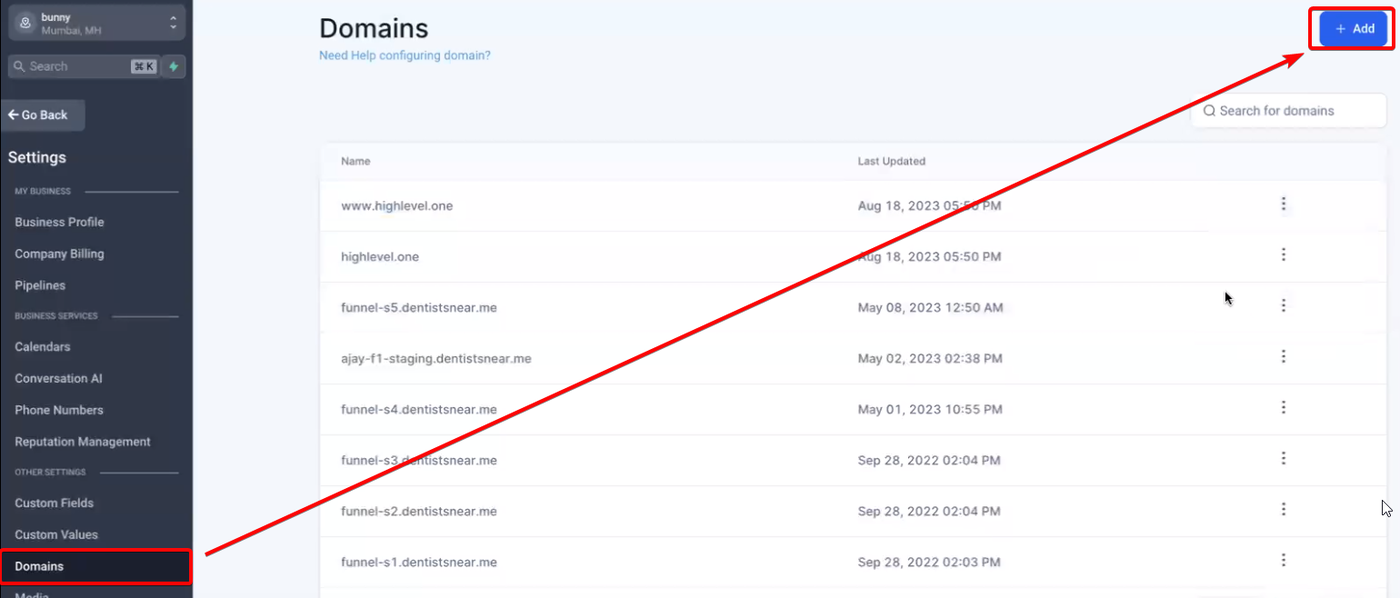
Melden Sie sich in Ihrem Sub-Account an und navigieren Sie zu Einstellungen > Domains.
Klicken Sie auf Domain hinzufügen, um den Prozess zu starten.
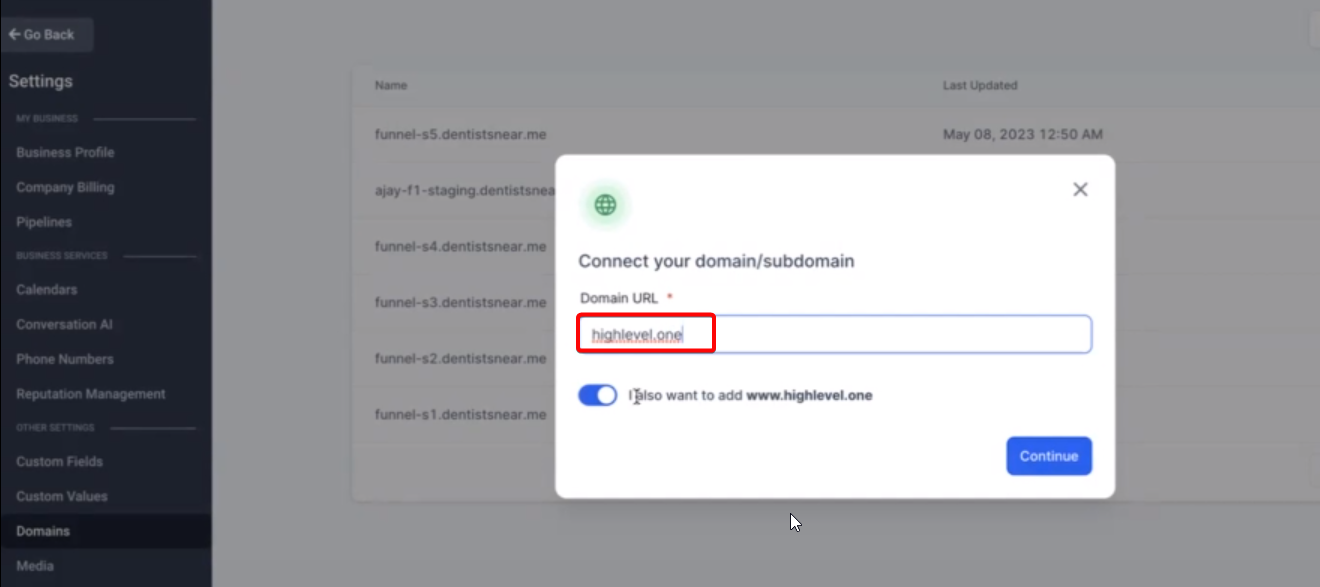
Geben Sie Ihre Root-Domain oder Subdomain ein. Für die „www“-Subdomain gibt es eine zusätzliche Option.
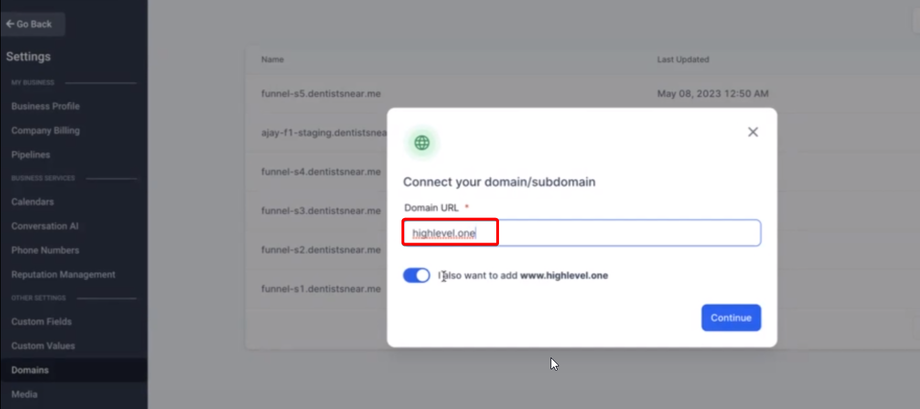
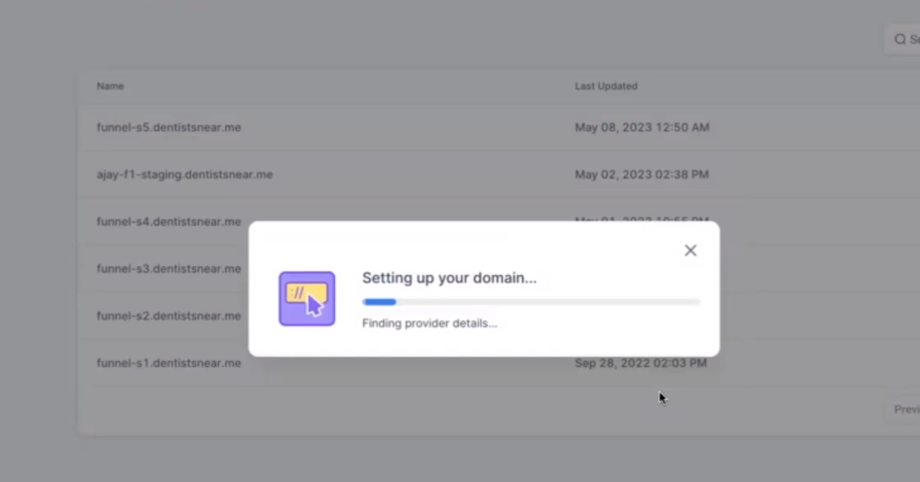
Klicken Sie auf Weiter, um fortzufahren.
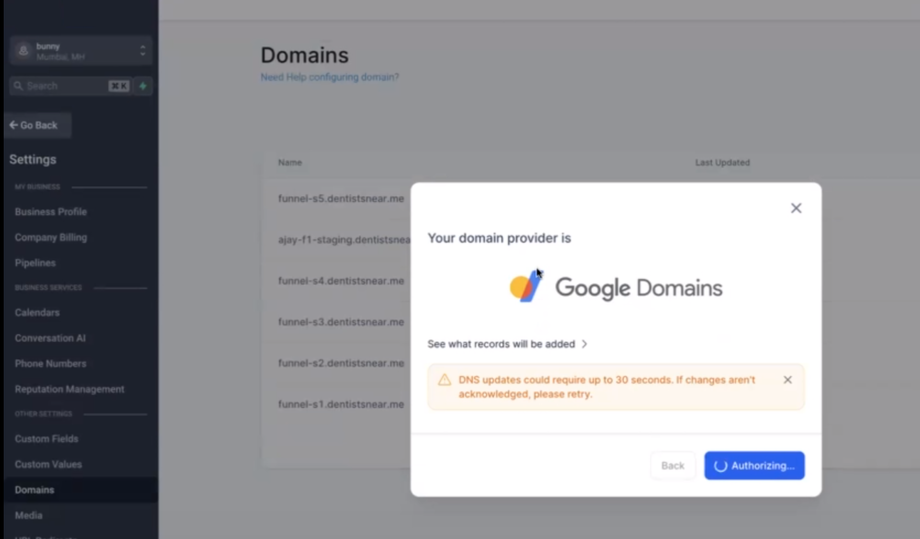
Bei Google Domains, GoDaddy oder Cloudflare erscheint ein Autorisieren-Button. Klicken Sie darauf, um Domain Connect den Zugriff auf die DNS-Einstellungen zu erlauben.
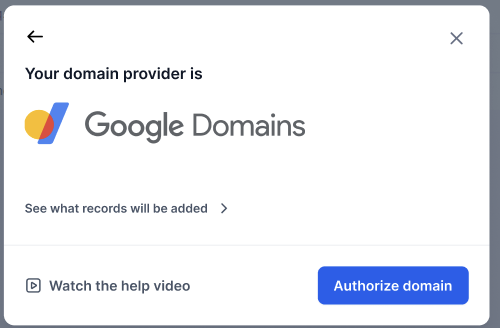
Folgen Sie den Anweisungen auf der Website Ihres Domain-Providers, um die Autorisierung abzuschließen. Die benötigten DNS-Einträge werden automatisch hinzugefügt.
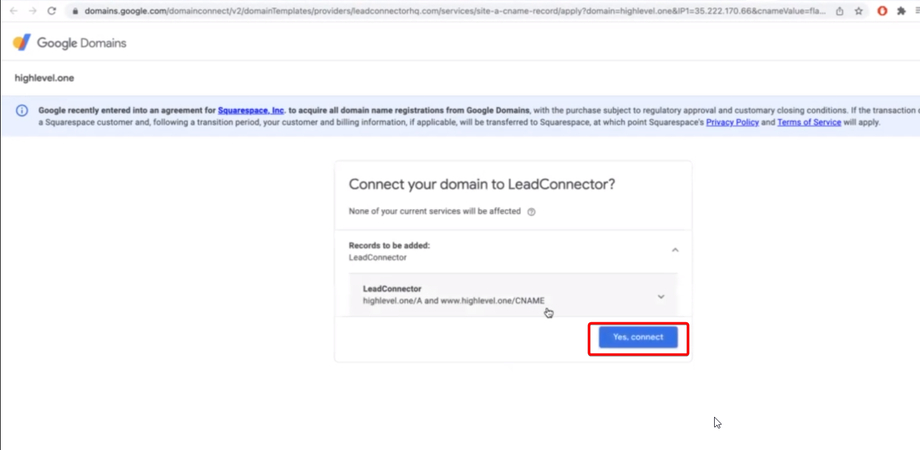
Nach der Autorisierung schließen Sie den Tab und kehren zur Domain-Connect-Oberfläche zurück.
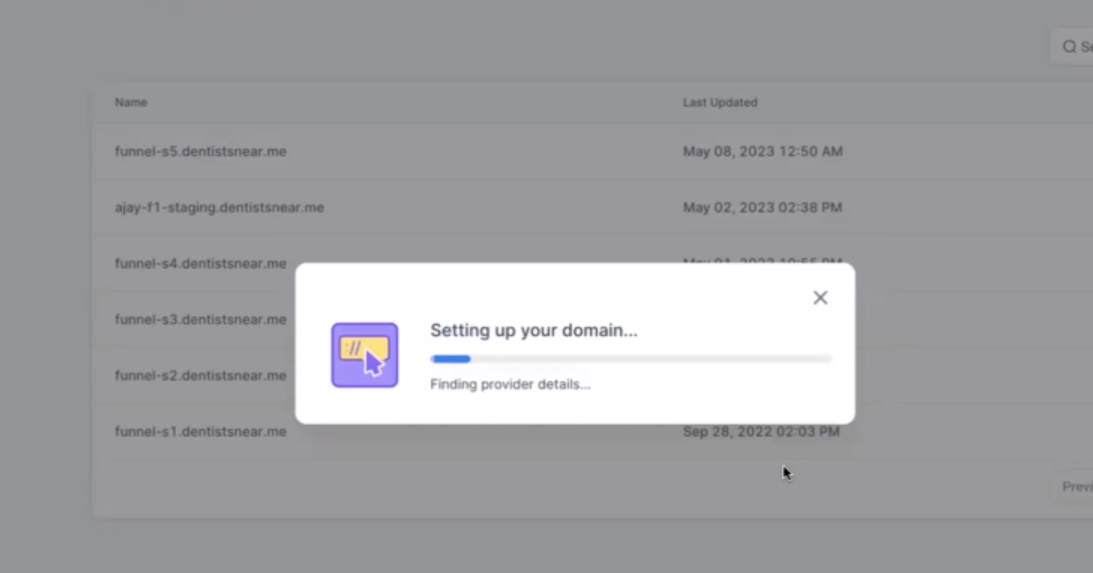
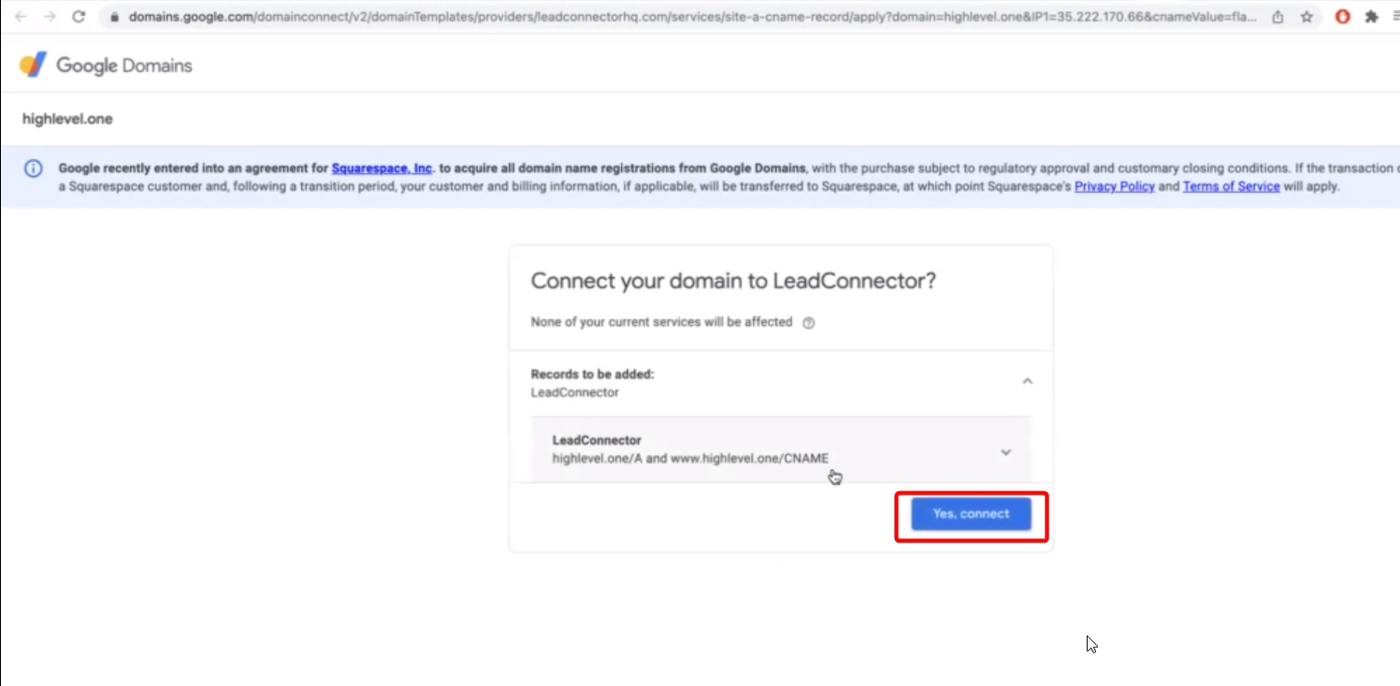
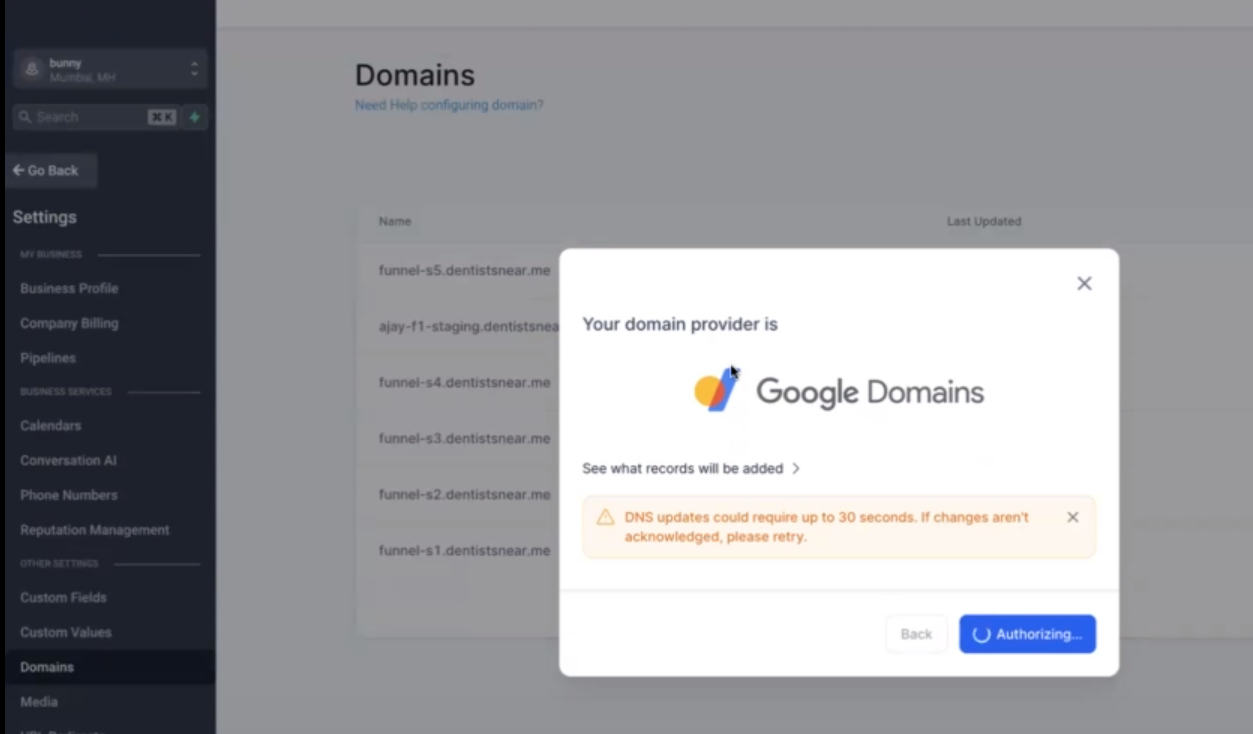
Hinweise:
Bei Google Domains wird die Autorisierung erst abgeschlossen, wenn Sie den Tab schließen und zum Sub-Account zurückkehren.
Die Verbindung kann durch Testen der Domain überprüft werden. Änderungen können bis zu 30 Sekunden oder länger dauern.
Wenn Ihr Provider nicht unterstützt wird, können die DNS-Einträge manuell hinzugefügt werden.
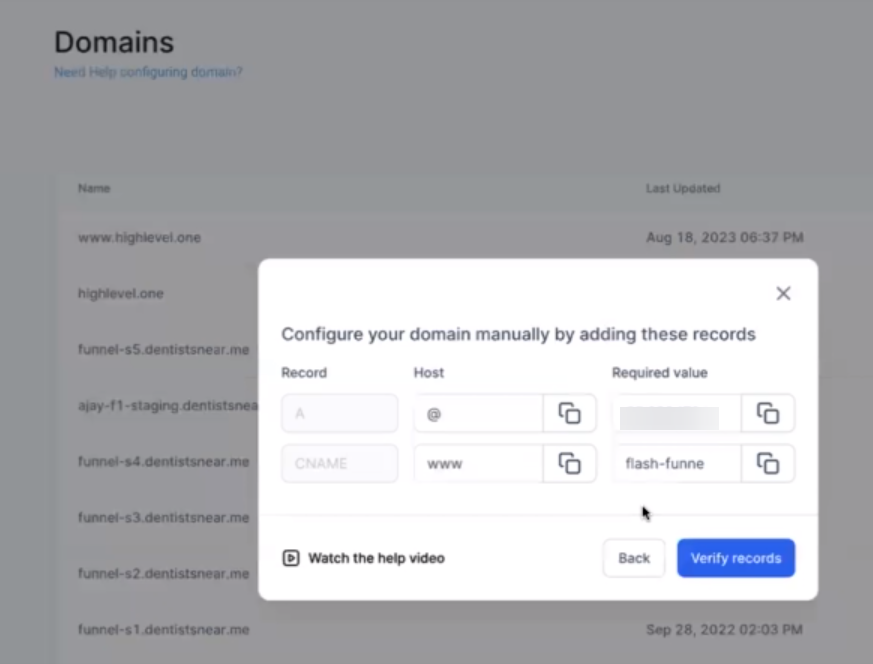
Überprüfen Sie, ob die Verbindung erfolgreich hergestellt wurde, indem Sie Ihre Domain testen. Änderungen können bis zu 30 Sekunden oder länger dauern, bis sie wirksam werden.
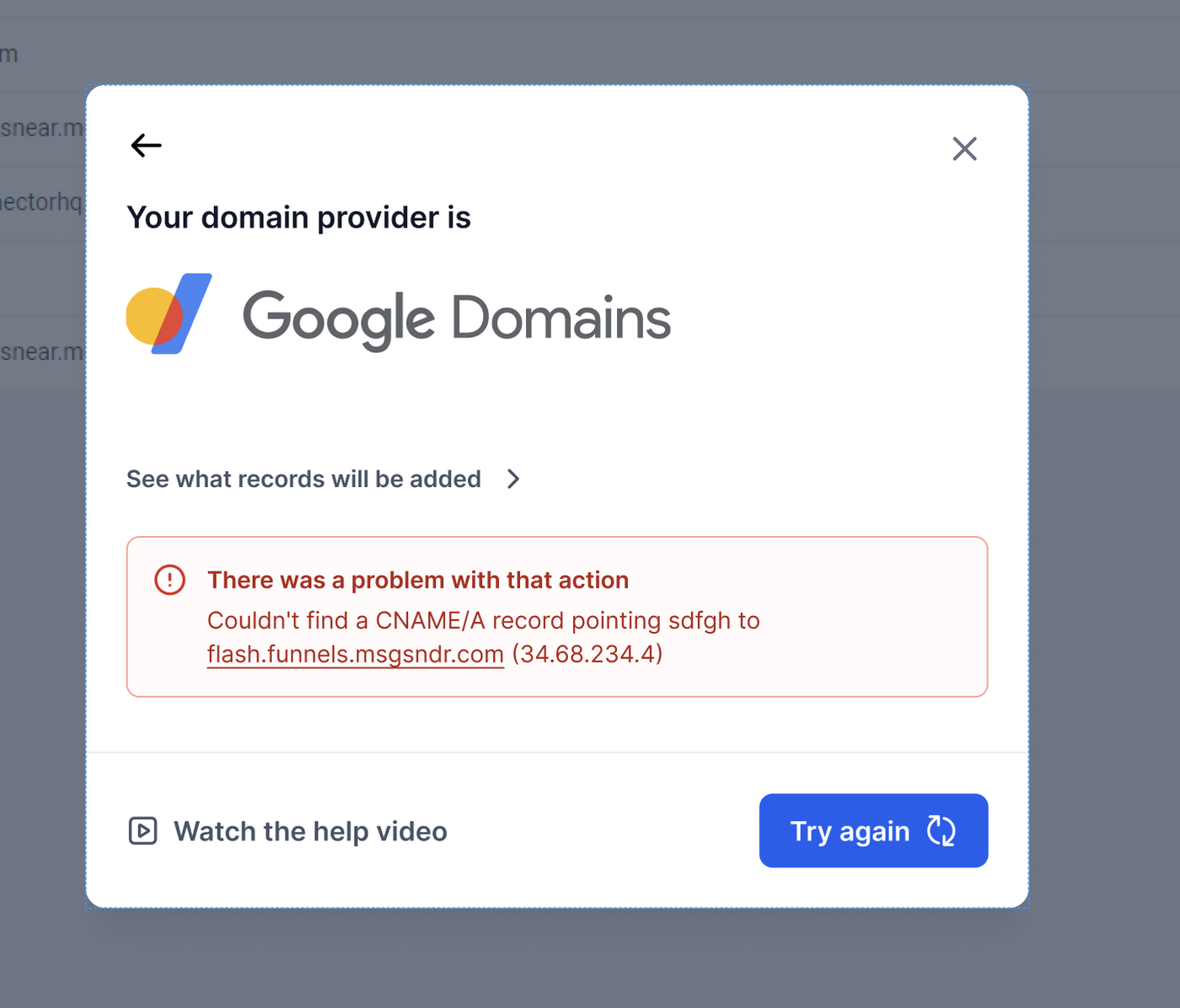
Wenn ein Problem bei der Autorisierung oder ein anderer Fehler auftritt, wird Ihnen diese Meldung angezeigt:
FAQ
Q: Kann ich Domains weiterhin manuell konfigurieren?
A: Ja, die manuelle Einrichtung der DNS-Einträge bleibt möglich, z. B. für Provider, die Domain Connect nicht unterstützen.
Q: Mein Domain-Provider ist nicht in den Top 3 – was nun?
A: Sie können die erforderlichen DNS-Einträge weiterhin manuell hinzufügen.
Q: Ich aktiviere „www-Domain ebenfalls hinzufügen“, aber meine www-Subdomain zeigt bereits auf ein anderes System – was passiert?
A: Ein CNAME-Eintrag wird erstellt und auf unser System gezeigt. Vorhandene CNAME- oder A-Einträge für die www-Domain, die auf einen anderen Dienst zeigen, werden nicht gelöscht. Diese müssen Sie selbst entfernen, damit die www-Domain funktioniert.