FTP (File Transfer Protocol) ist eine sichere und schnelle Methode, um auf die Dateien deiner Website zuzugreifen. Du kannst Dateien direkt hochladen, herunterladen oder bearbeiten – ähnlich wie beim Verwalten von Dateien auf deinem Computer.
Warum du FTP verwenden könntest:
Custom Plugins oder Themes hochladen
wp-config- oder .htaccess-Dateien bearbeiten
White-Screen- oder Plugin-Probleme beheben
Backups oder bestimmte Dateien herunterladen
Was du benötigst
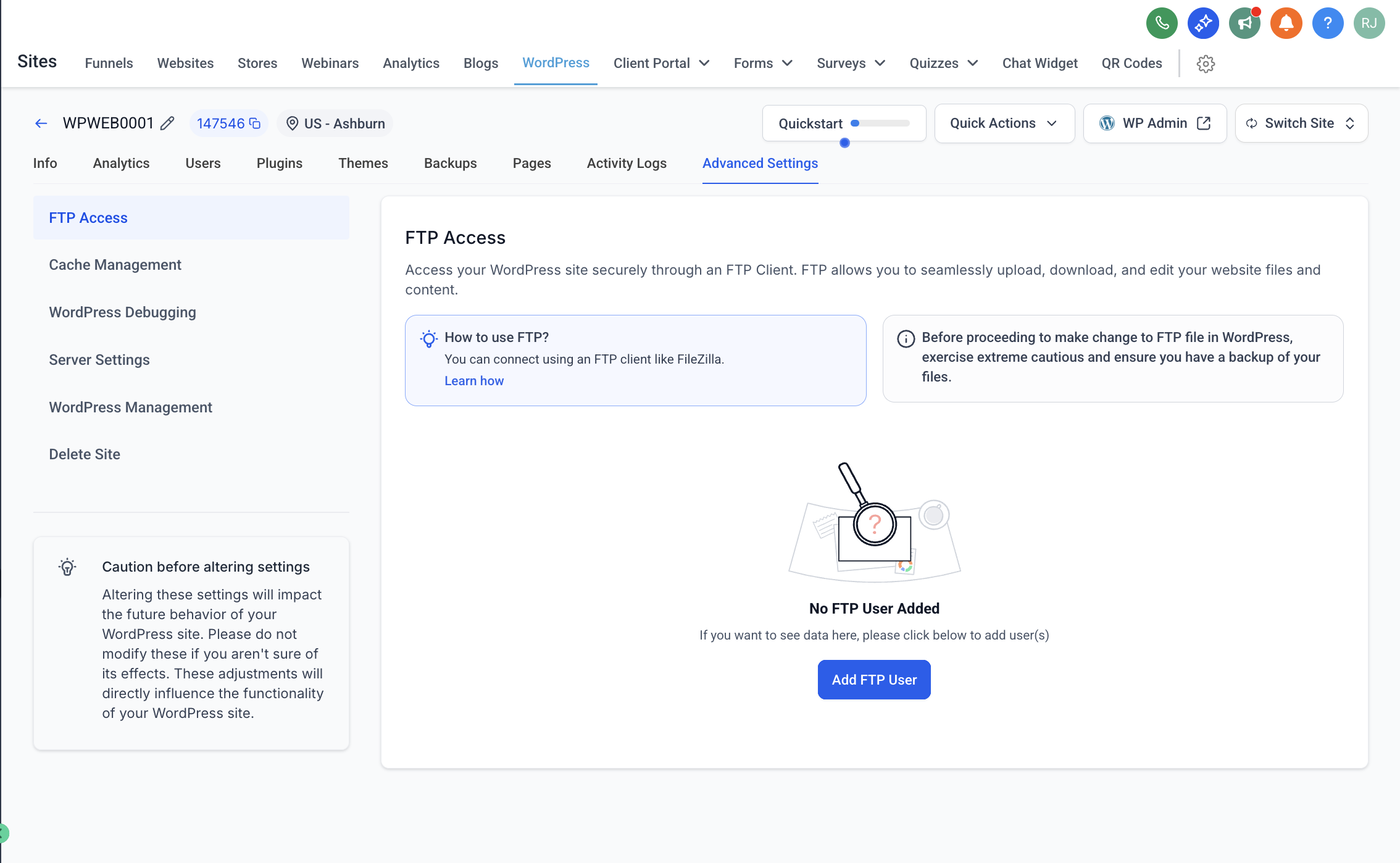
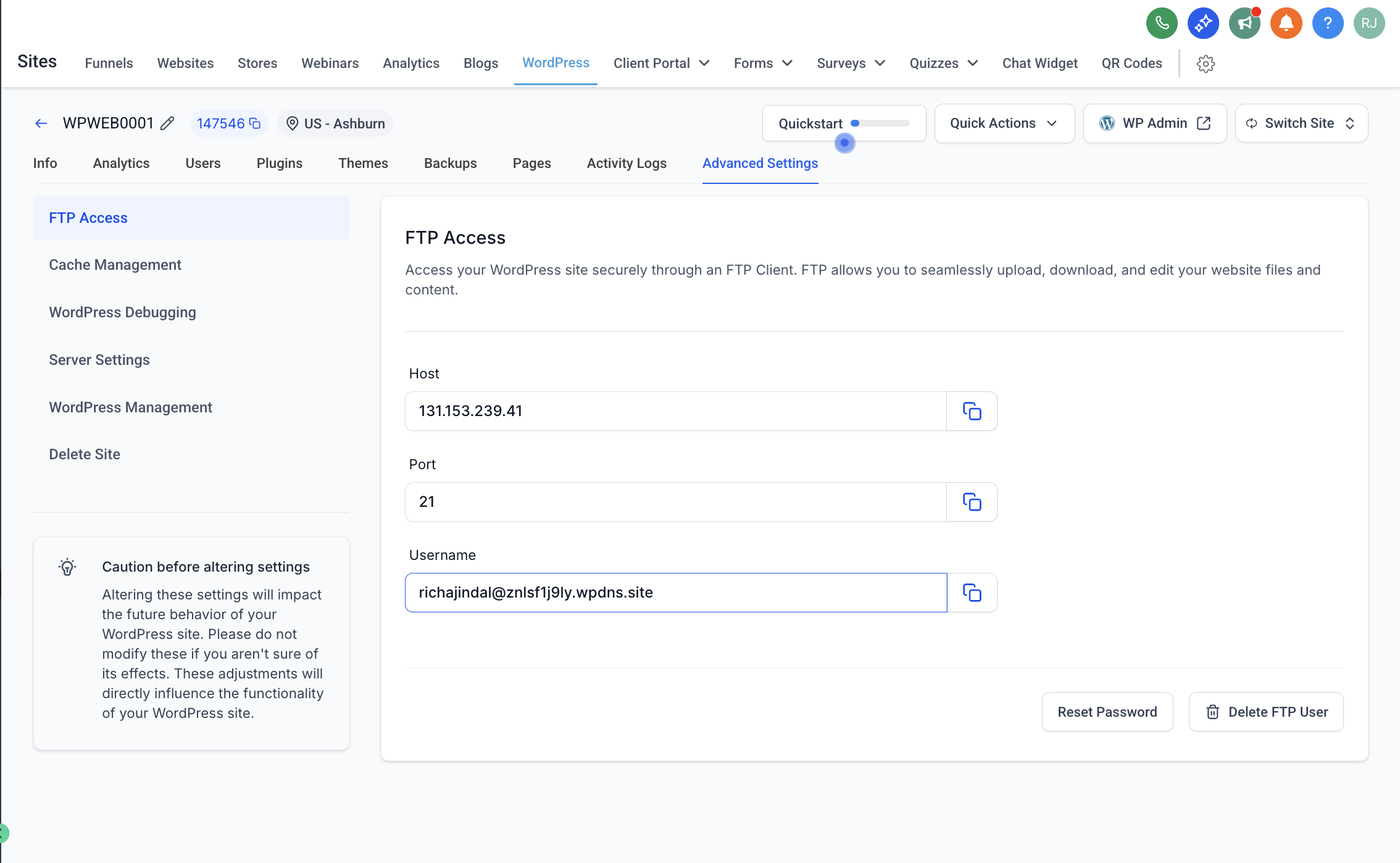
Bevor du dich über FTP verbindest, benötigst du diese Daten aus deinem WordPress Hosting Dashboard (unter Sites → WordPress → Advanced Settings → FTP Access):
Host (z. B. 103.67.202.37)
Port (normalerweise 21)
Username (z. B. example@ssvnXXXX.wpdns.site)
Password (klicke auf „Reset Password“, wenn keines vorhanden ist)
Schritt-für-Schritt: Verbindung zu FTP mit FileZilla herstellen
Wir empfehlen FileZilla, einen kostenlosen und zuverlässigen FTP-Client.
FileZilla herunterladen und installieren
Gehe zu: https://filezilla-project.org/download.php
Wähle die Version für dein Betriebssystem (Windows, Mac oder Linux).
FileZilla Client Downloads
Windows (64-bit): Download FileZilla Client für Windows
macOS (Apple Silicon): Download FileZilla Client für macOS (Apple Silicon)
macOS (Intel): Download FileZilla Client für macOS (Intel)
Linux (64-bit): Download FileZilla Client für Linux
FileZilla öffnen und Zugangsdaten eingeben
Oben im FileZilla-Fenster:
Feld | Wert
Host | Dein FTP Host (z. B. 103.67.202.37)
Username | Im Dashboard bereitgestellt
Password | Das generierte oder zurückgesetzte Passwort
Port | 21
Klicke anschließend auf Quickconnect.
Website-Dateien navigieren
Rechte Seite = Deine Website-Dateien auf dem Server
Linke Seite = Dateien auf deinem lokalen Computer
Du kannst Dateien einfach per Drag-and-Drop zwischen beiden Seiten verschieben.
Profi-Tipps
Lösche keine Dateien, wenn du nicht genau weißt, wofür sie verwendet werden.
Um eine Datei zu bearbeiten, klicke mit der rechten Maustaste und wähle View/Edit.
Lade immer zuerst ein Backup herunter, bevor du Änderungen vornimmst.
Häufige Probleme
Problem | Lösung
Kann keine Verbindung herstellen | Überprüfe Passwort, Port und Host-IP erneut
Timeout-Fehler | Aktiviere Passive Mode in FileZilla → Settings
Permission denied | Kontaktiere deinen Admin oder setze das FTP-Passwort zurück
Hilfreiche Ressourcen
FileZilla Official Documentation
Beginner FTP Video Guide (YouTube)
Brauchst du noch Hilfe?
Wenn du nicht weiterkommst, kontaktiere deinen Admin mit folgenden Informationen:
Name der Website
Username
Screenshot deiner FileZilla-Einstellungen