In diesem Artikel behandelt:
Zahlungsüberprüfungsprozess in Funnels
Wie die Autorisierung funktioniert
Autorisierung einer Zahlung mit Version 1 des Page Builders
Zahlungsüberprüfungsprozess in Funnels (Version 1)
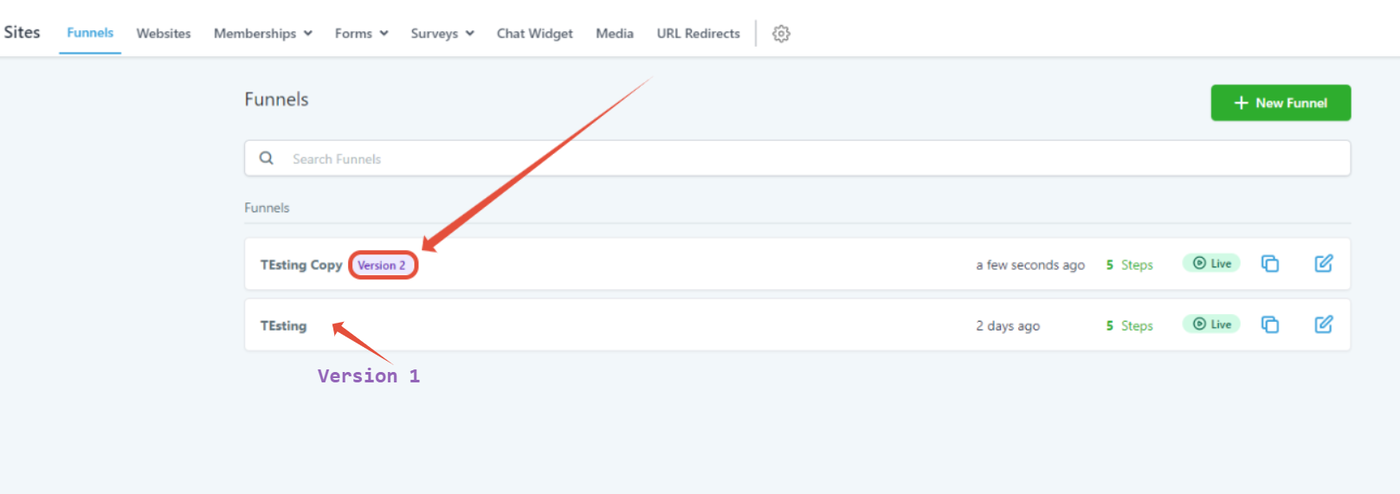
Hinweis: Wenn du Version 2 des Page Builders verwendest, klicke hier.
Verwandter Artikel: Was ist der Unterschied zwischen Version 1 & Version 2 des Page Builders
Wie die Autorisierung funktioniert
Standardmäßig ist diese Funktion nicht aktiviert und erfordert ein paar zusätzliche Schritte, die unten beschrieben werden.
Das System reserviert den Betrag, der als „autorisiert“ angegeben ist, auf dem Bankkonto des Kunden, bevor es später gutgeschrieben wird.
Wenn während der Autorisierung nicht genügend Guthaben vorhanden ist, kann der Kunde nicht zum nächsten Schritt fortfahren.
Nach Genehmigung der Autorisierung wird der Betrag wieder auf das Konto des Kunden gutgeschrieben.
Falls dein Plan Testtage („Trial days“) enthält, werden diese direkt nach der Kartenauthorisierung aktiviert.
Die Rückerstattung kann bis zu 5 Werktage dauern.
Funktioniert nur für Abonnements und Zahlungspläne.
Hinweis:
Wenn du die Zahlung für alle Pläne vor dem Kauf autorisieren möchtest, muss dieser Vorgang für jeden Plan im Zahlungsformular wiederholt werden.
Autorisierung einer Zahlung mit Version 1 des Page Builders
1. In den Funnel/Website-Builder gehen
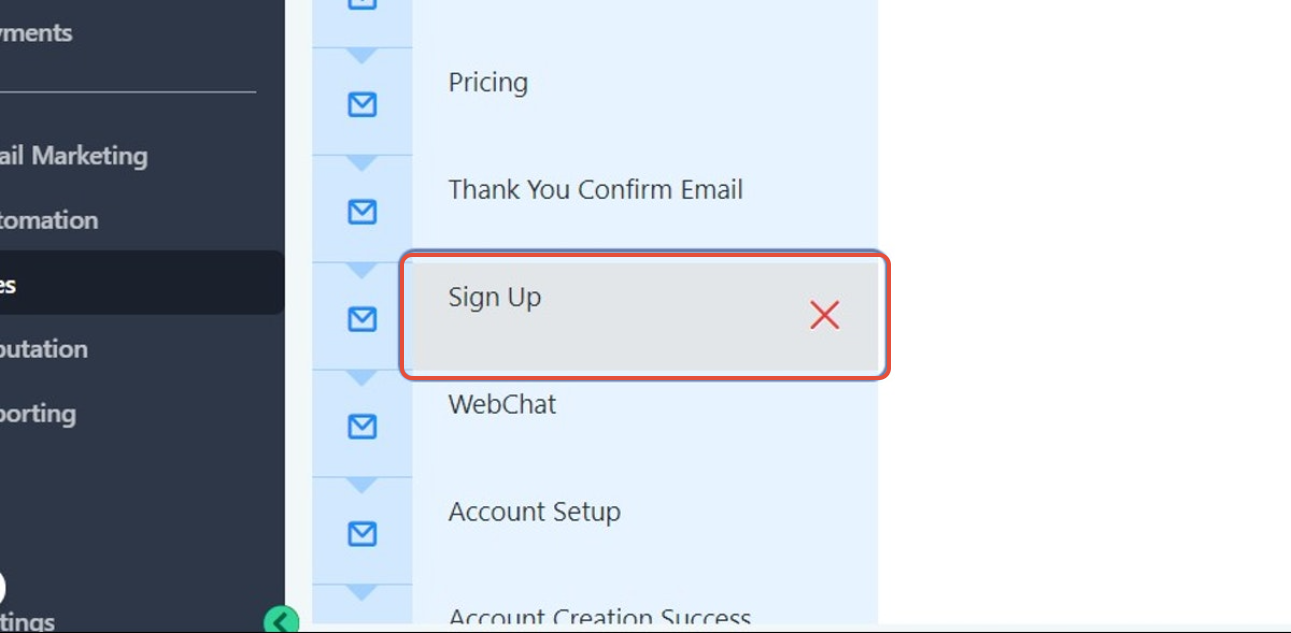
Wähle den Funnel-Schritt, an dem deine Produkte angehängt sind.
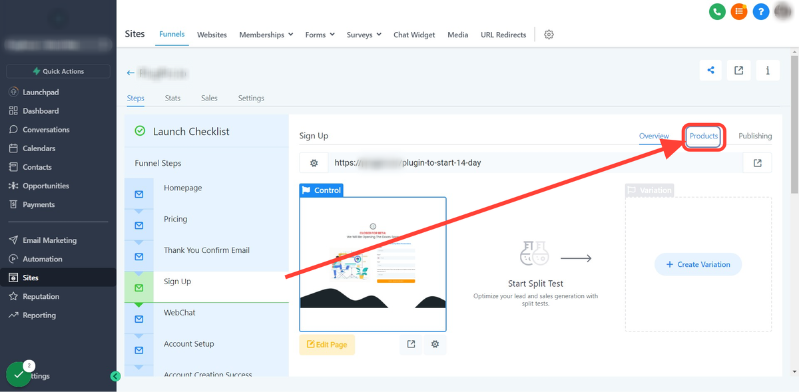
2. Auf Produkte klicken
Klicke auf Produkte, um die Produktliste zu öffnen.
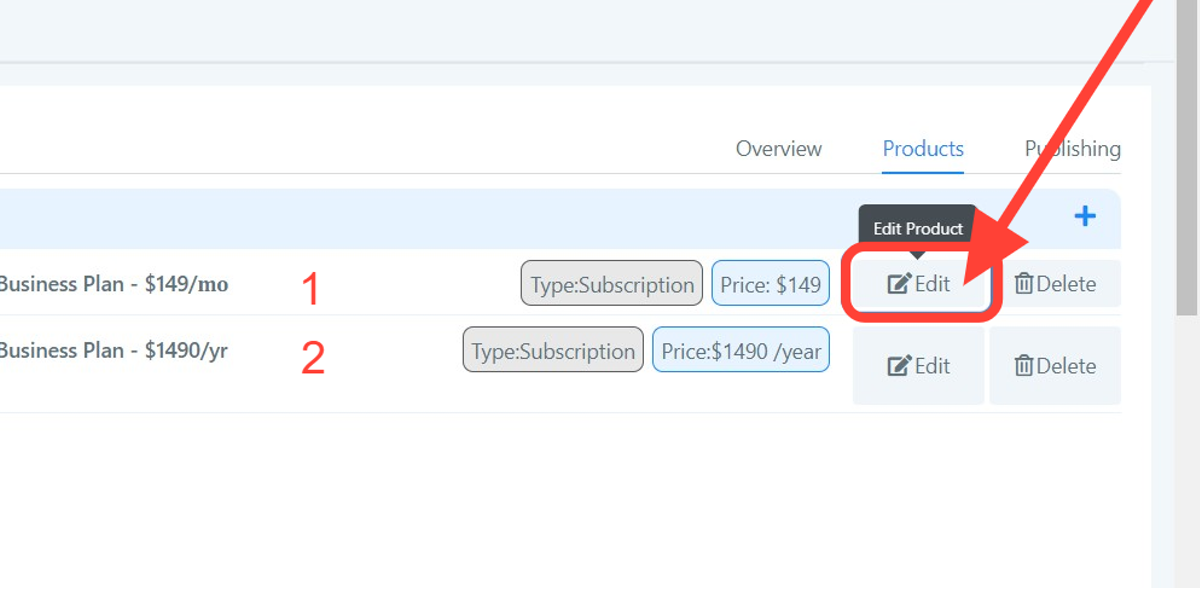
3. Auf das Bearbeiten-Icon klicken
Öffne die Produkteinstellungen.
Beispiel: Zwei Pläne benötigen aktivierte „Autorisiert-Zahlungen“: Monthly $149 & Yearly $1490.
Beginne mit Plan 1 (Monthly $149) und wiederhole danach den Vorgang für Plan 2 (Yearly $1490).
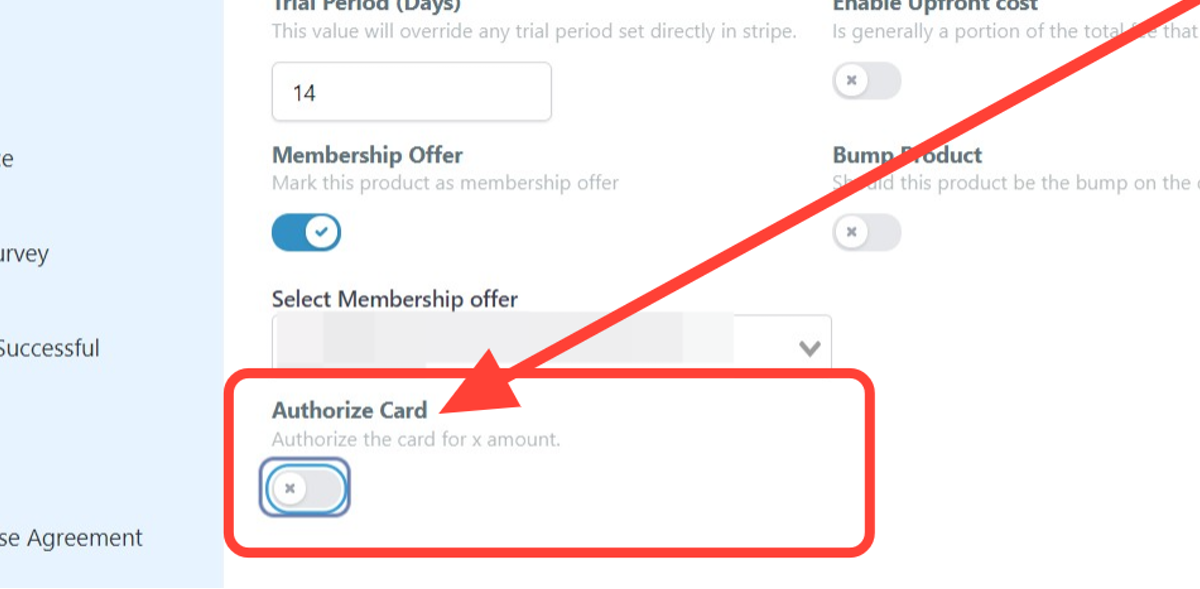
4. Auf Autorisiere Karte klicken
Klicke auf Authorize Card.
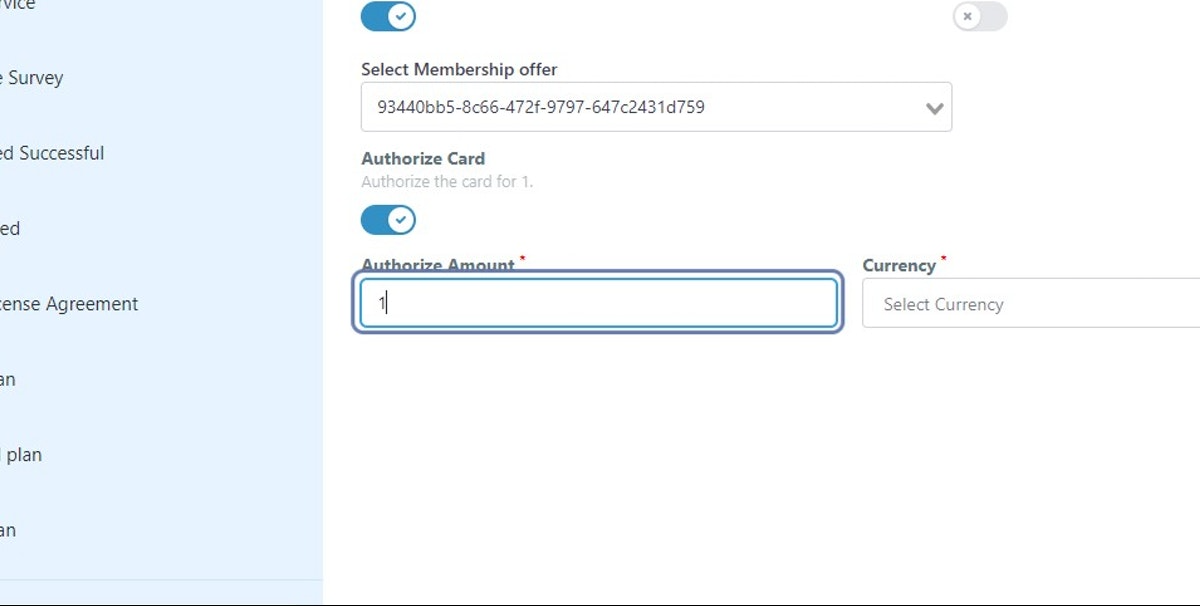
5. Betrag eingeben, der „autorisiert“ werden soll
Hinweis:
Der eingegebene Betrag wird vom Konto des Kunden abgebucht. Wenn nicht genügend Guthaben vorhanden ist, kann der Kunde nicht fortfahren.
Beispiel: Das System bucht $1 ab und erstattet $1 später zurück.
Die Rückerstattung kann bis zu 5 Werktage dauern.
Funktioniert nur bei Abonnements und Zahlungsplänen.
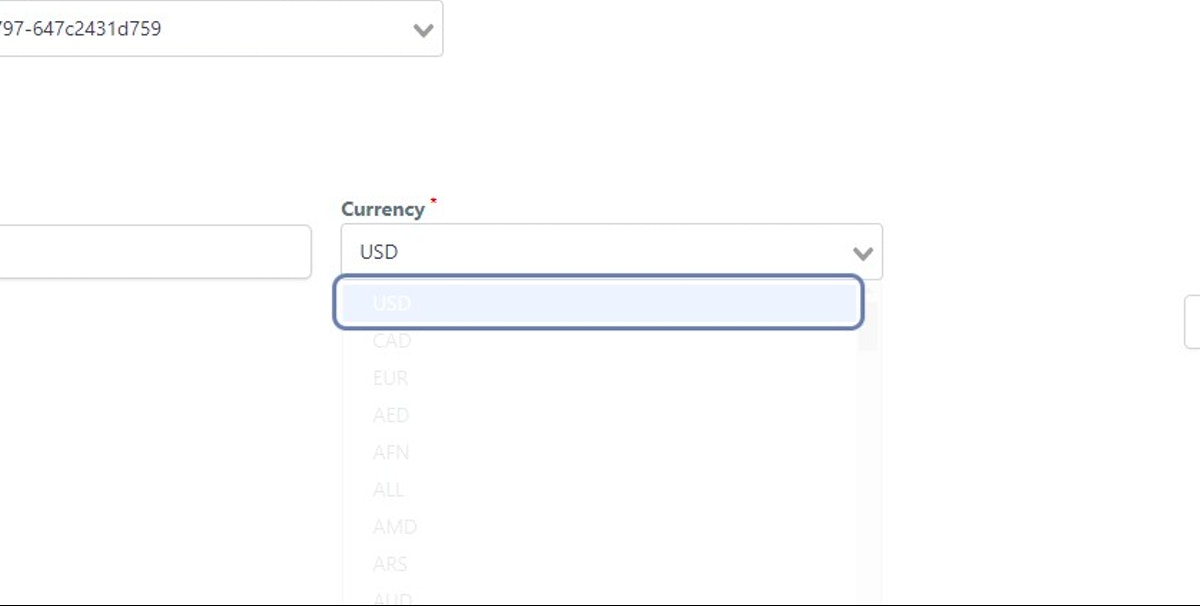
6. Auf Currency klicken
Wähle die Währung, die du verwenden möchtest.
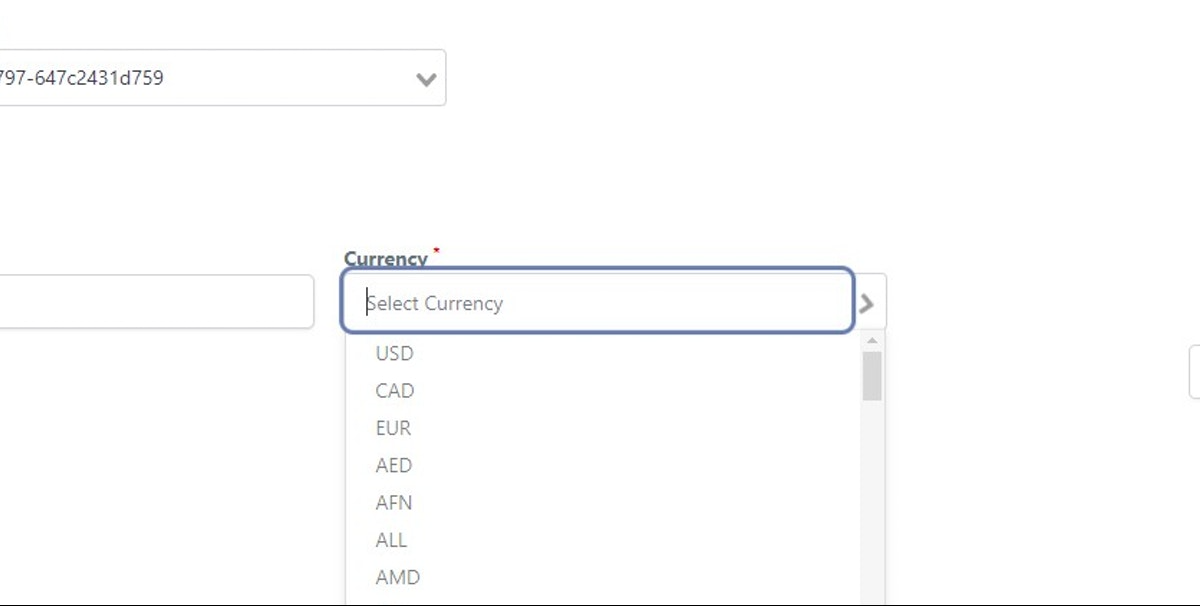
7. Auf USD klicken
Für das Beispiel verwenden wir USD.
8. Auf Update klicken
Vergiss nicht, auf Update zu klicken, um die Einstellungen zu speichern.
Fertig!