In diesem Artikel behandelt:
Zahlungsüberprüfungsprozess in Funnels (Version 2)
Wie die Autorisierung funktioniert
Einrichtung der Autorisierung
Zahlungsüberprüfungsprozess in Funnels (Version 2)
Wenn du Version 1 des Funnel Builders verwendest, klicke hier.
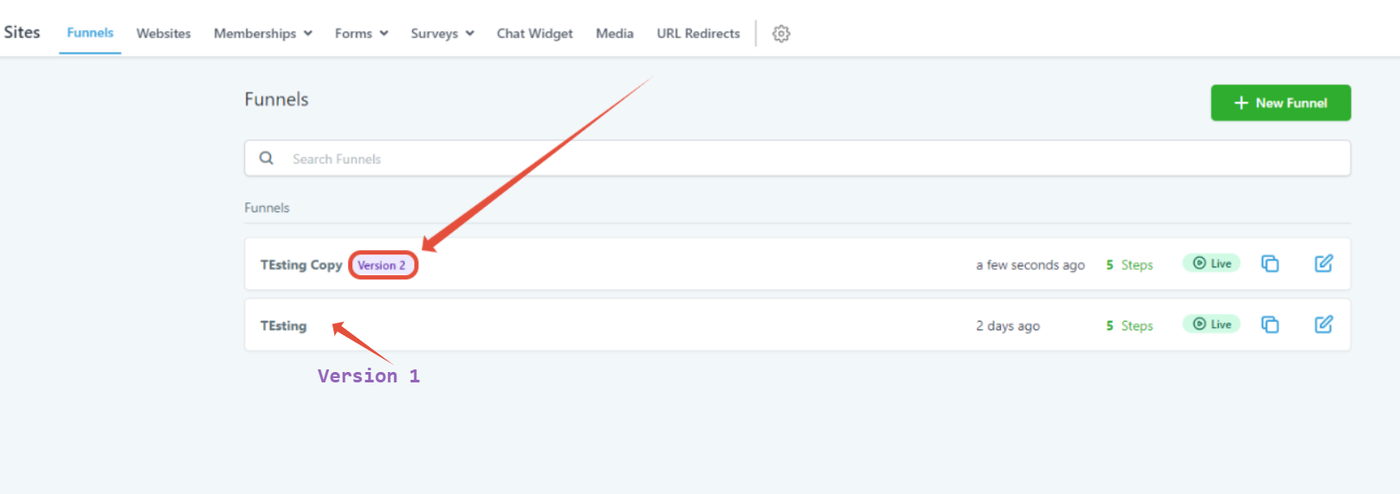
Verwandter Artikel: Was ist der Unterschied zwischen Version 1 & Version 2 des Page Builders?
Wie die Autorisierung funktioniert
Diese Funktion ist standardmäßig nicht aktiviert und erfordert einige zusätzliche Schritte (siehe unten).
Das System bucht den im Feld „Authorize Amount“ angegebenen Betrag vom Bankkonto des Kunden ab und erstattet ihn später zurück.
Wenn während des Autorisierungsprozesses nicht genügend Guthaben vorhanden ist, kann der Kunde nicht zum nächsten Schritt fortfahren.
Nach erfolgreicher Autorisierung wird der verwendete Betrag dem Konto wieder gutgeschrieben.
Falls dein Plan „Trial Days“ (Testtage) enthält, starten diese sofort nach der Kartenautorisierung.
Die Rückerstattung kann bis zu 5 Werktage dauern.
Funktioniert nur mit Abonnements und Zahlungsplänen.
Hinweis:
Wenn du die Zahlung vor dem Kauf für alle deine Pläne autorisieren möchtest, muss dieser Vorgang für jeden Plan im Zahlungsformular wiederholt werden.
Einrichtung der Autorisierung
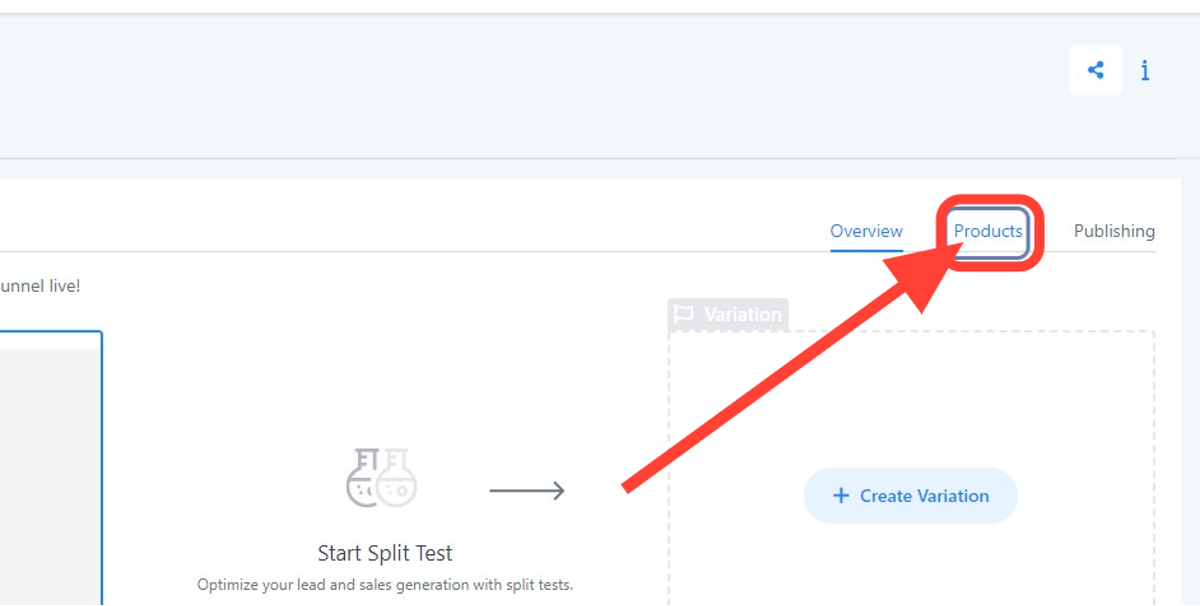
1. Auf „Products“ klicken
Gehe in den Funnel-Schritt, in dem sich das Bestellformular befindet, und klicke auf Products.
Hinweis: Falls keine Produkte mit deiner Seite verknüpft sind, musst du diese zuerst hinzufügen, bevor du fortfährst.
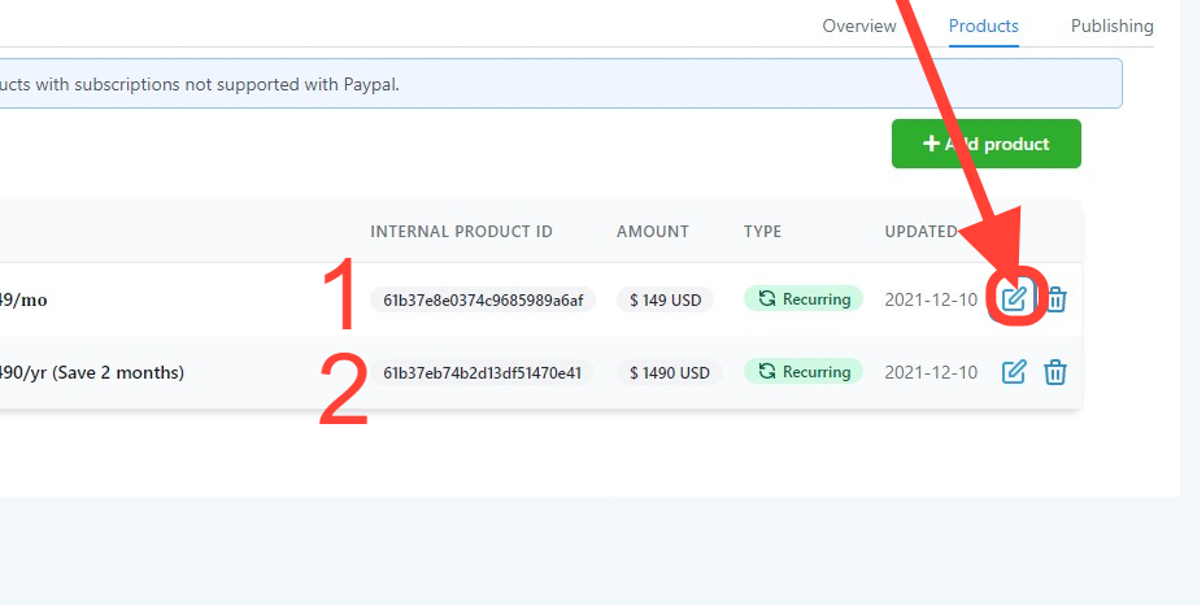
2. Auf das „Edit“-Symbol klicken
Dadurch öffnest du die Produkteinstellungen.
In diesem Beispiel gibt es zwei Pläne (monatlich $149 & jährlich $1490), bei denen die Autorisierung aktiviert werden muss.
Zuerst bearbeiten wir Plan 1 (monatlich $149) und wiederholen danach den Vorgang für Plan 2 (jährlich $1490).
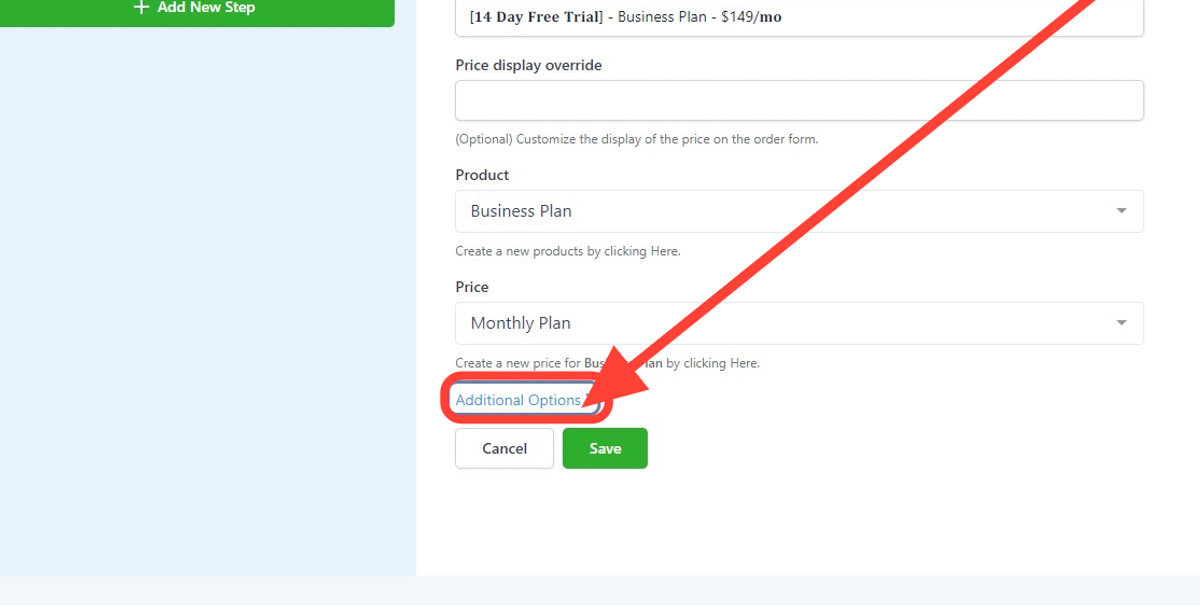
3. Nach unten scrollen und auf „Additional Options >“ klicken
Scrolle bis zum Ende und klicke auf Additional Options >.
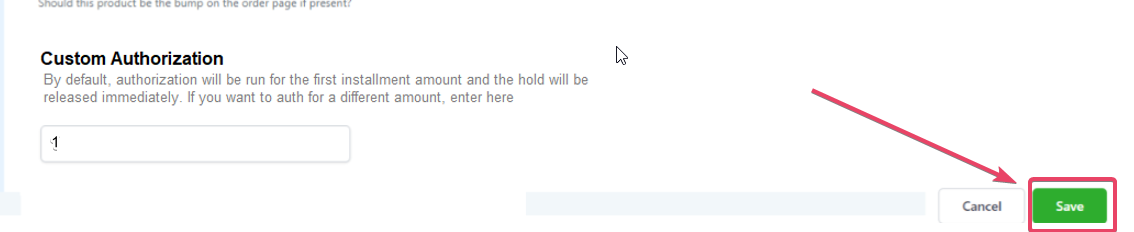
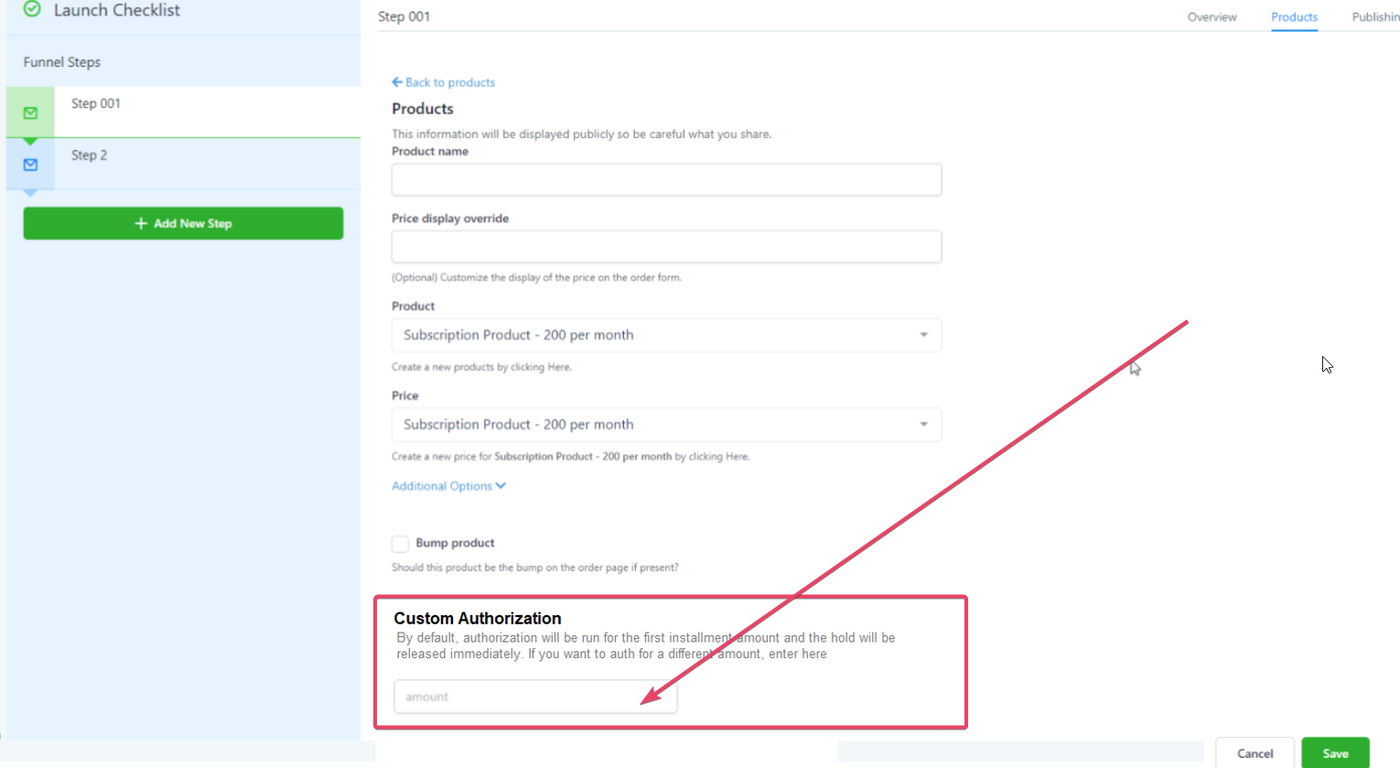
4. In das Feld „Custom Authorization“ klicken und Betrag eingeben
Hinweis:
Der hier eingegebene Betrag wird vom Konto des Kunden abgebucht. Wenn nicht genügend Guthaben vorhanden ist, kann der Kunde nicht fortfahren.
Beispiel: Das System bucht $1 ab und erstattet die $1 anschließend zurück.
Die Rückerstattung kann bis zu 5 Werktage dauern.
Funktioniert nur mit Abonnements und Zahlungsplänen.
Der Betrag muss:
gleich oder größer als 1 sein
genau zwei Dezimalstellen haben
keine negative Zahl sein
5. Auf „Save“ klicken
Vergiss nicht, auf Save zu klicken – das war’s.