Mit dieser Funktion kannst du unbegrenzt Popups auf einer einzigen Funnel- oder Website-Seite starten, jedes mit eigenem Trigger, Stil und Inhalt. Zum Beispiel: ein Willkommensangebot nach drei Sekunden anzeigen, eine Exit-Intent-Umfrage beim Verlassen der Seite, oder ein Bonusformular bei Klick auf einen Button – alles ohne Seiten zu klonen oder benutzerdefinierte Skripte zu schreiben.
Was ist die Multiple Popup-Funktion?
Die Multiple Popups pro Seite-Funktion ermöglicht es dir, mehrere Popups auf einer Seite zu erstellen, anzupassen und zu verwalten. Jedes Popup kann eigenen Inhalt, Positionierung und Trigger-Bedingungen haben, sodass du gezielt Nachrichten basierend auf dem Verhalten deiner Besucher ausliefern kannst – ohne Workarounds oder Programmieraufwand.
Vorteile von mehreren Popups pro Seite
Gezieltes Targeting: Zeige spezifische Nachrichten je nach Nutzerverhalten oder Funnel-Phase
Bessere UX: Vermeide überladene Layouts, während du Angebote kontextbezogen präsentierst
Höhere Conversion: Zeige gezielte Lead-Formulare oder Angebote zum optimalen Zeitpunkt, z. B. bei Exit
Einfache Verwaltung: Passe jedes Popup individuell an, ohne technische Hürden
Reduzierte Komplexität: Keine Notwendigkeit für mehrere Seiten oder benutzerdefinierte Skripte
Neues Popup erstellen
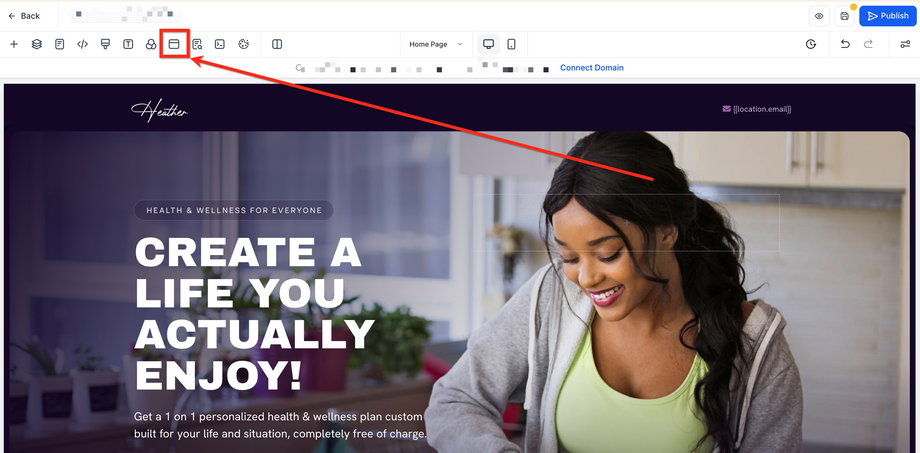
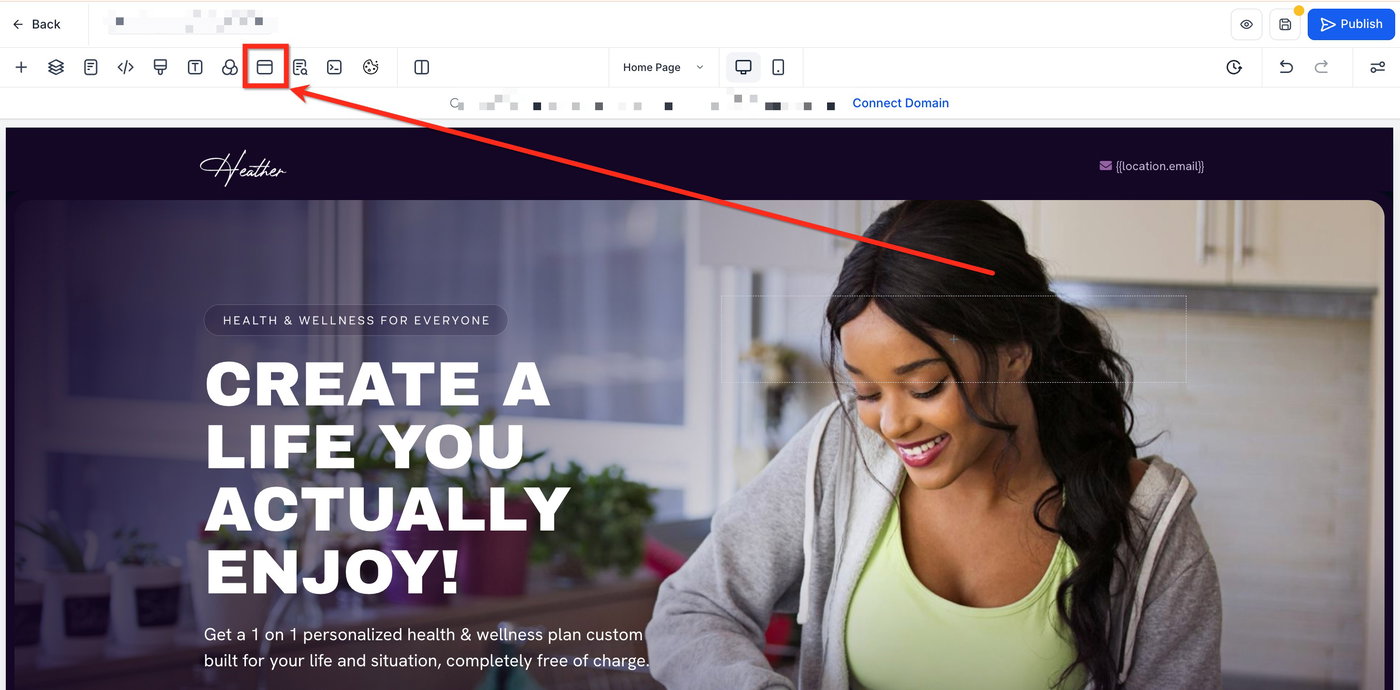
Öffne eine Seite im Site- oder Funnel-Builder. Klicke oben auf Popup Settings.
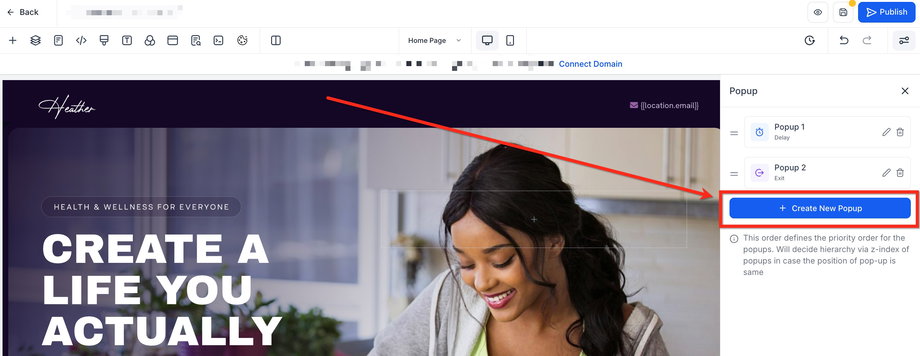
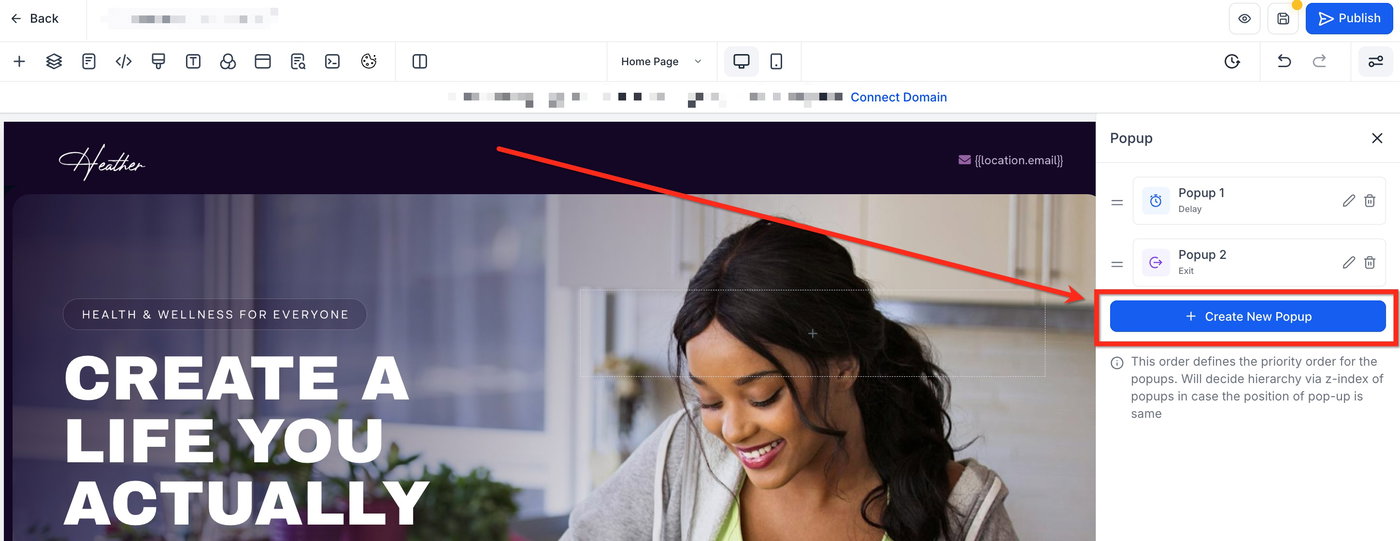
Im Sidebar-Menü auf + Create New Popup klicken und einen beschreibenden Namen vergeben.
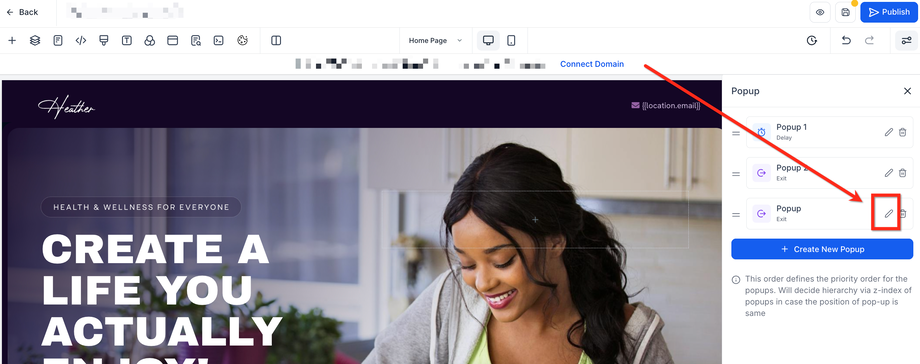
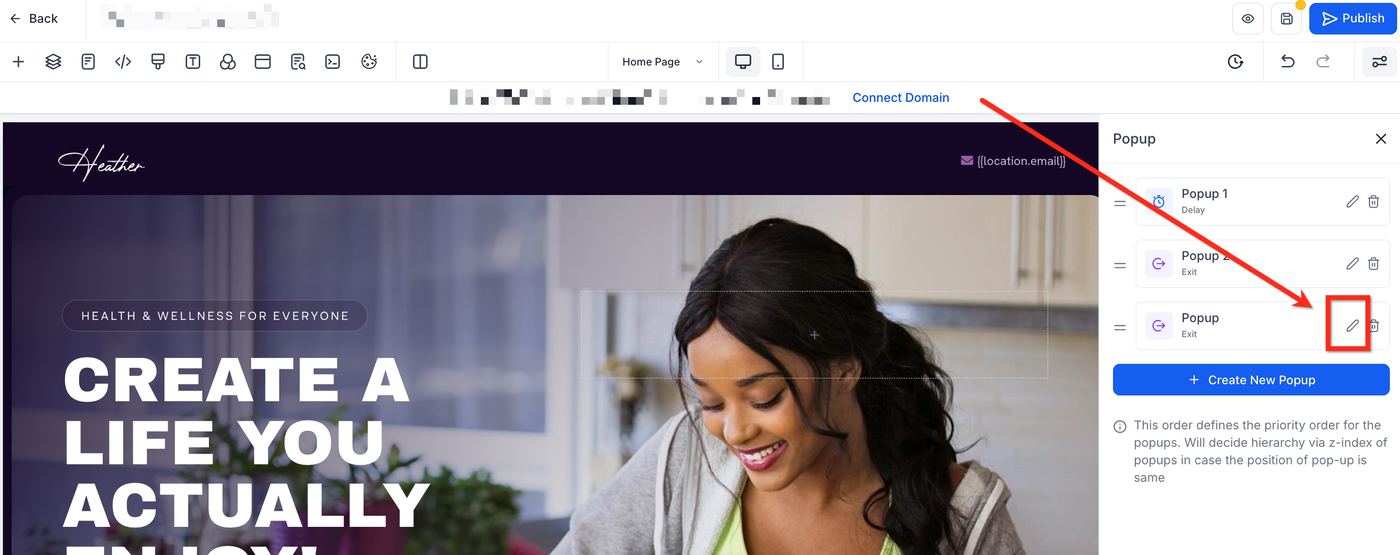
Klicke auf das Bearbeiten-Symbol (Stift) neben dem Popup. Bearbeite das Popup wie einen normalen Abschnitt: Text, Formulare, Buttons, Bilder, Videos oder Countdowns hinzufügen.
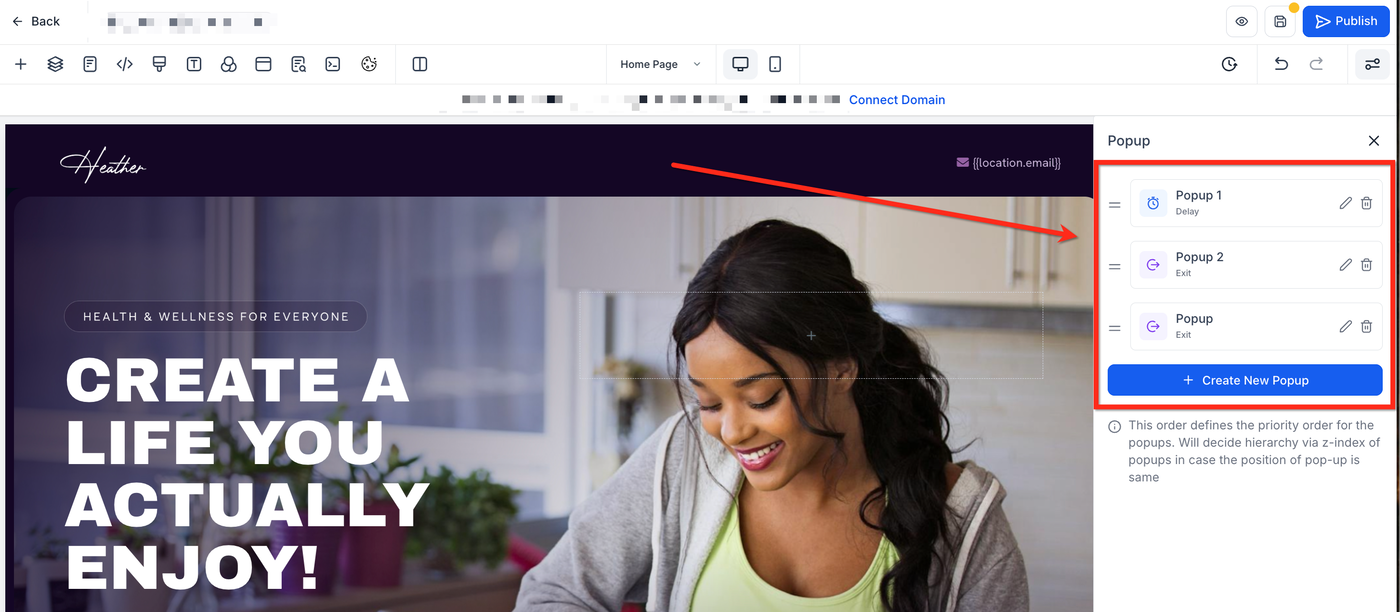
Mehrere Popups verwalten
Neu erstellen:
Create New Popupfür weitere PopupsBearbeiten/Löschen: Stift-Symbol bearbeiten, Papierkorb-Symbol löschen
Priorität ändern: Ziehe das Icon mit den zwei Linien, um die Z-Index-Reihenfolge anzupassen
Popup-Aussehen & Positionierung anpassen
Position: links, mittig oder rechts
Design: Hintergrundfarbe, Overlay, Abstand und Inhalte wie bei normalen Abschnitten
Größe & Abstand: Padding, Margin und maximale Breite für Desktop, Tablet und Mobil
Trigger: Verzögerung, Exit-Intent oder Interaktion (Klick auf Button, Bild oder Text)
Neuere Popup-Verbesserungen
Bessere Spaltenanpassung: Layout bleibt stabil beim Ändern von Spaltenbreiten
Verbesserte mobile Touch-Unterstützung: Popups reagieren flüssiger auf Tippen, Scrollen und Schließen
Popup-Trigger einstellen
Trigger bestimmen, wann oder warum ein Popup erscheint:
Delay: Sekunden nach dem Laden der Seite
Exit Intent: Beim Versuch, die Seite zu verlassen
None: Manuell, meist durch Klick auf Buttons, Bilder oder Text
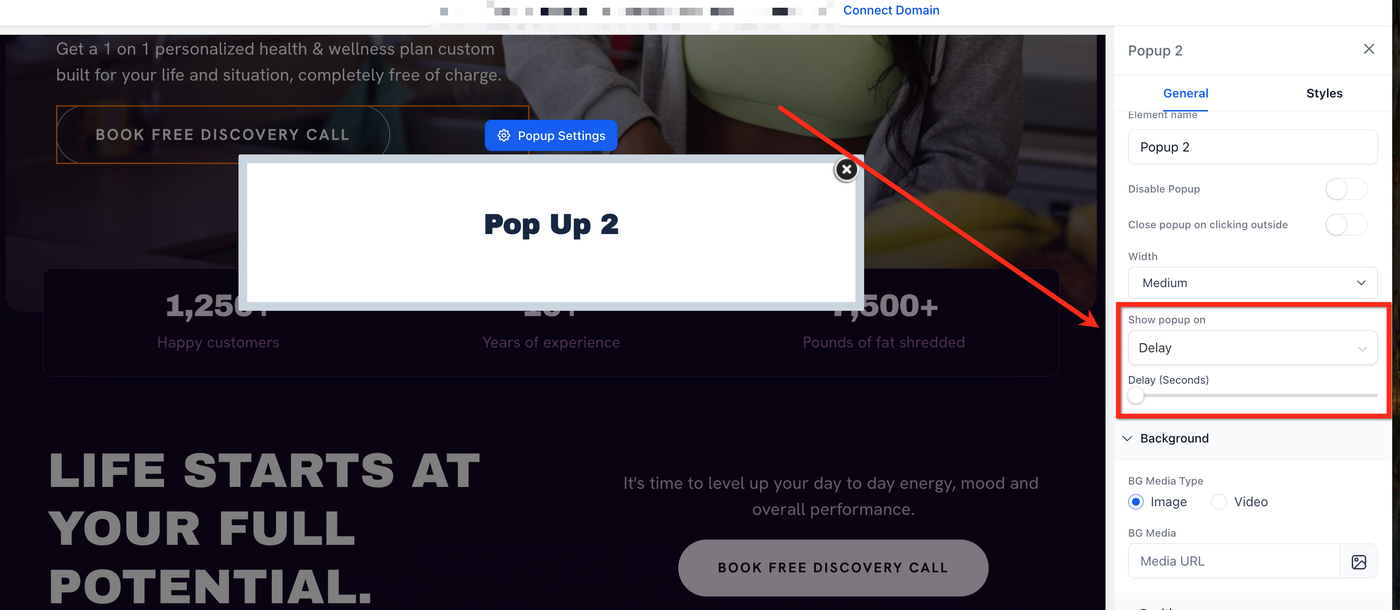
Trigger setzen:
Wähle das Popup in der Sidebar
Öffne den Settings-Tab
Unter Show Popup On Delay, Exit Intent oder None auswählen
Bei Delay die Sekundenanzahl eintragen
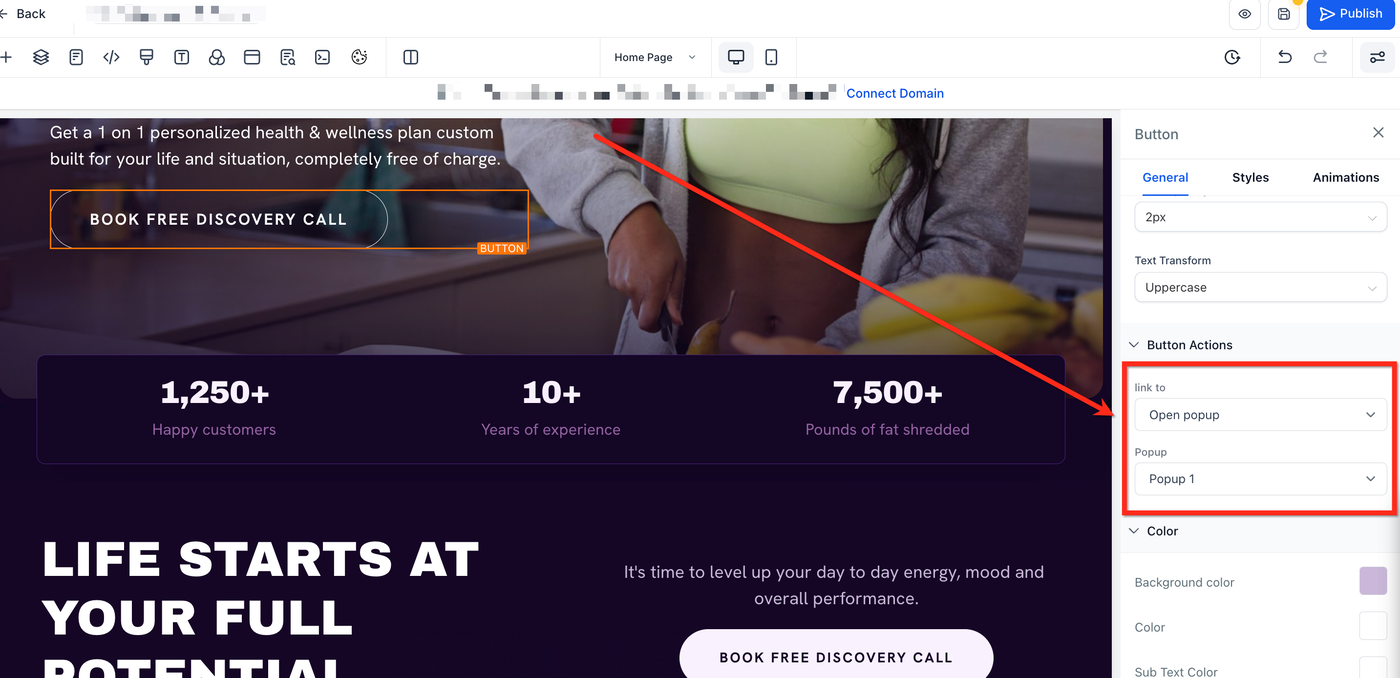
Popups mit Buttons, Bildern & Text verlinken
Wähle das Element (Button, Bild oder Text)
Unter Link To →
Open PopupauswählenGewünschtes Popup aus dem Dropdown-Menü wählen
Häufig gestellte Fragen
Q: Wie priorisiere ich ein Popup gegenüber einem anderen?
A: Reihenfolge in der Sidebar anpassen; Popup oben in der Liste erscheint zuerst.
Q: Kann jedes Popup einen eigenen Trigger haben?
A: Ja, Delay, Exit Intent oder Klick auf ein Element sind individuell einstellbar.
Q: Was passiert, wenn mehrere Popups denselben Trigger haben?
A: Das Popup mit der höchsten Priorität (oben in der Sidebar) erscheint zuerst.
Q: Können Besucher Popups manuell schließen?
A: Ja, per X-Button oder Klick außerhalb, abhängig von den Einstellungen.
Q: Wie tracke ich Popup-Conversions?
A: Über die Statistics-Registerkarte der Seite oder mit verbundenen Formularen im CRM-Pipeline-Tracking.
Verwandte Artikel
Sites Overview
Show Popup on Entering Funnel/Website
Getting Started - Launch A Funnel
How to Create an Exit-Intent Pop-Up in HighLevel