Erstelle Überschriften, Zitate, Codeblöcke, farbige Hervorhebungen und perfekt verschachtelte Listen – ganz ohne HTML-Blöcke oder Drittanbieter-Tricks. Dieser Leitfaden zeigt, wie du das Rich-Text-Element in jede Funnel- oder Website-Seite einfügst und direkt im Builder mit textverarbeitungsähnlichen Steuerungen schreibst.
Was ist das Rich-Text-Element?
Das Rich-Text-Element bietet erweiterte Formatierungsfunktionen direkt im Editor. In einem einzigen Textfeld kannst du Überschriften, Blockzitate, Inline-Code, verschachtelte Listen und Text-Hervorhebungen nutzen.
Da es dieselbe Sidebar wie das normale Paragraph-Element verwendet, kannst du Inhalte schneller gestalten. Im Vergleich zu einfachen Paragraph-Elementen lassen sich hier nahtlos:
Textstile wechseln (Paragraph ↔ Überschrift)
Blockzitate hinzufügen
Text hervorheben
Codeblöcke einfügen
Alles ohne eigenes HTML oder CSS.
Vorteile des Rich-Text-Elements
Einfache Formatierung: Schneller Wechsel zwischen Paragraphen, Überschriften und Stilen
Erweiterte Listen: Verschiedene Aufzählungen (Disk, Circle, Square) und Nummerierungen (numerisch, alphabetisch, römisch)
Hervorhebungen & Zitate: Wichtige Inhalte mit Farben und Blockzitat hervorheben
Markdown-Shortcuts:
>,code, ``` für Zitate und CodeblöckeKeine Programmierkenntnisse nötig
Vertraute Sidebar: Gleiche Steuerung wie beim Paragraph-Element
Erweiterte Formatierungsfunktionen
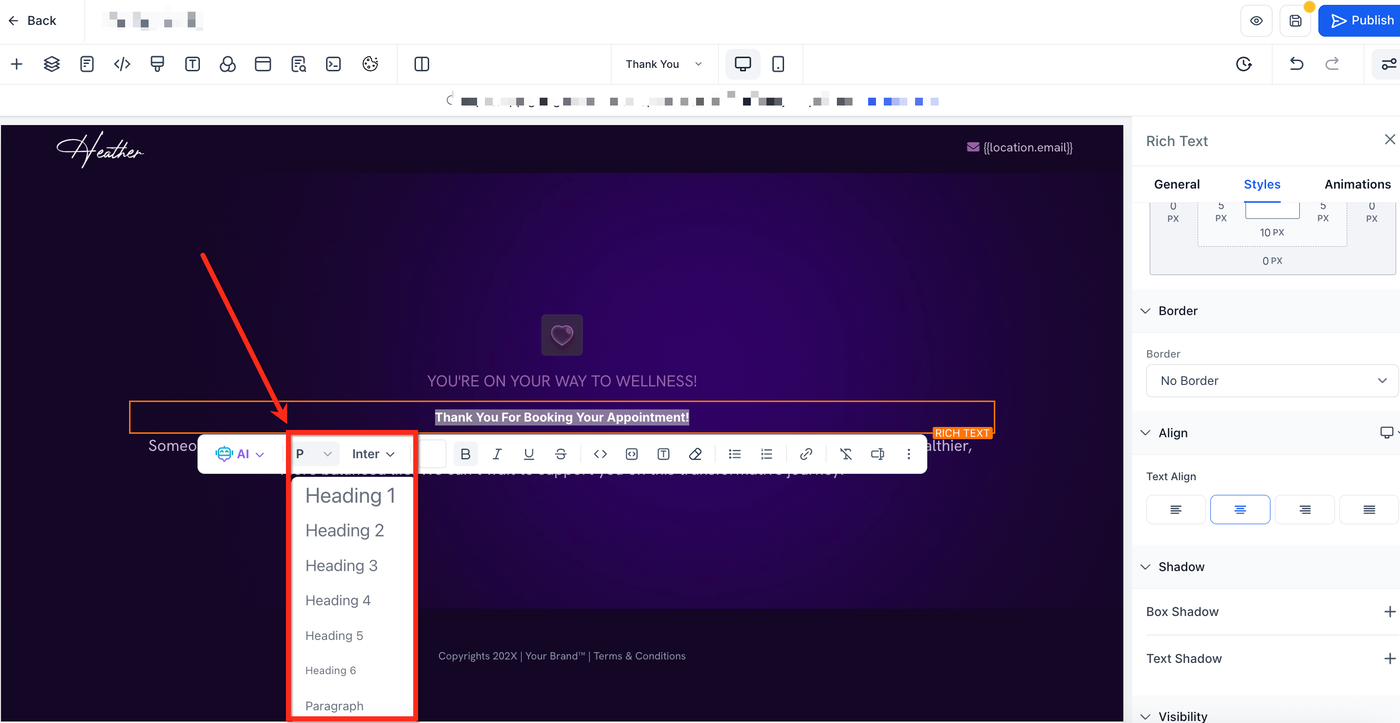
Zwischen Paragraph und Überschrift wechseln
Text im Rich-Text-Element markieren
Dropdown Paragraph anklicken
Gewünschten Überschriftenstil (H1-H6) auswählen
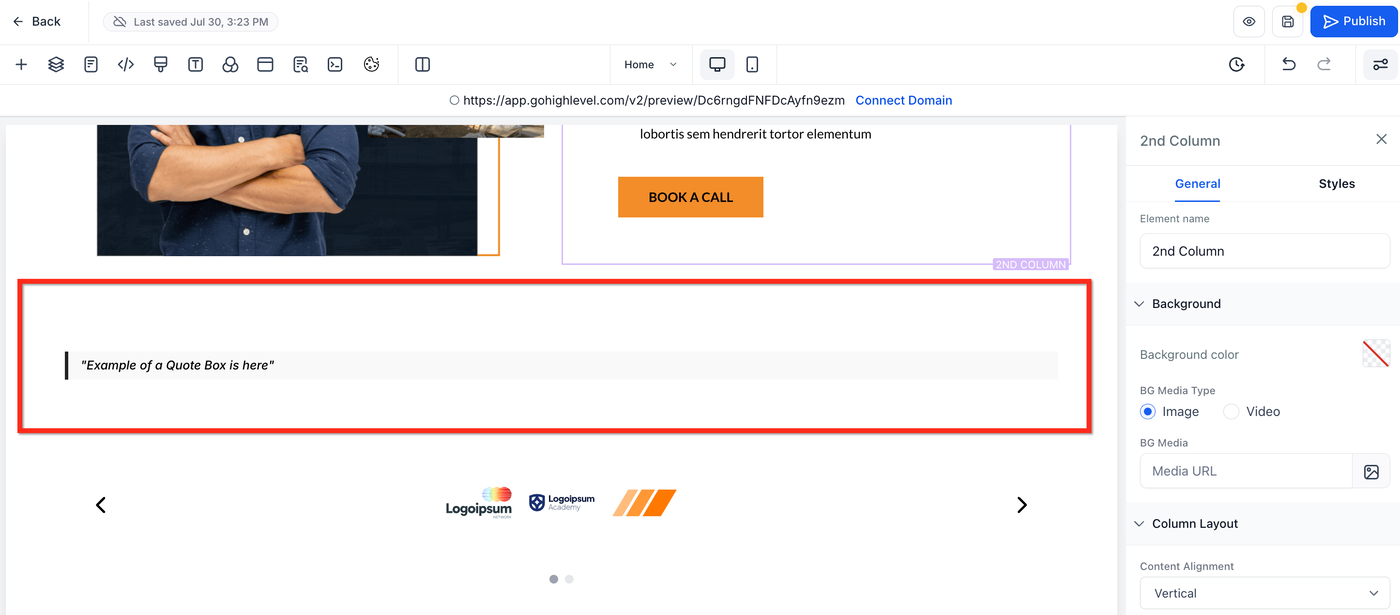
Blockzitate erstellen
>am Zeilenanfang eingebenEnter drücken → Blockquote erstellen
Text in das Zitat schreiben
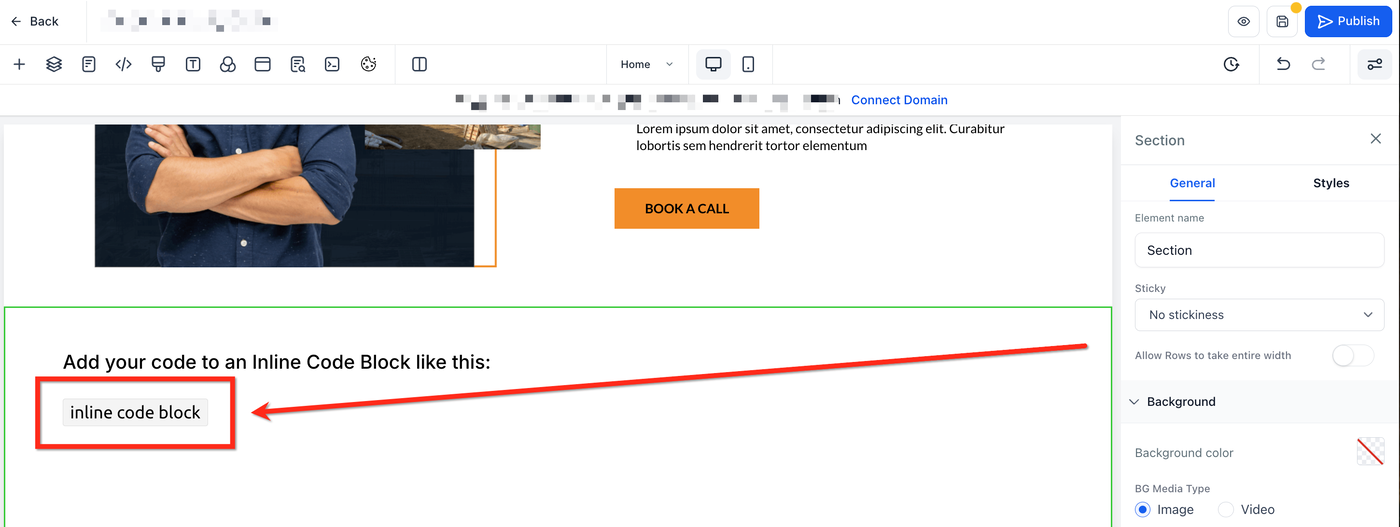
Inline-Codeblöcke
Text mit einfachen Backticks (`) umschließen
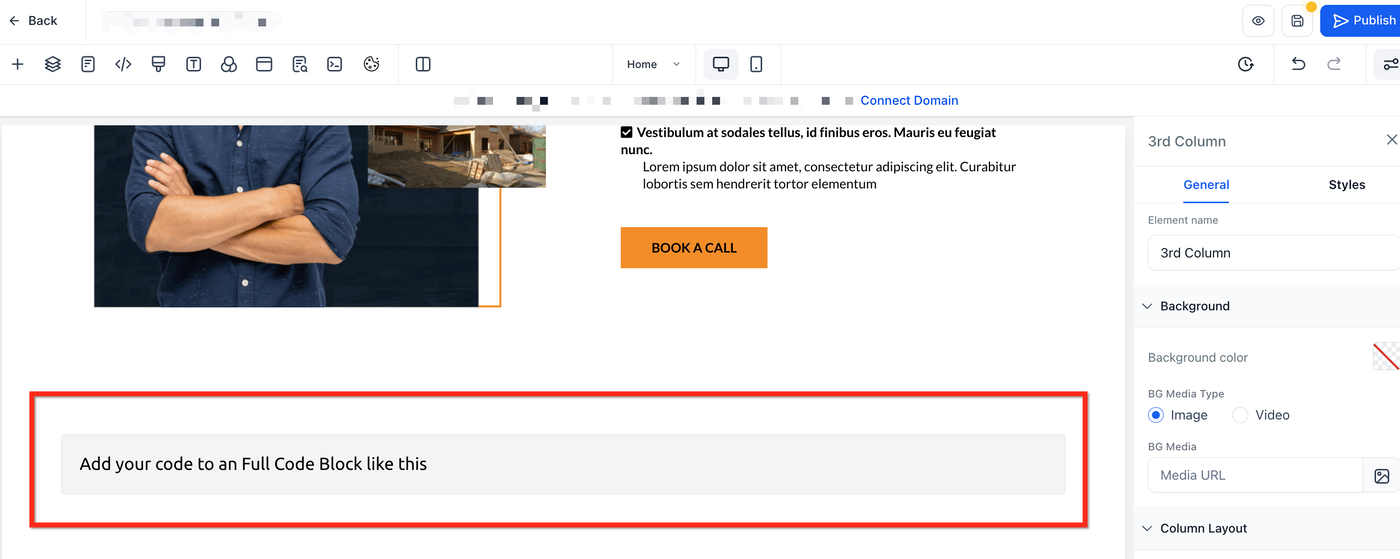
Vollständige Codeblöcke
Drei Backticks (```) eingeben → Enter → Codeblock entsteht
Text in den Block einfügen
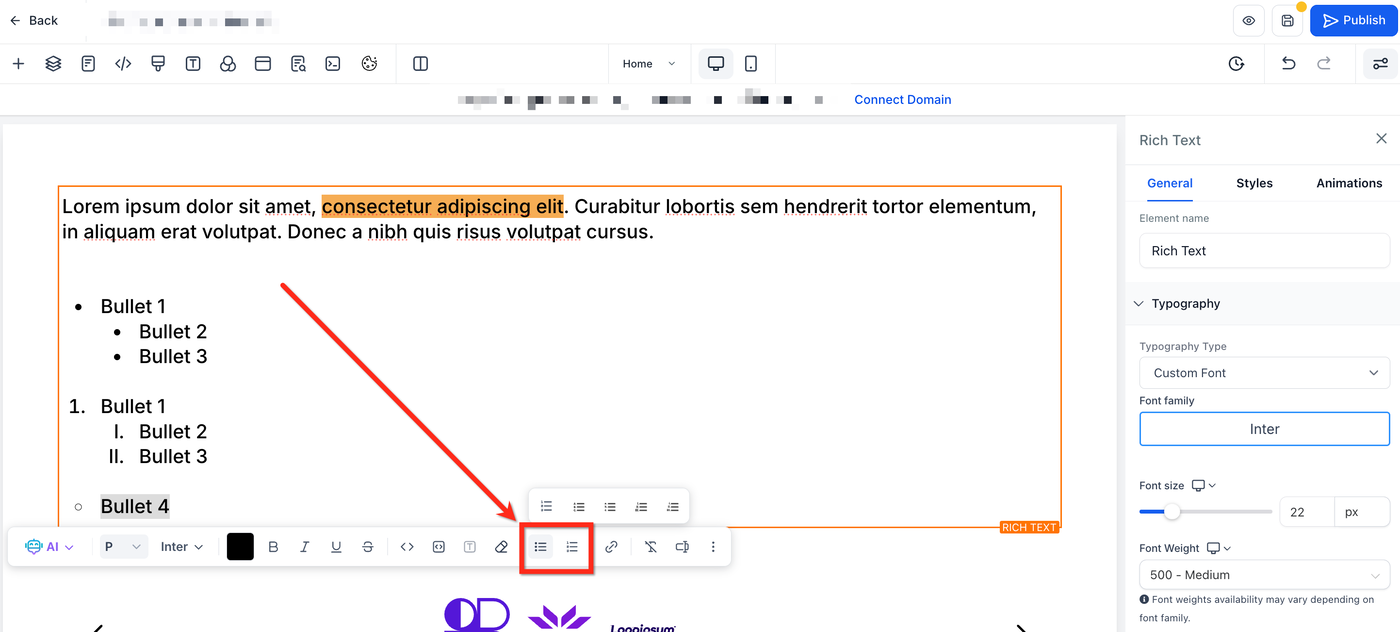
Erweiterte & verschachtelte Listen
Neue Liste mit
*+ Leertaste beginnen oder Text markieren → Toolbar → Unordered/Ordered ListAufzählungstyp auswählen:
Unordered:
• Bullets
○ Circles
■ Squares
Ordered:
1 2 3 Numeric
a b c Lower Alpha
A B C Upper Alpha
i ii iii Lower Roman
I II III Upper Roman
Tab: Einrücken / verschachteln
Shift + Tab: Ausrücken
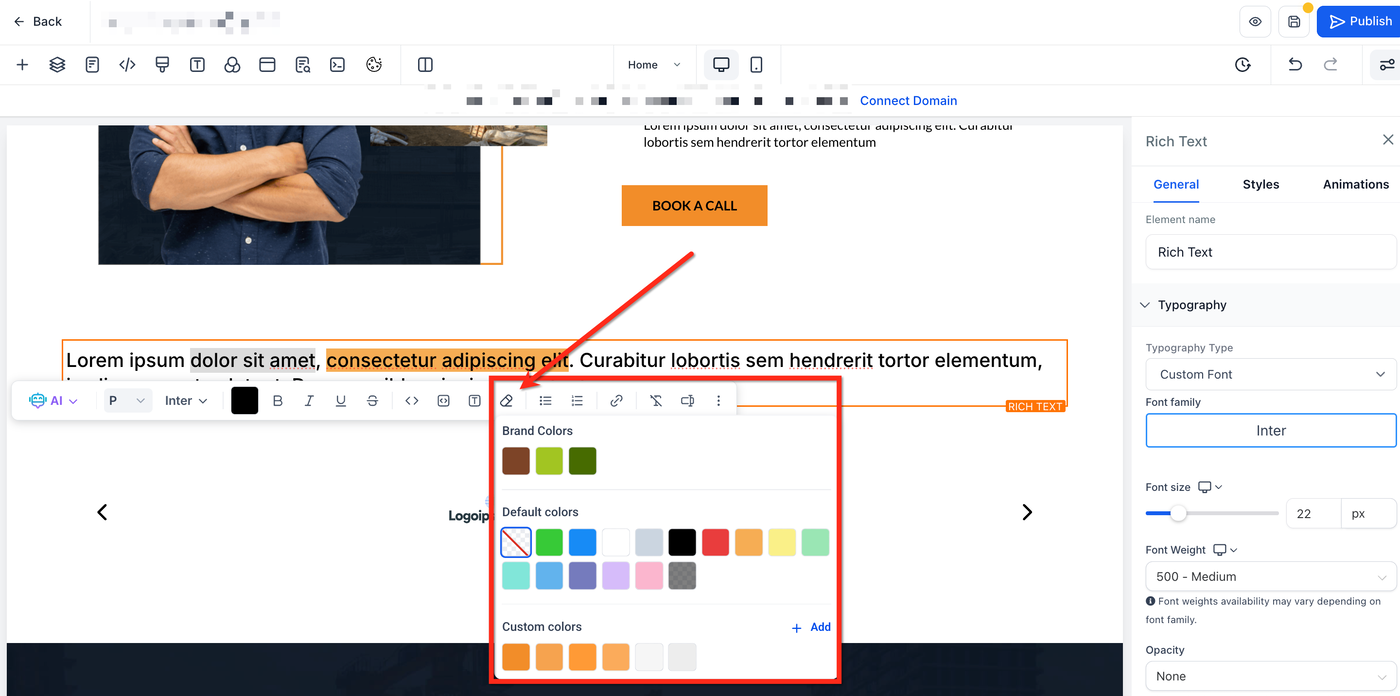
Text mit Hintergrundfarbe hervorheben
Text markieren
Farb-Picker im Toolbar anklicken → gewünschte Farbe auswählen
Tastatur- und Markdown-Shortcuts
Aktion | Shortcut |
|---|---|
Paragraph ↔ Überschrift | Ctrl + Alt + 1-6 (Windows) / ⌘ + Option + 1-6 (Mac) |
Blockquote |
|
Inline-Code |
|
Codeblock | ``` → Enter |
Highlight | Text markieren → Farbe auswählen |
Sidebar-Styling-Optionen
Typografie: Schriftart, Gewicht, Größe, Zeilenabstand
Abstände: Margin & Padding für Desktop, Tablet, Mobil
Effekte: Schatten, Animationen
Sichtbarkeit: Element auf bestimmten Geräten ein-/ausblenden
Erweitert: Eigene CSS-Klasse anwenden
Abstand zwischen Listenelementen
Steuert vertikalen Abstand zwischen Einträgen, unabhängig von Zeilenhöhe
Tipp: Zeilenhöhe für Text innerhalb eines Listenelements, List Item Spacing für Abstand zwischen Einträgen
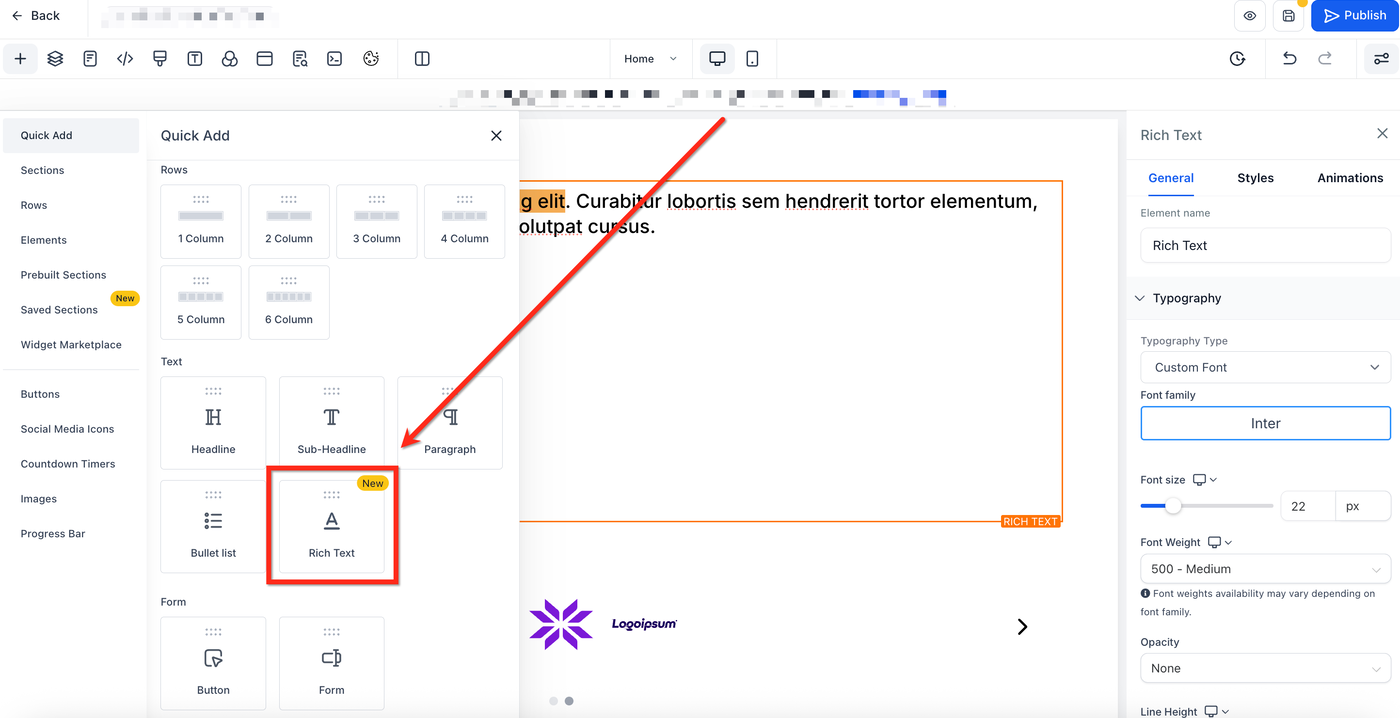
Rich-Text-Element hinzufügen
Funnel oder Website im Builder öffnen
Sidebar → Quick Add → Rich Text
Element in gewünschte Zeile/Spalte ziehen → einmal klicken → bearbeiten
Häufige Fragen
Q: Kann ich ein bestehendes Paragraph-Element in Rich Text umwandeln?
A: Nein, Rich Text muss von Anfang an verwendet werden.
Q: Wie erstelle ich verschachtelte Listen?
A: Nach dem Haupteintrag Tab drücken oder Einzug über Toolbar setzen.
Q: Kann ich Rich Text und Paragraph für denselben Text nutzen?
A: Ja, aber Rich Text bietet erweiterte Formatierungen.
Q: Werden globale Fonts & Farben automatisch übernommen?
A: Ja, das Element erbt die globalen Theme-Einstellungen.
Verwandte Artikel
Überschriften-Tags ändern (H1, H2, …) in Funnels/Websites
Schriftgewicht in Funnels & Websites
Sites Overview