Dieser Artikel zeigt dir, wie du Überschriften-Tags (H1, H2, H3 usw.) in deinen HighLevel-Funnels und Websites schnell ändern kannst! Richtige Überschriften-Tags verbessern SEO, Barrierefreiheit und die visuelle Struktur deiner Seiten.
INHALTSVERZEICHNIS
Was sind Überschriften-Tags?
Vorteile der Verwendung von Überschriften-Tags
Wie man Überschriften-Tags in Funnels oder Websites ändert
Häufig gestellte Fragen
Verwandte Artikel
Was sind Überschriften-Tags?
Überschriften-Tags definieren die Struktur und Wichtigkeit von Text auf einer Webseite.
H1 wird normalerweise für den Hauptseitentitel verwendet.
H2 und H3 dienen für Abschnitts- und Unterabschnittsüberschriften.
Diese Tags helfen, Inhalte hierarchisch zu organisieren, verbessern die Lesbarkeit und geben Suchmaschinen Hinweise zur Seitenstruktur.
Vorteile der Verwendung von Überschriften-Tags
Die Verwendung korrekter Überschriften-Tags geht über bloß größere Schrift hinaus. Sie verbessert Leistung, Lesbarkeit und Ranking-Potenzial.
Verbessert SEO, indem die Inhalts-Hierarchie an Suchmaschinen signalisiert wird
Organisiert Inhalte in einer lesbaren Struktur
Funktioniert responsiv auf Mobil- und Desktop-Layouts
Verbessert die visuelle Klarheit, sodass Besucher wichtige Abschnitte schnell erfassen können
Wie man Überschriften-Tags in Funnels oder Websites ändert
Du kannst die Überschriften-Tags einer Funnel- oder Website-Seite ändern, indem du den Überschriftentext auswählst und in der schwebenden Formatierungsleiste das gewünschte Überschriften-Tag auswählst.
Schritt 1: Seite im Website-Builder öffnen
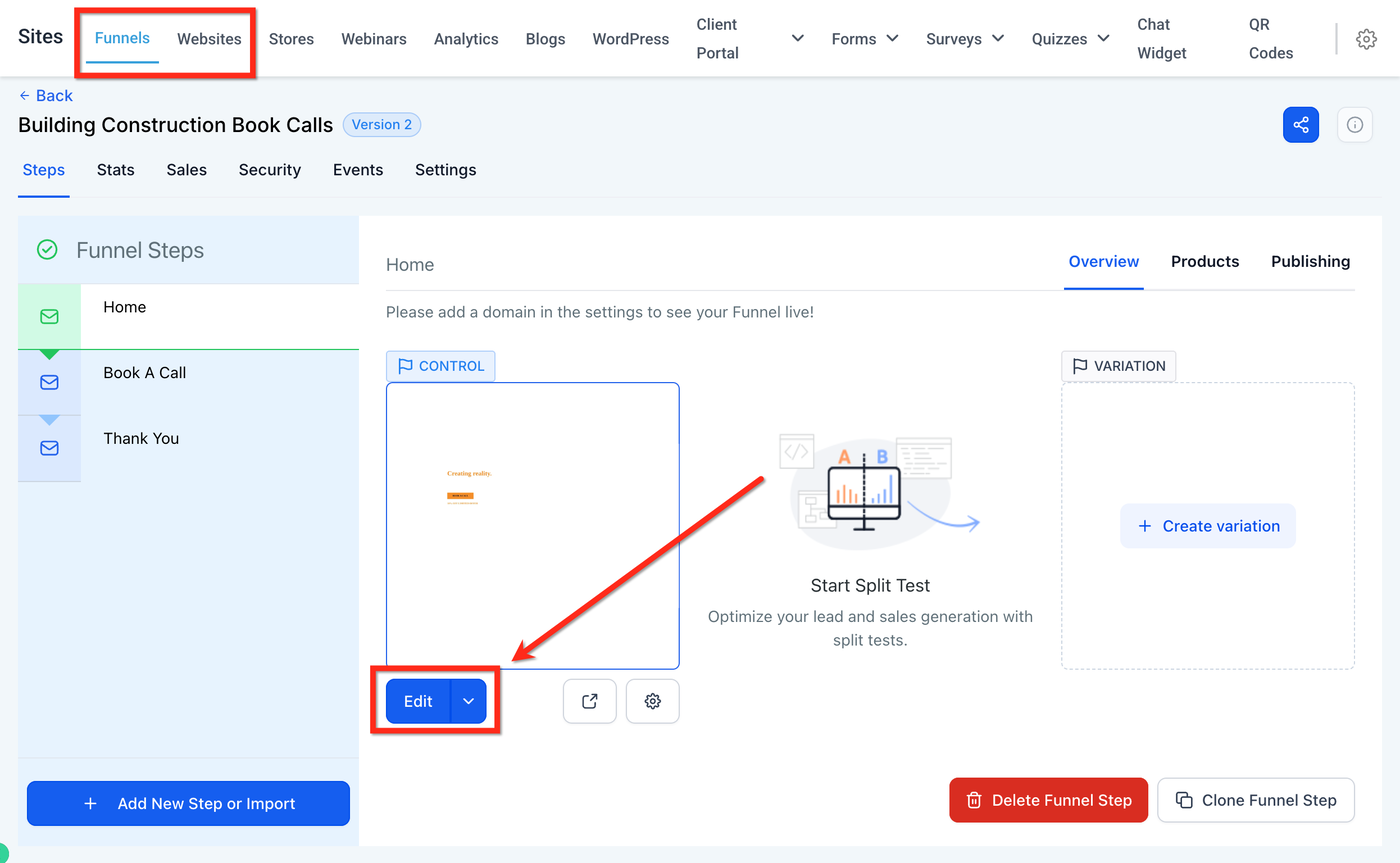
Navigiere in deinem Sub-Account zu Sites > Funnels oder Sites > Websites
Klicke auf die Website/Funnel und wähle den Schritt/die Seite, die du bearbeiten möchtest
Klicke auf den blauen Button Edit Page, um den Seiten-Editor zu öffnen
Schritt 2: Überschrift bearbeiten
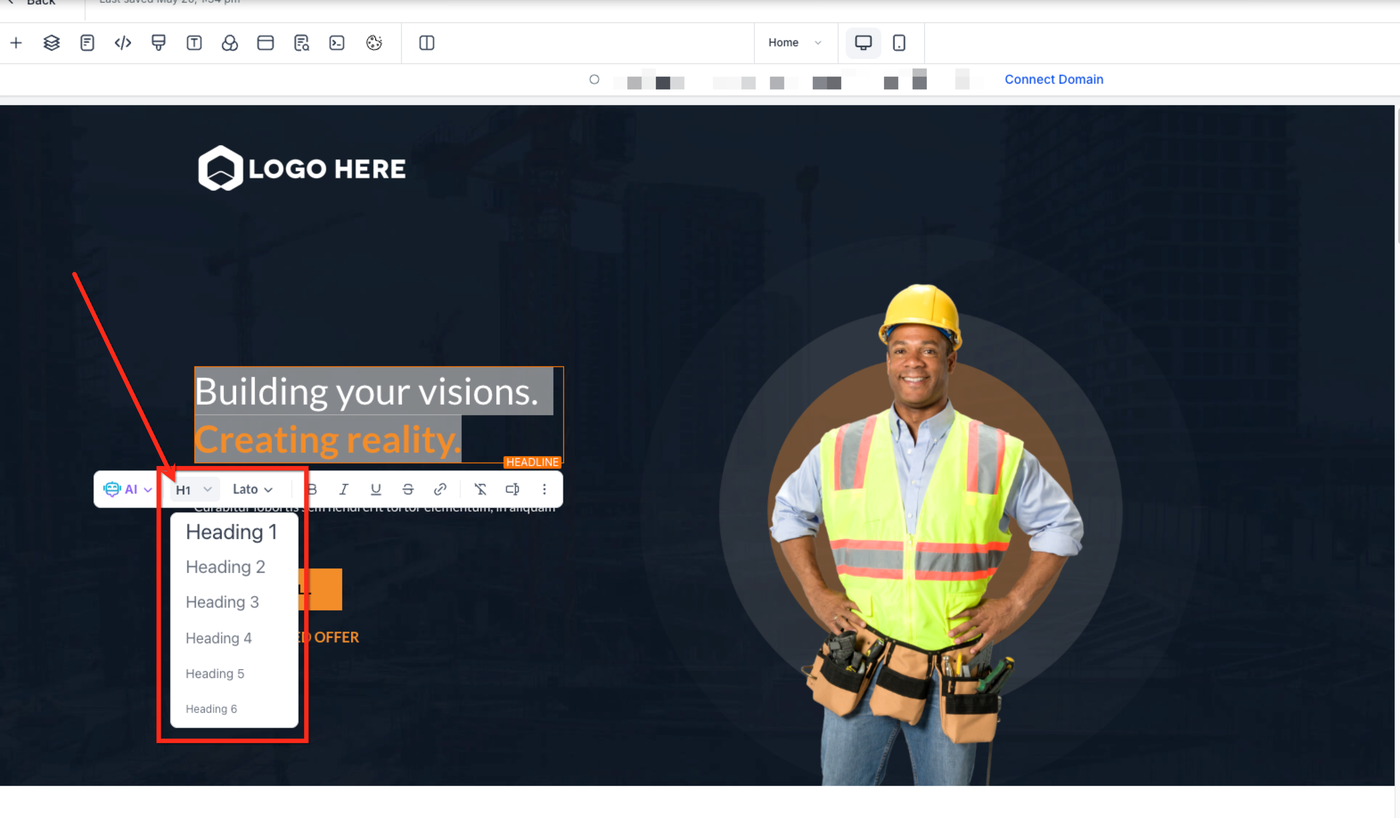
Markiere den Überschriftentext, den du ändern möchtest.
Eine Formatierungsleiste erscheint unter dem ausgewählten Text.
Klicke im Toolbar-Dropdown auf das Überschriften-Menü und wähle das gewünschte Tag (H1, H2 usw.).
Häufig gestellte Fragen
Q: Was, wenn das Überschriften-Dropdown nicht sichtbar ist?
Stelle sicher, dass der Text, den du bearbeitest, eine Überschrift ist und kein normaler Text. Das Dropdown erscheint nur bei Überschriften.
Q: Kann ich mehrere H1-Tags verwenden?
Es ist möglich, wird aber nicht empfohlen. Ein H1 pro Seite sorgt für Klarheit und bessere SEO.
Q: Ändert sich das Aussehen der Überschrift, wenn ich das Tag ändere?
Nicht unbedingt. Überschriften-Stile können über CSS angepasst werden. Das Tag selbst (H1–H6) beeinflusst SEO und Struktur. Auch wenn zwei Überschriften optisch identisch aussehen, hilft die Verwendung verschiedener Tags Suchmaschinen und Screenreadern, die Hierarchie zu erkennen.
Q: Sind Überschriften-Tags mobil-responsive?
Ja. Du kannst Überschriften pro Gerät im Website-Builder anzeigen und stylen.
Verwandte Artikel
Site Builder Overview
SEO Meta Data
Creating Mobile-Responsive Designs Made Easy: Funnel & Website Builder