Das Hinzufügen einer Domain zu deinem Account ermöglicht die Nutzung von Website- und Funnel-Funktionen. Eine Domain bezeichnet die Webadresse, zum Beispiel eine Root-Domain wie mydomain.com oder eine Subdomain wie www.mydomain.com. Zuerst musst du eine Domain bei einem Registrar wie Cloudflare, GoDaddy oder anderen einrichten. Danach kannst du die Domain im System für deine Nutzung integrieren.
Bitte beachten:
Dieser Artikel beschreibt, wie man eine Domain manuell konfiguriert. Um mehr über die automatische Domain-Connect-Funktion zu erfahren, klicke hier.
INHALTSVERZEICHNIS
Kann ich dieselbe Domain mit mehr als einer Plattform nutzen?
Kann ich dieselbe Domain in mehr als einem Account hinzufügen?
Wie viele Domains kann ich einem Account hinzufügen?
Muss ich SSL separat für die Domain kaufen?
Kann ich eine Domain direkt bei euch kaufen?
Wie viele Funnels/Websites kann ich mit einer Domain verbinden?
Wie konfiguriert man Domains für Funnels und Websites?
Wie prüft man DNS-Einträge (DNS Lookup Tool)?
Domain aus dem Account entfernen
Fehlerbehebung
Häufig gestellte Fragen
Verwandte Artikel
Wie konfiguriert man Domains für Funnels und Websites?
Um deine neue Domain einzurichten, folge diesen Schritten:
Schritt 1: (DNS-Setup) A-Record ODER CNAME-Record hinzufügen:
Dieser Schritt muss in deinem Domain-Registrar durchgeführt werden, z. B. Cloudflare oder GoDaddy. Je nach Anbieter kannst du eine der folgenden Methoden wählen:
CNAME:
Du kannst einen CNAME-Record für deine Subdomains mit dem Wert sites.ludicrous.cloud hinzufügen.

Wichtig:
In deinem DNS-Anbieter darf im Feld Host/Name nur der Subdomain-Teil stehen (z. B. www für www.mydomain.com oder sub für sub.mydomain.com).
Der Wert/Target muss sites.ludicrous.cloud sein.
Erstelle niemals gleichzeitig einen CNAME und einen A-Record für denselben Host (z. B. www). Wähle nur eine der beiden Methoden.
Anleitungen zum Hinzufügen eines CNAME-Records bei verschiedenen Domain-Registraren:
Namecheap-Anleitung
GoDaddy-Anleitung
Cloudflare-Anleitung
Wix-Anleitung
Hostinger-Anleitung
Bluehost-Anleitung
Bitte beachten:
Wenn du Cloudflare verwendest, stelle sicher, dass der Proxy-Status auf „DNS only“ gesetzt ist, da Cloudflare Proxy nicht unterstützt wird.

A-Record
Alternativ kannst du einen A-Record für deine Root-Domain oder Subdomain hinzufügen, der auf 162.159.140.166 zeigt.
Namecheap-Anleitung
GoDaddy-Anleitung
Cloudflare-Anleitung
Wix-Anleitung
Hostinger-Anleitung
Bluehost-Anleitung

Bitte beachten:

Wenn du Cloudflare verwendest, stelle sicher, dass der Proxy-Status auf „DNS only“ gesetzt ist, da Cloudflare Proxy nicht unterstützt wird.
Nach dem Hinzufügen der Domain beim Registrar kann es einige Zeit dauern, bis sich die DNS-Einstellungen weltweit verbreiten. Wenn es nicht sofort funktioniert, warte bis zu 24 Stunden und versuche es erneut.
Schritt 2: Domain/Subdomain zum Sub-Account hinzufügen:
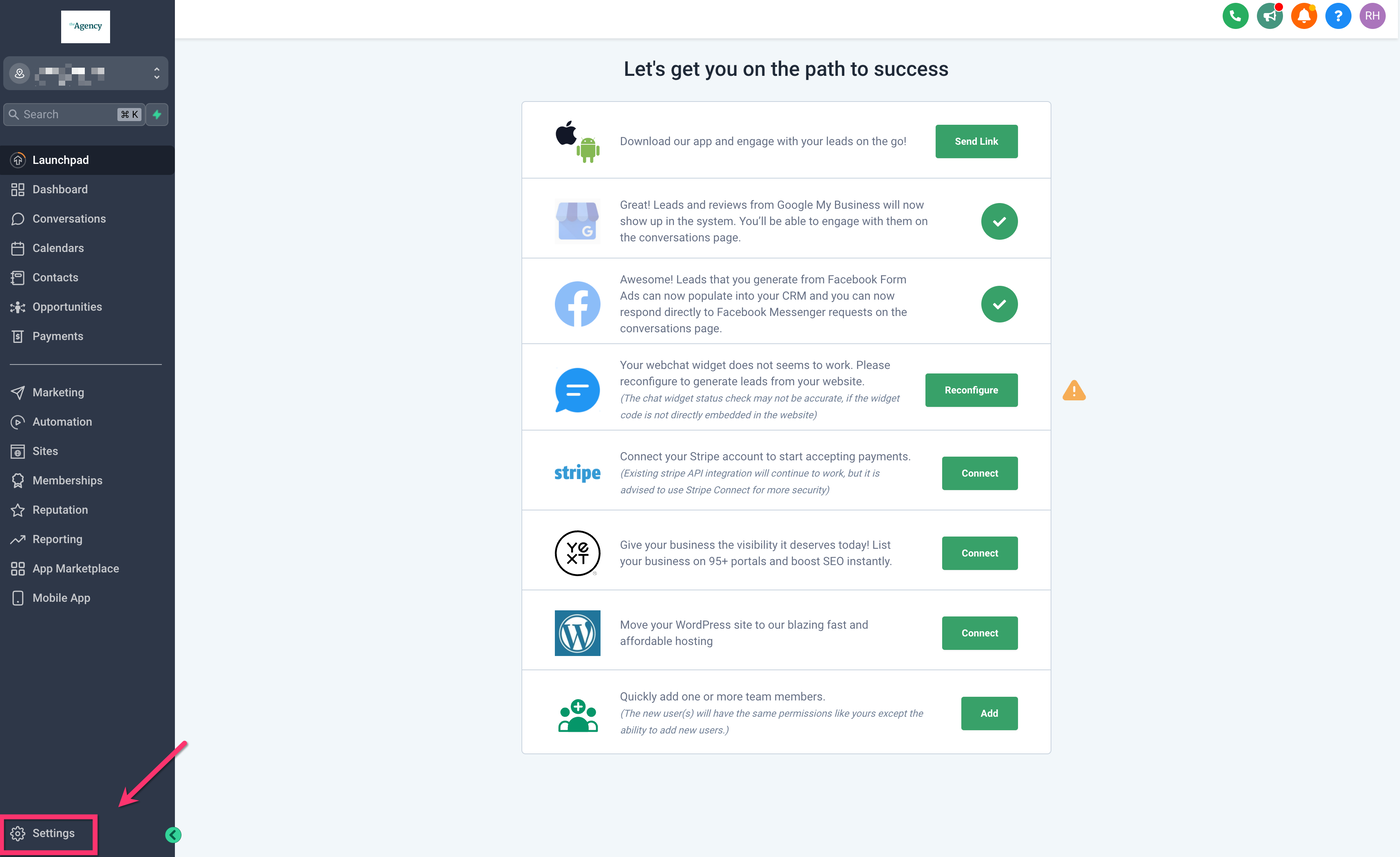
Gehe zu „Settings“ im linken Navigationsmenü.
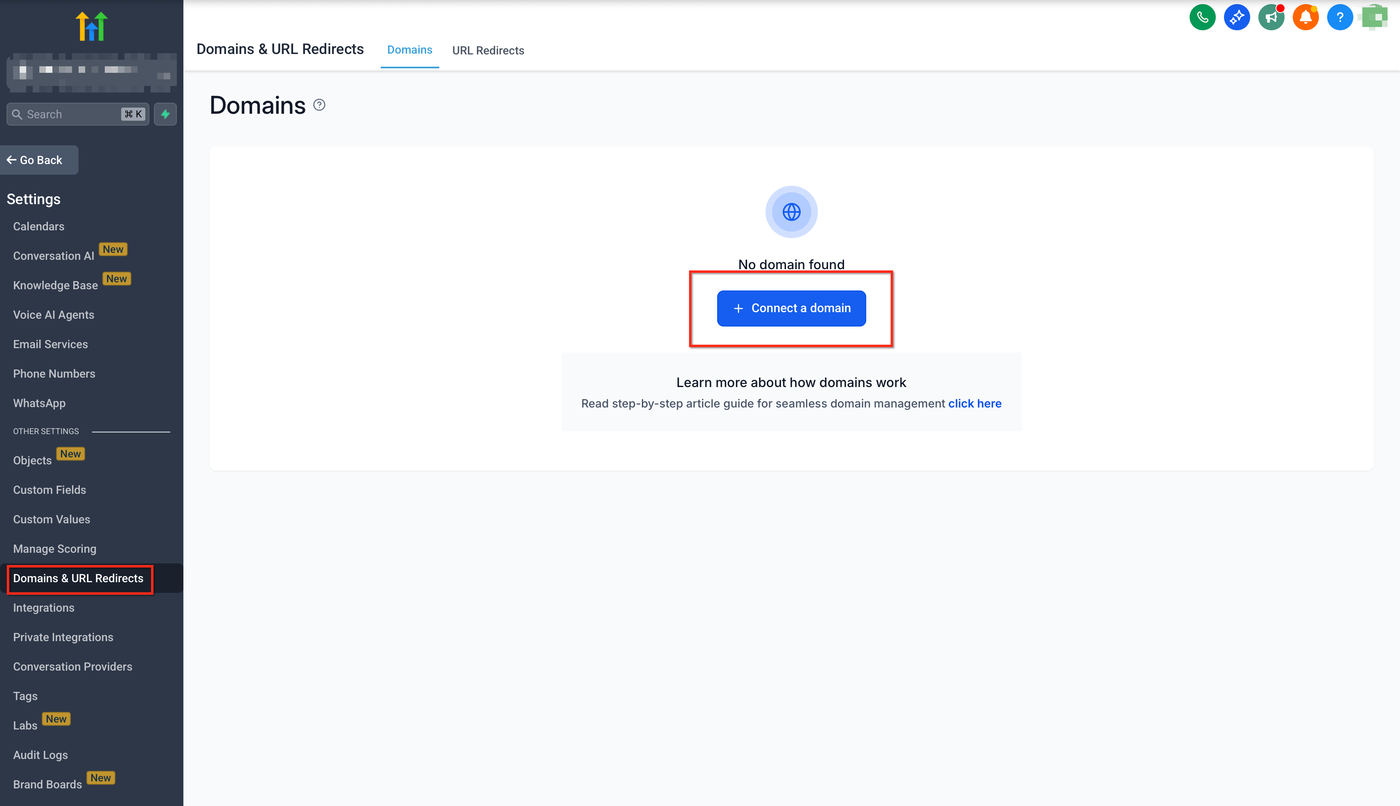
Gehe zu „Domains & URL Redirects“ > klicke auf „+ Domain verbinden“.
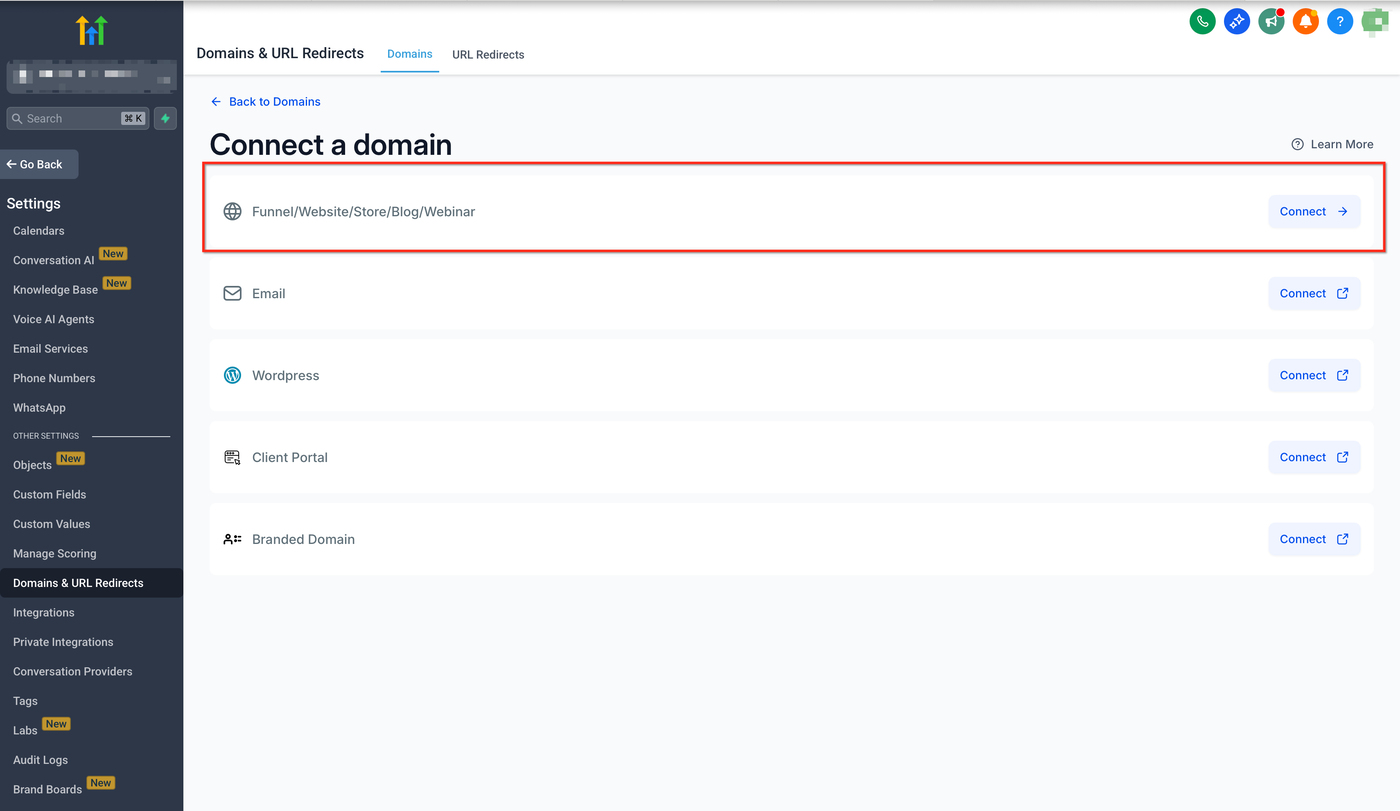
Klicke bei der Option Funnel/Website/Store/Blog/Webinar auf „Connect“.
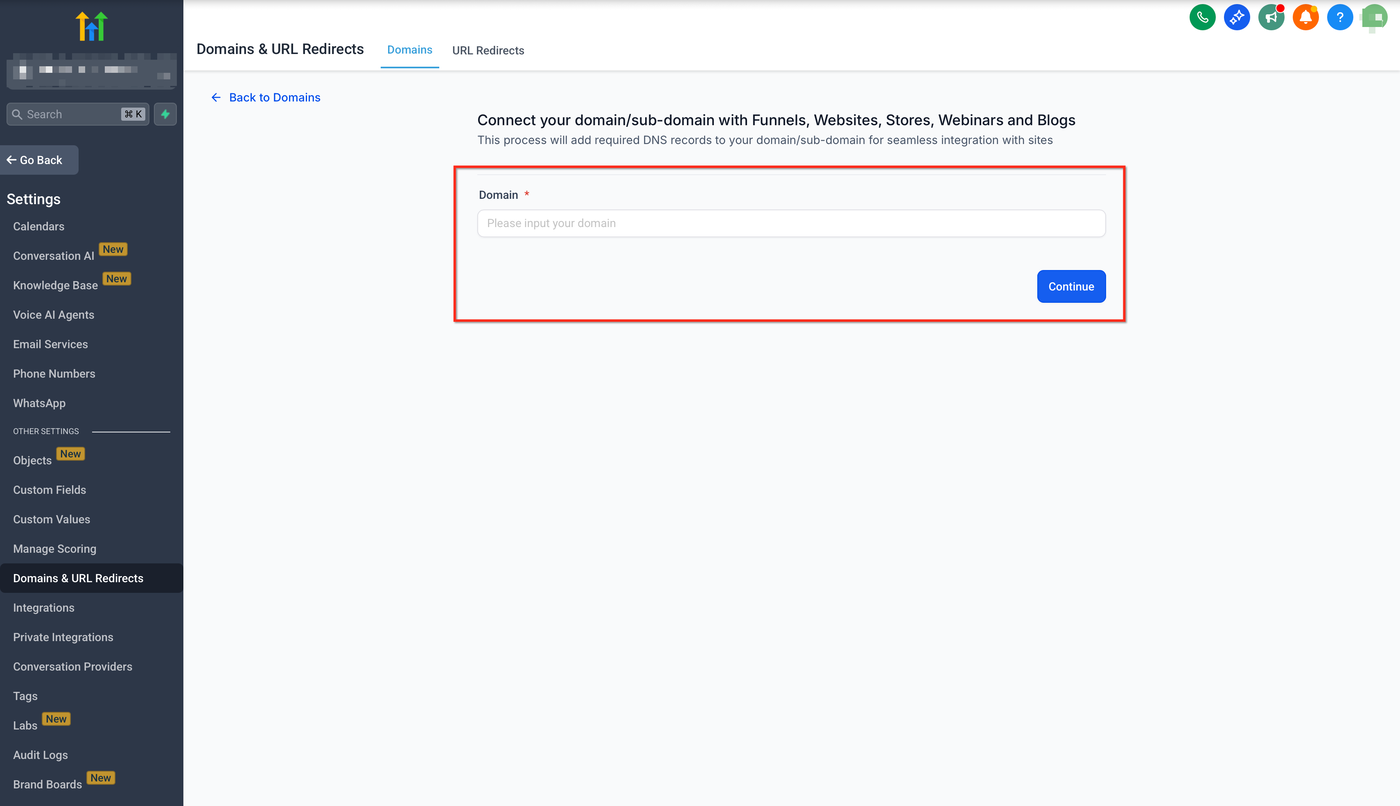
Gib die Domain oder Subdomain ein und klicke auf „Continue“.
Für Root-Domains (z. B. mydomain.com):
Gib deine Domain im Feld Domain URL ein (nur Root-Domain, nicht Subdomain) und klicke auf „Add record manually“.
Standardmäßig wird zusätzlich die www-Subdomain aktiviert.
Diese Option aktiviert außerdem einen 301-Redirect, sodass Traffic von www auf die Root-Domain weitergeleitet wird.
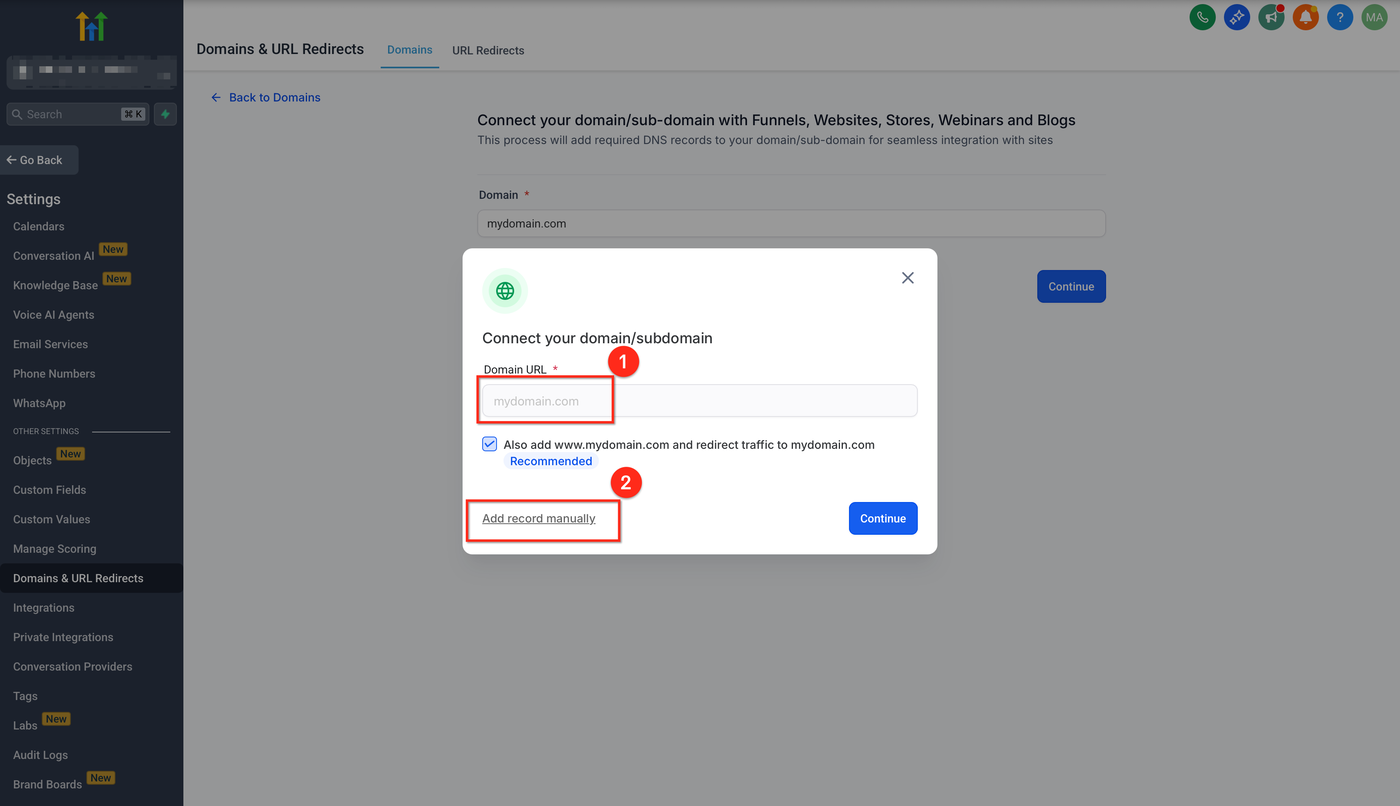
Hinweis: Wenn du auf „Continue“ klickst, wird die Domain-Connect-Funktion gestartet, die automatisch versucht, DNS-Einträge zu erkennen und zu autorisieren. Wenn dein Registrar nicht unterstützt wird, musst du die DNS-Einträge manuell hinzufügen.
Für Subdomains (z. B. sub.mydomain.com):
Gib deine Subdomain im Feld Domain URL ein und klicke auf „Add record manually“.
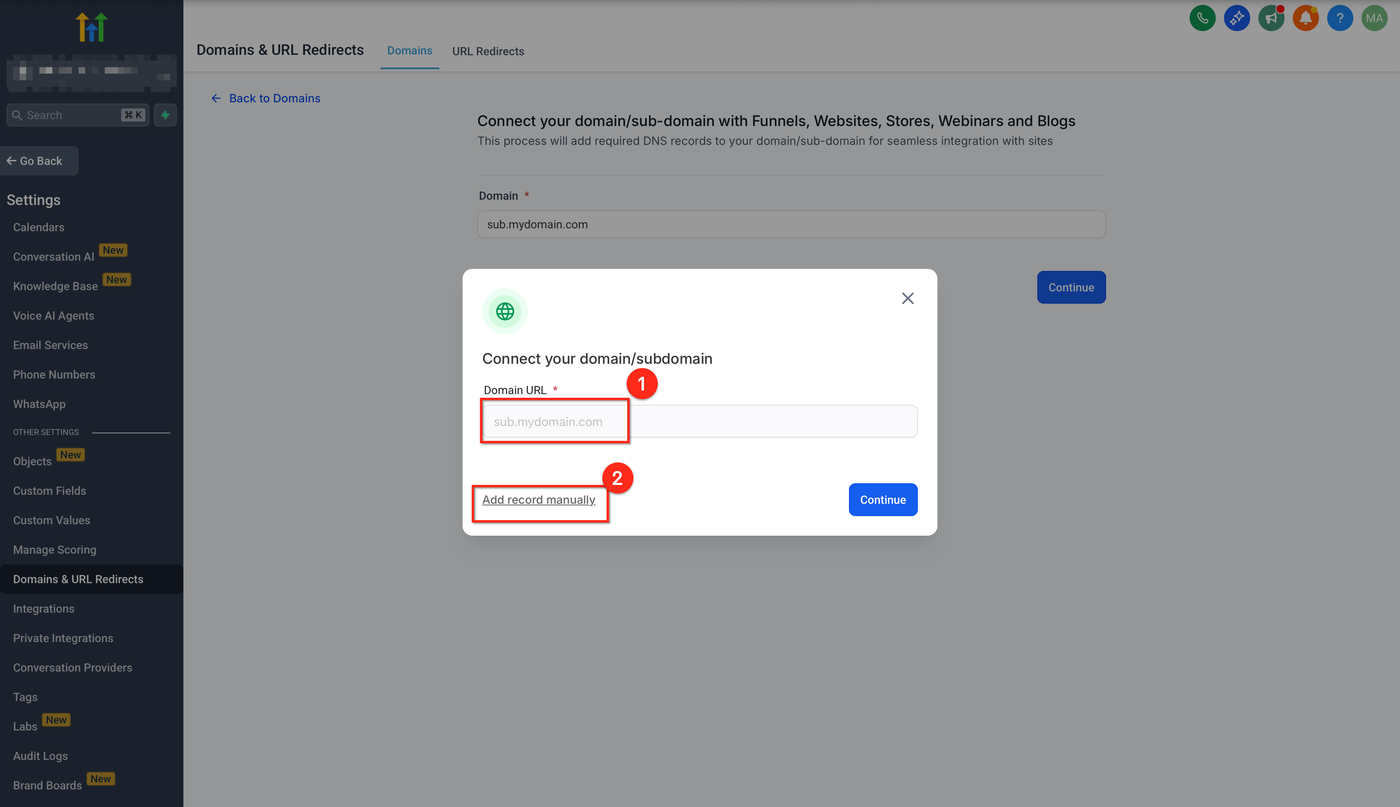
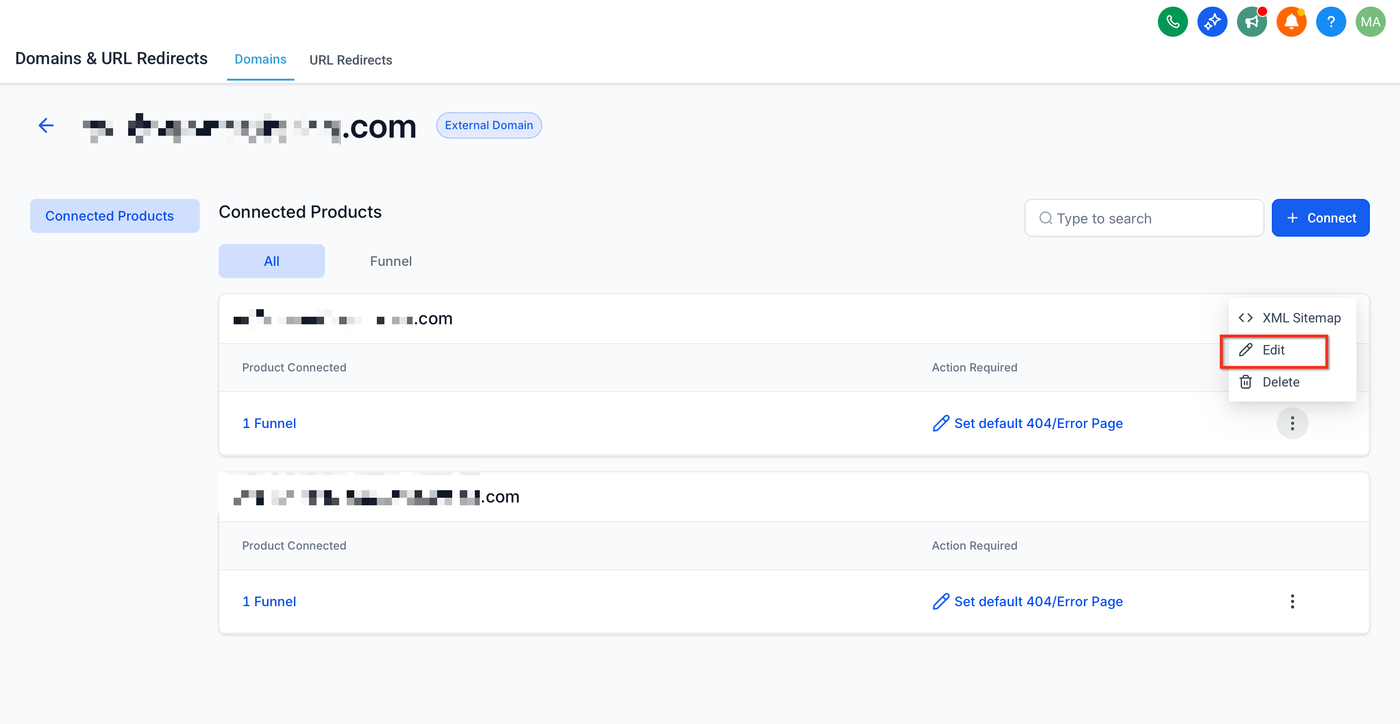
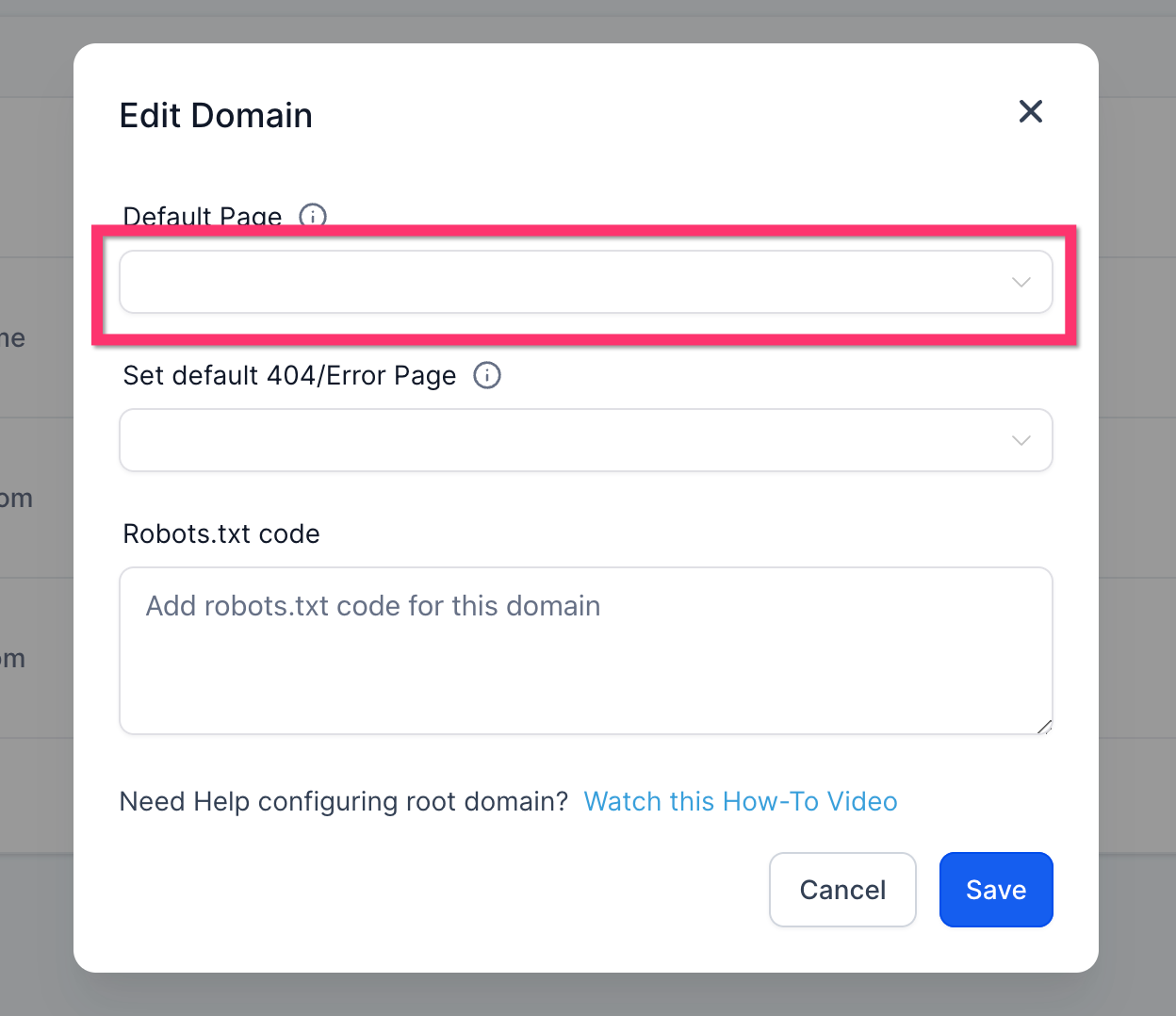
Hinweis: Wenn eine Seite ohne Pfad geöffnet werden soll (z. B. domain.com statt domain.com/home), kannst du eine Standardseite im Bereich Settings > Domains & URL Redirects > Manage Domain > Edit Domain festlegen.
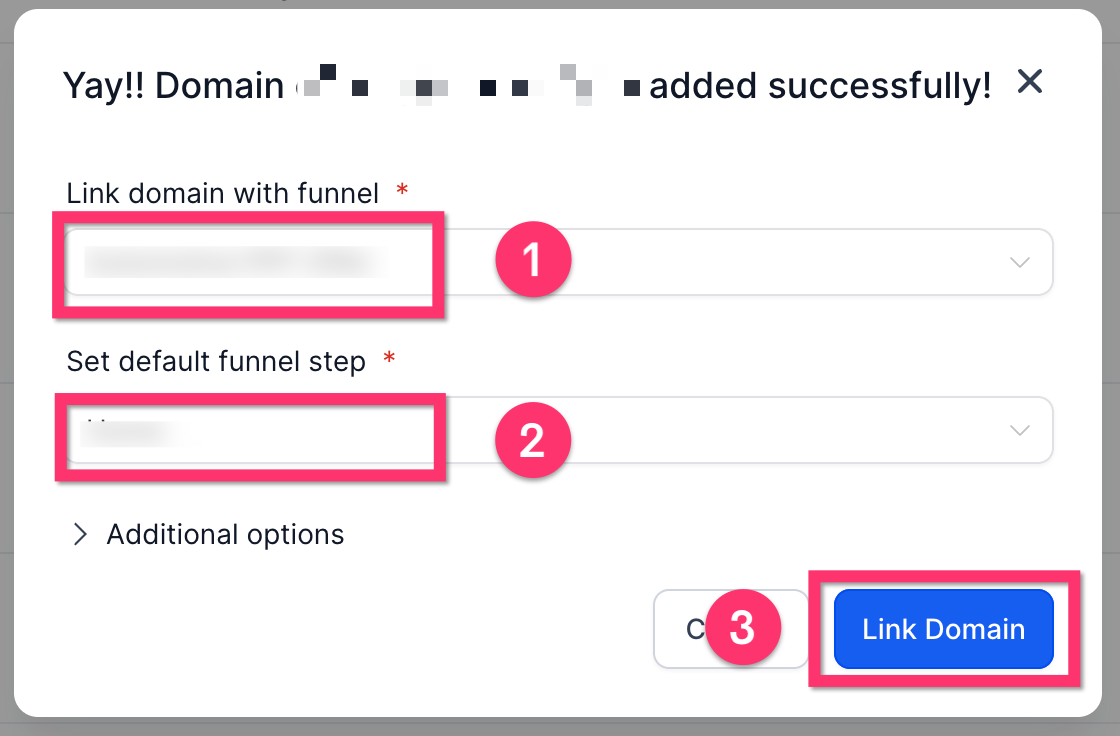
Schritt 3: Domain einem Funnel/Website zuordnen:
Sobald die DNS-Einträge verifiziert sind, kannst du einen Funnel oder eine Website auswählen.
Wähle zuerst den Funnel oder die Website.
Wähle anschließend die gewünschte Funnel-Step- oder Website-Seite als Standard-Landingpage.
Klicke dann auf „Domain verbinden“. Dadurch wird der Prozess abgeschlossen und ein SSL-Zertifikat automatisch hinzugefügt. Dies kann einige Minuten dauern.
Wie prüft man DNS-Einträge (DNS Lookup Tool)
MXtoolbox ist ein beliebtes Online-Tool zur Prüfung von DNS-Einträgen:
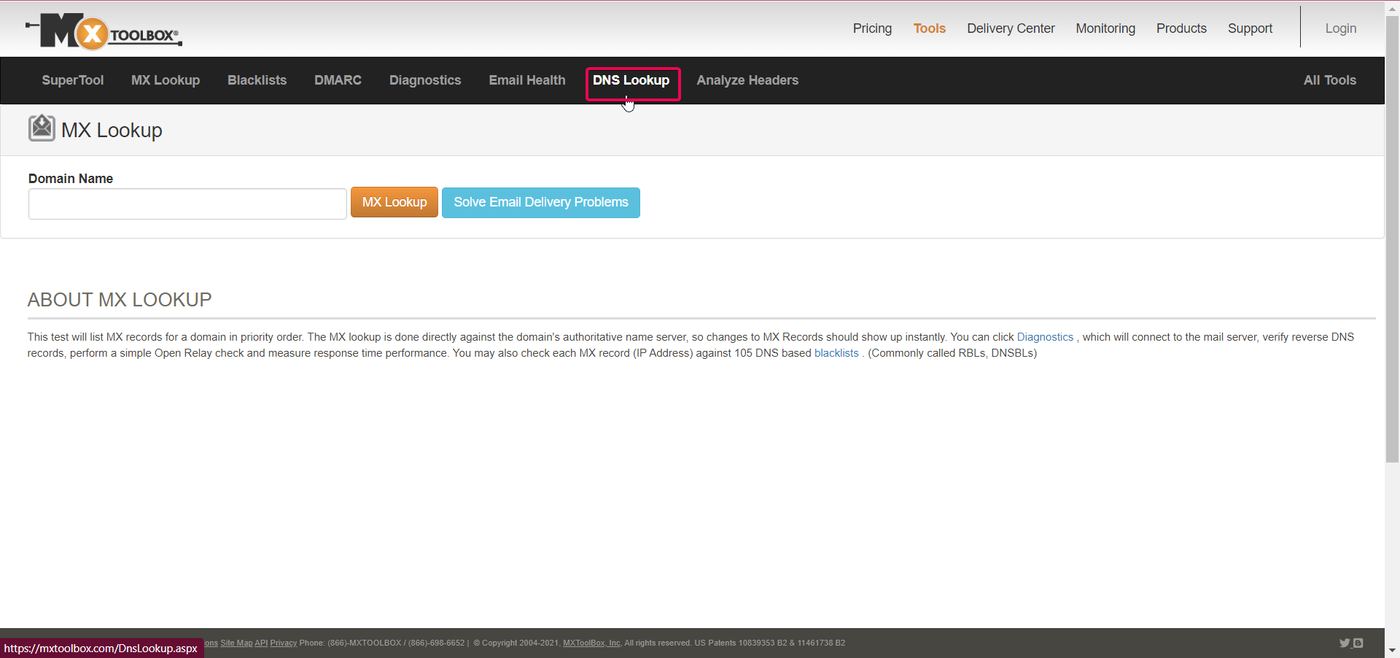
Gehe zu https://mxtoolbox.com
Wähle den gewünschten Lookup-Typ (MX, DNS, TXT, CNAME usw.).
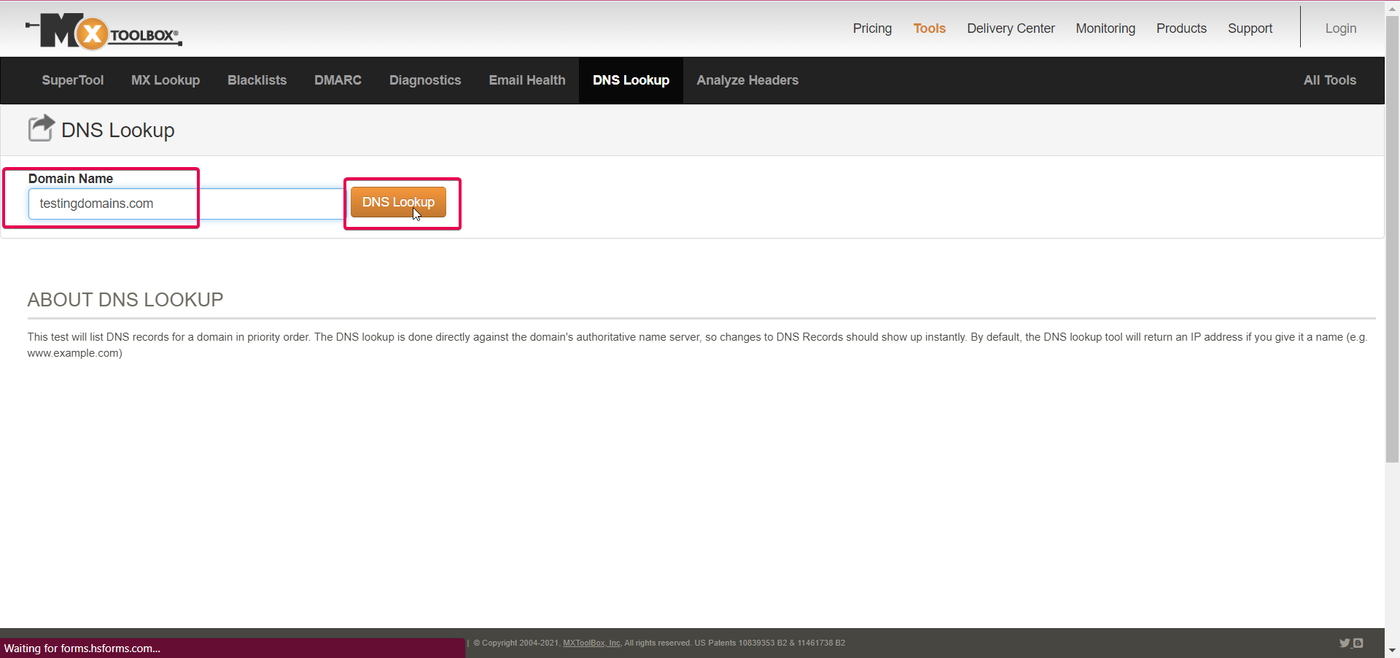
Gib deine Domain ein (z. B. example.com).
Klicke auf „DNS Lookup“.
Die Ergebnisse zeigen deine DNS-Einträge an.
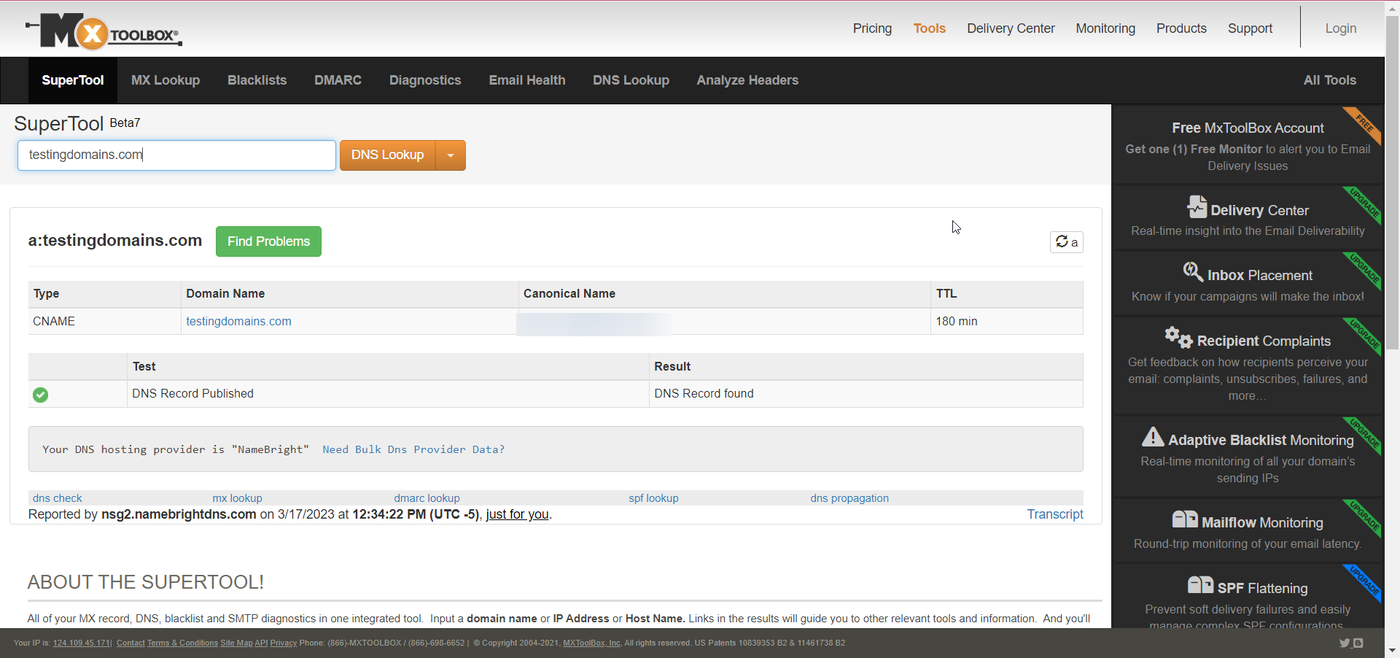
DNS-Änderungen können 24–48 Stunden benötigen, um sich weltweit zu verbreiten.
Domain aus dem Account entfernen
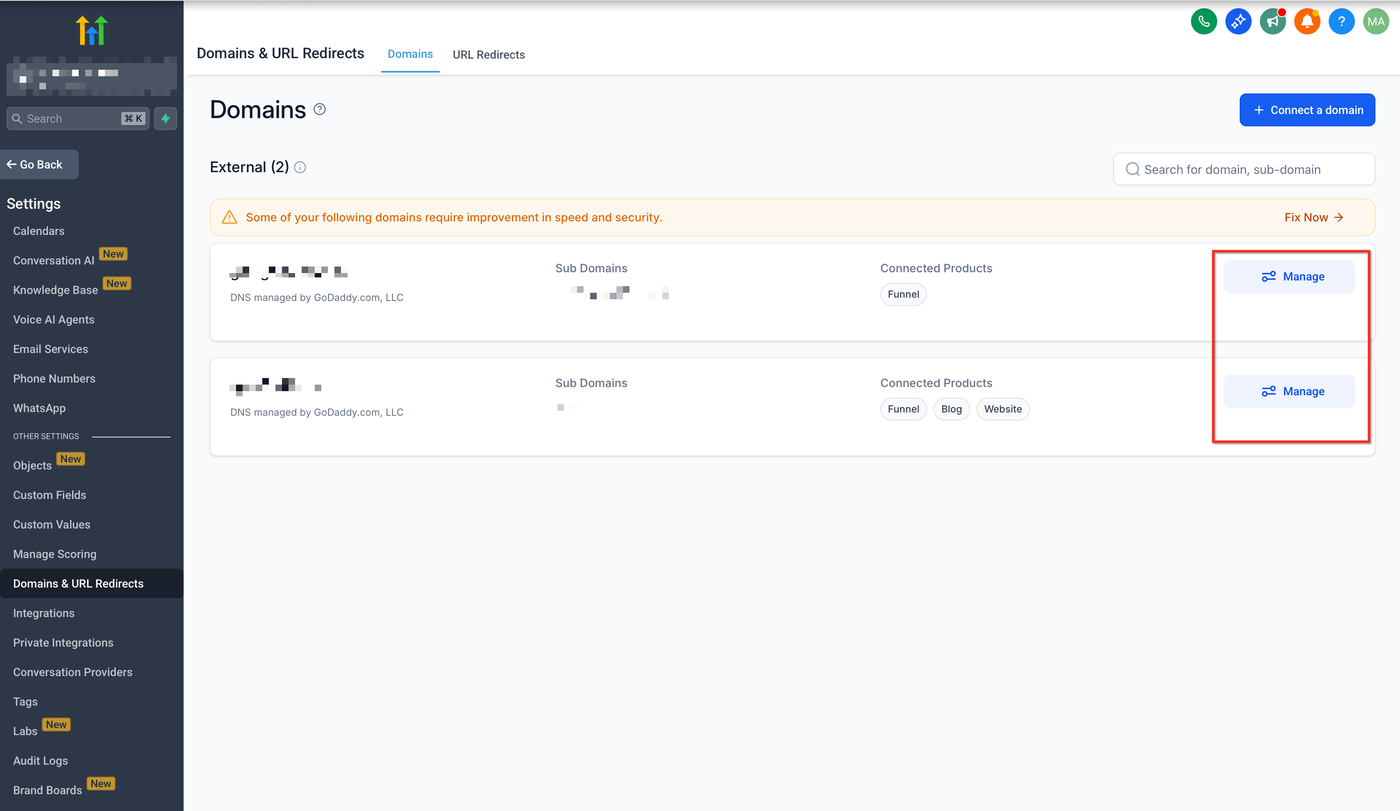
Gehe zu Settings > Domains & URL Redirects > Manage.
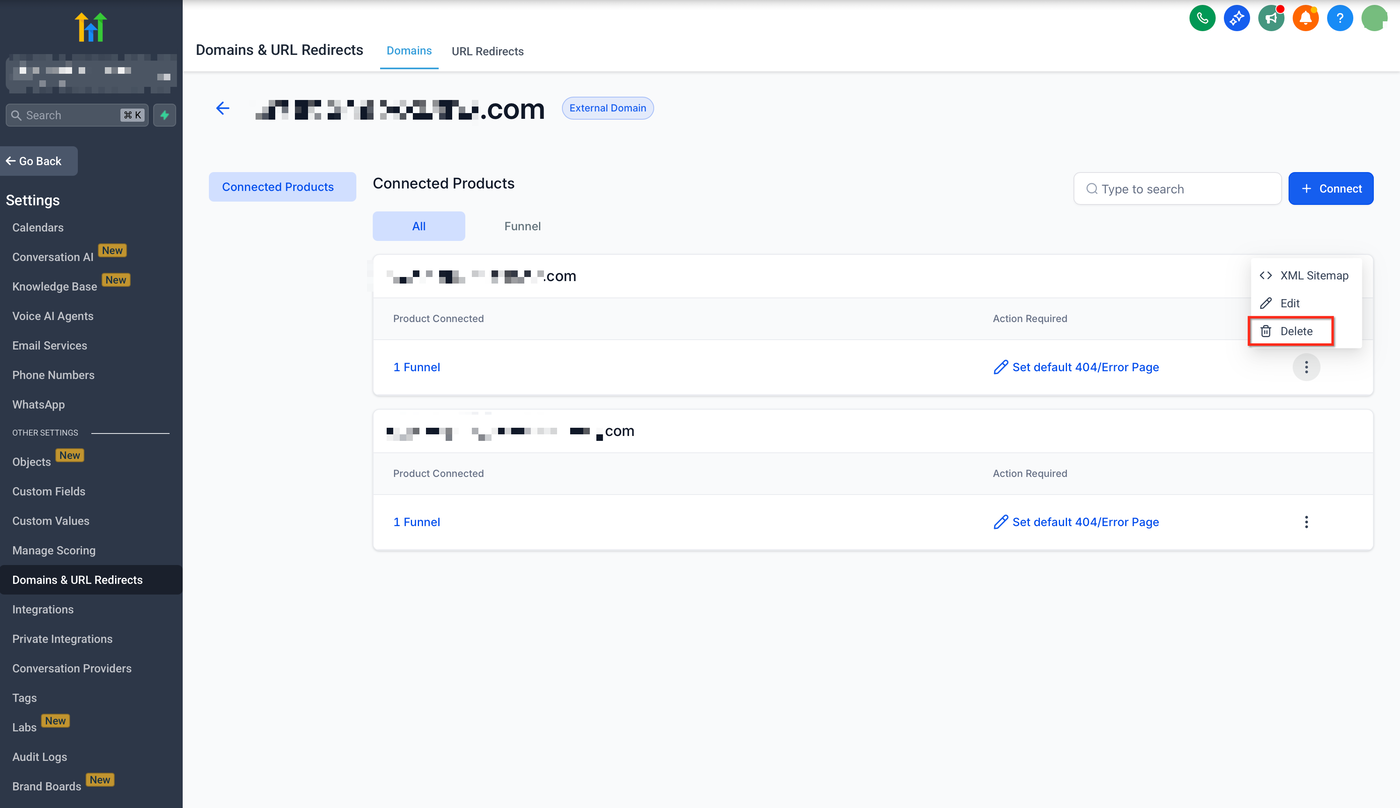
Klicke auf die drei Punkte > Delete und bestätige.
Fehlerbehebung
Was verursacht einen SSL-Fehler?
Ein SSL-Fehler tritt auf, wenn es ein Problem mit dem SSL-Zertifikat oder der TLS-Konfiguration gibt. Ursachen können sein:
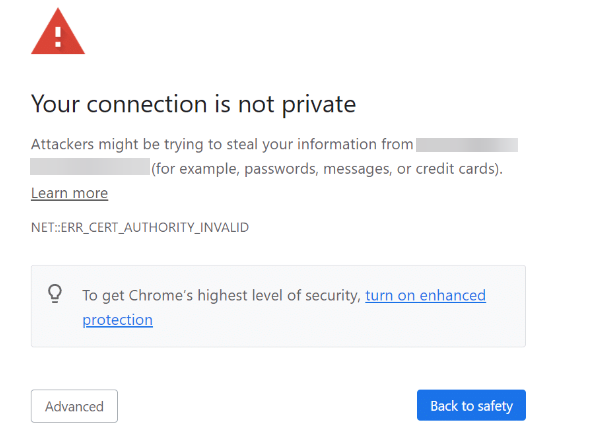
Mehrere DNS-Einträge für dieselbe Domain/Subdomain
Keine DNS-Einträge vorhanden
Zusätzlicher AAAA-Record neben A/CNAME
Was bedeutet der Fehler „CNAME / A record not found“?
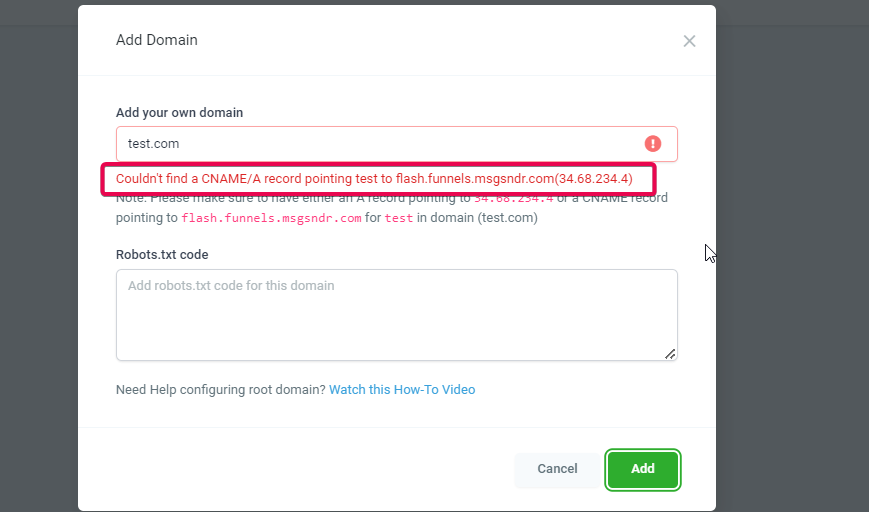
Dieser Fehler bedeutet, dass kein gültiger DNS-Eintrag gefunden wurde, der auf sites.ludicrous.cloud oder 162.159.140.166 zeigt.
So behebt man den Fehler:
DNS-Anbieter prüfen
Vorhandene www-Records kontrollieren
Nur einen gültigen A- oder CNAME-Record verwenden
Cloudflare auf „DNS only“ setzen
DNS-Verbreitung abwarten
Mit DNS-Tool prüfen
Warum funktionieren Cloudflare-Domains nicht mit Proxy?
Der Proxy-Modus muss auf „DNS only“ stehen. „Proxied“ wird nicht unterstützt.

Häufig gestellte Fragen
F: Kann ich dieselbe Domain mit mehr als einer Plattform nutzen?
Nein. Eine Domain/Subdomain kann nur mit einer Plattform gleichzeitig genutzt werden.
F: Kann ich dieselbe Domain in mehreren Accounts hinzufügen?
Ja, innerhalb derselben Agency.
F: Wie viele Domains kann ich hinzufügen?
Unbegrenzt.
F: Muss ich SSL separat kaufen?
Nein, SSL wird automatisch erstellt.
F: Kann ich Domains direkt kaufen?
Ja, über den Domain Marketplace.
F: Wie viele Funnels/Websites kann ich verbinden?
Unbegrenzt.