Dieser Leitfaden zeigt, wie Sie Ihre WordPress-Seite direkt während der Erstellung mit nützlichen Plugins ausstatten. So sparen Sie Zeit und starten mit einer optimalen Basiskonfiguration.
INHALTSVERZEICHNIS
Was ist die Plugin-Auswahl-Funktion?
Vorteile der Plugin-Auswahl
Verwendung der Plugin-Auswahl während der WordPress-Seitenerstellung
Verwaltung von Plugins nach der Einrichtung
Häufig gestellte Fragen
Nächste Schritte
Was ist die Plugin-Auswahl-Funktion?
Die Plugin-Auswahl erlaubt Ihnen, bereits während der WordPress-Setup-Phase aus einer kuratierten Liste beliebter und empfohlener Plugins auszuwählen.
Die Liste basiert auf realen Nutzungsmustern in HighLevel-gehosteten WordPress-Seiten.
So starten Sie sofort mit bewährten Tools, ohne nach der Installation manuell nach Plugins suchen zu müssen.
Vorteile der Plugin-Auswahl
Kuratiertes Plugin-Set: Nur bewährte, relevante Plugins.
Automatische Installation: Plugins werden installiert und aktiviert, ohne manuelles Eingreifen.
Optionale Auswahl: Sie entscheiden, welche Plugins installiert werden.
Volle Kontrolle nach Setup: Alle Plugins können später über das WordPress Dashboard verwaltet werden.
Zeitsparend: Kein nachträgliches Plugin-Hunting erforderlich.
Verwendung der Plugin-Auswahl während der WordPress-Seitenerstellung
Gehen Sie in Ihrem HighLevel-Konto zu Sites → WordPress Dashboard.
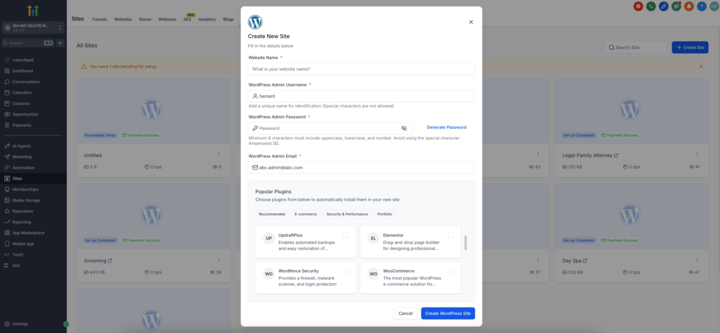
Klicken Sie auf Create Site oder Complete Setup für die gewünschte Seite.
Durchlaufen Sie den Setup-Assistenten, bis Sie zum Schritt Popular Plugins gelangen.
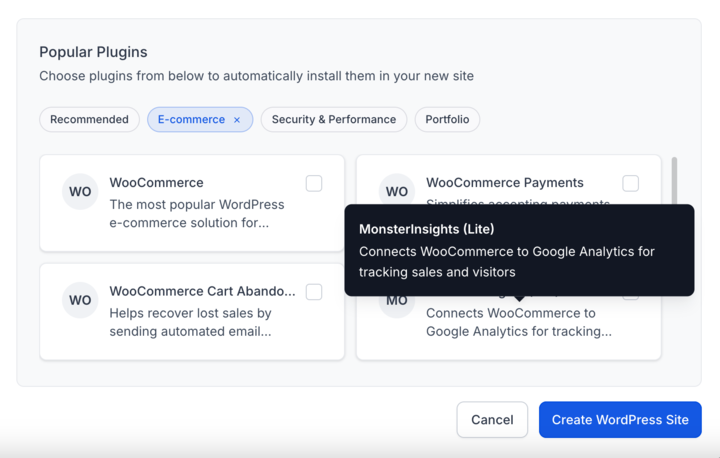
Durchsuchen Sie die Liste und aktivieren Sie die Plugins, die Sie installieren möchten.
Klicken Sie auf Continue oder Finish Setup.
Die ausgewählten Plugins werden automatisch installiert und aktiviert, sodass Ihre Seite sofort einsatzbereit ist.
Verwaltung von Plugins nach der Einrichtung
Nach dem Live-Gang Ihrer Seite haben Sie jederzeit volle Kontrolle:
Klicken Sie auf Open WordPress Dashboard von der HighLevel Sites-Seite.
Navigieren Sie im WordPress Admin zu Plugins → Installed Plugins.
Hier können Sie:
Plugins deaktivieren, die Sie nicht nutzen
Unnötige Plugins löschen
Neue Plugins installieren, die nicht in der Liste enthalten waren
So behalten Sie Flexibilität, auch wenn Sie beim Setup Plugins übersprungen oder später angepasst haben.
Häufig gestellte Fragen
Q: Werden Plugins standardmäßig installiert?
A: Ja – das LeadConnector (LC) Plugin wird automatisch installiert. Alle anderen Plugins bleiben optional.
Q: Kann ich Plugins nachträglich ändern?
A: Ja, Sie können jederzeit Plugins hinzufügen oder entfernen über das WordPress Dashboard.
Q: Wie werden die Plugin-Optionen ausgewählt?
A: Die Liste basiert auf Nutzungstrends und der Popularität von Plugins auf HighLevel-gehosteten Seiten.
Q: Was, wenn ein gewünschtes Plugin nicht aufgelistet ist?
A: Sie können jederzeit manuell Plugins über die Standard-WordPress-Suche oder Upload-Funktion hinzufügen.
Q: Muss ich den Plugin-Auswahl-Schritt durchführen?
A: Nein, er ist optional. Sie können ihn überspringen und trotzdem eine saubere Installation erstellen.
Nächste Schritte
Öffnen Sie Ihr WordPress Dashboard und konfigurieren Sie die installierten Plugins passend zu Ihrer Website.
Fügen Sie Inhalte hinzu, passen Sie das Theme an und optimieren Sie die Leistung.
Prüfen Sie erweiterte Integrationen oder Automationen in ProfitBoost, um die Funktionalität Ihrer Seite zu erweitern.