Erstellen, vorschauen und veröffentlichen Sie vollständig eigene HTML-Seiten – ganz ohne Builder – direkt innerhalb Ihrer ProfitBoost WordPress-Umgebung. Egal, ob Sie Code aus einem Static-Site-Generator, einem AI Page Builder exportieren oder HTML manuell schreiben: Die Funktion Custom HTML Pages hält Ihr Hosting unter einem Dach und sorgt für schnellere Performance und einfachere Workflows.
INHALTSVERZEICHNIS
Was sind Custom HTML Pages?
Wichtige Vorteile von Custom HTML Pages
Dateianforderungen & Einschränkungen
So laden Sie eine Custom HTML Page in WordPress hoch
Häufig gestellte Fragen
Verwandte Artikel
Was sind Custom HTML Pages?
Mit Custom HTML Pages können Sie eine einzelne .html-Datei auf Ihrer ProfitBoost-gehosteten WordPress-Website hochladen und als Live-Seite auf Ihrer zugeordneten Domain veröffentlichen. Anstatt auf Drag-and-Drop-Editoren angewiesen zu sein, können Sie vorbereitete Codes von jedem Tool hochladen – perfekt für Entwickler und Agencies, die volle Kontrolle behalten möchten, während Sie die Sicherheit und Zuverlässigkeit von ProfitBoost Hosting nutzen.
Wichtige Vorteile von Custom HTML Pages
Die Nutzung von Custom HTML Pages erweitert Ihren Website-Erstellungs-Workflow, ohne die Leistung und Stabilität der ProfitBoost-Hosting-Infrastruktur zu beeinträchtigen.
All-in-One Hosting: Verwalten Sie sowohl Builder-basierte als auch Code-basierte Seiten innerhalb derselben WordPress-Website.
Performance-optimiert: Statische HTML-Dateien laden sofort für schnellere Ladezeiten.
Flexible Integration: Funktioniert nahtlos mit AI-Tools, SSGs und manuell geschriebenem HTML-Code.
Vereinfachte SSL- & Domain-Einrichtung: Nutzt Ihre bestehenden ProfitBoost SSL-Zertifikate und Domain-Verbindungen.
Zukunftssichere Gestaltung: Ideal für Microsites, individuelle Landing Pages oder einmalige Kampagnen-Seiten.
Dateianforderungen & Einschränkungen
Damit der Upload reibungslos funktioniert und Veröffentlichungsfehler vermieden werden, beachten Sie:
Es kann nur eine einzelne .html-Datei gleichzeitig hochgeladen werden.
Maximale Dateigröße: 5 MB
Bilder, CSS und JavaScript müssen über absolute URLs referenziert werden (z. B. über ein CDN oder die Media Library).
Relative Pfade und Multi-Folder-Uploads werden derzeit nicht unterstützt.
Jeder Upload entspricht einer einzelnen Seite. Mehrere Seiten erfordern separate Uploads.
So laden Sie eine Custom HTML Page in WordPress hoch
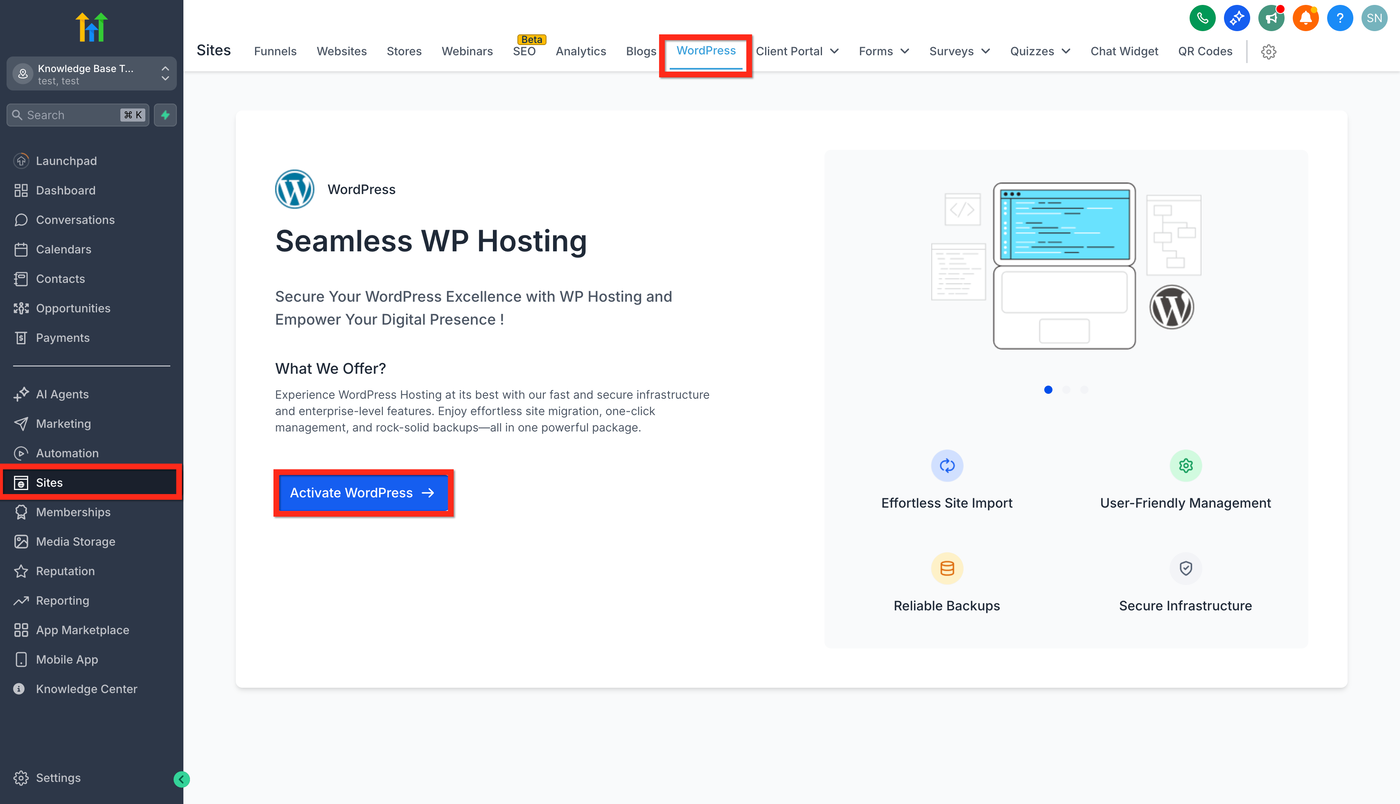
Schritt 1: Navigieren Sie zu WordPress Hosting
Gehen Sie zu Sites → WordPress in Ihrem ProfitBoost Dashboard.
Klicken Sie auf Activate WordPress, falls noch nicht aktiviert.
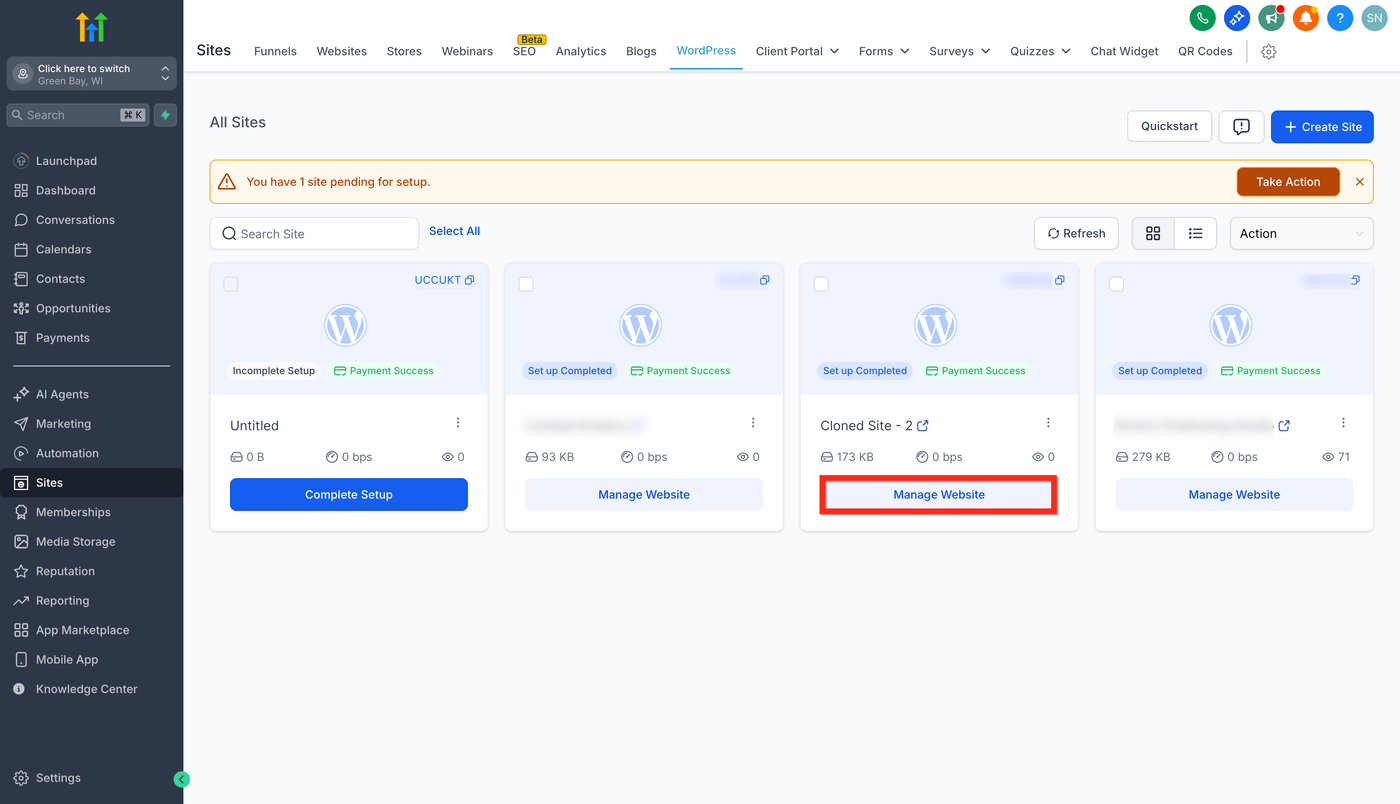
Schritt 2: Zum Pages-Tab wechseln
Klicken Sie auf Manage Website für die WordPress-Seite, auf der Sie Ihre HTML-Datei hochladen möchten.
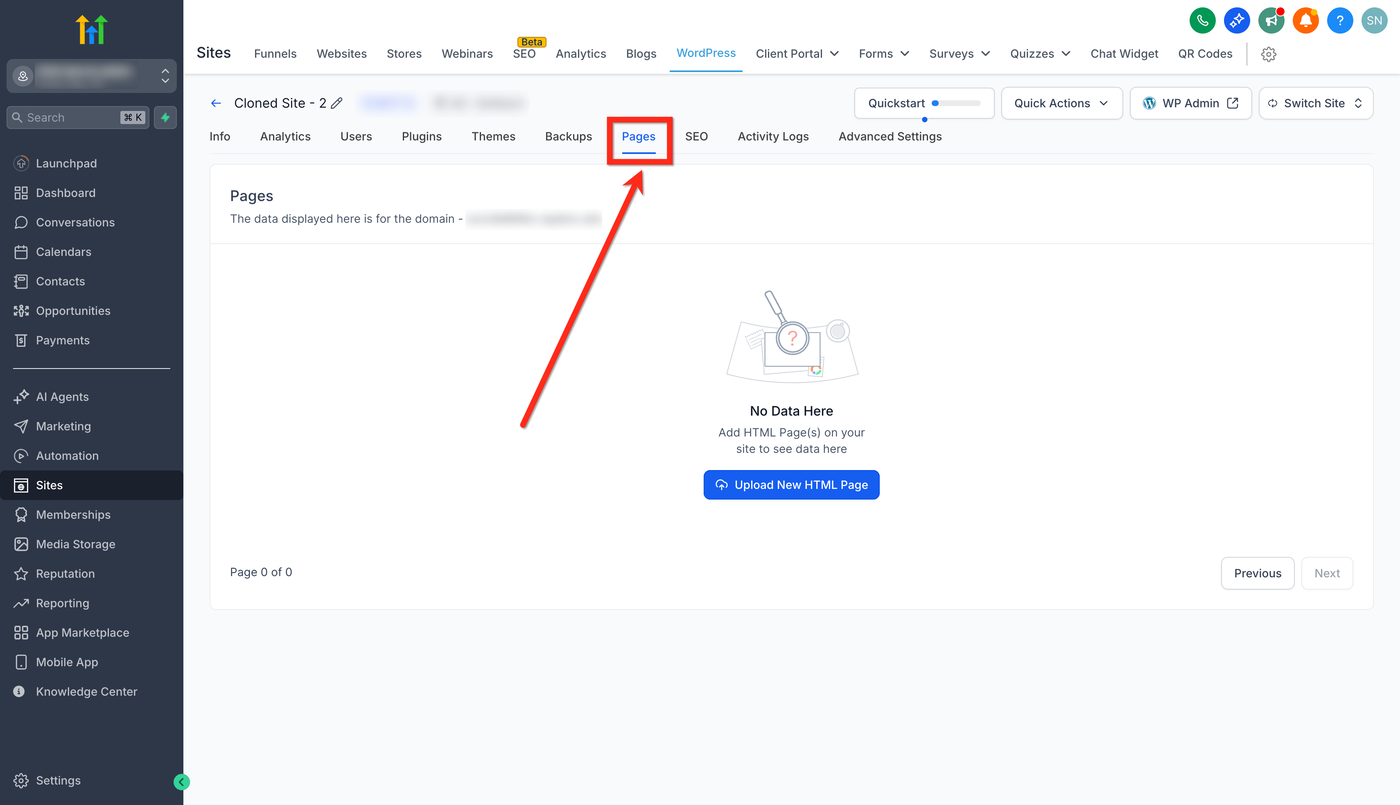
Klicken Sie oben auf den Pages-Tab.
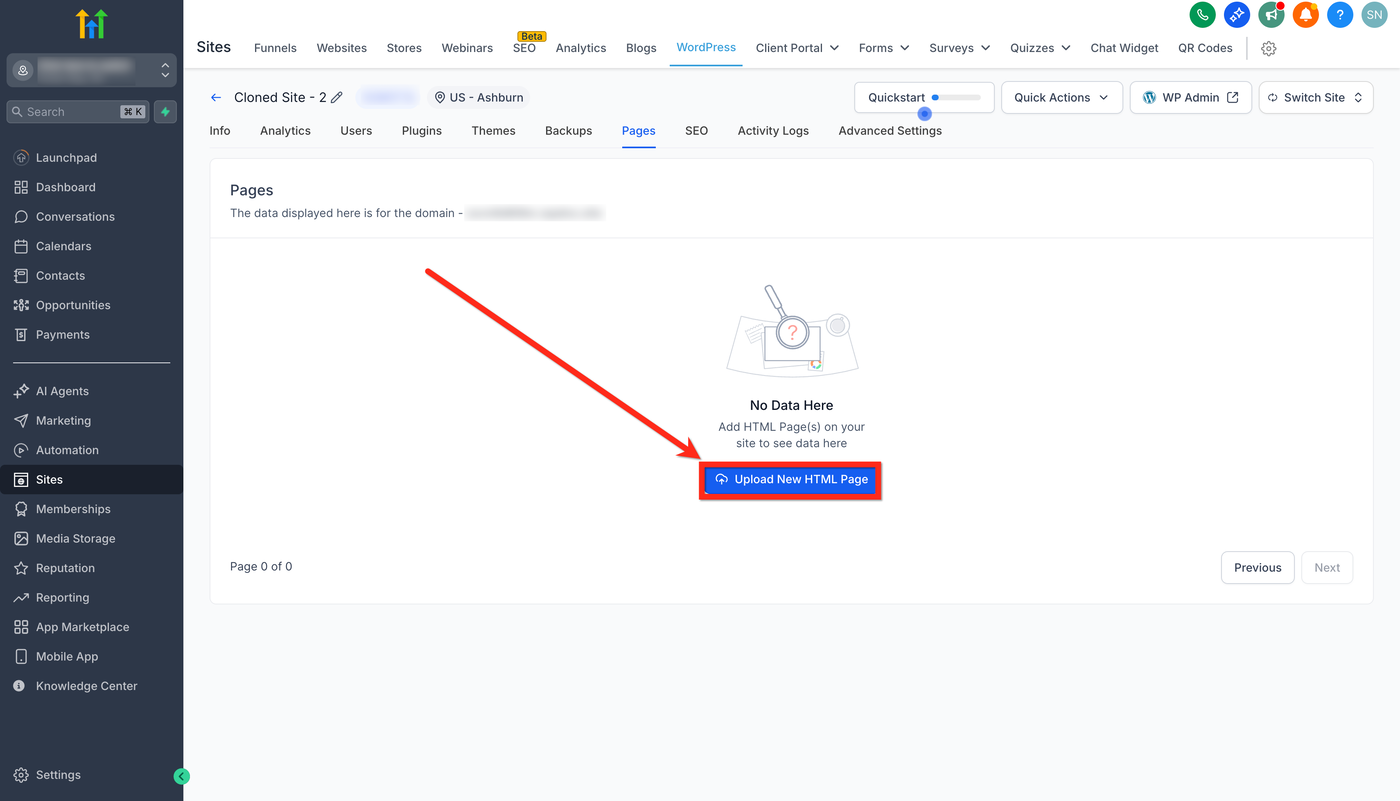
Schritt 3: Neue HTML-Seite hochladen
Klicken Sie auf Upload New HTML Page.
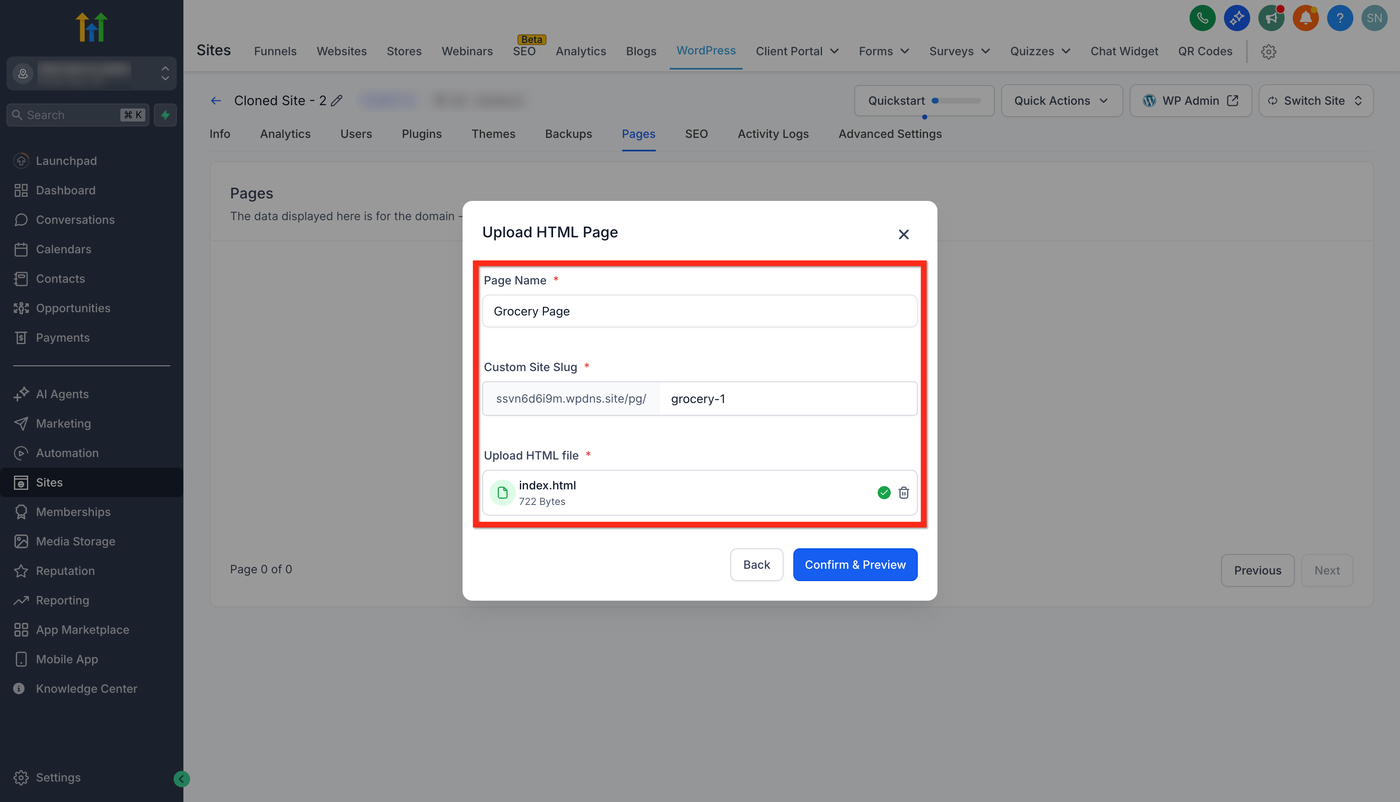
Geben Sie einen Seitennamen (z. B. „Grocery Page“) und einen Custom Site Slug (z. B. /grocery-3) ein.
Klicken Sie auf den Upload-Bereich und wählen Sie Ihre .html-Datei aus.
Schritt 4: Bestätigen, Vorschau & Veröffentlichen
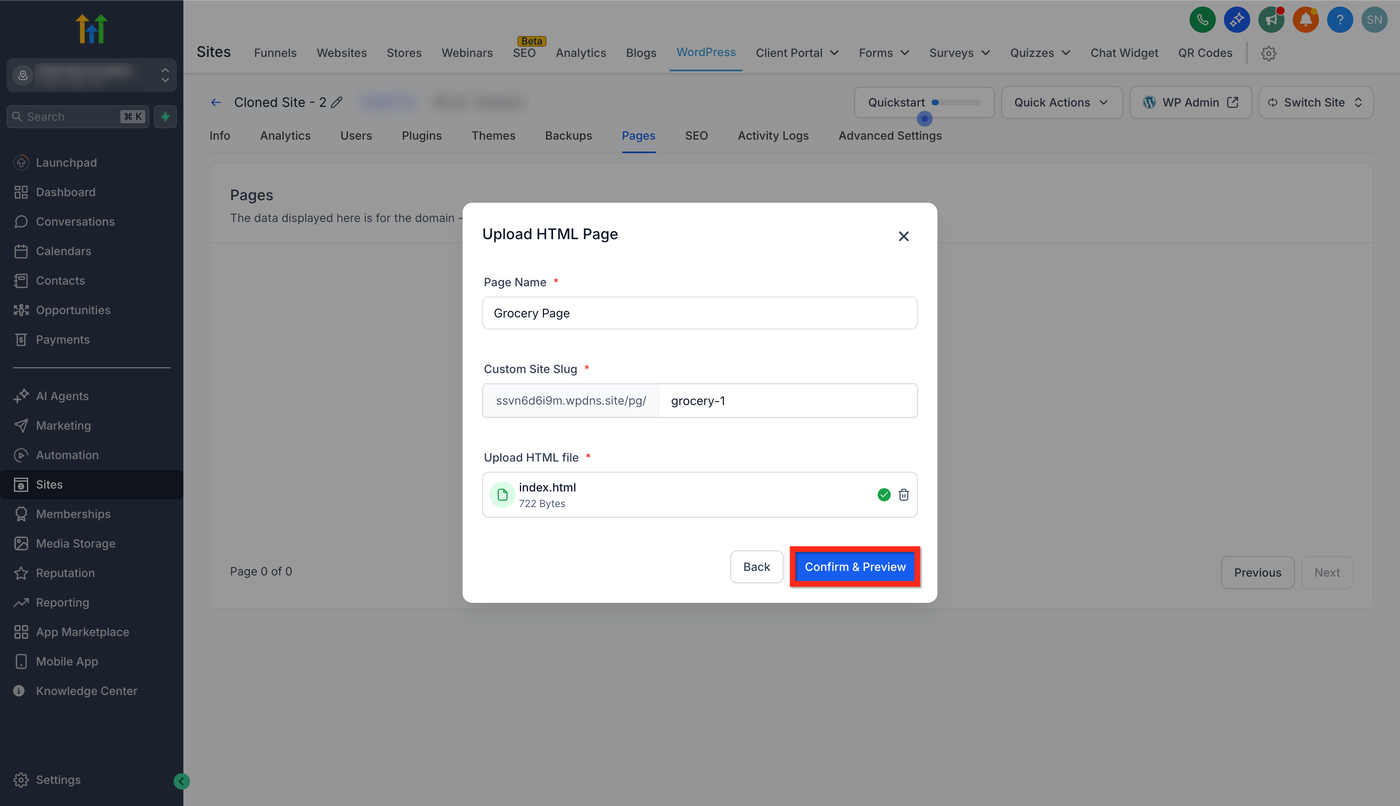
Klicken Sie auf Confirm & Preview, um Layout und Inhalt zu überprüfen.
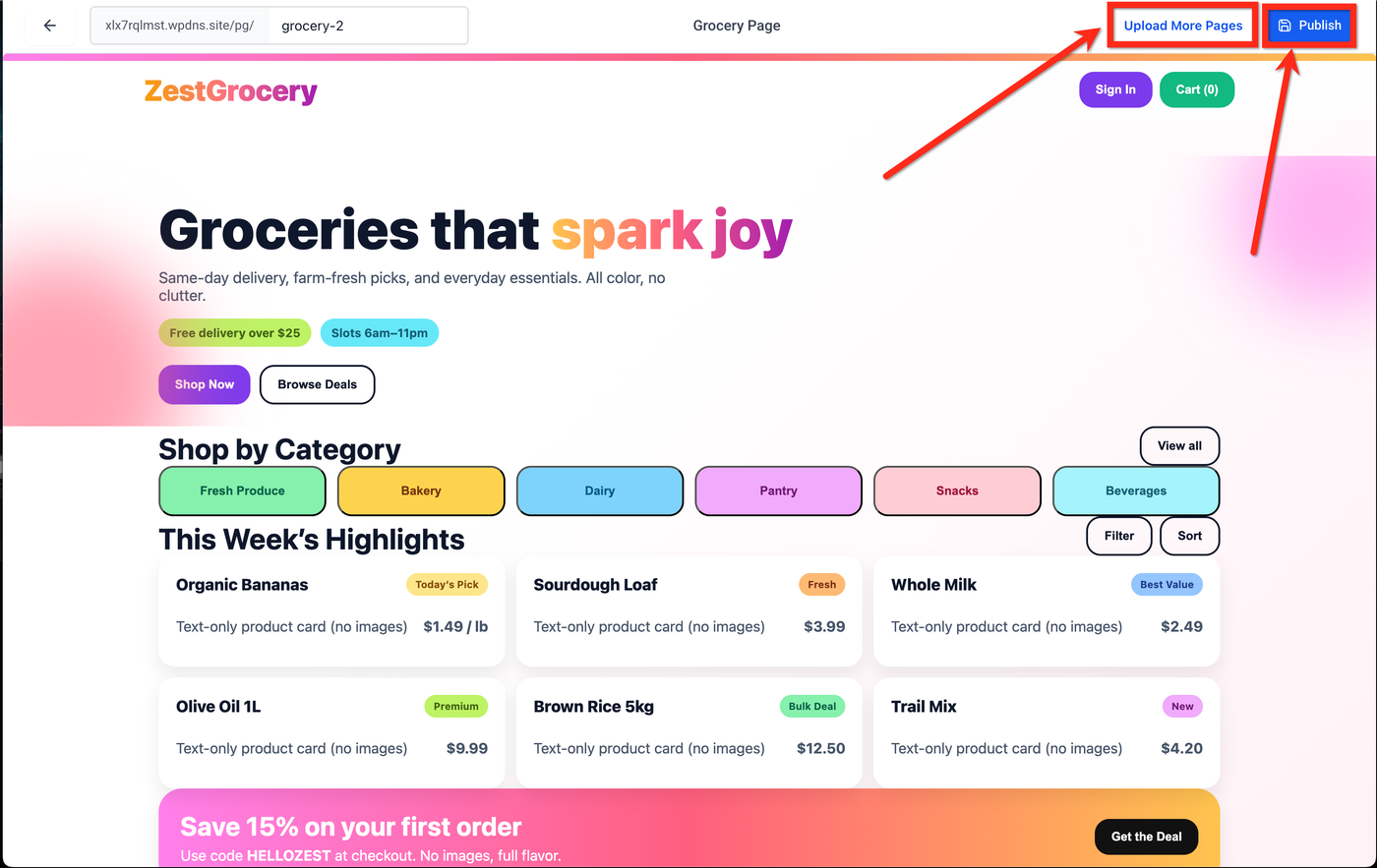
Um weitere Seiten hochzuladen, klicken Sie auf Upload More Pages.
Sobald alles bereit ist, klicken Sie auf Publish, um Ihre HTML-Seite live zu schalten.
Häufig gestellte Fragen
F: Kann ich mehrere Seiten gleichzeitig hochladen?
A: Nein. Jeder Upload unterstützt eine .html-Datei. Multi-Page-ZIP-Uploads sind für eine zukünftige Version geplant.
F: Wie füge ich CSS, Bilder oder Skripte hinzu?
A: Hosten Sie Assets extern (z. B. über CDN oder die WordPress Media Library) und verwenden Sie absolute URLs. Client-seitige Skripte, wie Analytics oder Tracking-Pixel, werden unterstützt.
F: Kann ich eine hochgeladene Seite bearbeiten?
A: Direktes Bearbeiten von HTML ist nicht möglich. Aktualisieren Sie Ihre HTML-Datei lokal und laden Sie eine neue Version hoch, um die bestehende Seite zu ersetzen.
F: Wie ersetze ich eine bereits hochgeladene Seite?
A: Öffnen Sie den Pages-Tab, klicken Sie auf das Action Menu (⋮) neben dem Seitennamen und wählen Sie Upload New Version. Dadurch wird die alte Datei ersetzt, während URL und Einstellungen erhalten bleiben.
F: Fallen zusätzliche Hosting-Gebühren an?
A: Nein. Die Funktion ist in Ihrem bestehenden ProfitBoost WordPress Hosting Plan enthalten.
Verwandte Artikel
Getting Started – Migrate a WordPress Site
WordPress Hosting: Step-by-Step Migration Guide
WordPress: Domain Connect Integration
How to Set Up SFTP for Your WordPress Site
Cloning WordPress Websites in ProfitBoost