Füge zusätzlichen Speicherplatz in 25-GB-Blöcken hinzu, ohne deinen WordPress-Hosting-Plan in ProfitBoost zu ändern. Dieser Artikel zeigt, wie du das Disk Space Add-On kaufen, verwalten und überwachen kannst.
INHALTSVERZEICHNIS
Was ist das Disk Space Add-On für WordPress Hosting?
Wichtige Vorteile des Disk Space Add-On
Wie man Speicherplatz für WordPress Hosting hinzufügt
Häufig gestellte Fragen
Verwandte Artikel
Was ist das Disk Space Add-On für WordPress Hosting?
Das Disk Space Add-On ermöglicht es dir, den WordPress-Speicher bei Bedarf in 25-GB-Schritten zu erweitern – ohne ein Plan-Upgrade. Diese Flexibilität erlaubt es Agenturen, die Kapazität passend zum Wachstum ihrer Websites zu erweitern und gleichzeitig eine stabile Performance sowie transparente und planbare Abrechnung zu behalten.
Hinweis: Dieser zusätzliche Speicher wird über alle WordPress-Websites innerhalb der Sub-Accounts der Agency gemeinsam genutzt.
Wichtige Vorteile des Disk Space Add-On
Flexible Skalierung: Erhöhe den Speicher genau dann in 25-GB-Blöcken, wenn du ihn benötigst.
Planunabhängig: Erweitere die Kapazität, ohne den gesamten Hosting-Plan zu upgraden.
Betriebssicherheit: Vermeide Unterbrechungen bei Uploads, Backups oder Updates durch fehlenden Speicherplatz.
Zentrale Verwaltung: Greife auf Add-ons und Nutzungsdaten zu über Agency → Reselling → WordPress → Manage.
Kostentransparenz: Einfaches Pricing von 12 $/Monat pro 25 GB; mehrere Blöcke können hinzugefügt werden.
Kontrolle & Sicherheit: Deaktiviere ungenutzte Add-ons, wenn mindestens 25 GB frei sind, um unbeabsichtigte Kapazitätsprobleme zu vermeiden.
Wie fügt man Speicherplatz für WordPress Hosting hinzu?
Folge diesen Schritten, um zusätzliche Kapazität hinzuzufügen und sicherzustellen, dass der Speicher verfügbar ist, bevor du größere Updates oder Migrationen durchführst.
Melde dich in deinem Agency-Account an.
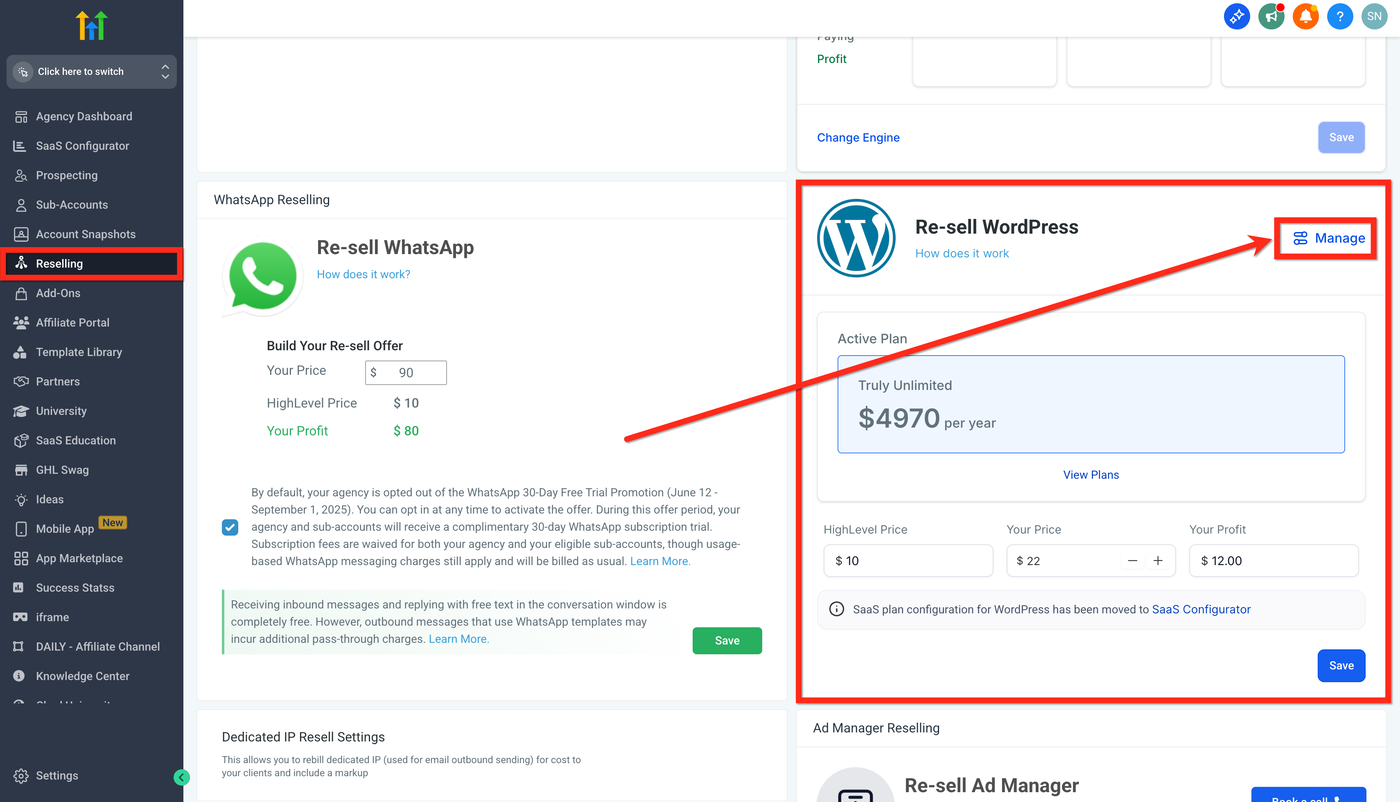
Gehe zu Reselling → WordPress → Manage.
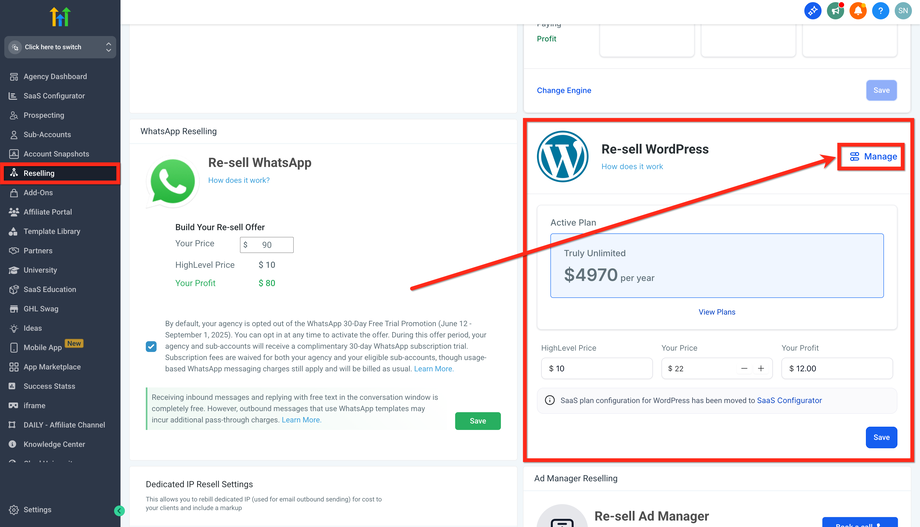
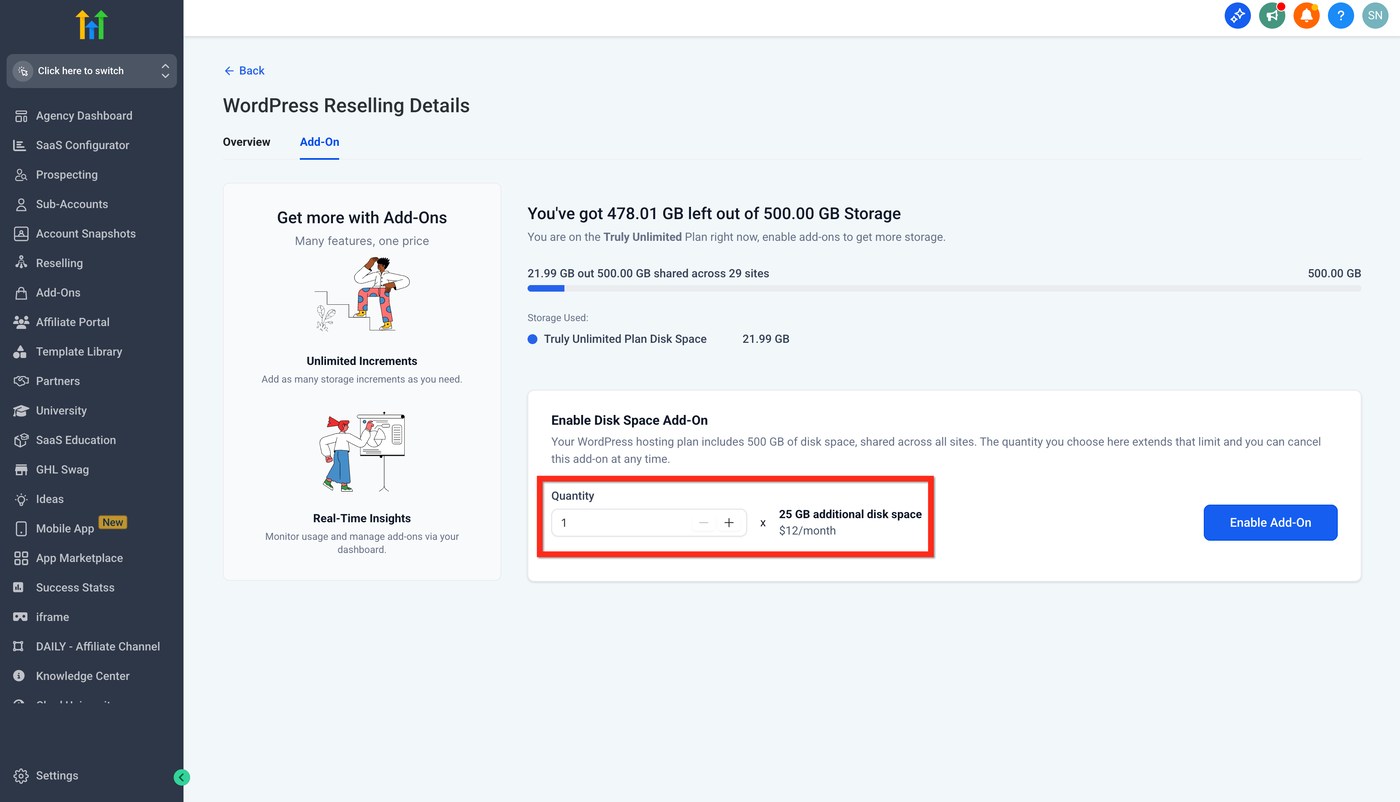
Klicke auf den Tab Add-On.
Lege die Anzahl des Add-ons fest.
(1 Menge = 25 GB zusätzlicher Speicherplatz für 12 $/Monat)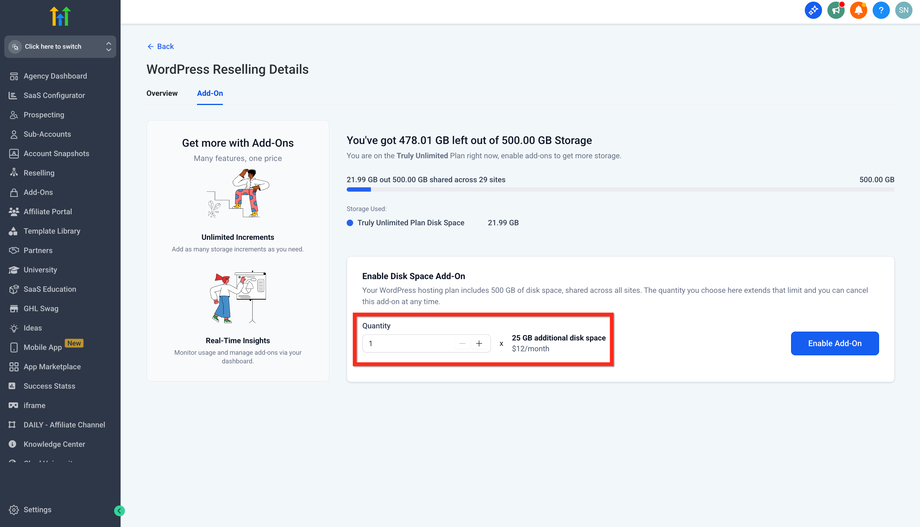
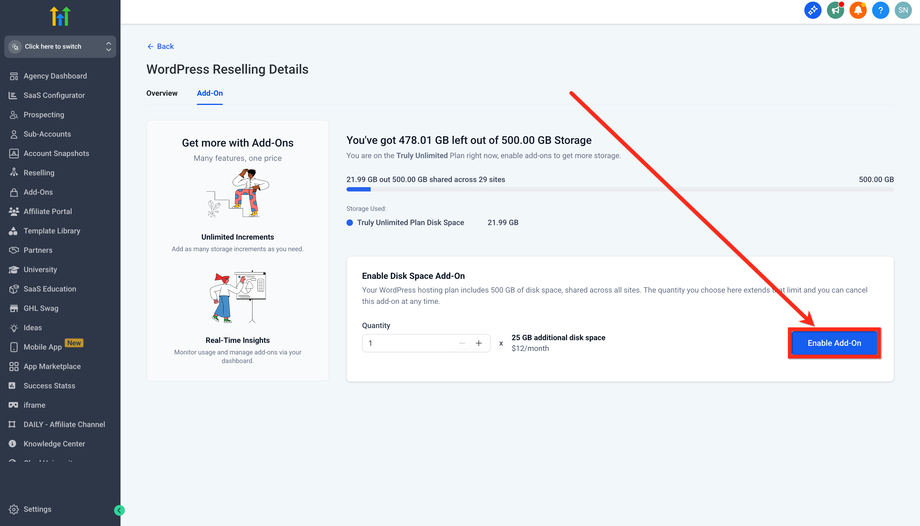
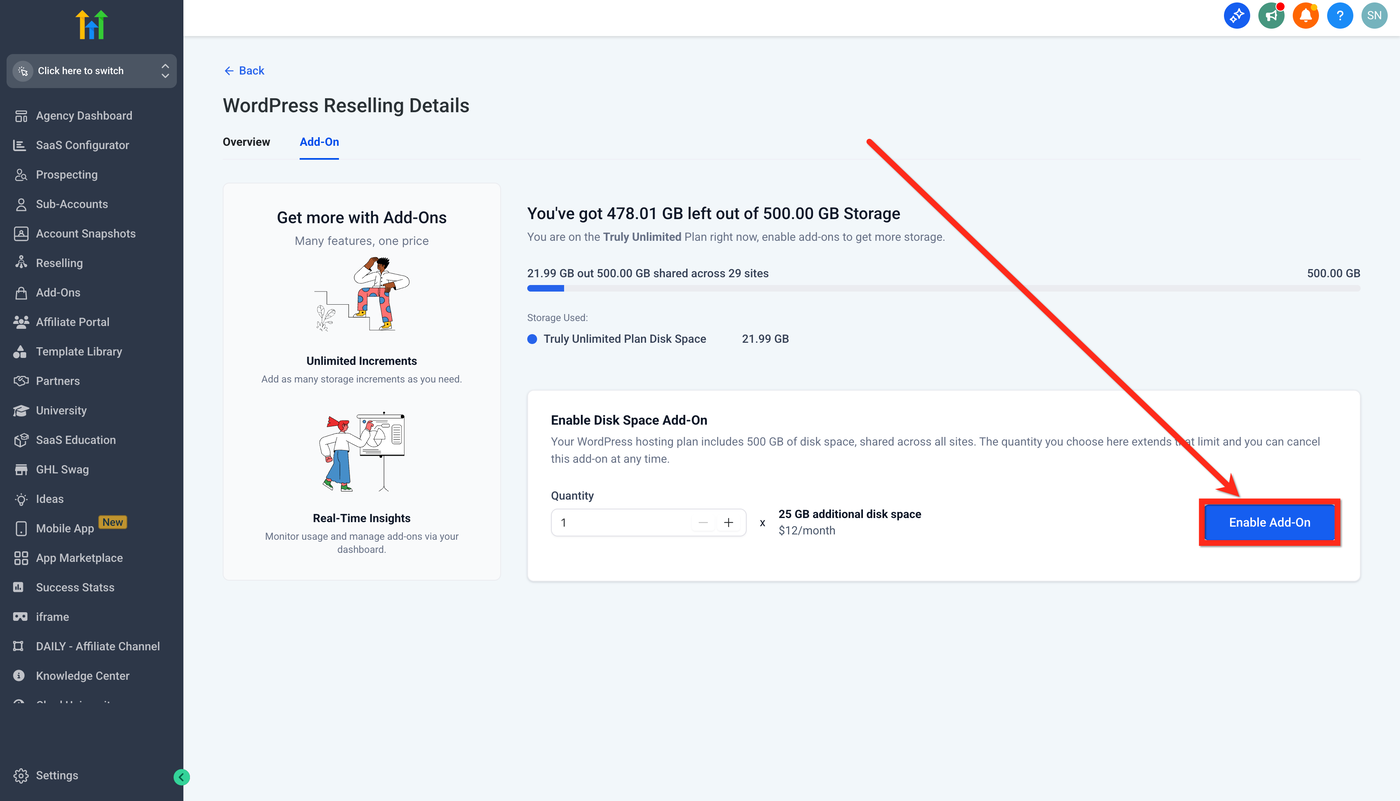
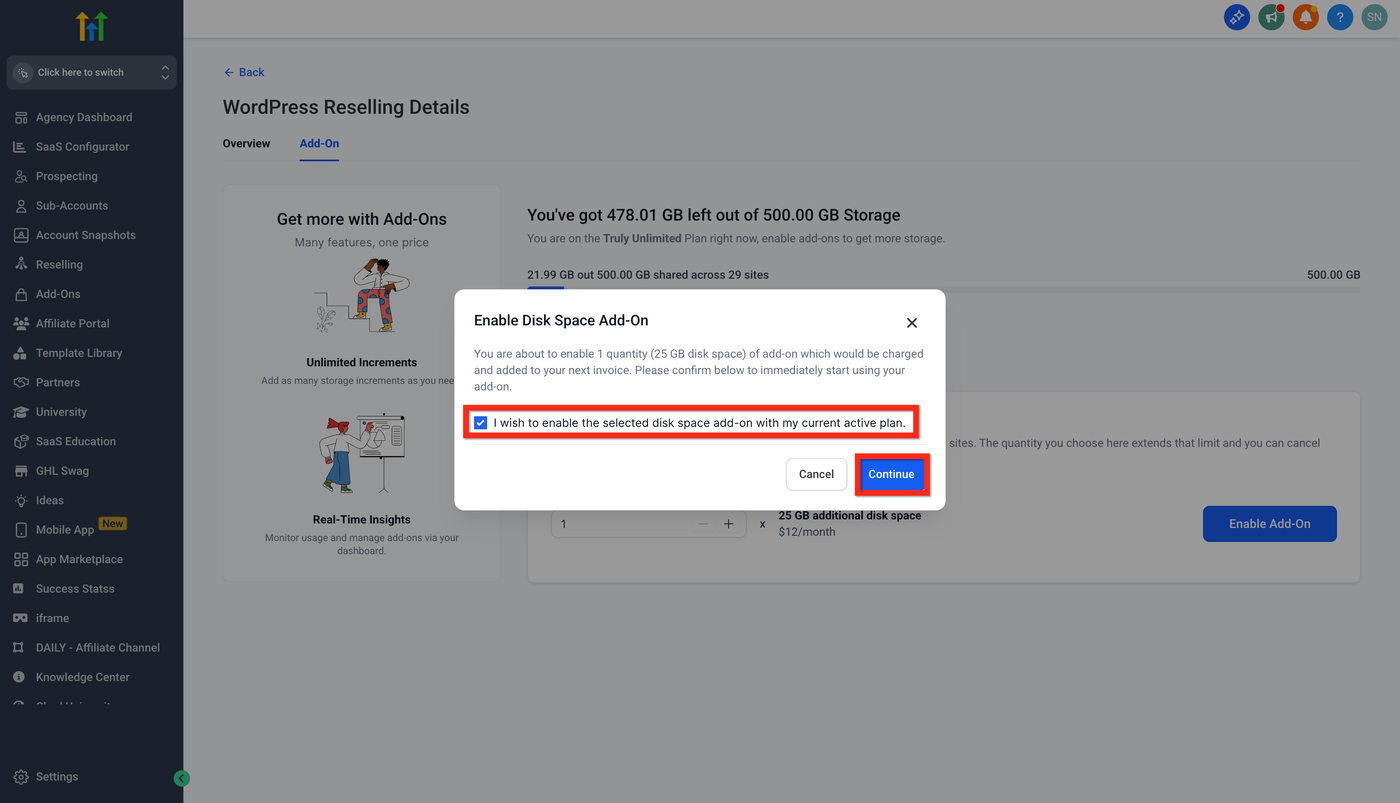
Klicke auf Enable Add On.
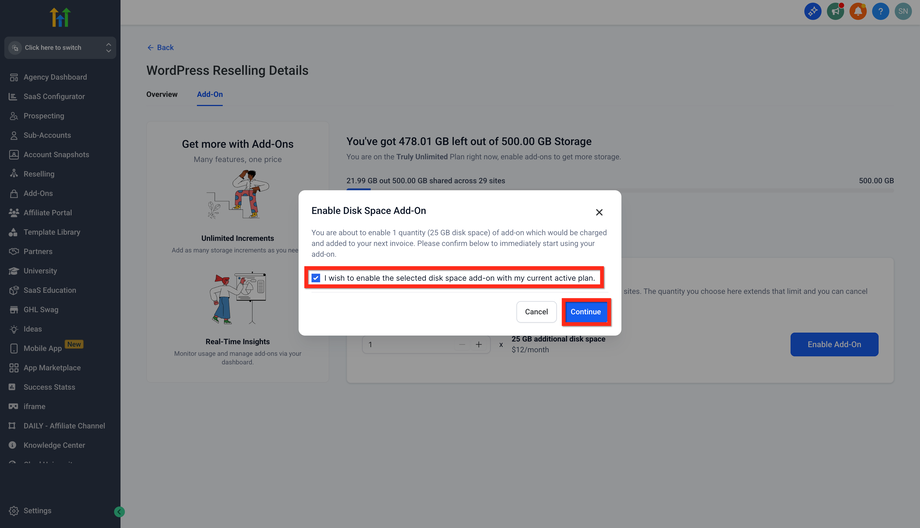
Aktiviere das Bestätigungsfeld und klicke auf Continue.
Dein zusätzlicher Speicherplatz und der bereits genutzte Speicher werden auf der Add-On-Seite angezeigt.
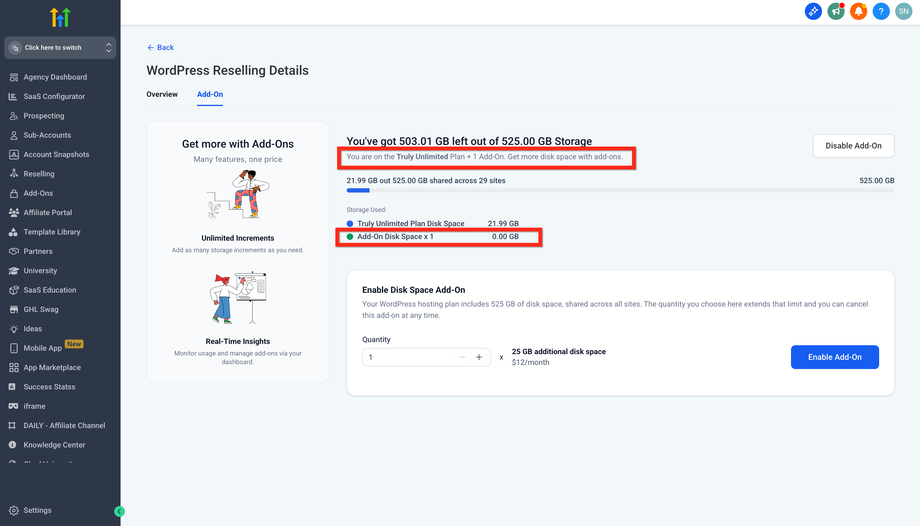
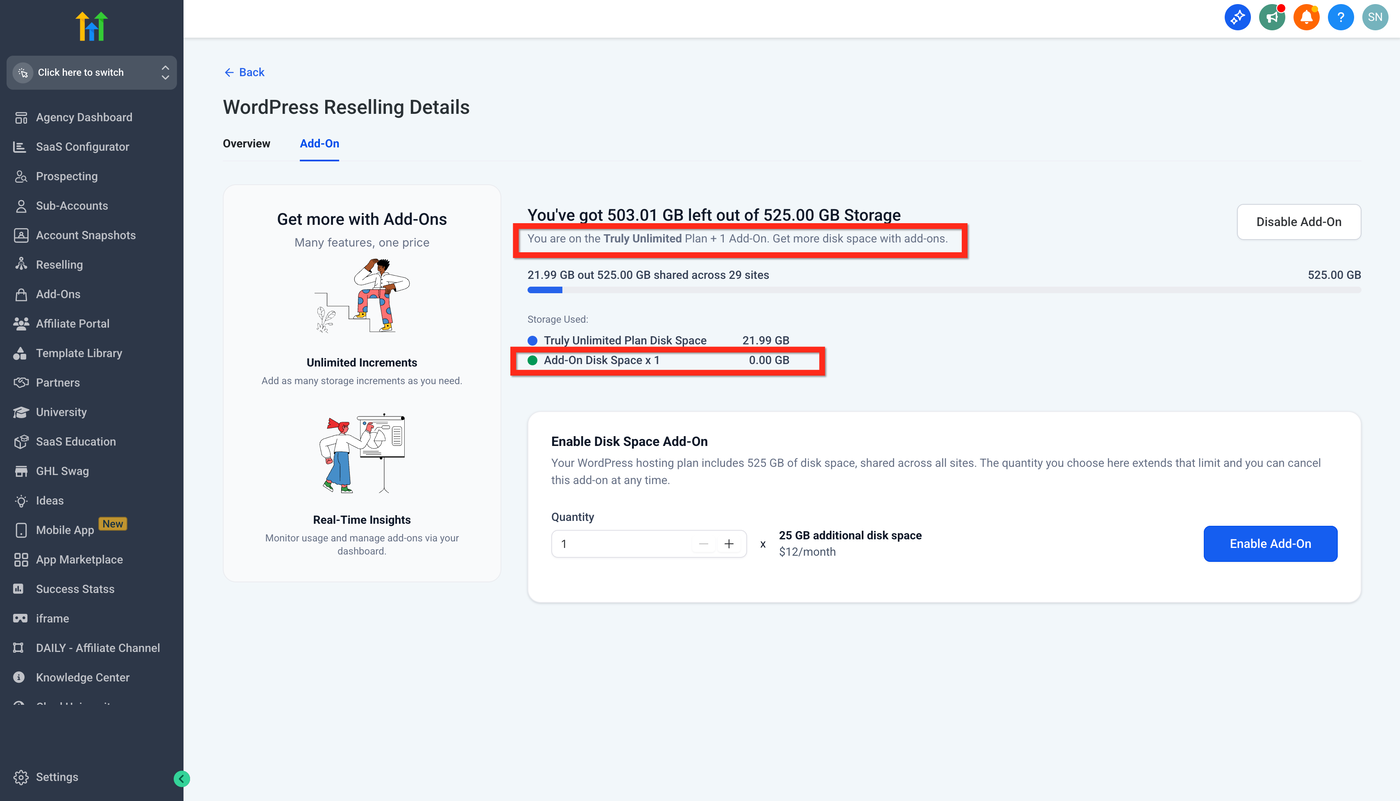
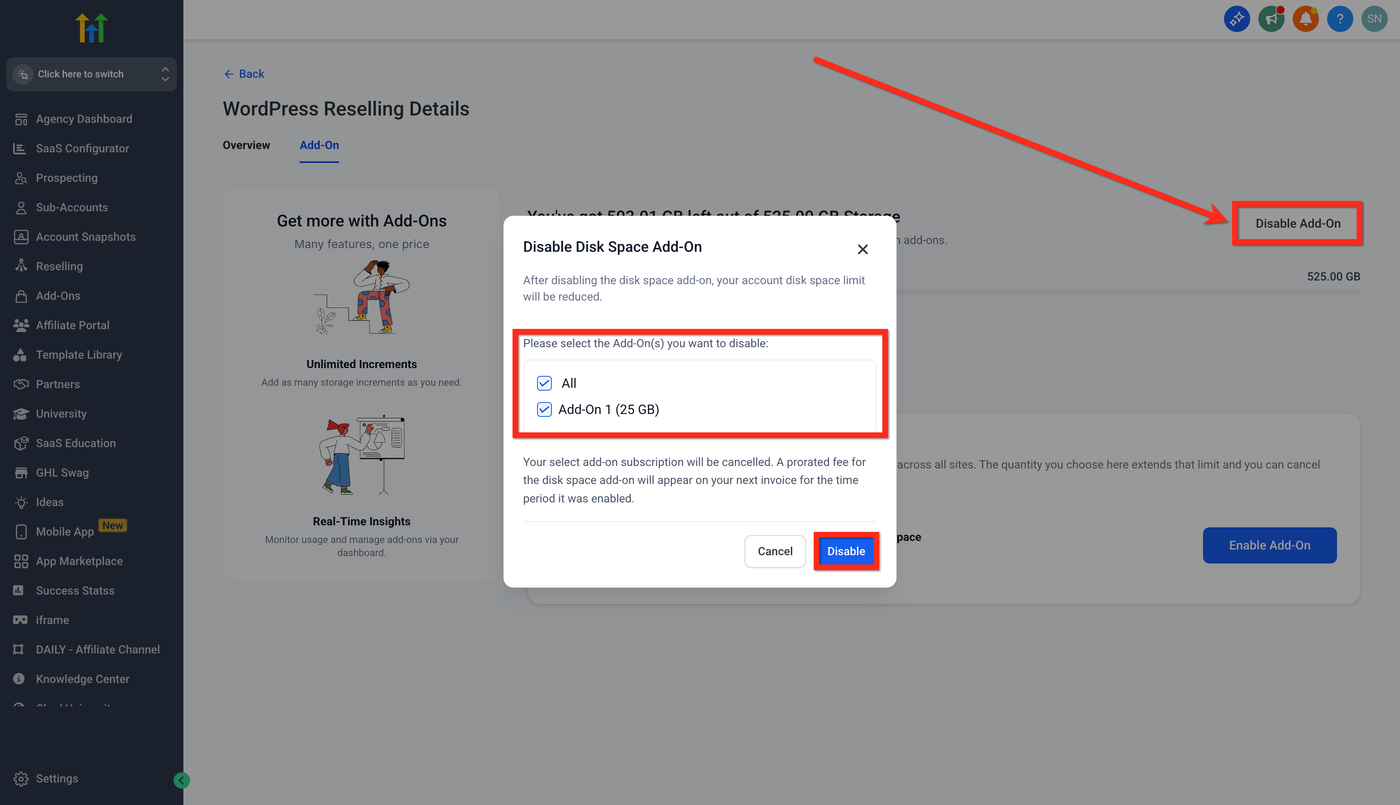
Um später ungenutzte Kapazität zu entfernen, stelle sicher, dass mindestens 25 GB ungenutzt sind und klicke anschließend auf Disable Add-On.
Wähle All oder bestimmte Add-ons aus und klicke auf Disable.
Häufig gestellte Fragen
Muss ich meinen Plan upgraden, um mehr Speicher zu erhalten?
Nein. Du kannst 25-GB-Erweiterungen über das Disk Space Add-On kaufen und deinen aktuellen Plan behalten.
Kann ich mehr als einen +25-GB-Block hinzufügen?
Ja. Du kannst mehrere Blöcke hinzufügen, um den Speicher nach Bedarf zu skalieren.
Wann kann ich ein Add-on deaktivieren?
Du kannst einen Block nur deaktivieren, wenn mindestens 25 GB ungenutzt sind. Wenn du nahe an der Kapazitätsgrenze bist, musst du zuerst Speicherplatz freigeben.
Wie viel kostet es?
12 $/Monat pro 25 GB Erweiterung.
Ändert das meine Plan-Limits?
Das Add-On erweitert nur den Speicherplatz. Andere Plan-Limits bleiben wie im gewählten Hosting-Plan definiert.
Verwandte Artikel
WordPress Hosting: Specs, Market Comparison, and New Pricing Plans
How to resell WordPress to your clients
Getting Started with WordPress | Client side setup guide
Getting Started – Migrate a WordPress Site