Das Hinzufügen einer Domain zu einer WordPress-Site ist notwendig, damit die Website über diese Domain für die Öffentlichkeit zugänglich ist. Eine Domain dient als Adresse der Website, über die Besucher auf die Site zugreifen können. Dieser Artikel liefert Schritt-für-Schritt-Anleitungen zum Hinzufügen einer primären Domain sowie zusätzlicher Domains zu einer WordPress-Site.
Inhaltsverzeichnis
Was bedeutet das Hinzufügen einer Domain zu WordPress-Sites in ProfitBoost?
Wichtige Vorteile des Hinzufügens einer Domain zu WordPress-Sites
Voraussetzungen
So fügst du eine Domain für eine WordPress-Site in ProfitBoost hinzu
So fügst du eine Subdomain zu einer WordPress-Site hinzu
Umfassendes Domain/Subdomain-Dashboard
Häufig gestellte Fragen
Verwandte Artikel
Was bedeutet das Hinzufügen einer Domain zu WordPress-Sites in ProfitBoost?
WordPress Domain Management verbindet deine gekaufte Domain (z. B. example.com) mit deiner ProfitBoost WordPress-Site. Das System überprüft die DNS-Einträge und stellt ein SSL-Zertifikat aus, sodass Besucher eine sichere, gebrandete Website erreichen können. Das Verständnis von primärer Domain, Subdomains und DNS-Verifizierung sorgt für eine zuverlässige, sichere Verbindung deiner Site.
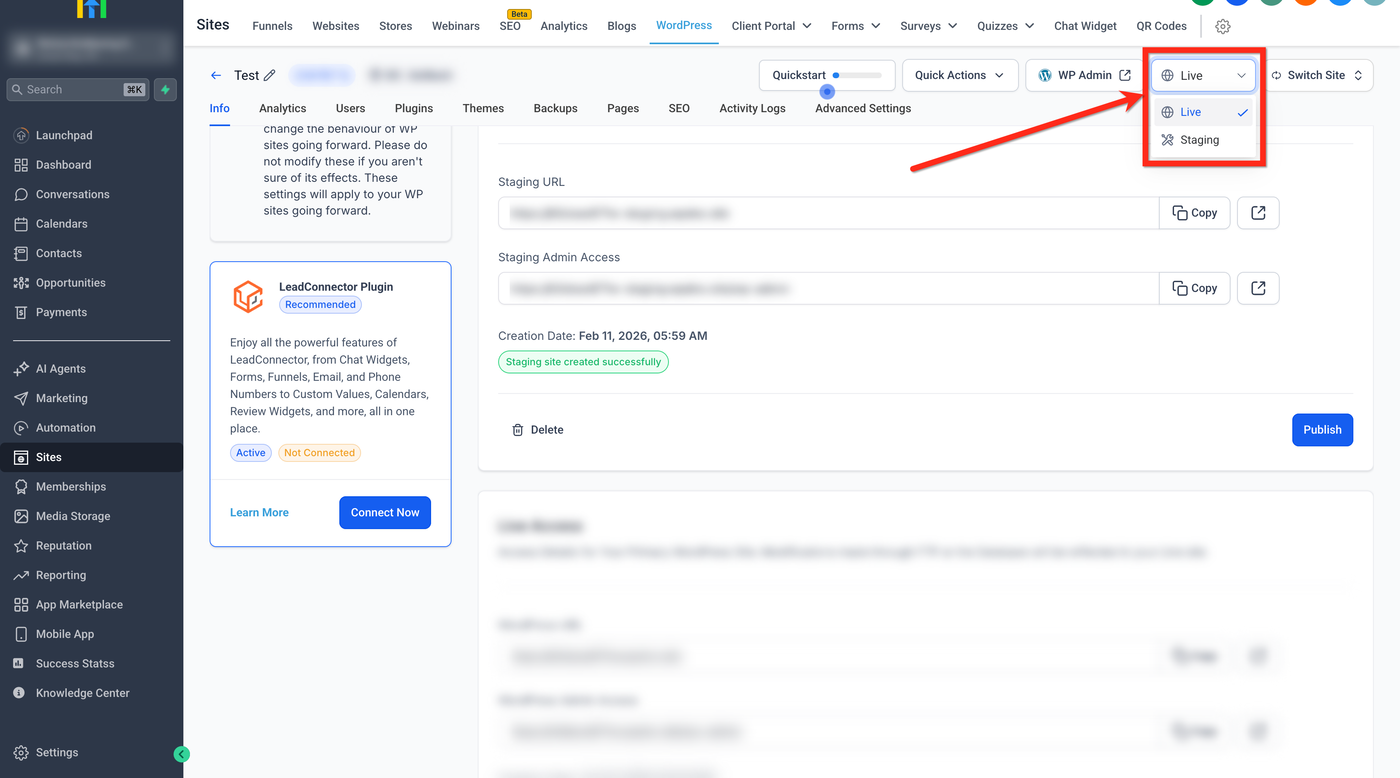
Hinweis: Domain Management ist nur in der Live-Umgebung verfügbar.
Bist du in der Staging-Umgebung, ist der Domains-Bereich deaktiviert und zeigt:
"This feature is only available in the live environment. Please switch to access it."
Verwende den Umgebungs-Selector oben rechts, um zu Live zu wechseln.
Wichtige Vorteile des Hinzufügens einer Domain zu WordPress-Sites
Primäre Domain & SSL: Nach der DNS-Verifizierung wird automatisch ein SSL-Zertifikat für die primäre Domain ausgestellt, sodass HTTPS-Zugriff möglich ist.
Unterstützung mehrerer Domains: Zusätzliche Domains oder Subdomains können verbunden werden, um Traffic zu steuern (innerhalb der Produktgrenzen).
Flexibilität bei Subdomains: Subdomains (z. B. blog.example.com) können ohne den zusätzlichen SSL-TXT-Validierungsschritt für primäre Domains gemappt werden.
Domain Connect Option: Authentifizierung bei unterstützten Registraren ermöglicht die automatische DNS-Konfiguration ohne manuelle Einträge.
Klare Statusanzeigen: DNS- und SSL-Status auf einen Blick einsehen, um Probleme schnell zu lösen und Live zu gehen.
Voraussetzungen
Du arbeitest in der Live-Umgebung (Umgebung oben rechts von Staging auf Live wechseln).
Deine WordPress-Site ist bereits im richtigen Sub-Account provisioniert.
Du hast Zugriff auf die DNS-Einstellungen deiner Domain beim Registrar oder DNS-Host (z. B. Cloudflare, GoDaddy, IONOS).
Bei Cloudflare als DNS-Provider: Proxy-Einstellungen deaktivieren.
So fügst du eine Domain für eine WordPress-Site in ProfitBoost hinzu
Melde dich in deinem Sub-Account an.
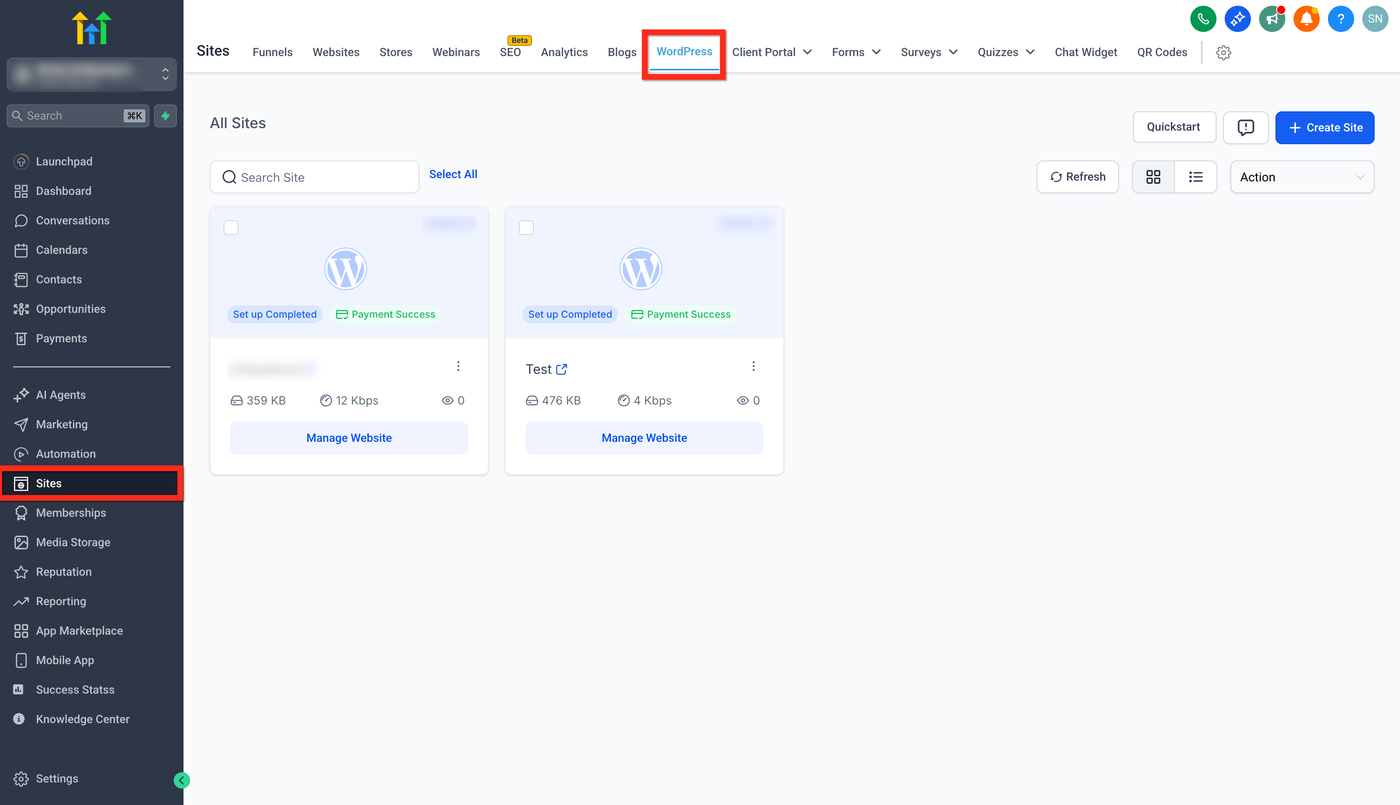
Gehe zu Sites → WordPress.
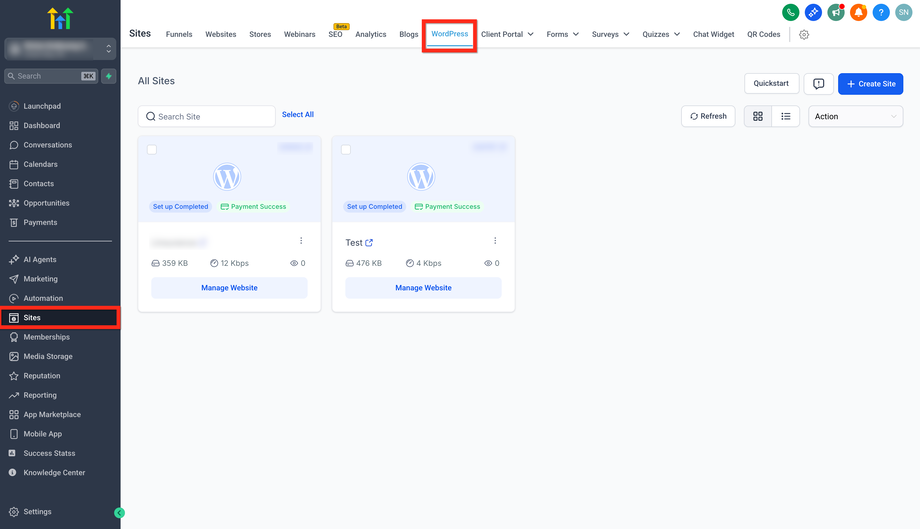
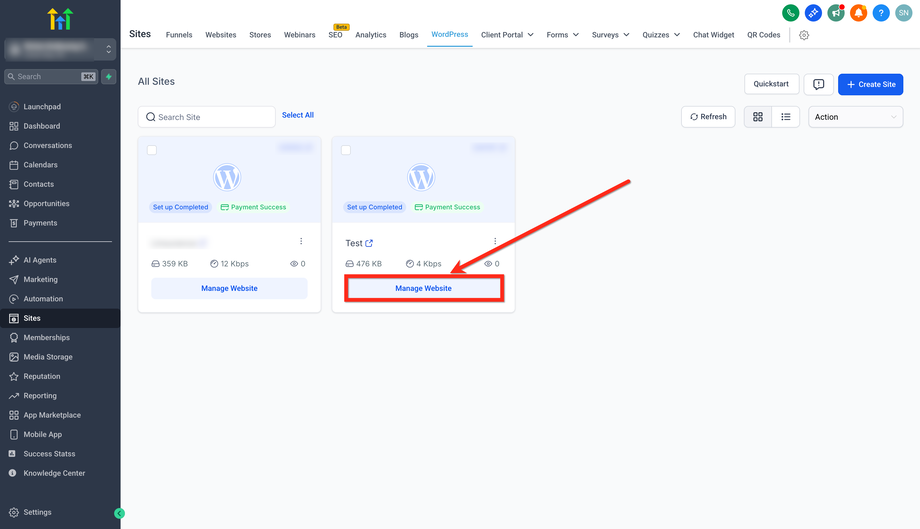
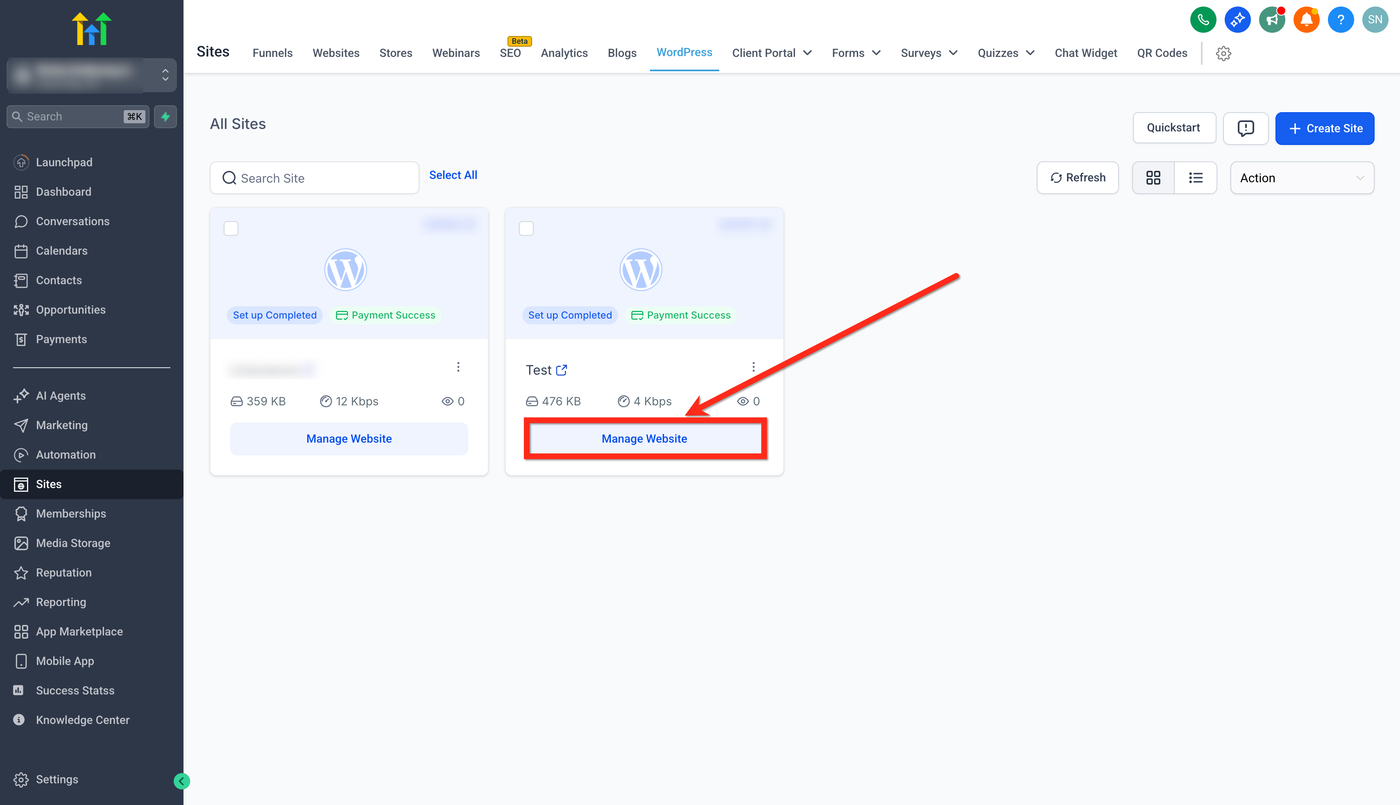
Klicke auf Manage Website bei der Site, für die du die Domain hinzufügen möchtest.
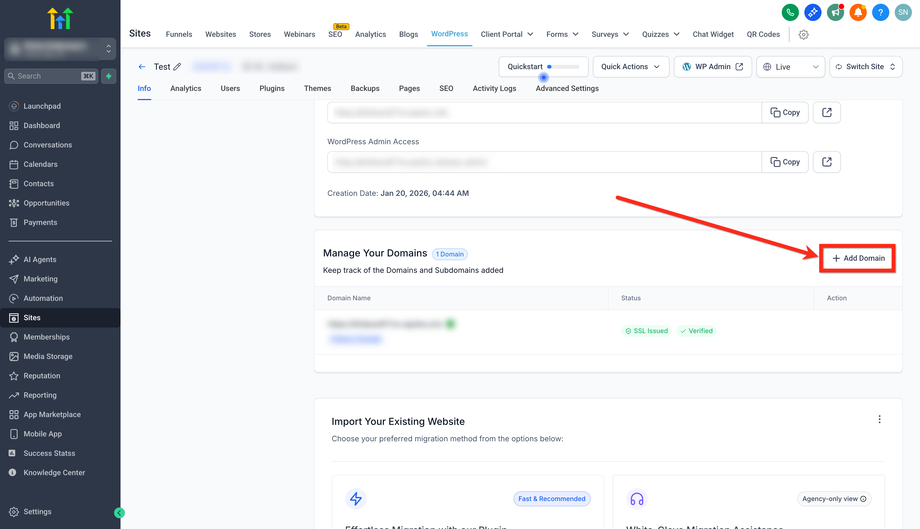
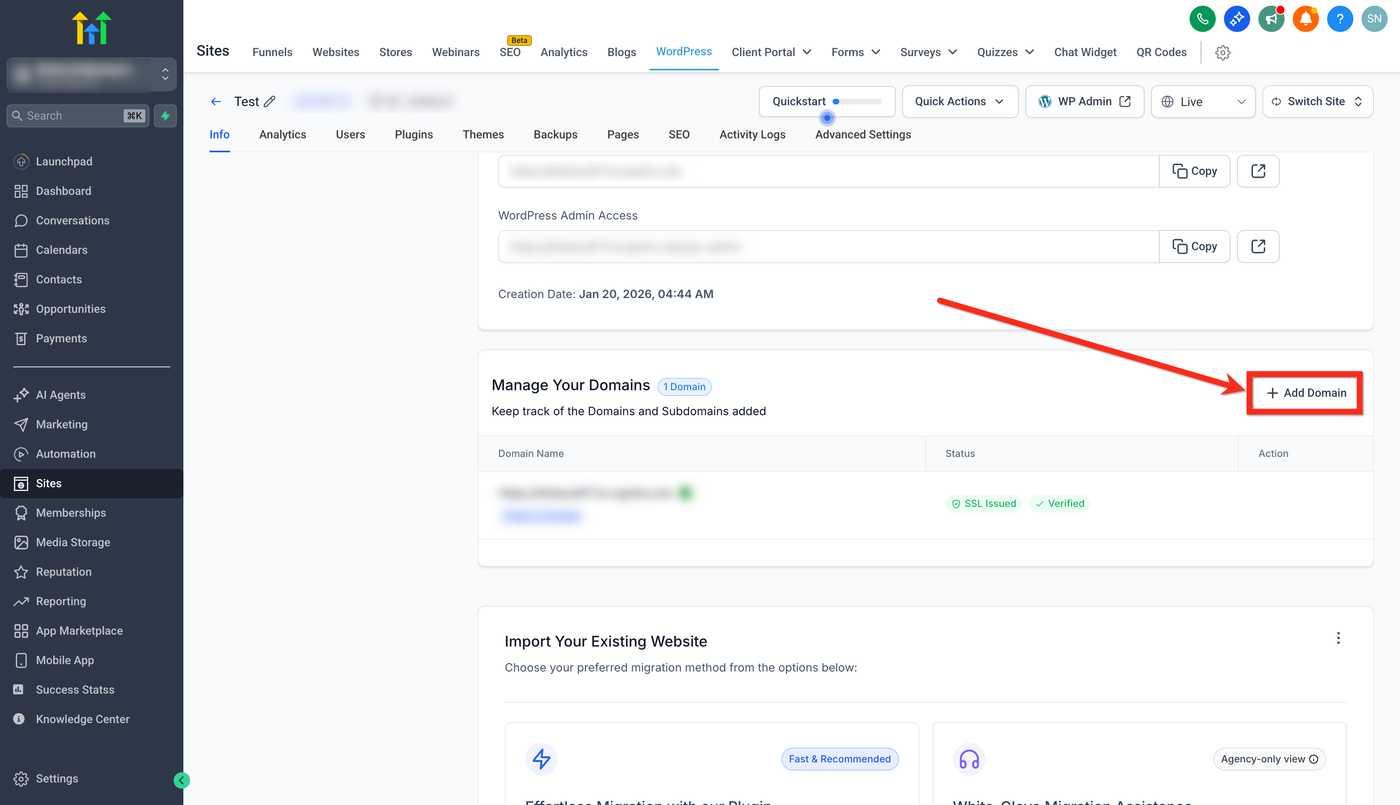
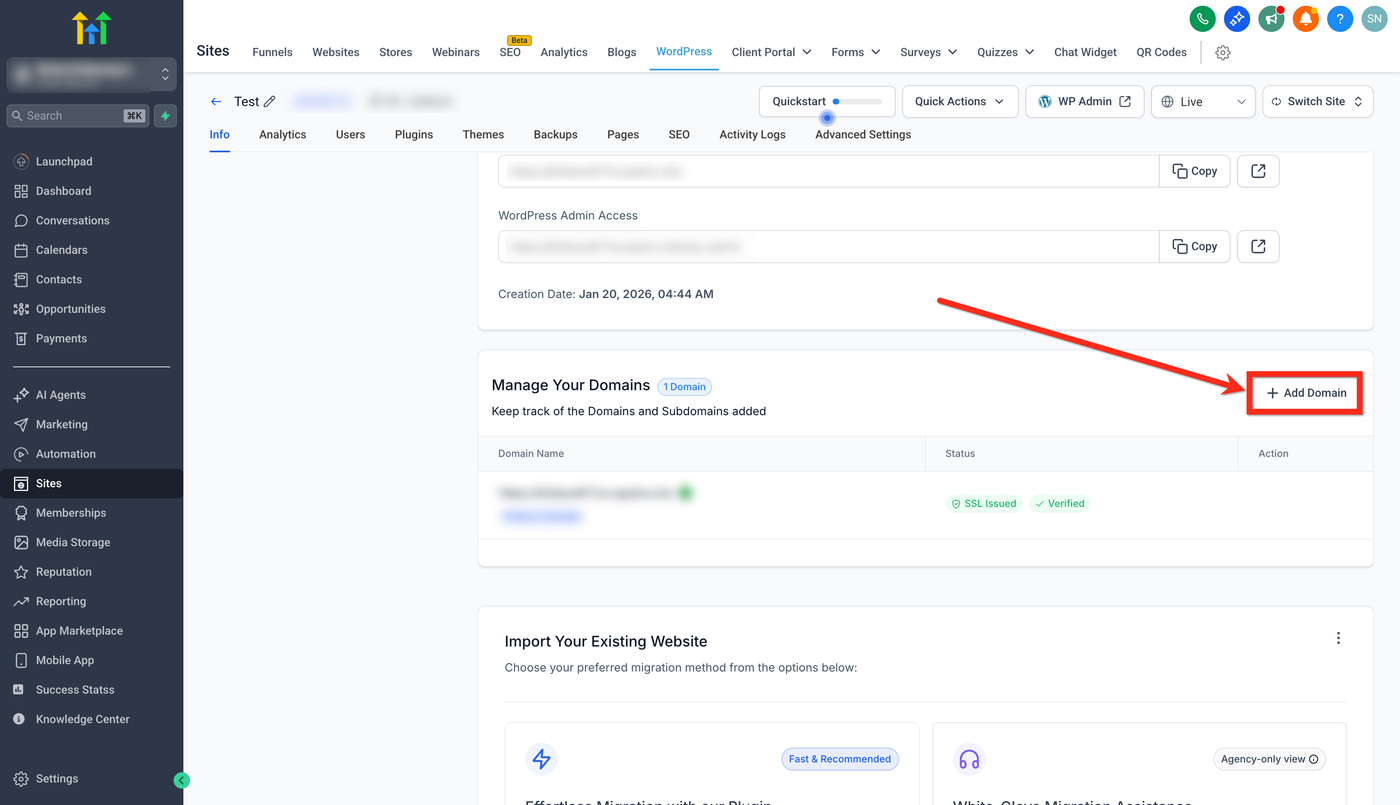
Navigiere zum Abschnitt Manage Your Domain und klicke auf + Add Domain.
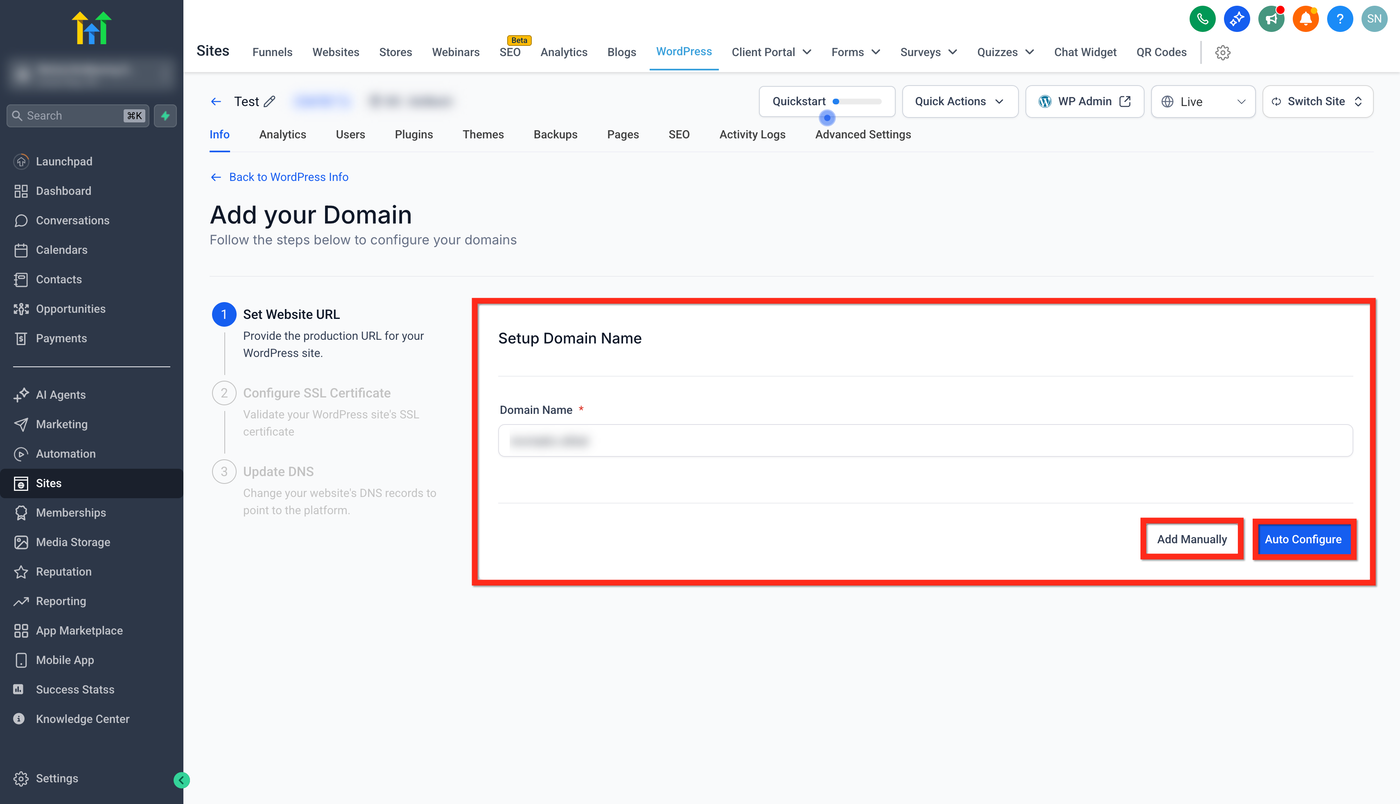
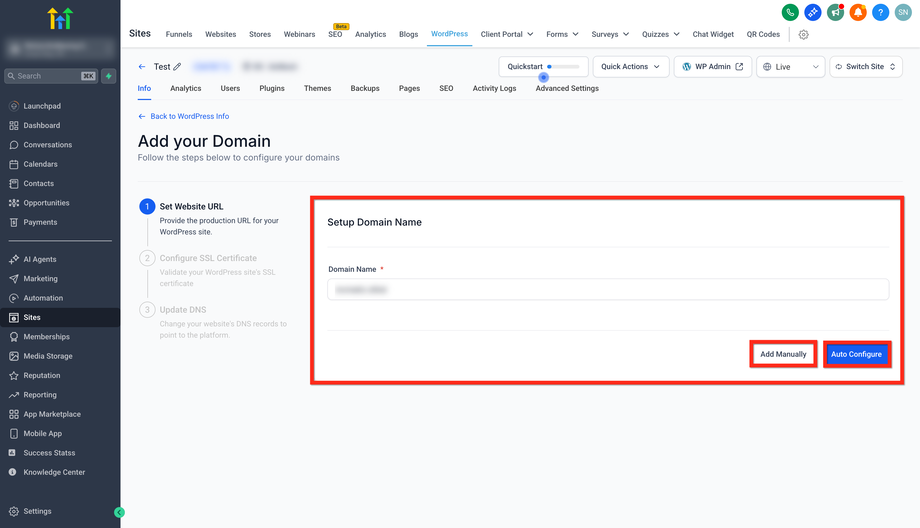
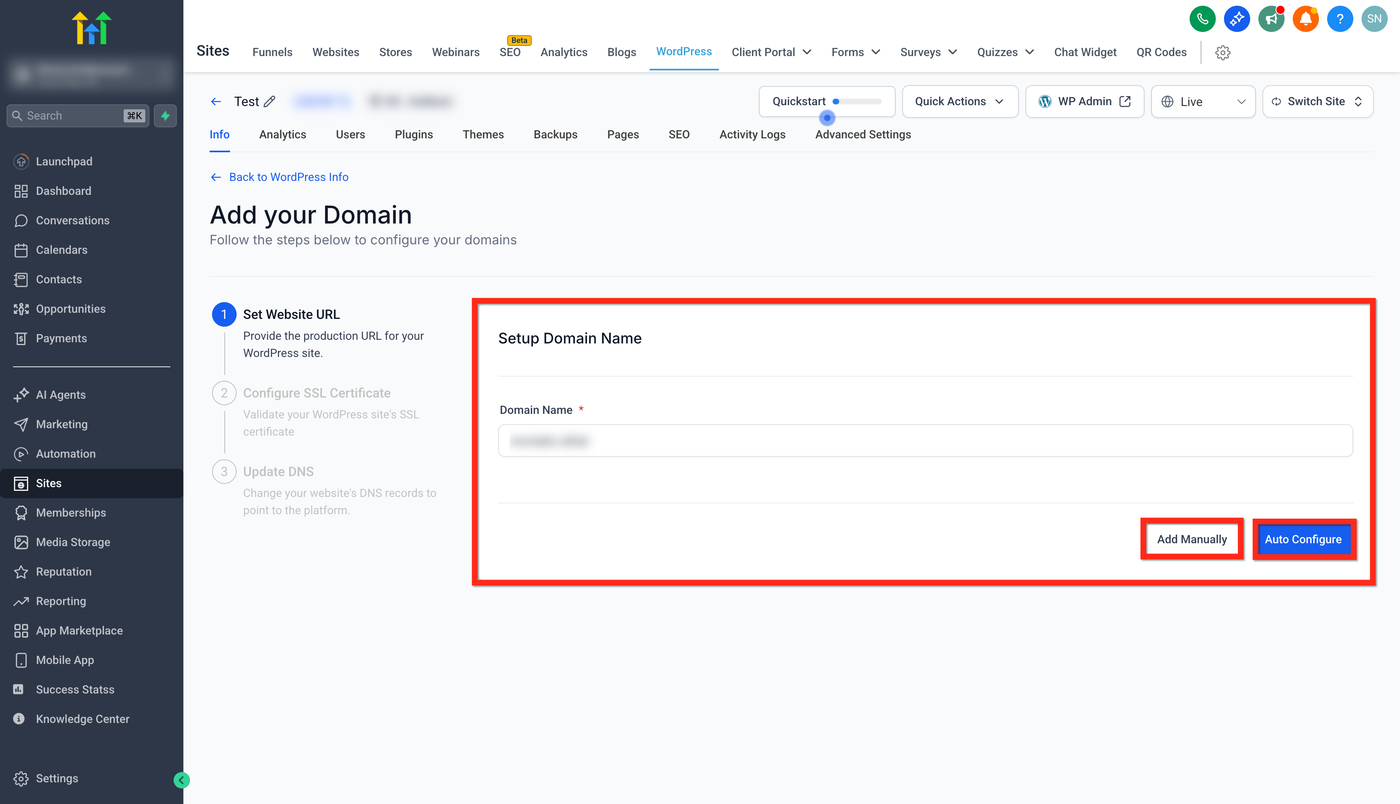
Domainnamen einrichten: Gib die gewünschte Domain ein.
Wähle Auto Configure oder Add Manually. Das System überprüft automatisch, ob die Domain bereits mit einer anderen Location oder Agentur verbunden ist.
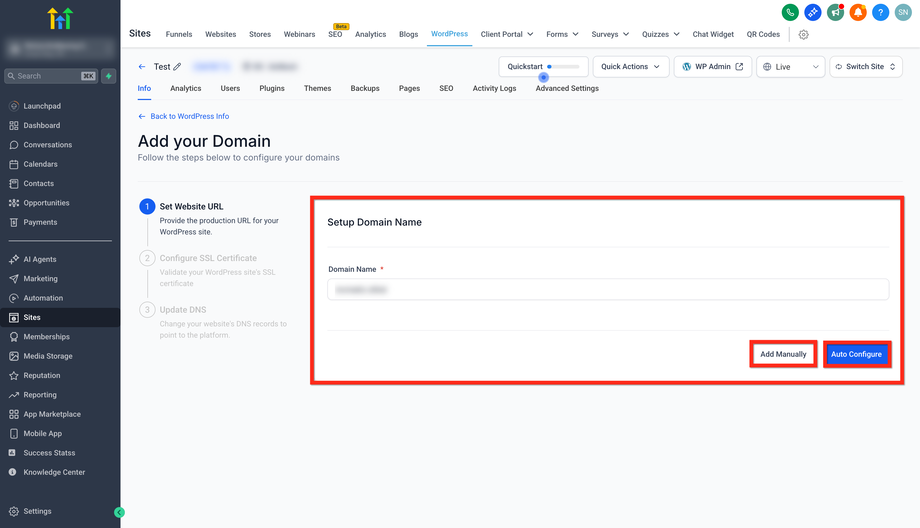
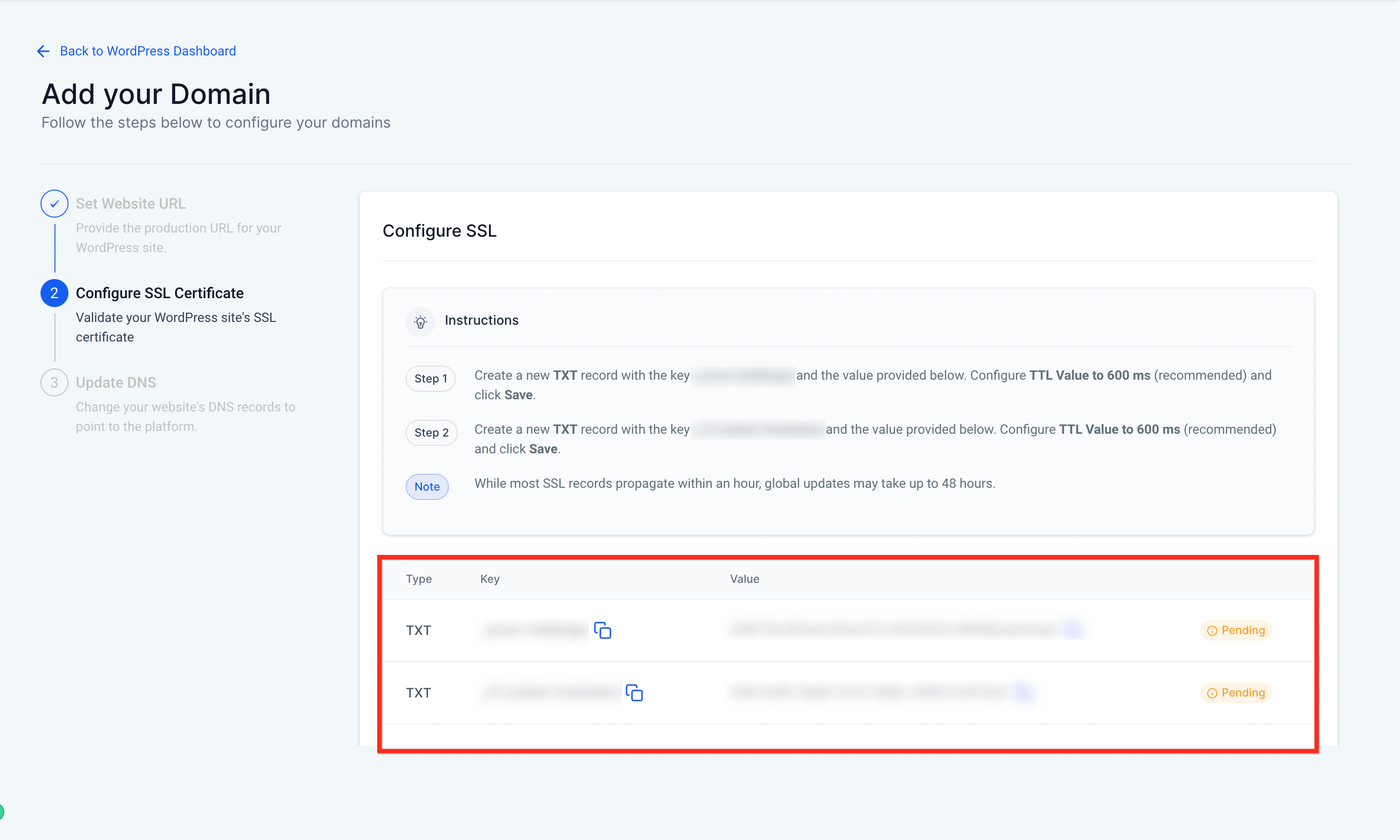
Wenn die Domain verfügbar ist, fahre mit der Konfiguration des SSL-Zertifikats fort:
Füge die bereitgestellten TXT-Einträge bei deinem DNS-Provider hinzu (GoDaddy, Hostinger, Namecheap etc.).
Die meisten SSL-Einträge werden innerhalb einer Stunde propagiert, global kann es bis zu 48 Stunden dauern. TTL auf 600 Sekunden oder niedrigsten Wert setzen.
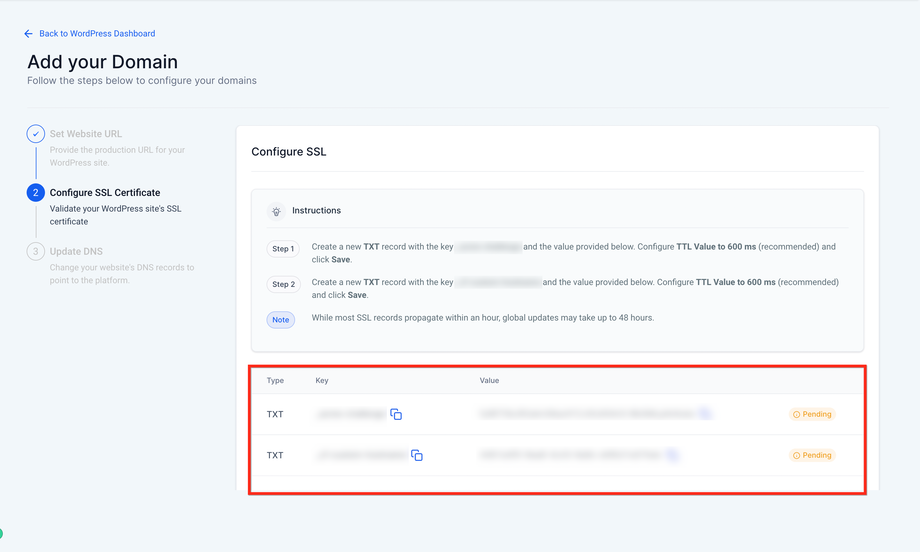
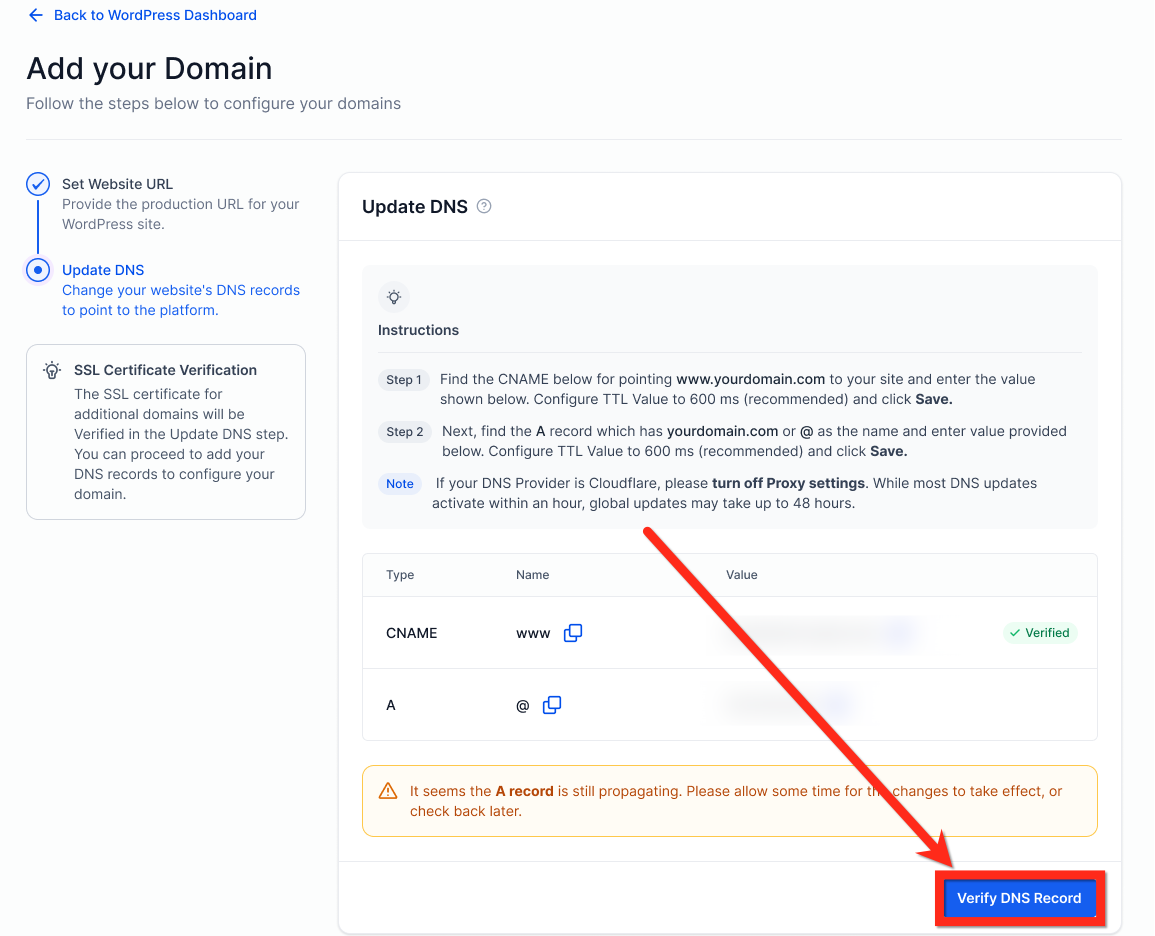
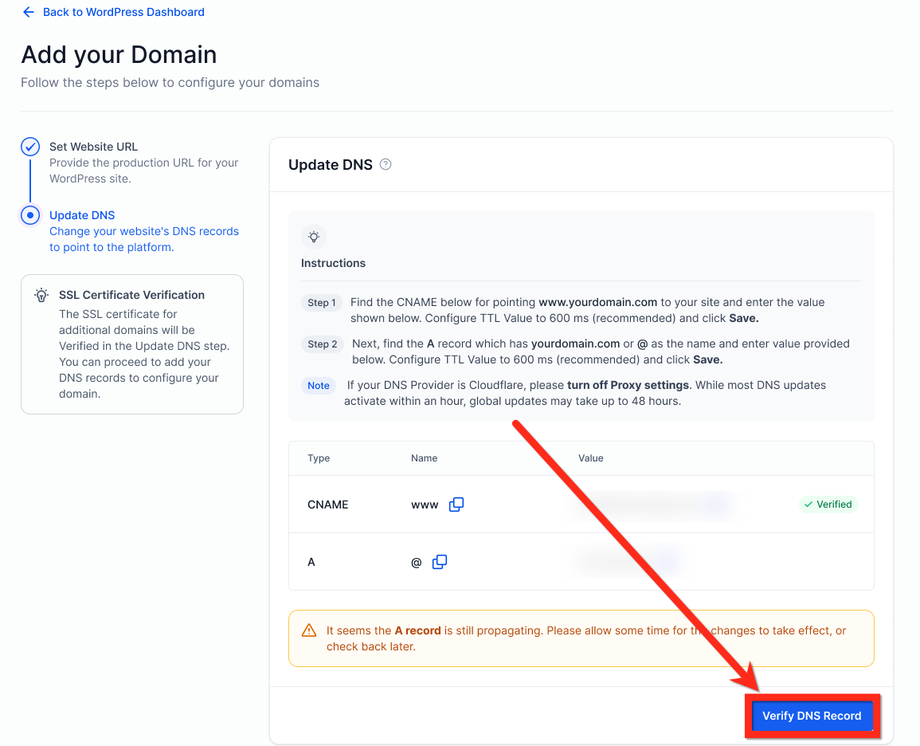
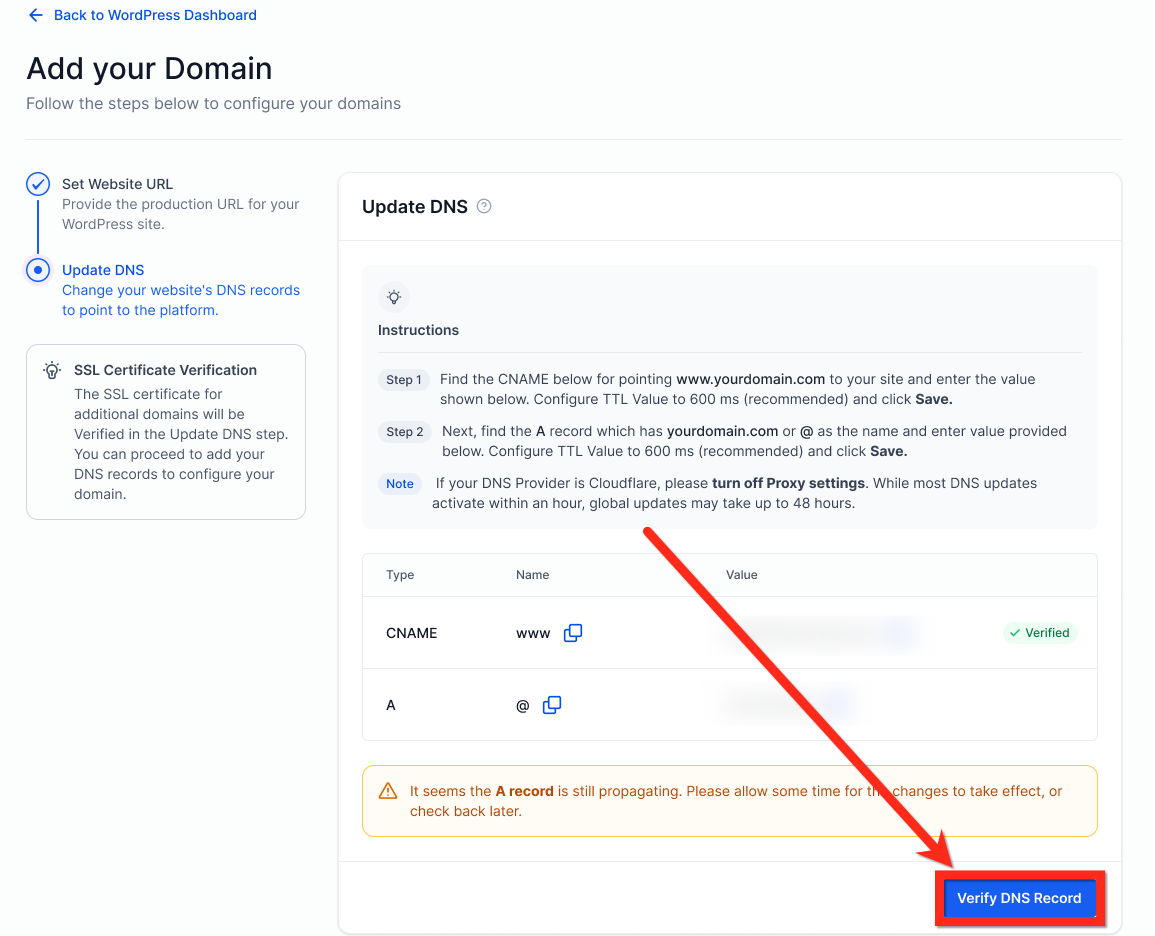
Nach erfolgreicher TXT-Überprüfung die bereitgestellten CNAME- und A-Einträge hinzufügen.
Klicke auf Verify DNS Records, sobald die Einträge erfolgreich hinzugefügt wurden.
So fügst du eine Subdomain für eine WordPress-Site hinzu
Das Hinzufügen einer Subdomain funktioniert ähnlich wie bei einer Domain. SSL wird beim Schritt Update DNS überprüft, sodass TXT-Einträge nicht erforderlich sind.
Navigiere zu Manage Your Domain → + Add Domain.
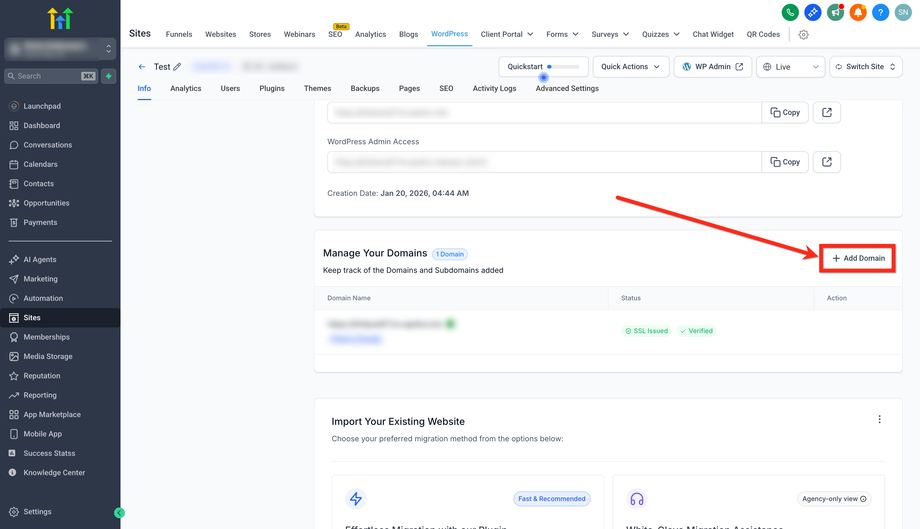
Gib die gewünschte Subdomain ein.
Wähle Auto Configure oder Add Manually.
Nach Verfügbarkeit die bereitgestellten CNAME- und A-Einträge hinzufügen und auf Verify DNS Records klicken.
Umfassendes Domain/Subdomain-Dashboard
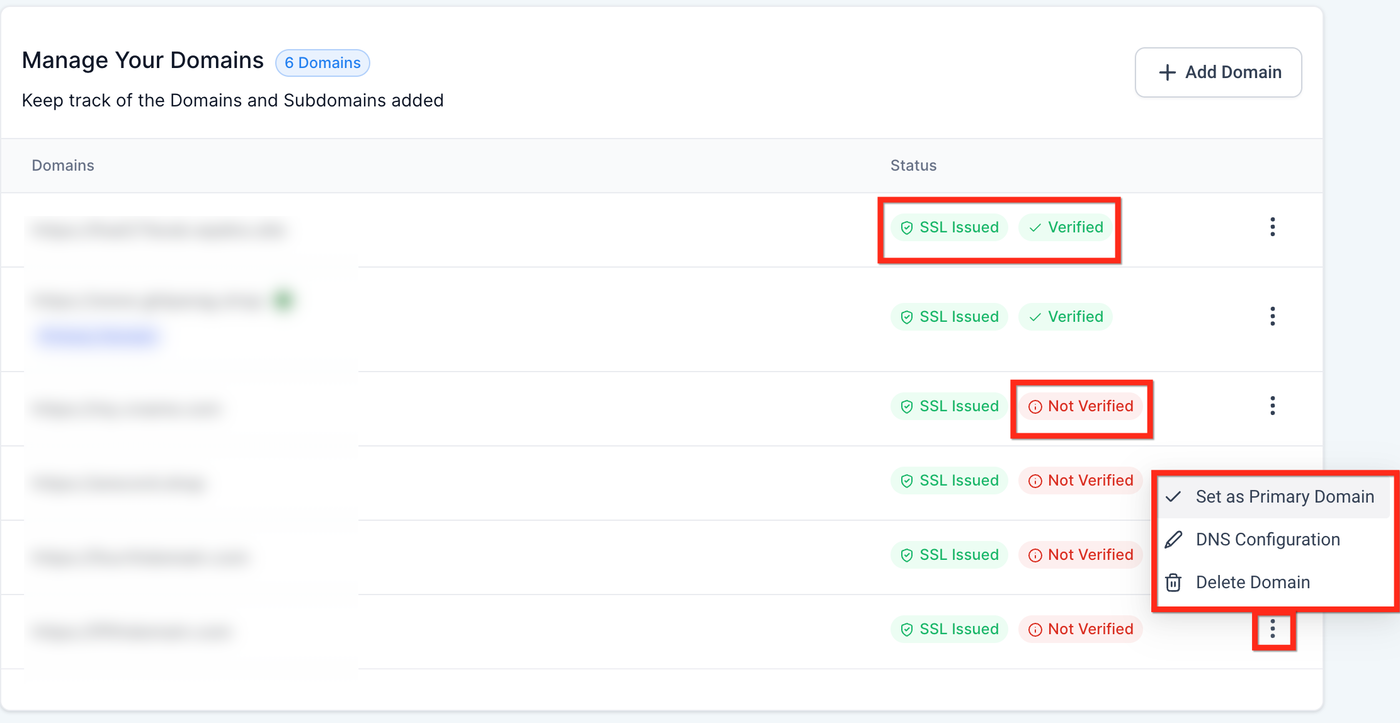
SSL-Ausstellungsstatus: Status des SSL-Zertifikats überwachen (SSL issued / SSL Not Issued).
DNS-Eintragsprüfung: Überprüfe den Status der DNS-Einträge (Verified / Not Verified).
Domain Management: Bis zu 5 Domains oder Subdomains hinzufügen. Eine als primäre Domain festlegen.
Einfacher Präfixwechsel: Zwischen www- und non-www-Präfix einfach wechseln (Change prefix to WWW / Remove WWW Prefix).
Häufig gestellte Fragen
Warum benötigt die primäre Domain ein SSL TXT Record, Subdomains jedoch nicht?
Die SSL TXT-Validierung bestätigt die Kontrolle über die Hauptdomain. Subdomains folgen nach der Validierung der primären Domain.Wie lange dauert die DNS-Propagation?
Abhängig vom Provider. Viele Änderungen erscheinen innerhalb von Minuten, manche länger. Bei TTL von ca. 600 Sekunden erneut nach 10–30 Minuten prüfen.Meine Domain ist bereits mit einer anderen ProfitBoost-Location verbunden – was tun?
Bitte den aktuellen Eigentümer bitten, die Domain zu entfernen, oder den Support kontaktieren, falls die Eigentümerschaft unklar ist.Benötige ich sowohl A- als auch CNAME-Einträge?
Füge genau die im UI angezeigten Einträge hinzu. Manche Setups benötigen beide Typen, andere nur einen. Werte sind einzigartig für deine Installation.
Verwandte Artikel
Connecting Your Domain on ProfitBoost – A Guide
WordPress: Domain Connect Integration
Root Domain/Subdomain für Funnels/Websites einrichten
Mehrere WordPress-Installationen im selben Sub-Account verwalten