Willkommen! Als Agentur hast du Zugriff auf alle Migrationsoptionen, um deinen Kunden dabei zu helfen, ihre WordPress-Websites in das ProfitBoost Hosting zu bringen.
Gehe zu deinem WordPress-Dashboard und wähle die Website aus, die du migrieren möchtest. Wähle die Option, die am besten zu deinem technischen Komfortlevel und den Anforderungen deines Kunden passt. Du wirst drei Optionen sehen:
LC Migrator Plugin herunterladen (Empfohlen): Migriere die komplette Website ganz einfach mit nur wenigen Klicks.
Manuelle Migration (mit dem All-in-One Migration Plugin): Erstelle eine .wpress-Datei und lade sie hoch, um deine Website manuell zu migrieren.
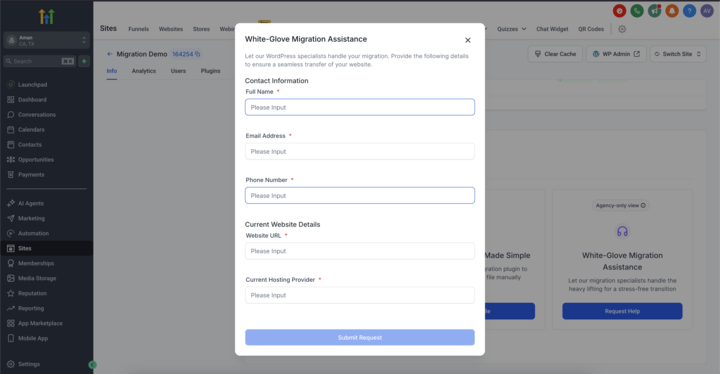
Agentur-Unterstützung (nur für Agentur-Nutzer): Fülle ein einfaches Formular aus und unsere WordPress-Spezialisten unterstützen dich bei der Migration.
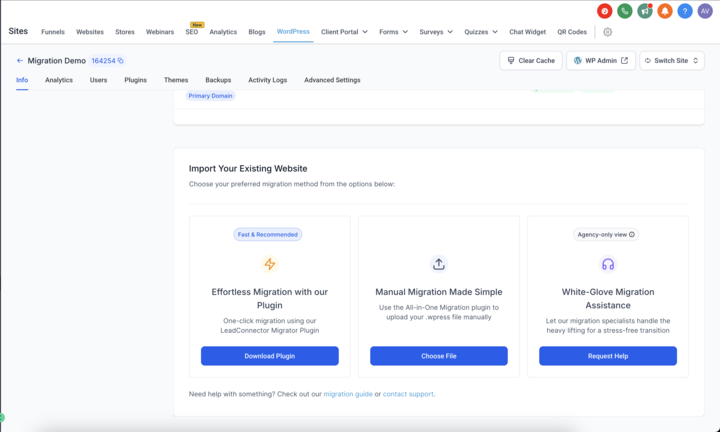
Option 1: Mühelose Migration mit unserem Plugin
Am besten geeignet für: Schnelle, nicht-technische Migrationen mit minimalem Aufwand
Empfohlen: ✅ Ja
So verwendest du es:
Schritt 1: Das LC Migrator Plugin herunterladen
Klicke auf Plugin herunterladen, um eine ZIP-Datei herunterzuladen.
Diese ZIP-Datei wird verwendet, um die Website zu migrieren.
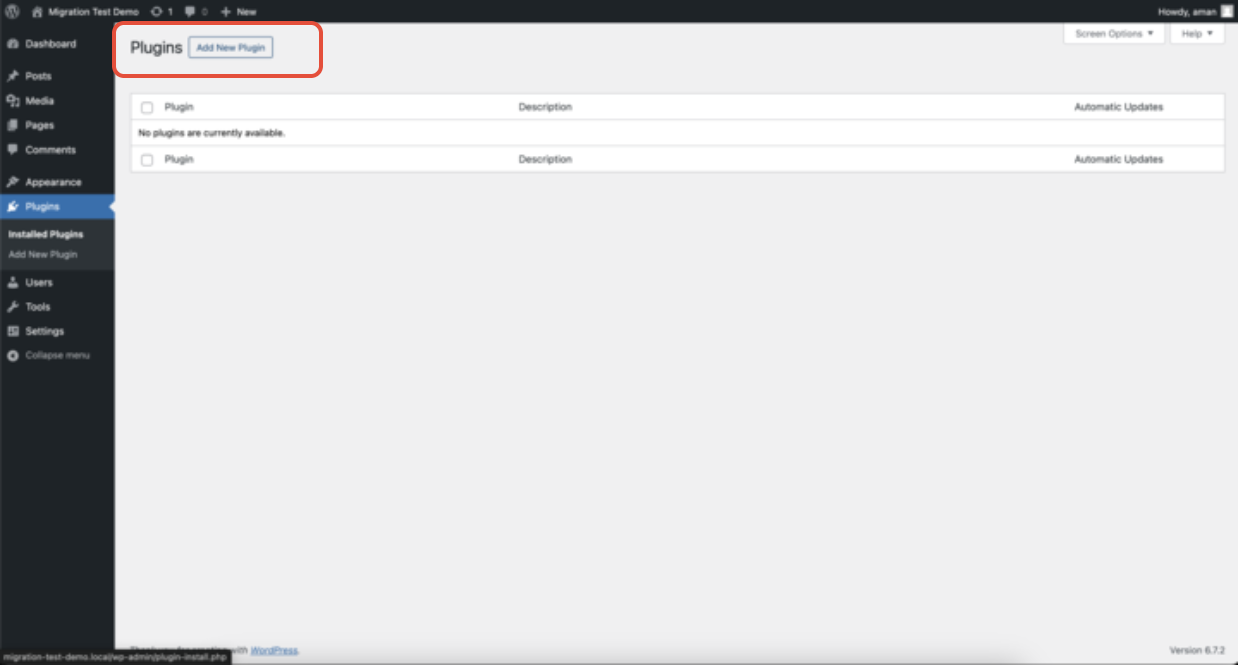
Schritt 2: Das Plugin auf die WordPress-Website hochladen, die du migrieren möchtest
Melde dich im WordPress-Dashboard der Website an, die du migrieren möchtest.
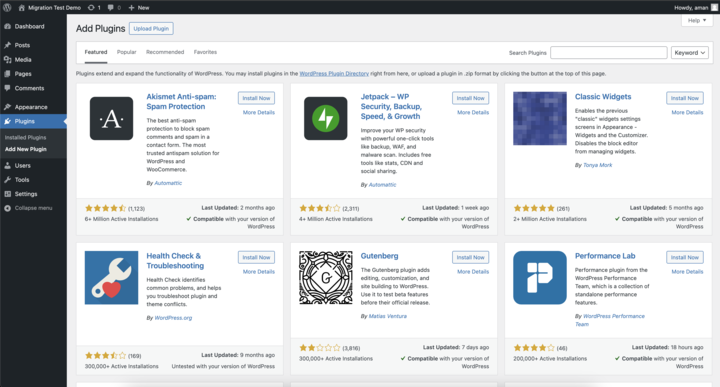
Gehe zu Plugins → Neu hinzufügen.
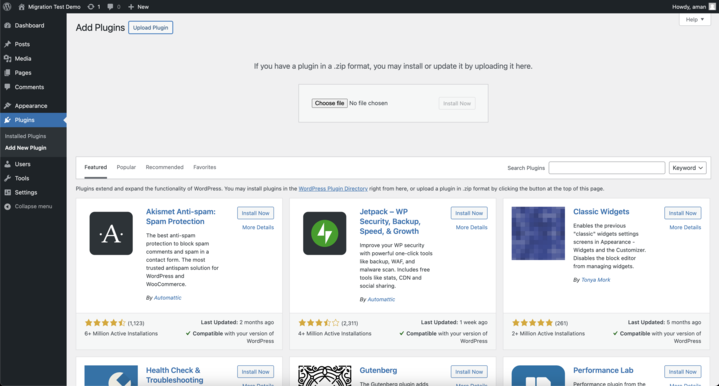
Klicke oben auf Plugin hochladen.
Lade die ZIP-Datei hoch, die du zuvor heruntergeladen hast, und klicke auf Jetzt installieren.
Schritt 3: Das Plugin aktivieren
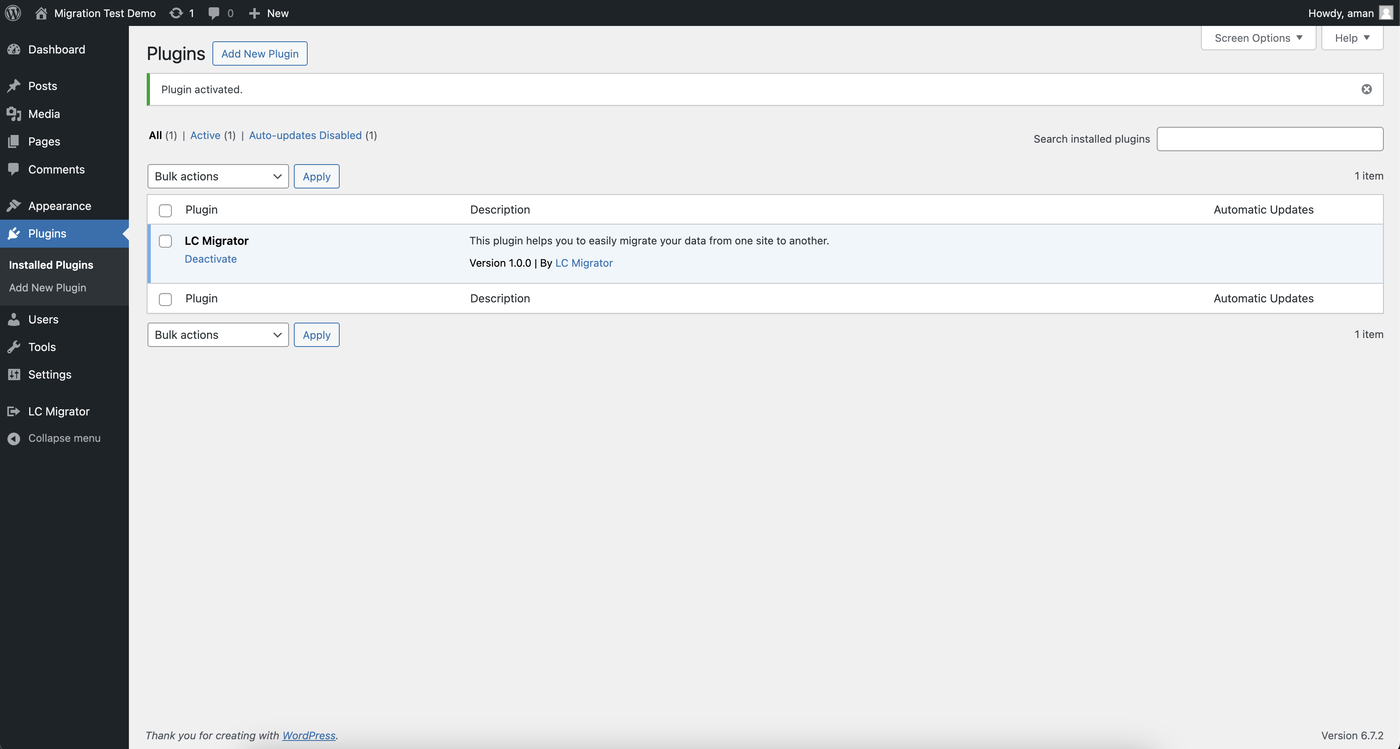
Klicke nach der Installation auf Plugin aktivieren.
Dadurch wird das LC Migrator Plugin aktiviert und du bist bereit für die nächsten Schritte.
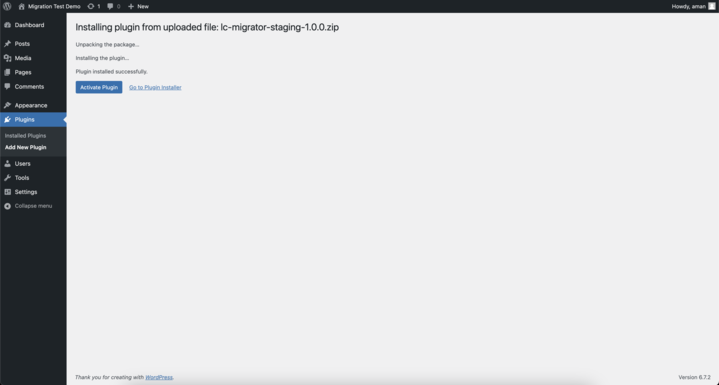
Schritt 5: Das LC Migrator Plugin öffnen
Finde in der Seitenleiste LC Migrator und klicke darauf (scrolle nach unten, falls du es nicht sofort siehst).
Du wirst aufgefordert, dich einzuloggen — verwende deine ProfitBoost-Zugangsdaten.
Wähle das Unterkonto aus, das die Ziel-WordPress-Instanz enthält.
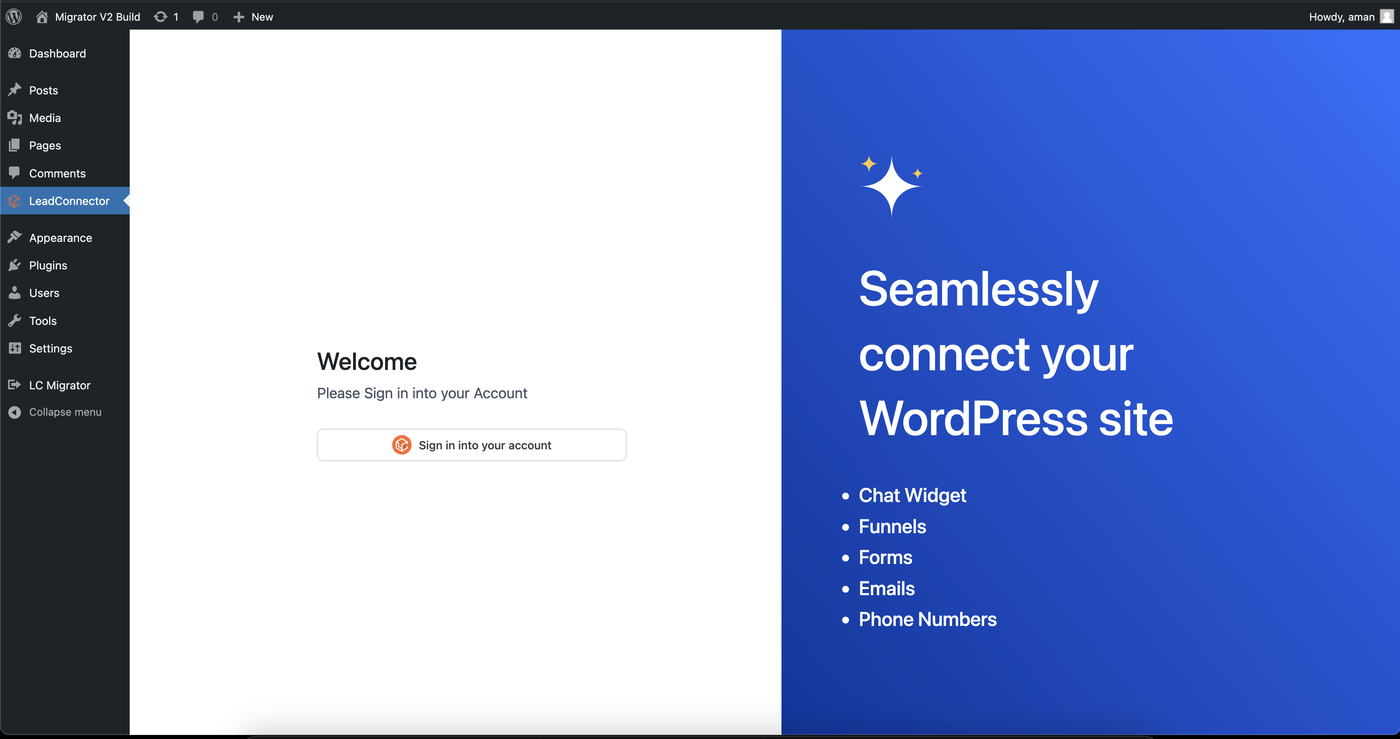
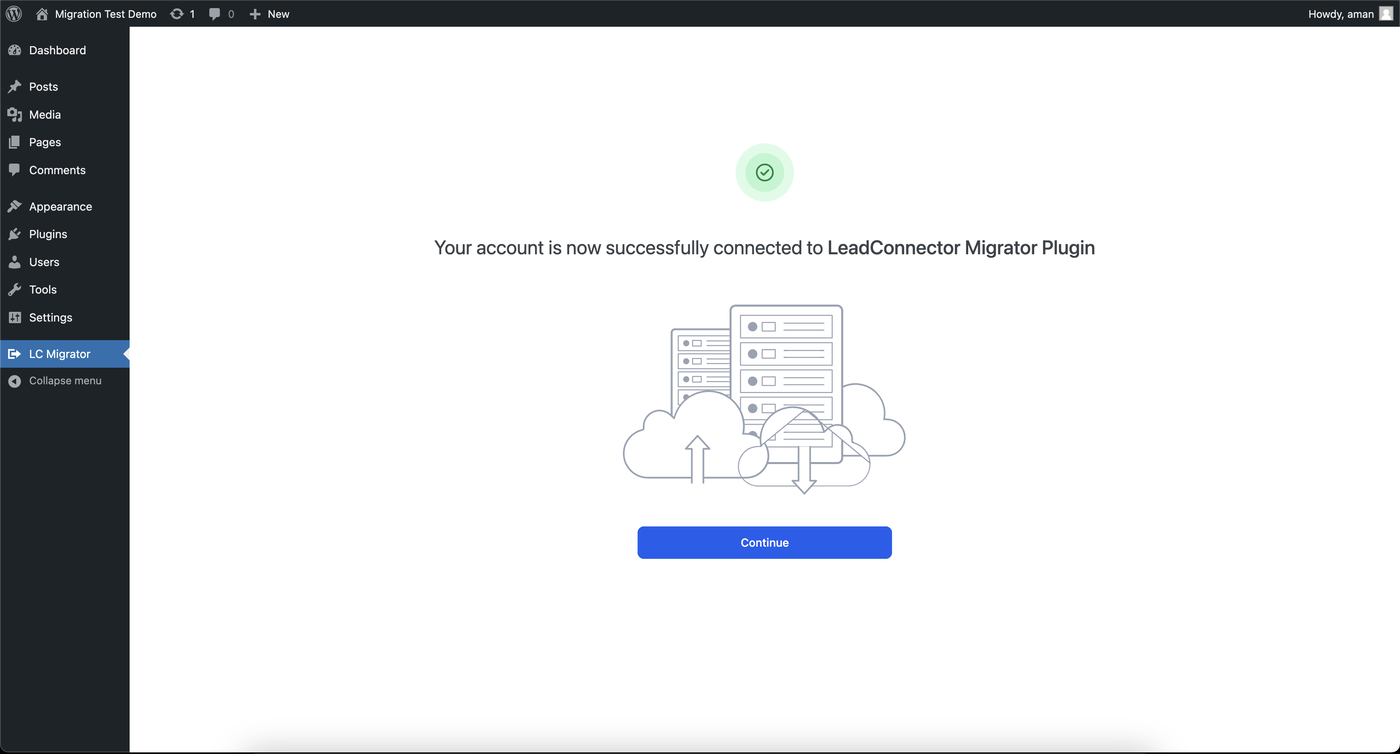
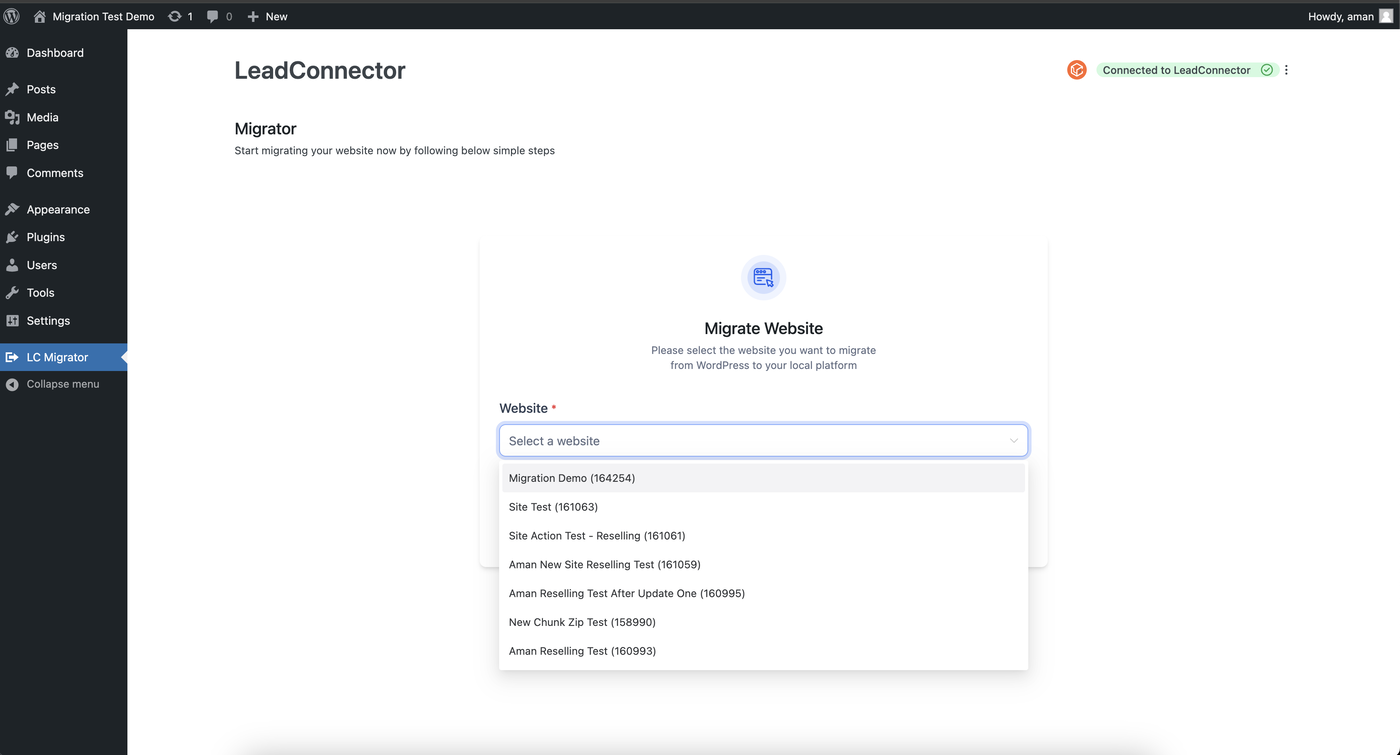
Schritt 6: Die Migration starten
Nachdem du das Unterkonto ausgewählt hast, wirst du zurück zum Plugin weitergeleitet.
Klicke auf Weiter.
Wähle die Ziel-Website (z. B. Migration Demo).
Aktiviere das Bestätigungsfeld, das dich darüber informiert, dass alle Inhalte auf der Ziel-WordPress-Website entfernt werden.
Klicke auf Migration starten.
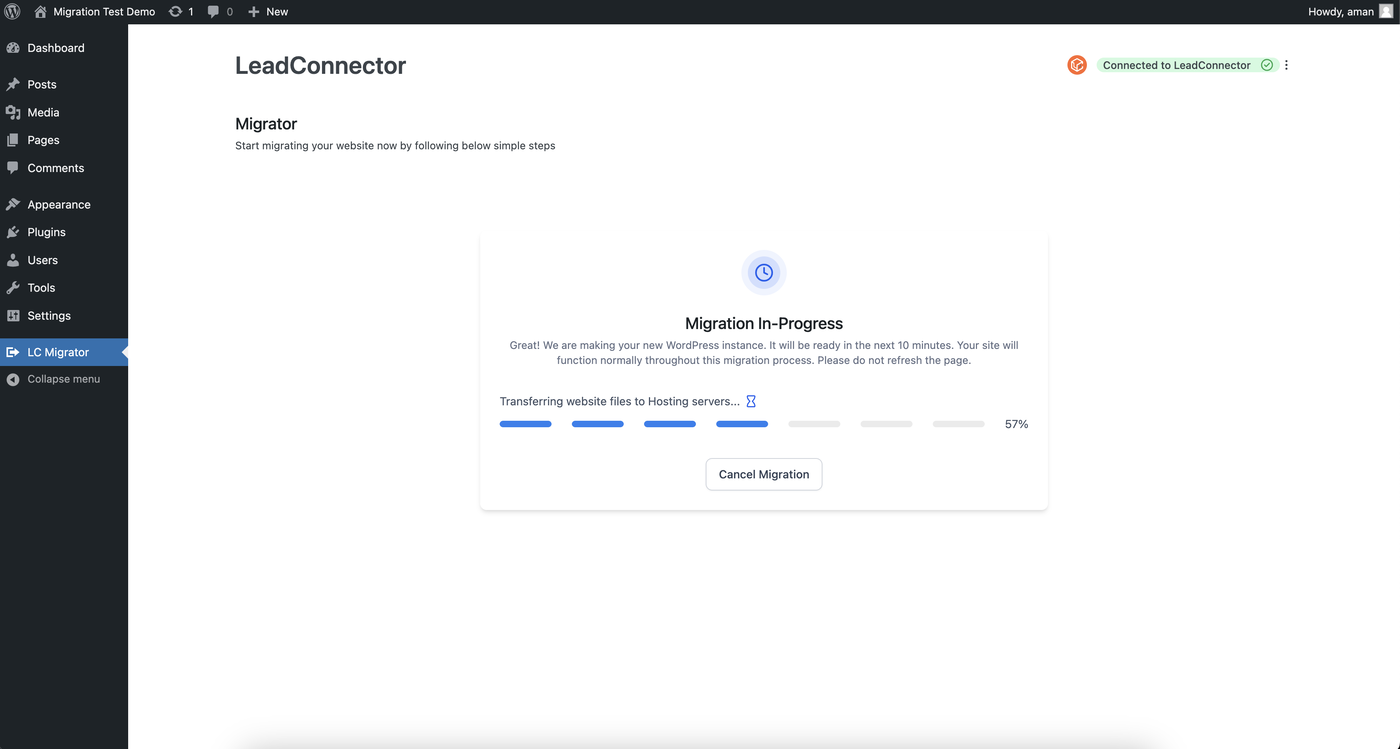
Schritt 7: Die Migration überwachen
Der Migrationsprozess beginnt und dauert bei großen Websites in der Regel 10–15 Minuten.
Du kannst die Migration jederzeit vor dem letzten Schritt abbrechen, indem du auf Migration abbrechen klickst (Hinweis: Beim allerletzten Schritt ist ein Abbruch nicht mehr möglich).
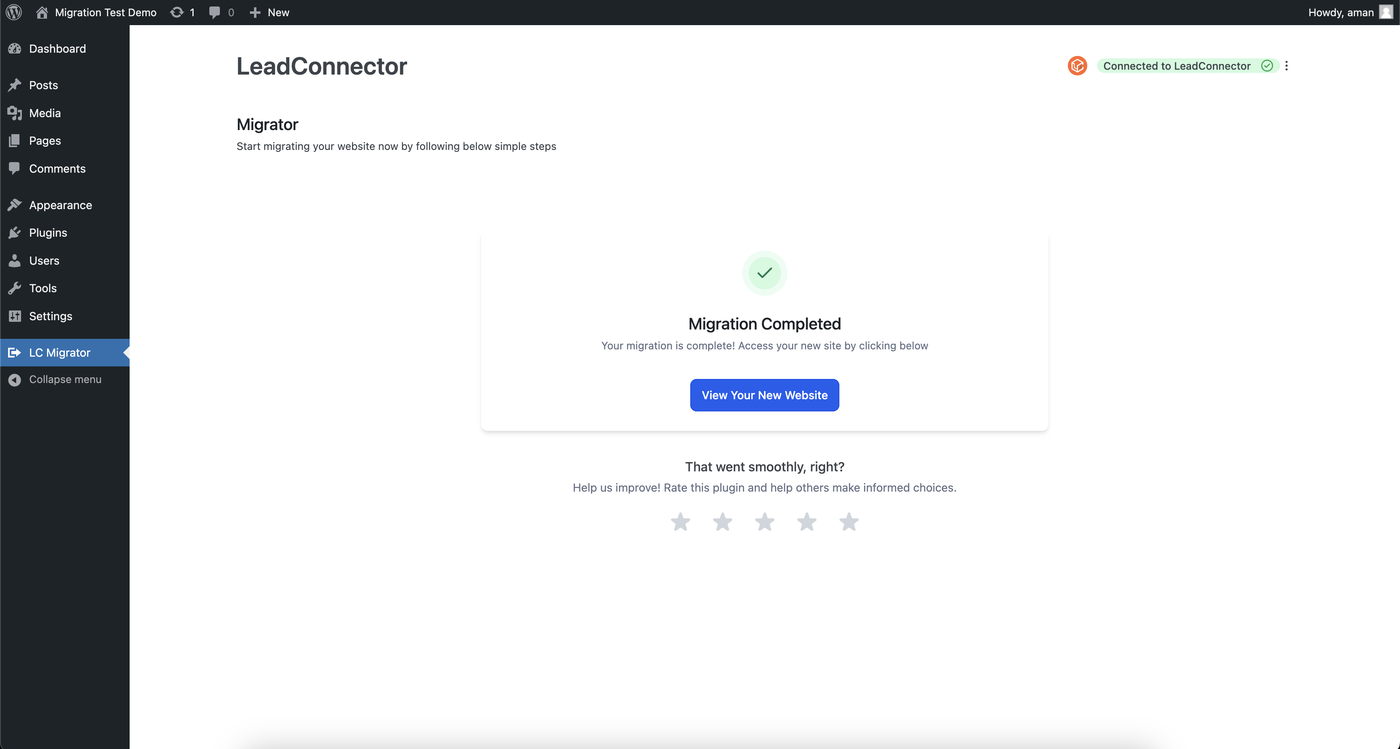
Schritt 8: Migration abgeschlossen
Sobald die Migration abgeschlossen ist, siehst du die Meldung Migration abgeschlossen.
Du kannst nun die migrierte Website besuchen.
(Optional, aber sehr willkommen) Bitte hinterlasse eine Bewertung für das Plugin, damit wir es weiter verbessern können!
Option 2: Einfache manuelle Migration (AIO-Datei-Upload)
Am besten geeignet für: Nutzer, die mit .wpress-Exporten über das All-in-One Migration Plugin vertraut sind
Anwendungsfall: Dein Kunde hat Zugriff auf eine .wpress-Datei oder du migrierst aus einem Backup
So verwendest du es:
Auf der Quell-WordPress-Website:
Installiere und aktiviere das All-in-One WP Migration Plugin.
Exportiere die Website als .wpress-Datei.
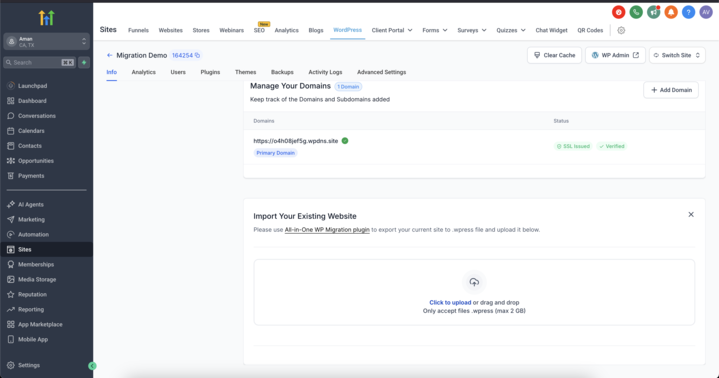
In ProfitBoost:
Navigiere zum WordPress-Tab des Unterkontos > Deine bestehende Website importieren.
Klicke auf Datei auswählen und lade die .wpress-Datei hoch (Max: 2GB).
Warte, bis der Upload abgeschlossen ist.
Sobald der Vorgang abgeschlossen ist, wird die Website automatisch mit allen Inhalten aus der exportierten Datei bereitgestellt.
⚠️ Diese Option unterstützt keine inkrementellen Updates. Sie überschreibt die Ziel-Website vollständig.
Option 3: White-Glove Migrationsunterstützung (nur für Agenturen)
Am besten geeignet für: Komplexe Migrationen, große Websites oder eine komplett hands-off Erfahrung
Hinweis: Nur für Agenturinhaber sichtbar
So verwendest du es:
Im Bereich Deine bestehende Website importieren klicke auf Hilfe anfordern.
Fülle das Anfrageformular mit folgenden Details aus:
Quell-Website-URL
Hosting-Anbieter
Zugangsdaten
Ziel-ProfitBoost-Unterkonto
Gewünschte Migrationsfrist
Sende das Formular ab.
Unsere WordPress-Spezialisten werden:
Die Anfrage innerhalb eines Werktages prüfen.
Sich melden, falls zusätzliche Informationen benötigt werden.
Die Migration sicher und vollständig für dich durchführen.
Du erhältst eine Benachrichtigungs-E-Mail, sobald die Migration abgeschlossen ist.
Dies ist eine White-Label-Erfahrung. Deine Kunden werden diese Option nicht sehen und nicht wissen, dass wir beteiligt sind.
Welche Option sollte ich wählen?
Szenario — Beste Option
Schnellste Self-Service-Methode — Mühelose Plugin-Migration
Du hast eine .wpress-Datei bereit — Manuelle (AIO) Migration
Du möchtest keine technischen Teile anfassen — White-Glove Migrationsunterstützung
Du musst mehrere Websites migrieren — Plugin oder White-Glove (bevorzugt)
Zusätzliche Ressourcen
Wie man Domains im WordPress-Dashboard hinzufügt
Die Migrationsansicht verstehen: Was du siehst vs. was Unterkonten sehen
Support-Kontakt