Dieser Leitfaden behandelt den neuen SEO Report Tab im WordPress Hosting von ProfitBoost. Du lernst, wie du den Zugriff aktivierst, die Erkenntnisse zu Title Tags, Meta Descriptions und Meta Keywords liest und mithilfe geführter Aktionen deine Suchmaschinenbereitschaft verbesserst – alles direkt in deinem Hosting-Dashboard.
INHALTSVERZEICHNIS
Was ist der SEO Report im WordPress Hosting?
Wichtige Vorteile des SEO Reports im WordPress Hosting
Zentrale SEO-Prüfungen
Voraussetzungen und Zugriff
Wie man den WordPress Hosting SEO Report verwendet
Häufig gestellte Fragen
Verwandte Artikel
Was ist der SEO Report im WordPress Hosting?
Der SEO Report bündelt zentrale On-Page-SEO-Prüfungen direkt im WordPress Hosting Dashboard für jede gehostete Website. Er hebt fehlende oder schwache Metadaten hervor und bietet praktische, geführte Maßnahmen, damit du Probleme schnell beheben kannst – ohne Tools von Drittanbietern.
Wichtige Vorteile des SEO Reports im WordPress Hosting
Schnelle Ergebnisse: Erkenne und behebe wichtige SEO-Chancen schnell über ein einziges Dashboard.
Effizienter Workflow: Geführte Lösungen reduzieren Kontextwechsel und beschleunigen die Umsetzung.
Bessere SERP-Ergebnisse: Verbesserte Metadaten erhöhen die Relevanz und können die Klickrate (CTR) steigern.
Einfache Verwaltung: Sieh SEO-Erkenntnisse direkt dort, wo du dein Hosting verwaltest – weniger Tools und Logins.
Weniger Risiko für Fehler: Automatische Prüfungen zeigen Lücken auf, die bei manuellen Überprüfungen oft übersehen werden.
Zentrale SEO-Prüfungen
Zu verstehen, was überprüft wird und warum es wichtig ist, hilft dir, die Ergebnisse richtig zu interpretieren und Prioritäten bei den Optimierungen zu setzen.
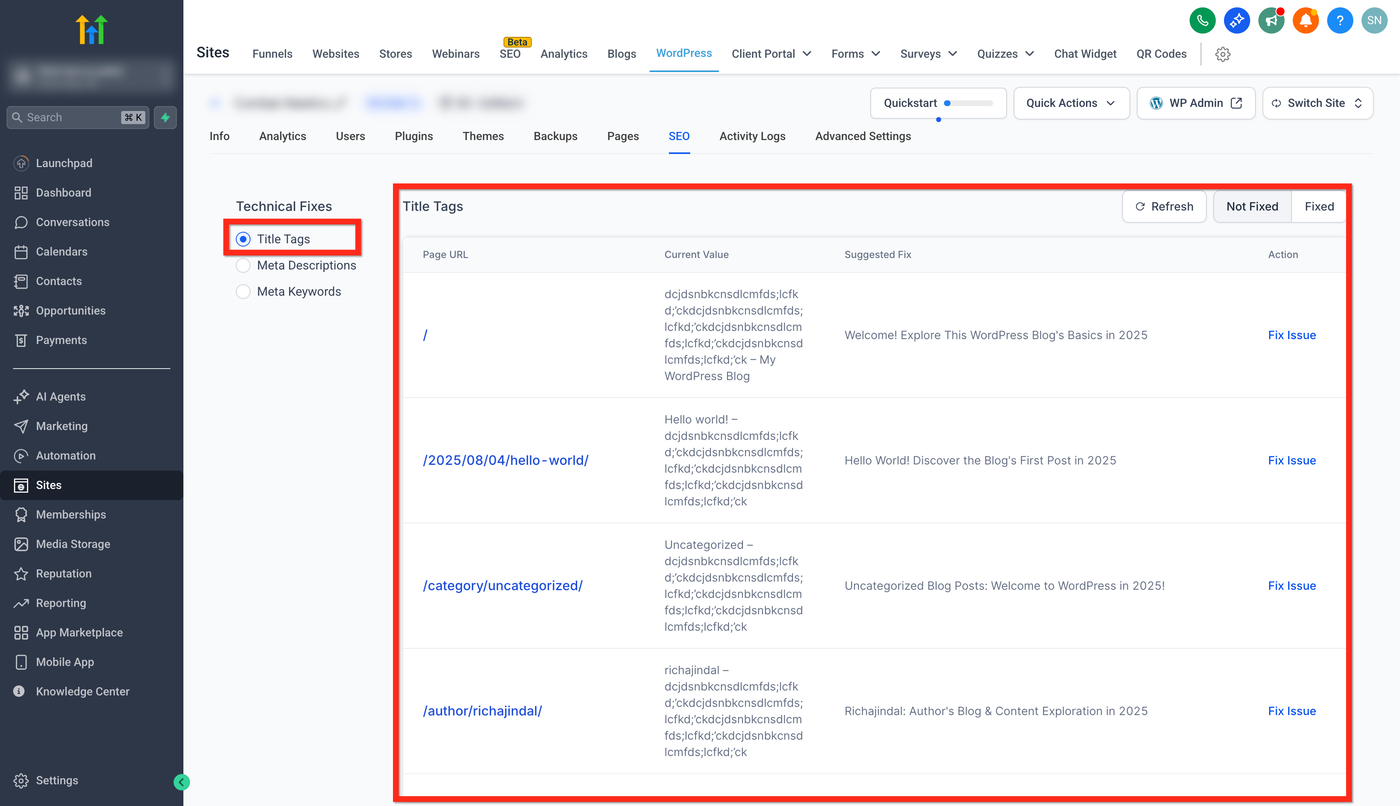
Title Tags
Erkennt: Fehlende Titel, doppelte Titel und Titel, die die empfohlene Länge überschreiten.
Warum das wichtig ist: Titel beeinflussen Rankings, Klickrate (CTR) und wie Suchmaschinen deine Seite interpretieren.
Was du tun solltest: Nutze Fix Now, um die entsprechende Bearbeitungsansicht zu öffnen und einen kurzen, klaren Titel zu erstellen, der die Hauptintention der Seite widerspiegelt.
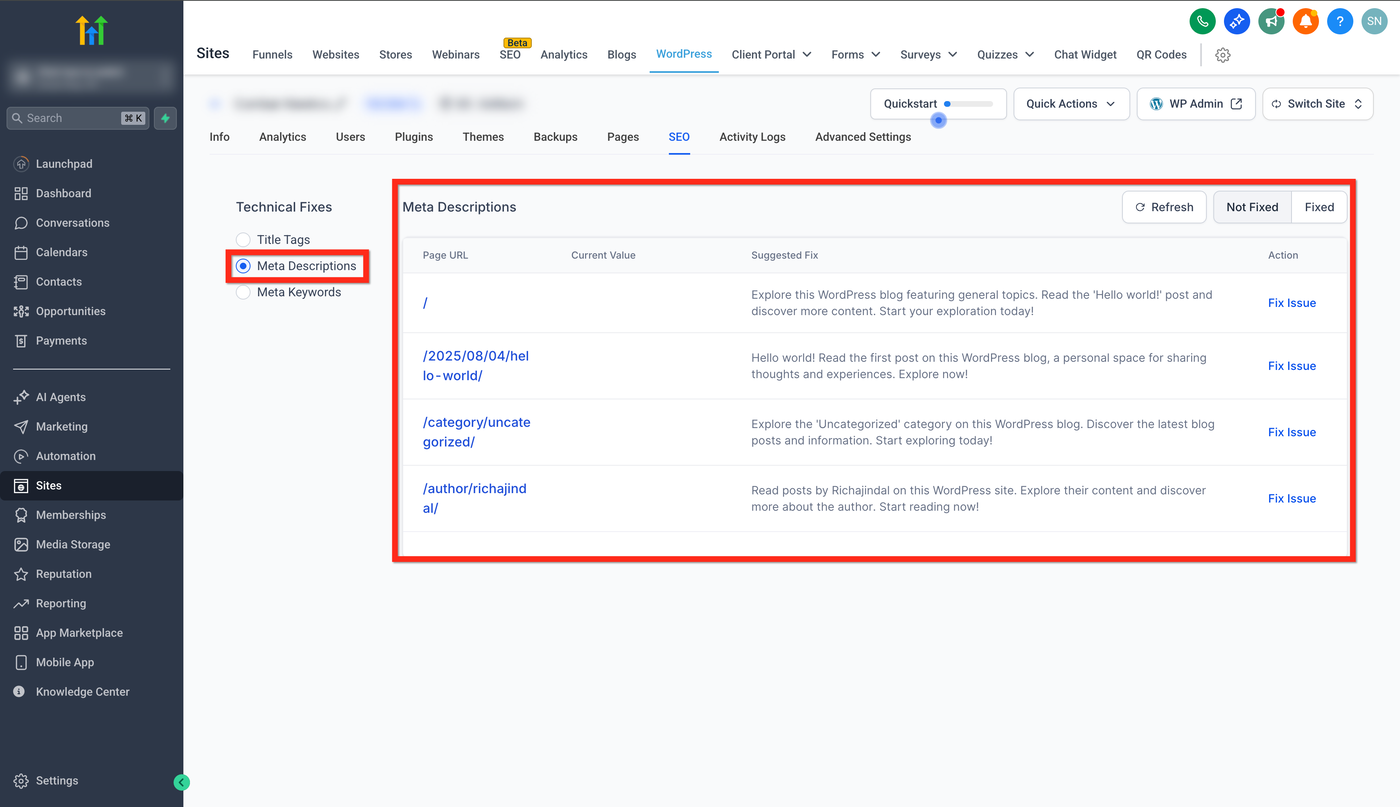
Meta Descriptions
Erkennt: Fehlende oder nicht optimierte Beschreibungen.
Warum das wichtig ist: Beschreibungen können die Interaktion in den Suchergebnissen verbessern, indem sie den Mehrwert der Seite zeigen und Klicks fördern.
Was du tun solltest: Nutze Fix Now, um eine klare, nutzenorientierte Zusammenfassung hinzuzufügen, die zum Seitentitel und Inhalt passt.
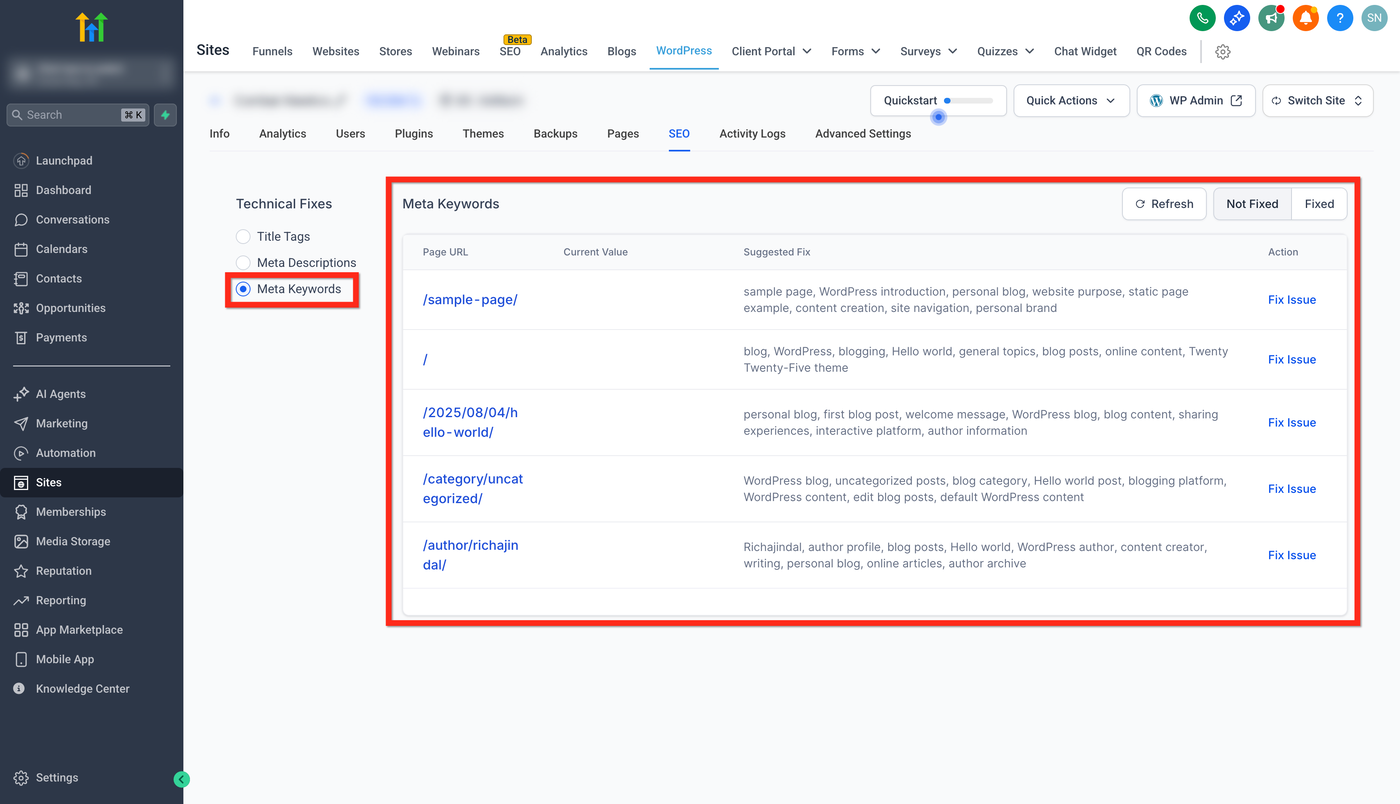
Meta Keywords
Erkennt: Möglichkeiten, Keyword-Fokus und thematische Relevanz basierend auf deinem Inhalt zu verbessern.
Warum das wichtig ist: Auch wenn große Suchmaschinen Meta Keywords nicht direkt für Rankings nutzen, bleibt ein klarer Keyword-Fokus wichtig für Content-Planung und interne Konsistenz.
Was du tun solltest: Nutze Fix Now, um vorgeschlagene Keywords zu prüfen und sicherzustellen, dass dein Seiteninhalt zum Thema passt.
Voraussetzungen und Zugriff
Wenn du die Voraussetzungen im Voraus überprüfst, vermeidest du Zugriffsprobleme und stellst sicher, dass der SEO Tab korrekt geladen wird und Erkenntnisse für deine Website anzeigen kann.
Du benötigst:
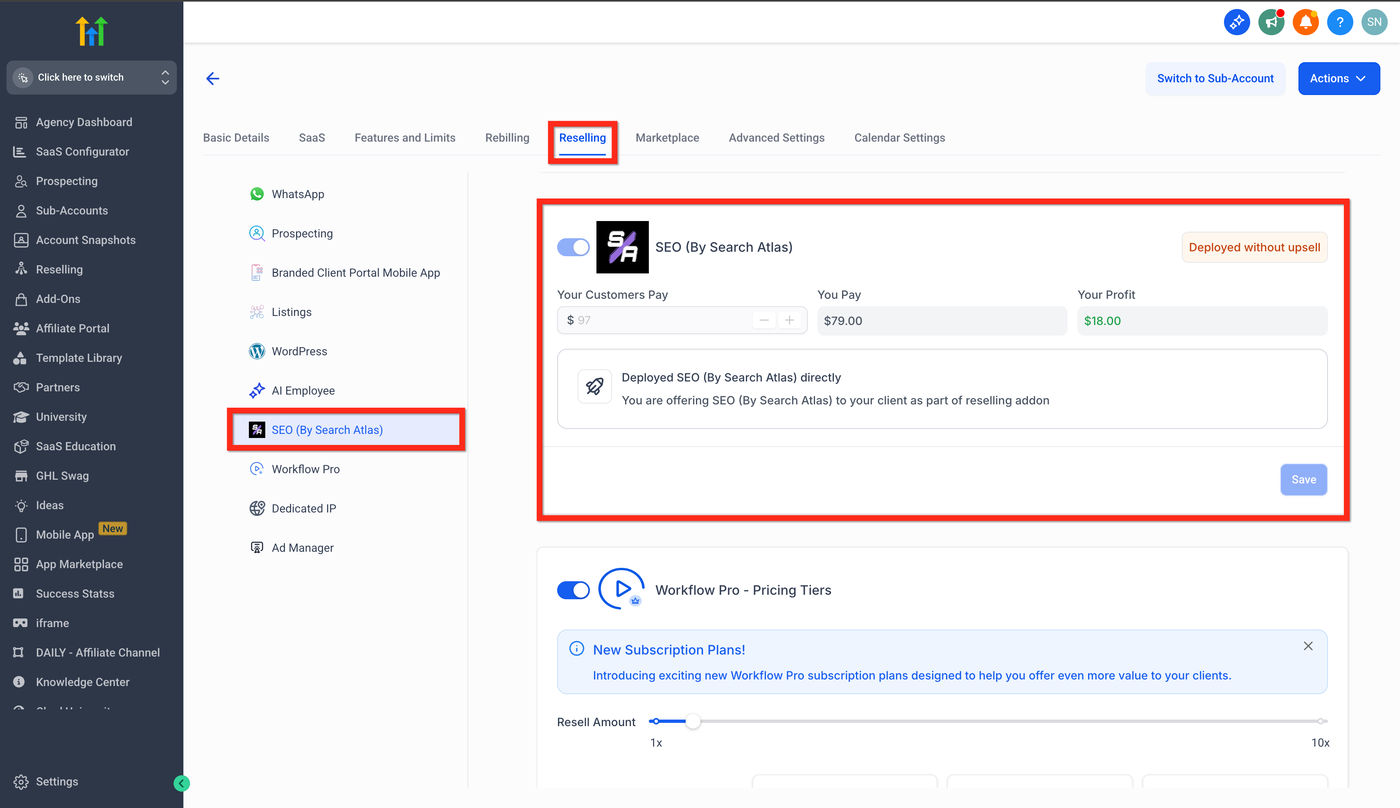
Ein aktives SEO-Abonnement auf Sub-Account-Ebene. Wenn SEO für den Sub-Account nicht aktiviert ist, wird der SEO Tab im WordPress Hosting nicht angezeigt.
Überprüfung: Agency View → Sub-accounts → Manage Client → Reselling → SEO
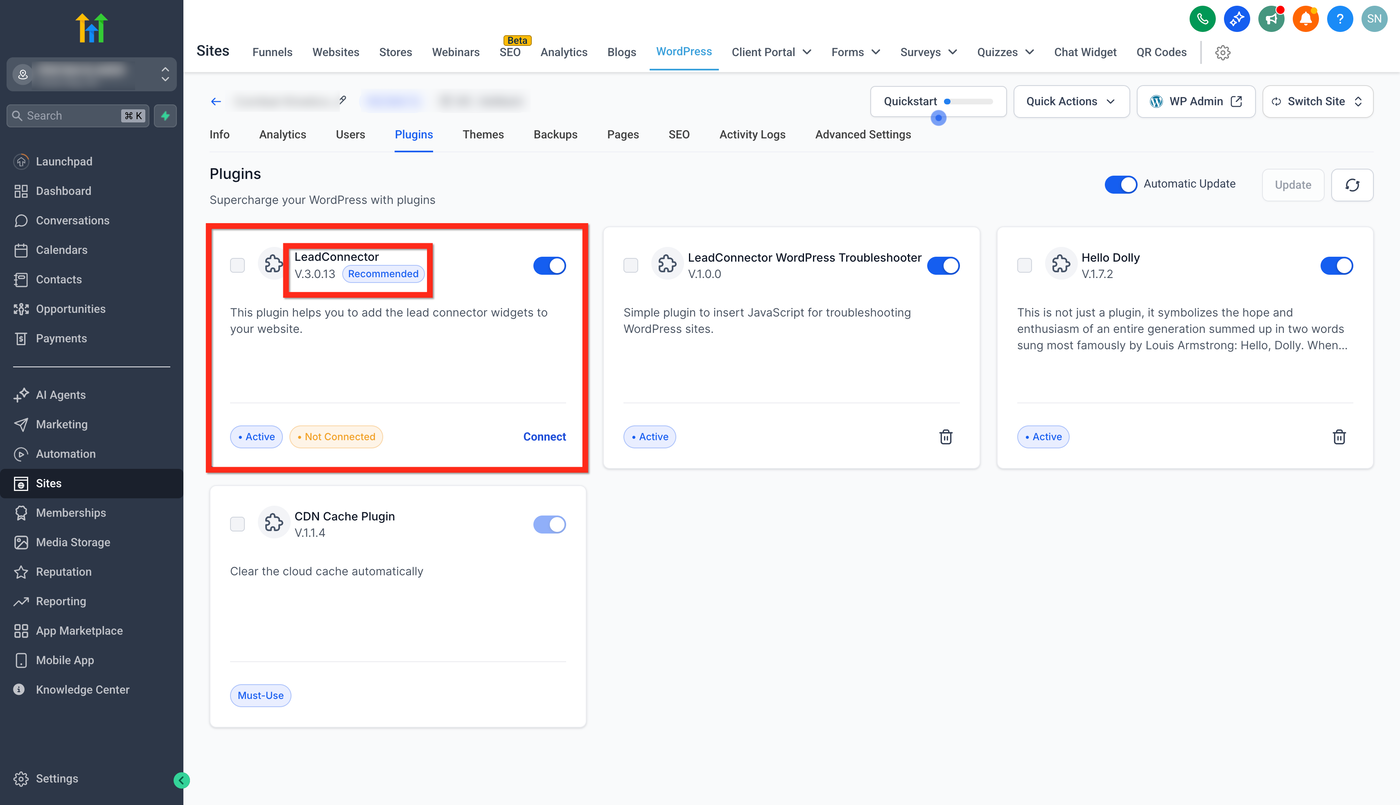
LC (LeadConnector) WordPress Plugin Version 3.0.12 oder höher, installiert und aktiv auf der WordPress-Website, damit die Insights funktionieren und die API kompatibel ist.
Überprüfung: Sites → WordPress → Manage Website beim jeweiligen Projekt → Plugins
Wie man den WordPress Hosting SEO Report verwendet
Folge diesen einfachen Schritten, um die SEO Report-Funktion zu nutzen.
Schritt 1: WordPress Hosting Dashboard öffnen und Website auswählen
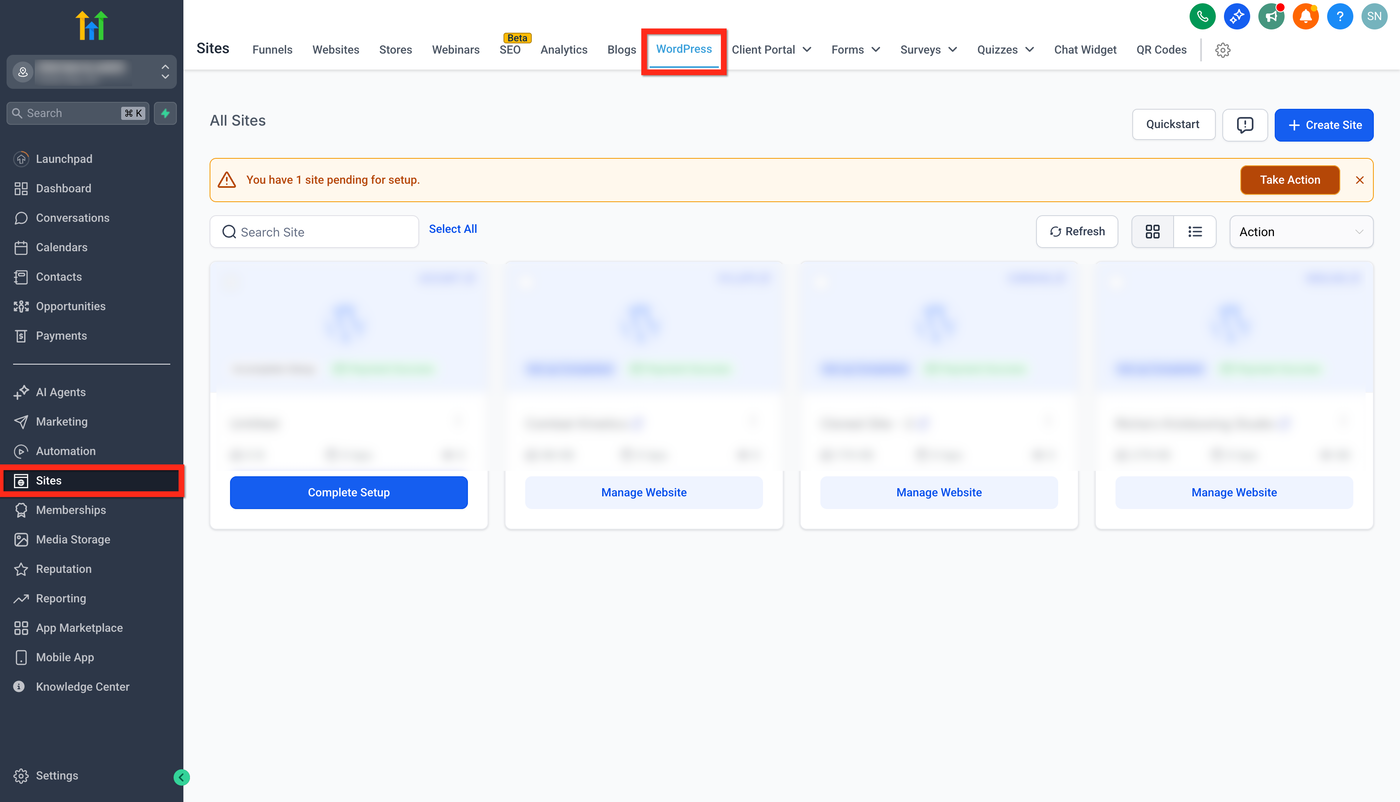
Gehe zu Sites → WordPress.
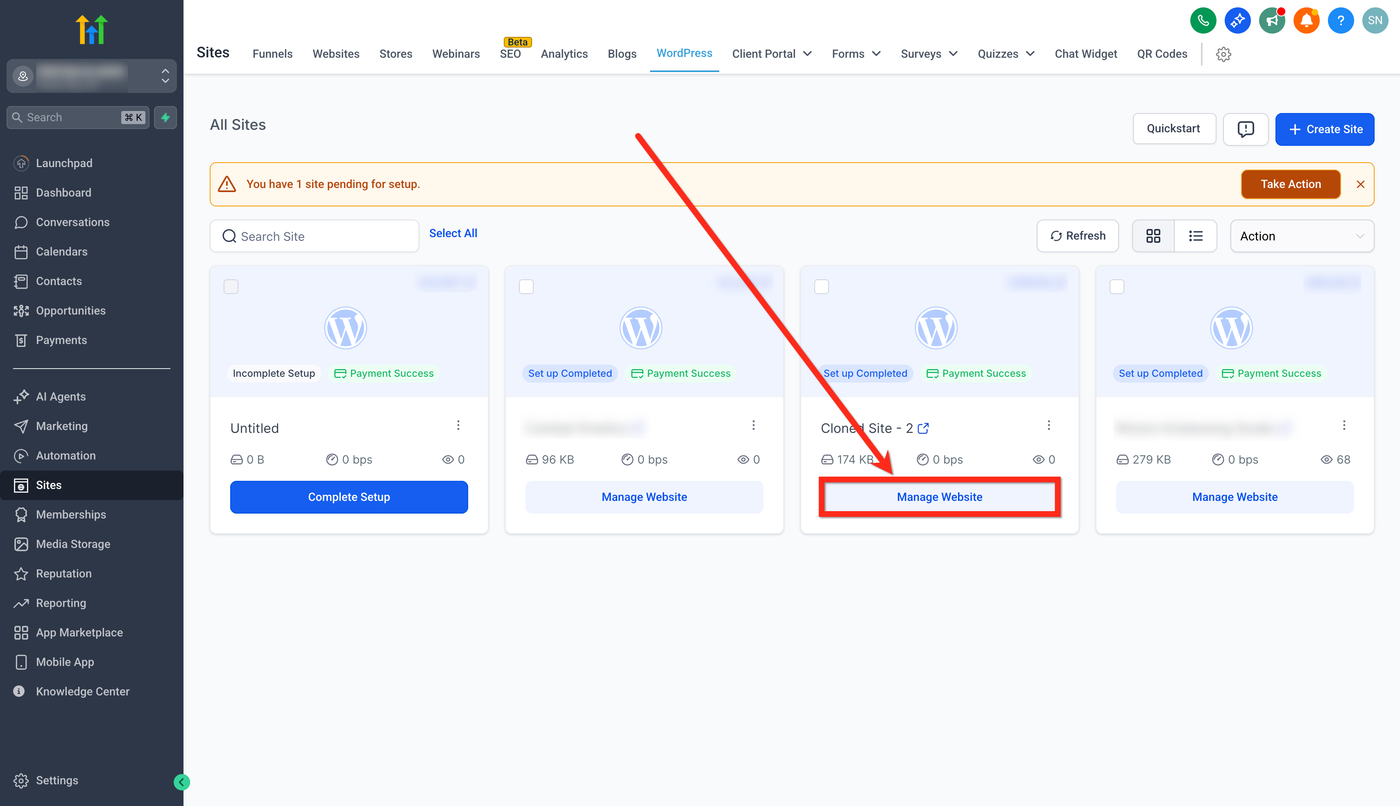
Klicke bei der Website, für die du den Report erstellen möchtest, auf Manage Website.
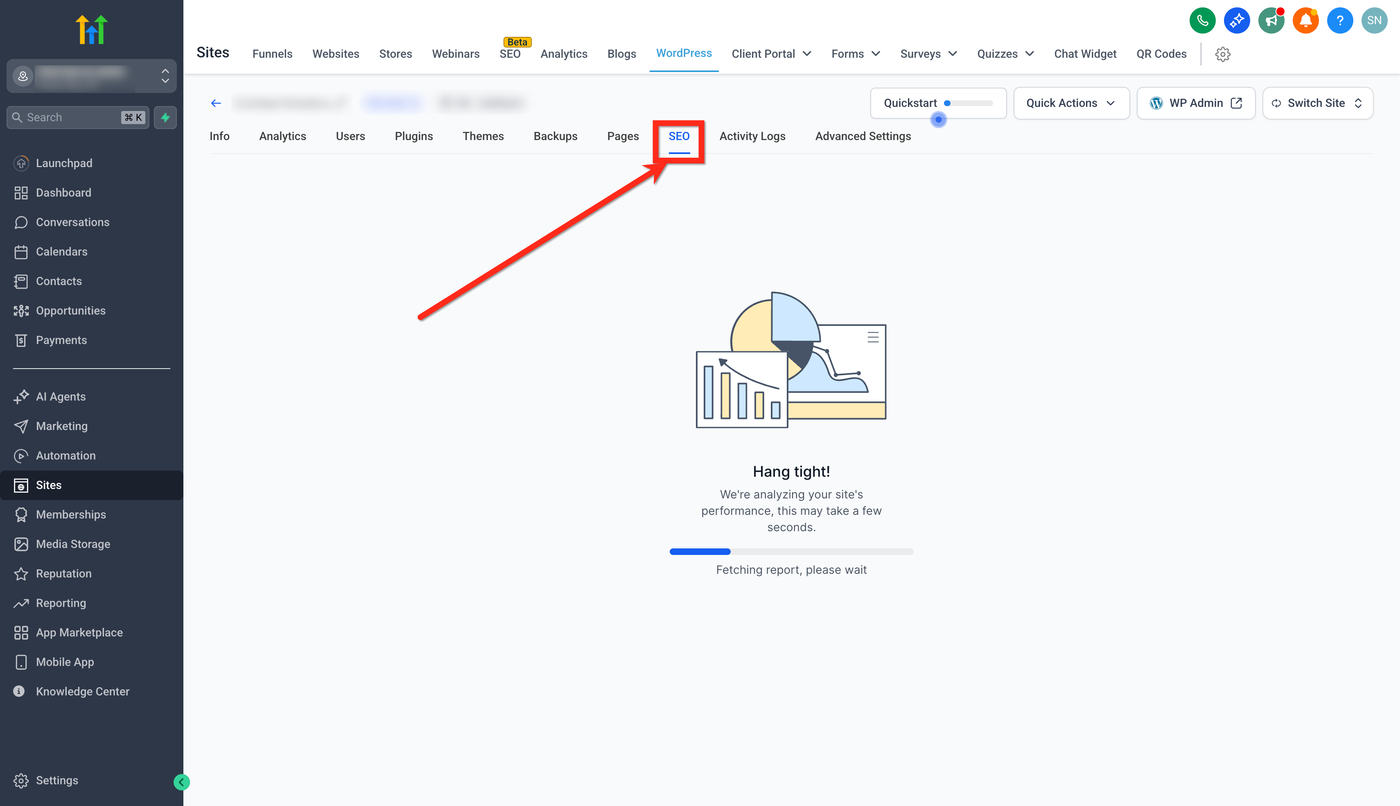
Klicke auf den SEO Tab.
Schritt 2: SEO-Erkenntnisse überprüfen
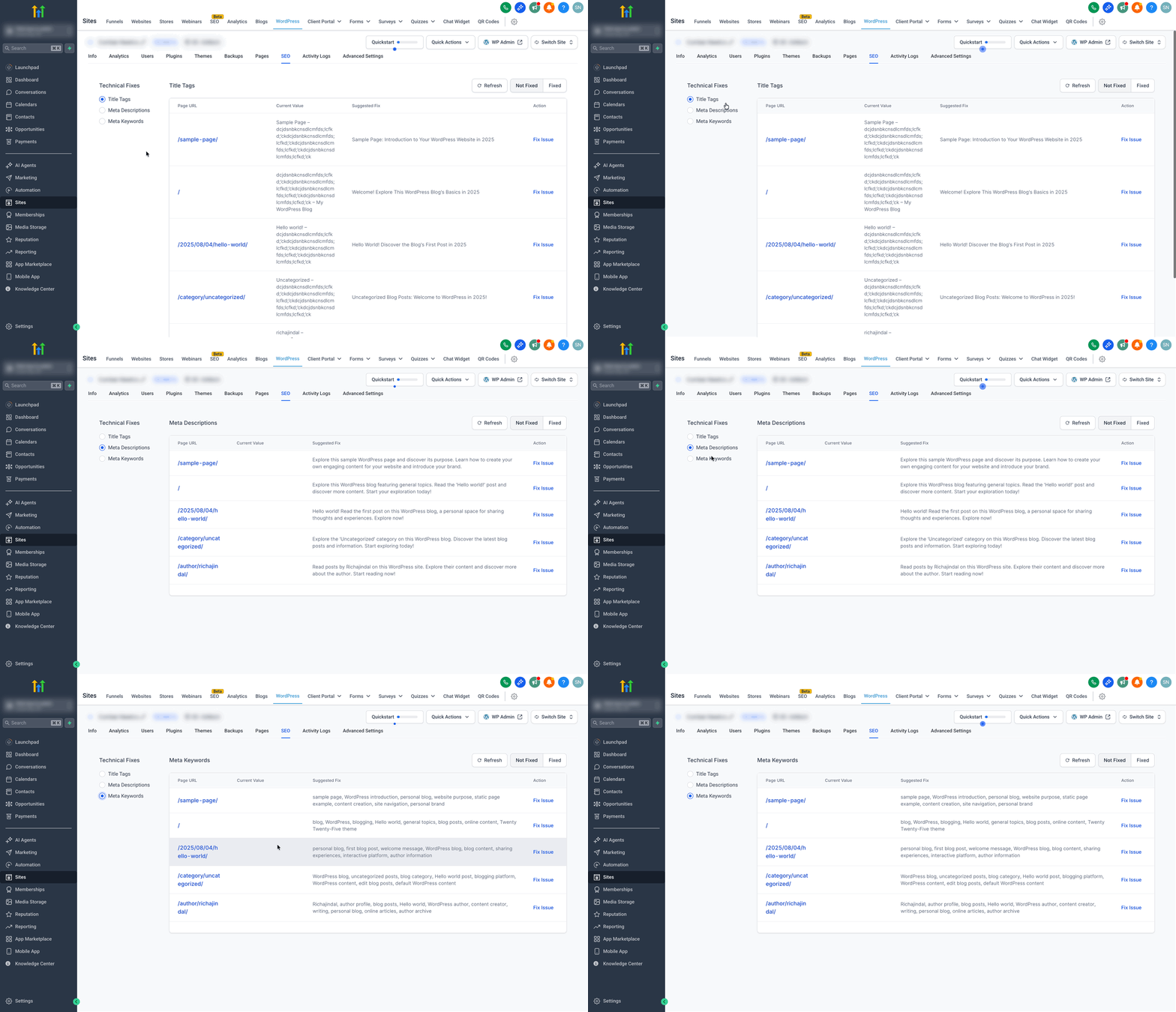
Prüfe die vorgeschlagenen Verbesserungen für Title Tag, Meta Description und Meta Keywords.
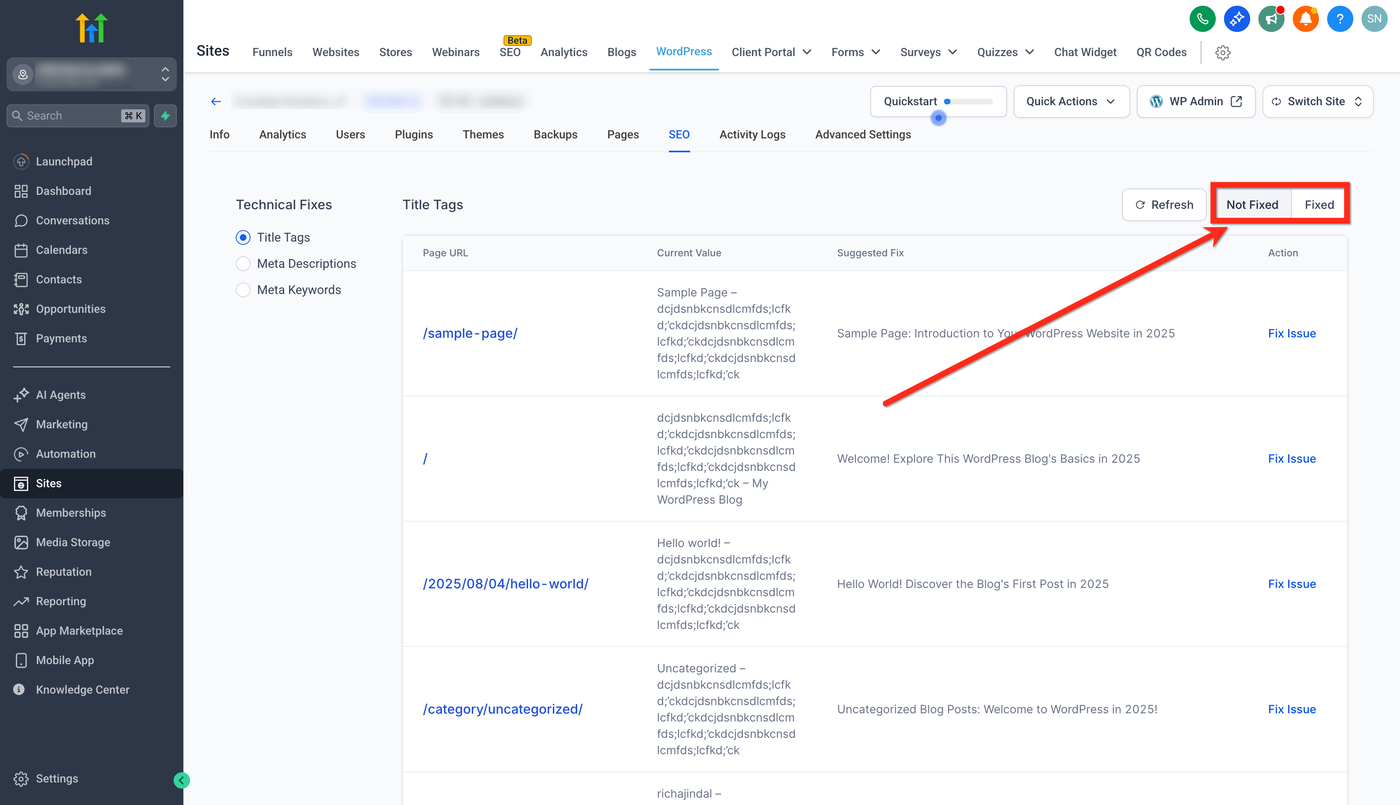
Wechsle zwischen den Tags Not Fixed und Fixed.
Schritt 3: Probleme beheben
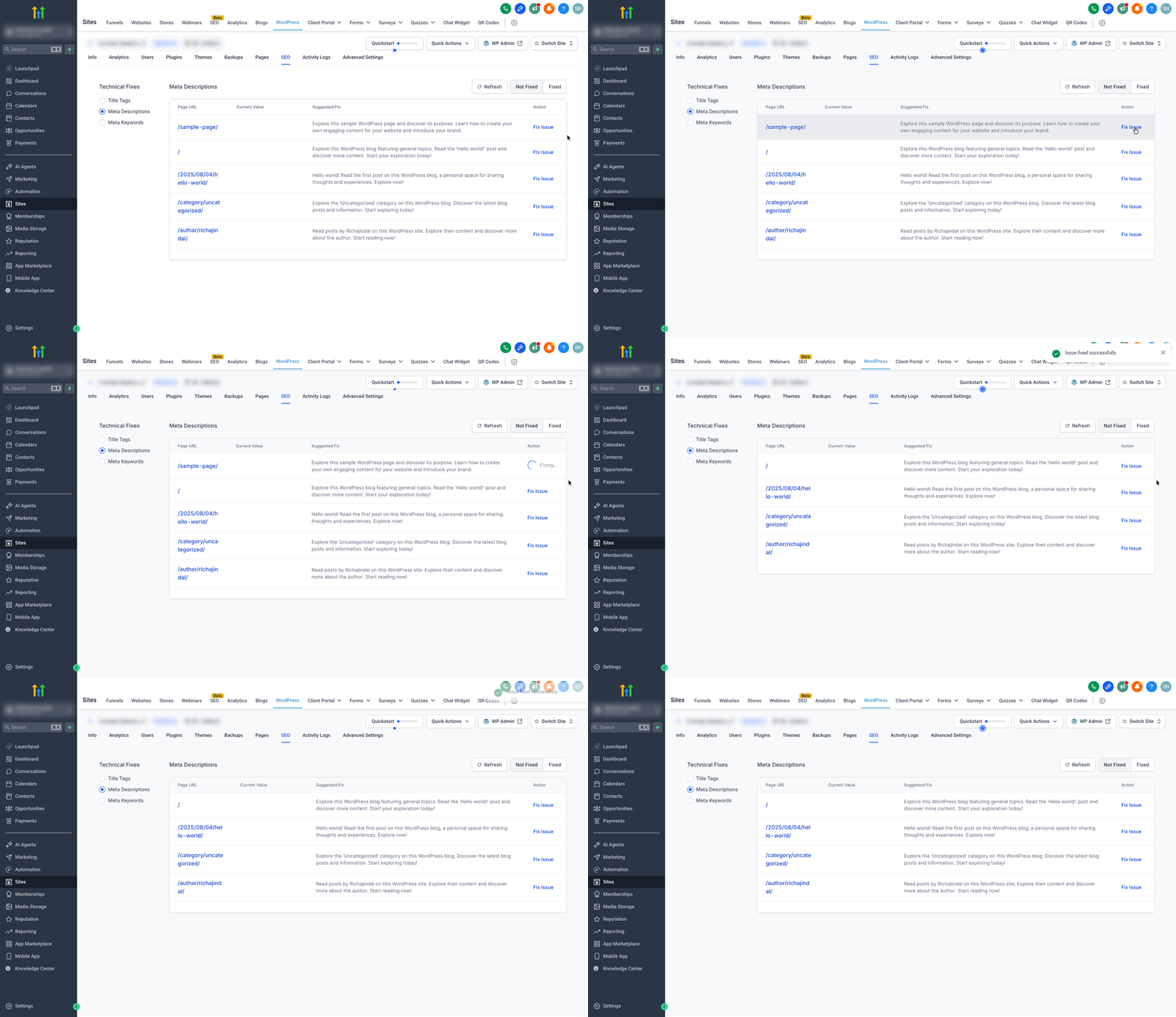
Klicke auf den Button Fix Issue bei einer vorgeschlagenen Optimierung, um die empfohlene Verbesserung umzusetzen.
Häufig gestellte Fragen
Muss ich SEO abonnieren, damit der SEO Tab im WordPress Hosting erscheint?
Ja. Das SEO Add-on muss für den Sub-Account aktiv sein, sonst wird der SEO Tab nicht angezeigt.
Welche Plugin-Version ist für SEO Insights erforderlich?
Das LC (LeadConnector) WordPress Plugin Version 3.0.12 oder höher muss installiert und aktiv sein.
Wie oft werden die Insights aktualisiert?
Die Insights werden regelmäßig aktualisiert. Wenn eine Refresh- oder Re-scan-Funktion verfügbar ist, kannst du sie nach Änderungen nutzen, um schneller neue Ergebnisse zu erhalten.
Ersetzt diese Funktion die komplette SEO-Suite in ProfitBoost?
Nein. Der Hosting SEO Tab konzentriert sich auf grundlegende On-Page-SEO-Prüfungen für WordPress. Für umfassende SEO-Audits und erweiterte Funktionen solltest du den dedizierten SEO-Bereich in ProfitBoost nutzen.
Werden Änderungen sofort live?
Metadaten-Änderungen werden aktiv, sobald du sie in WordPress speicherst oder veröffentlichst. Suchmaschinen benötigen anschließend zusätzliche Zeit, um die Änderungen erneut zu crawlen und in den Suchergebnissen zu aktualisieren.
Verwandte Artikel
How to Disable SEO Indexing for WordPress Sites
A Quick Walkthrough of SEO: A Guide to Boosting Your Search Rankings
Custom Meta Tags
SEO: AI Recommendations – Infinite Scroll