Der WordPress Uptime Monitor in ProfitBoost gibt Nutzern Echtzeit-Einblick in die Verfügbarkeit der Website, Trends bei den Antwortzeiten und die Historie von Vorfällen – direkt im WordPress-Hosting-Dashboard. Dieser Leitfaden erklärt, was diese Funktion macht, wie man sie aktiviert und wie man die Daten für eine schnellere Fehlerbehebung interpretiert.
INHALTSVERZEICHNIS
Was ist der WordPress Uptime Monitor?
Wichtige Vorteile des Uptime Monitor
Status- & Health-Karten
Antwortzeit-Analytics
Recent Events (Incident Feed)
Wie man den WordPress Uptime Monitor verwendet
Häufig gestellte Fragen
Verwandte Artikel
Was ist der WordPress Uptime Monitor?
Der WordPress Uptime Monitor führt regelmäßig Prüfungen für jede gehostete WordPress-Website durch, um die Verfügbarkeit zu bestätigen und Antwortzeiten zu erfassen. Außerdem werden Vorfälle (Downtime und Wiederherstellung) mit Zeitstempeln und Kontext gespeichert, sodass dein Team Probleme schnell untersuchen, lösen und die Zuverlässigkeit dokumentieren kann – ohne ProfitBoost zu verlassen.
Prüft kontinuierlich die Verfügbarkeit und Performance von gehosteten WordPress-Websites.
Zeigt ein modernes Dashboard mit Status-/Health-Karten, Antwortzeit-Analytics und einem Recent Events Feed.
Bündelt Monitoring an derselben Stelle, an der du Hosting, Backups und WordPress-Tools verwaltest.
Wichtige Vorteile des Uptime Monitor
Schnellere Reaktion auf Vorfälle: Erkenne Störungen sofort durch chronologische Ereignisverfolgung und Statusindikatoren.
Transparenz für Kunden: Teile Uptime-Historie und Performance-Einblicke, um Vertrauen aufzubauen und Zuverlässigkeit zu dokumentieren.
Fokus auf Ursachenanalyse: Prüfe Ereignisgründe (z. B. verbotener Zugriff oder Servereinschränkungen), um Probleme gezielt zu beheben.
Zentrales Dashboard: Überwache Uptime, Performance und Wiederherstellungen in derselben ProfitBoost Hosting-Oberfläche.
Performance-Überblick: Vergleiche minimale, durchschnittliche und maximale Antwortzeiten über bestimmte Zeiträume.
Status- & Health-Karten
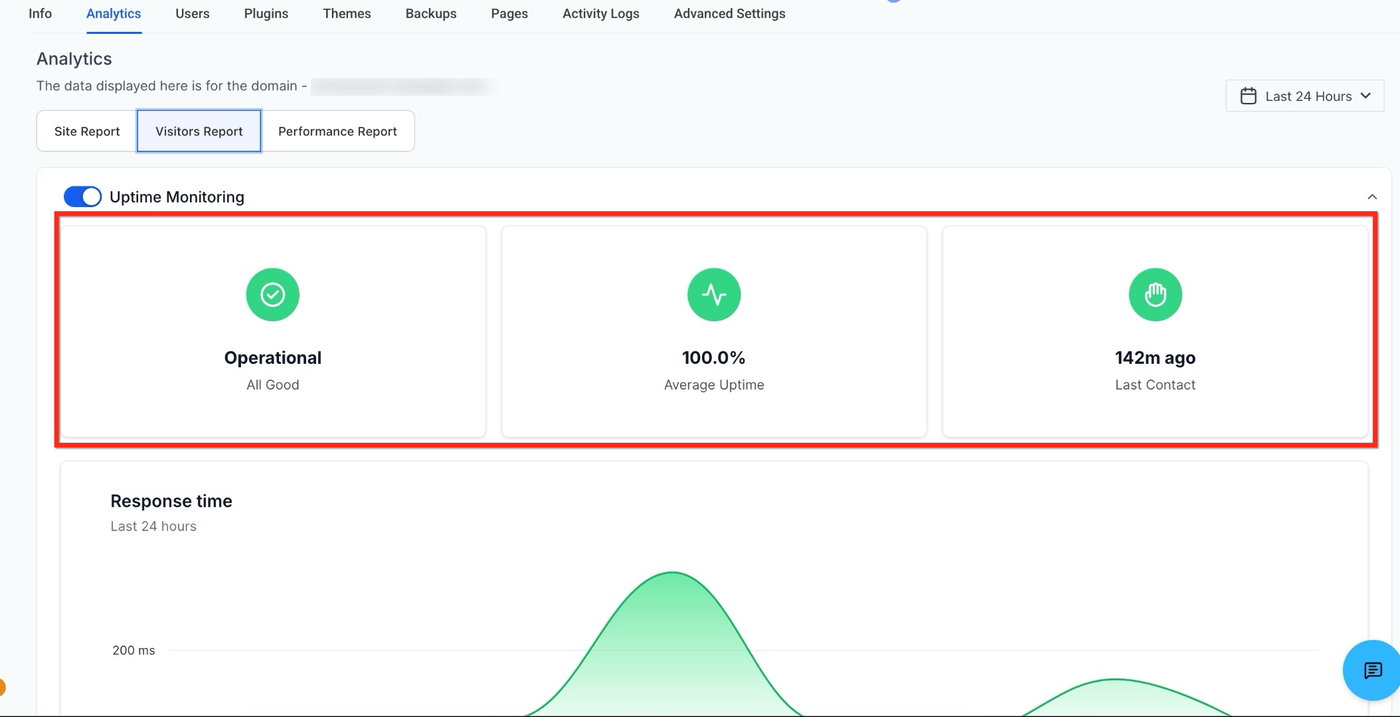
Status-Karten zeigen die wichtigsten Informationen auf einen Blick – ideal für schnelle Checks oder tägliche Team-Updates, um zu entscheiden, ob eine detaillierte Untersuchung nötig ist.
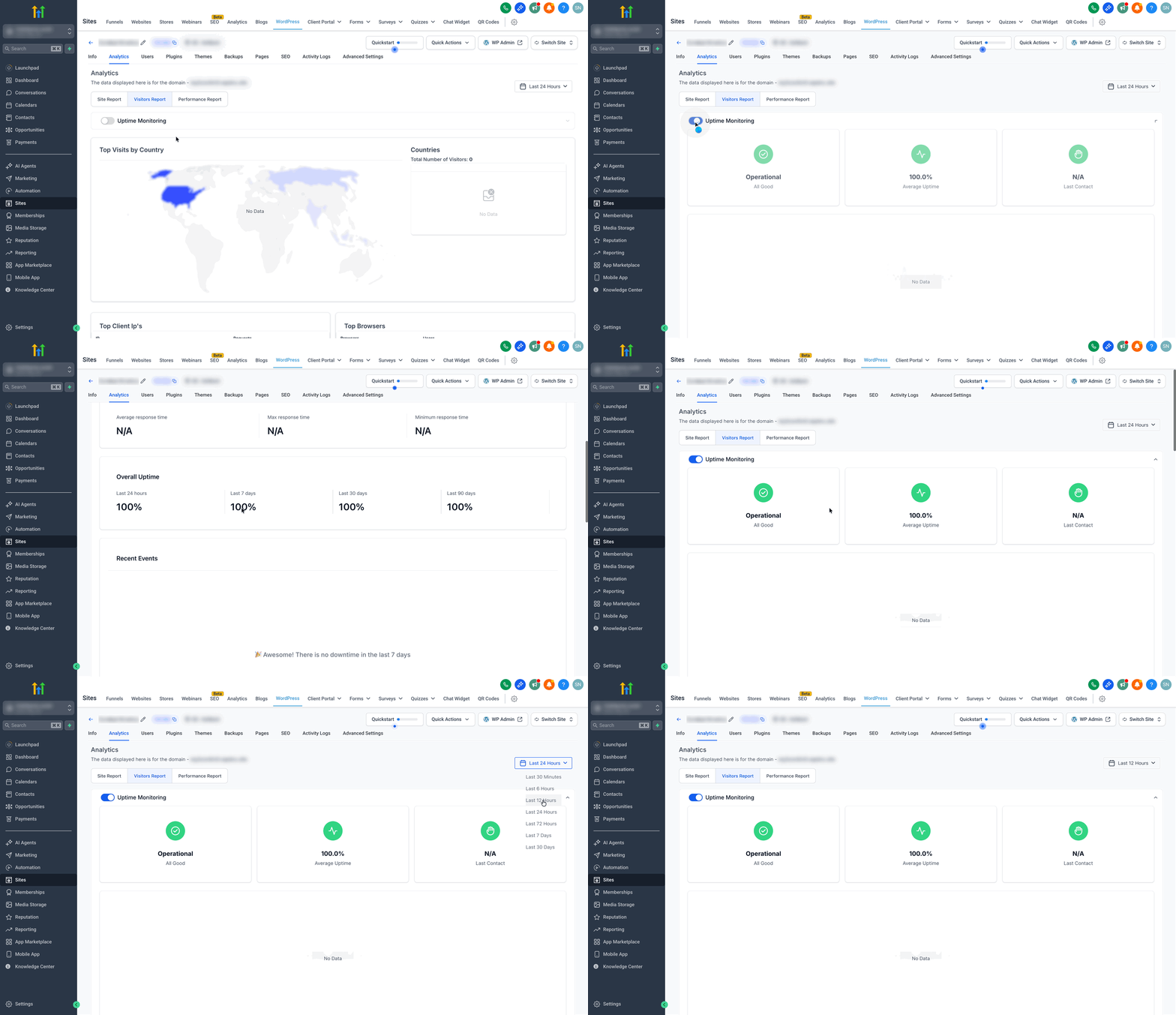
Operational Status: Zeigt an, ob die Website aktuell erreichbar ist.
Average Uptime: Fasst die Verfügbarkeit über den ausgewählten Zeitraum zusammen.
Last Health Check: Bestätigt, dass der Monitor aktiv prüft und wann die letzte Prüfung durchgeführt wurde.
Antwortzeit-Analytics
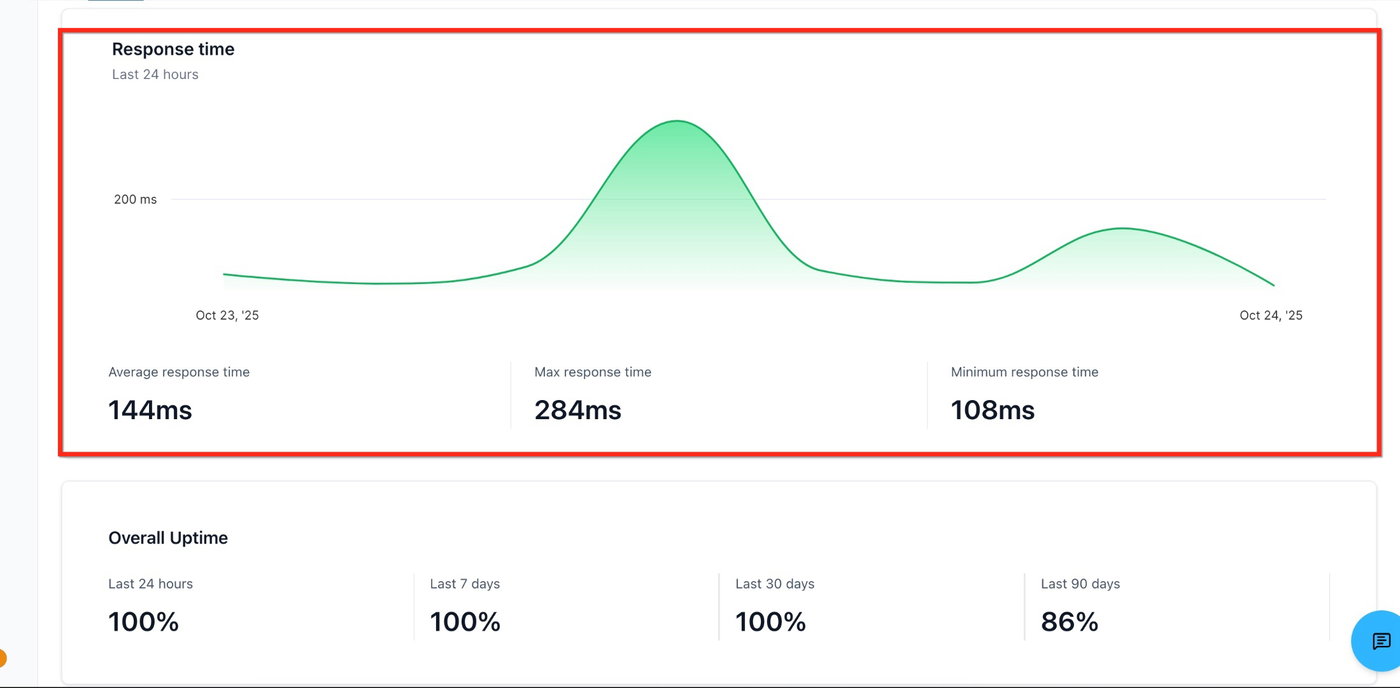
Antwortzeit-Trends zeigen frühe Warnzeichen von Problemen – zum Beispiel langsame Server, regionale Latenz oder Ressourcenengpässe – noch bevor es zu vollständigen Ausfällen kommt.
Verfolge minimale, durchschnittliche und maximale Antwortzeiten der letzten 24 Stunden; wechsle zu längeren Zeiträumen, um Performance zu vergleichen.
Nutze Spitzenwerte, um mögliche Ursachen zu untersuchen: Plugin-Updates, Theme-Änderungen, Traffic-Spitzen oder Server-Ressourcenprobleme.
Kombiniere die Analyse mit Empfehlungen zur Hosting-Region, um Netzwerk-Latenz für deine Zielgruppe zu reduzieren.
Recent Events (Incident Feed)
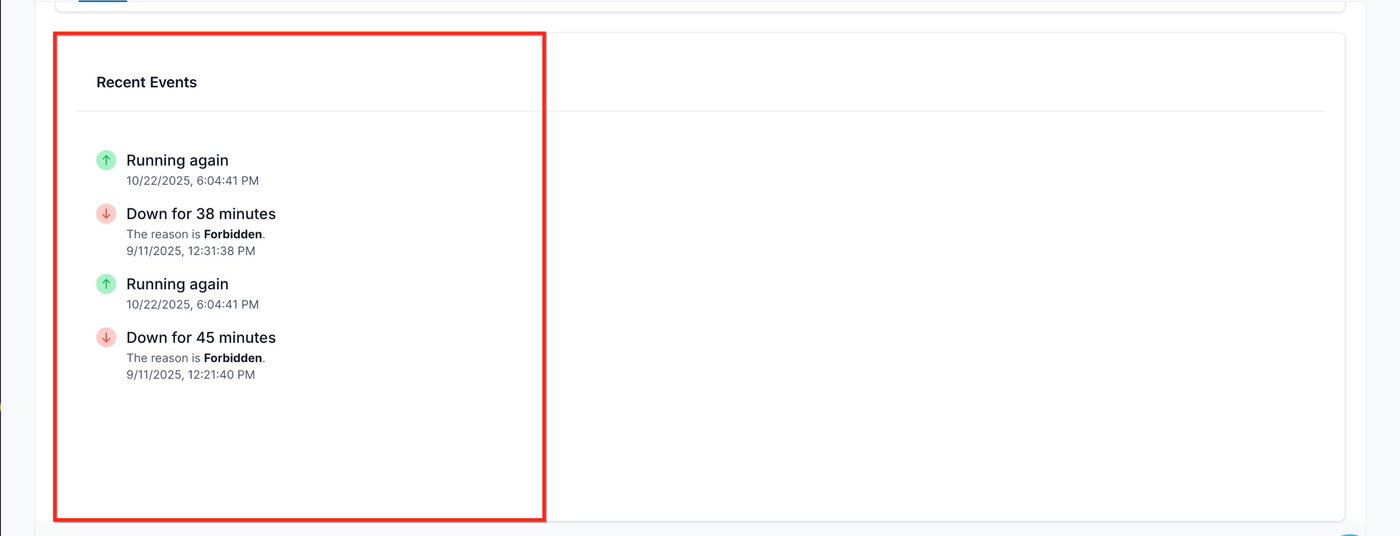
Der Ereignis-Feed bietet eine chronologische Übersicht über Ausfälle und Wiederherstellungen inklusive Zeitstempel und Kontextinformationen, sodass Teams schneller reagieren können.
Zeigt Echtzeit-Einträge für Downtime und automatische Wiederherstellung mit Zeitstempeln und Ursachen (z. B. verbotener Zugriff oder Servereinschränkungen).
Nutze die Ereignisse, um zu prüfen, wann ein Problem begonnen hat, wann es behoben wurde und was es wahrscheinlich ausgelöst hat.
Hilfreich bei Übergaben im Team und bei Kunden-Updates – Zeitstempel und Notizen können direkt in Tickets oder Berichte übernommen werden.
Wie man den WordPress Uptime Monitor verwendet
Folge diesen einfachen Schritten, um die Funktion zu nutzen:
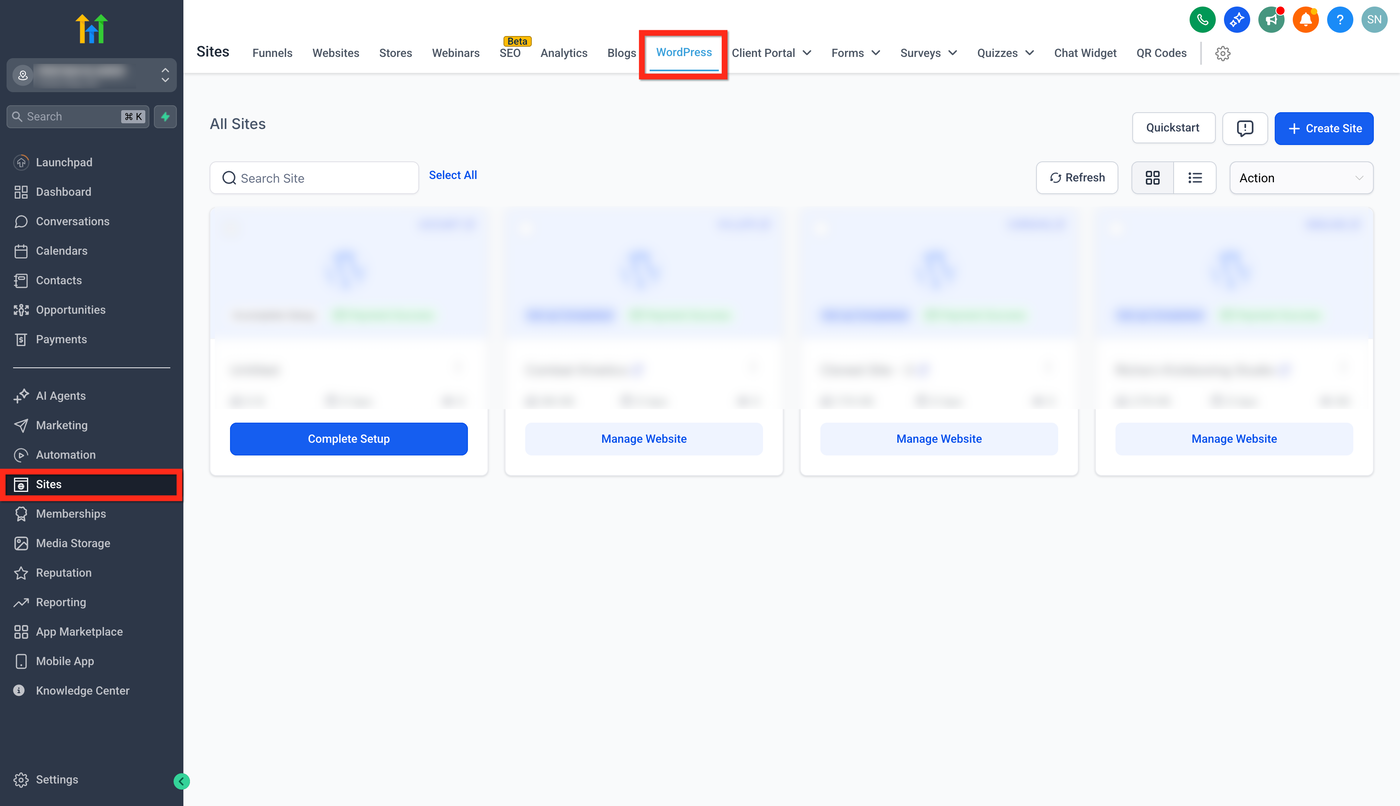
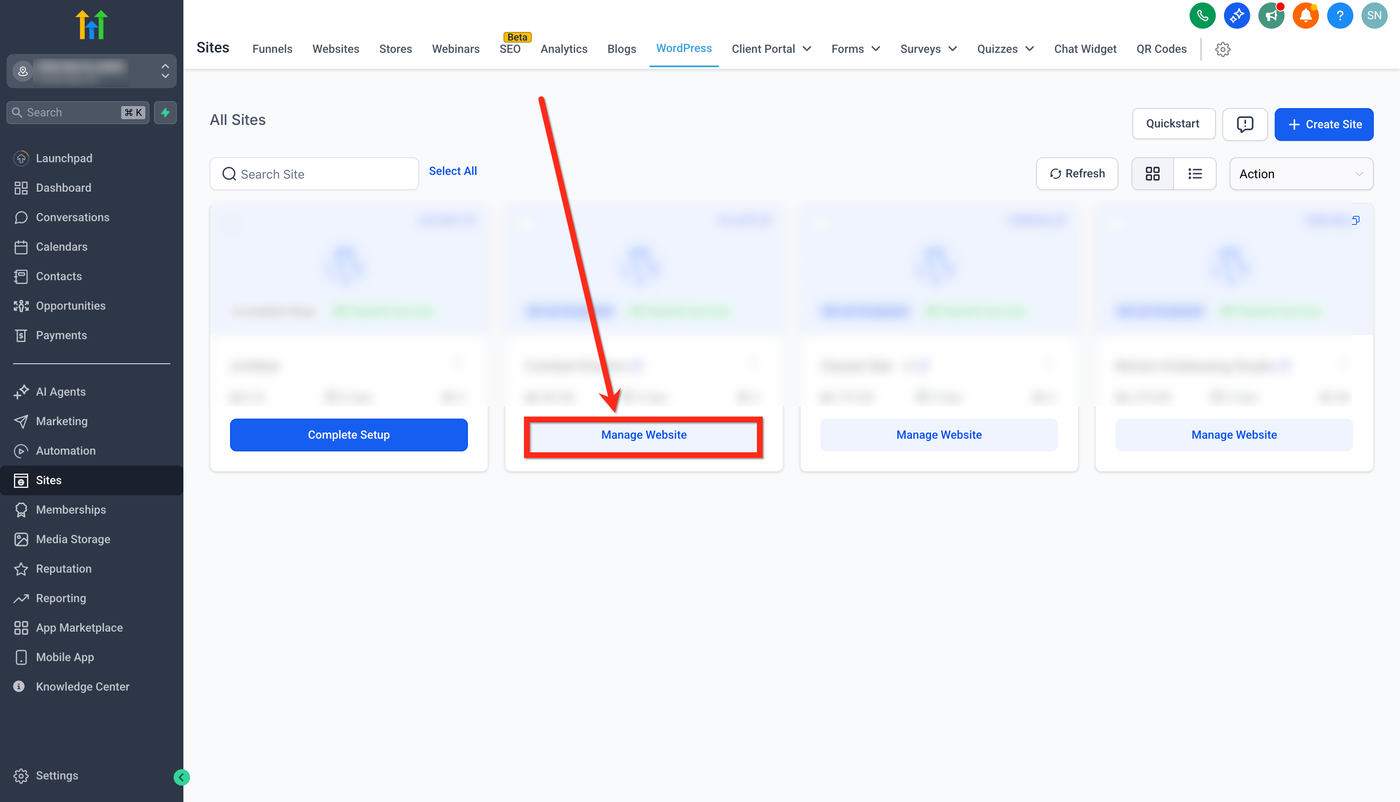
Gehe zu Sites → WordPress.
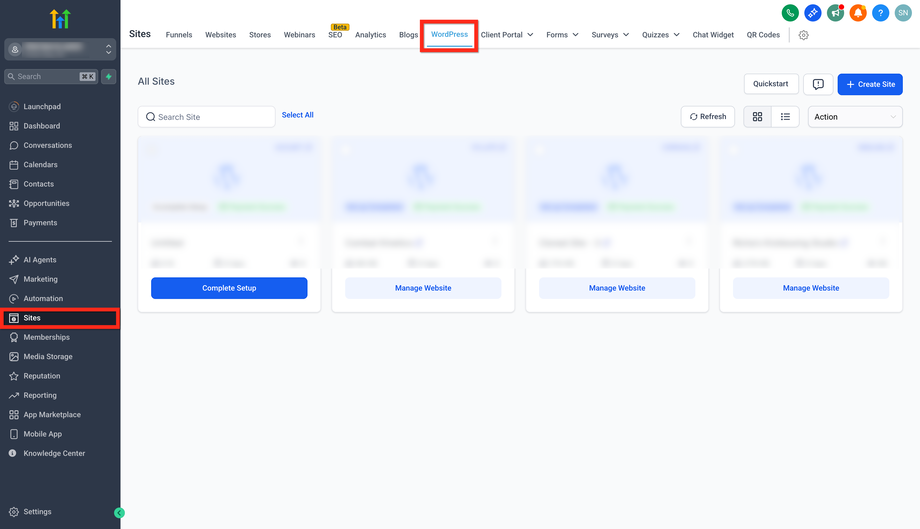
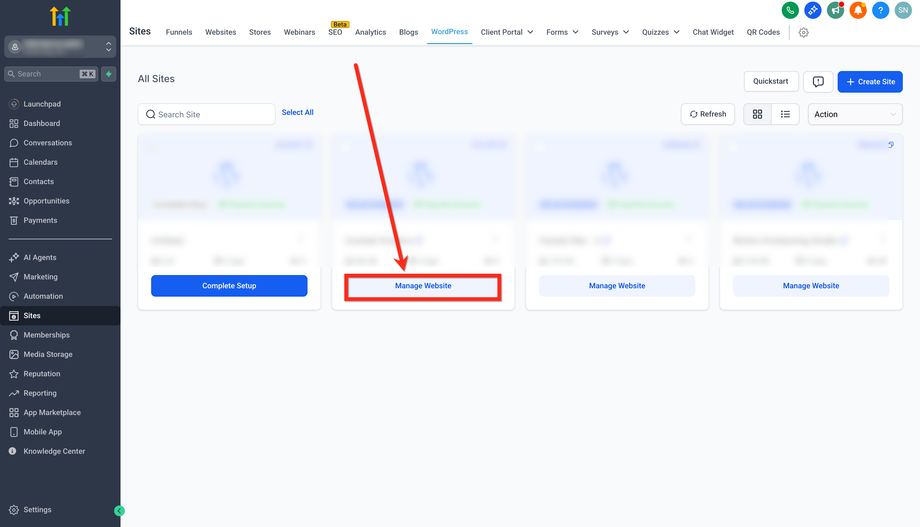
Klicke bei der gewünschten Website auf Manage Website.
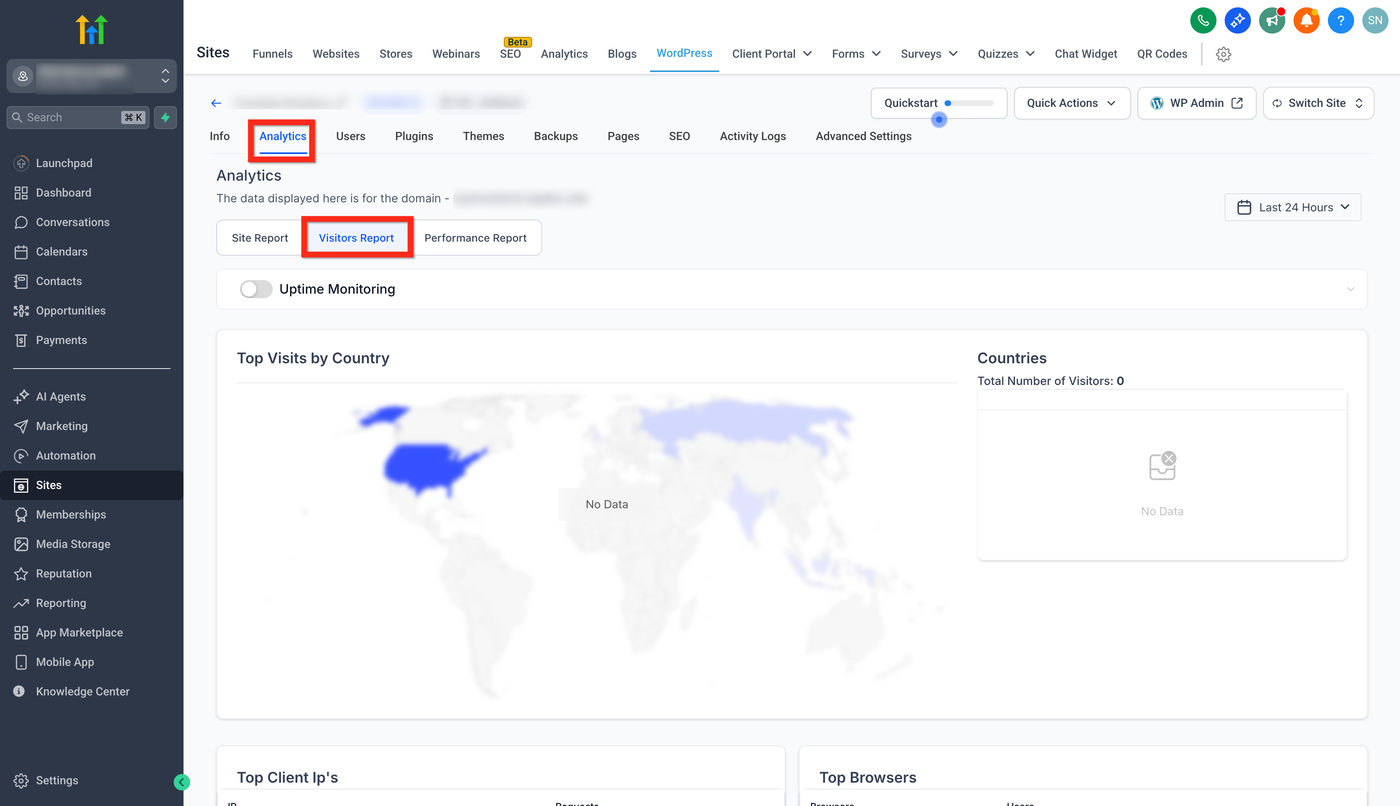
Öffne Analytics → Visitors Report.
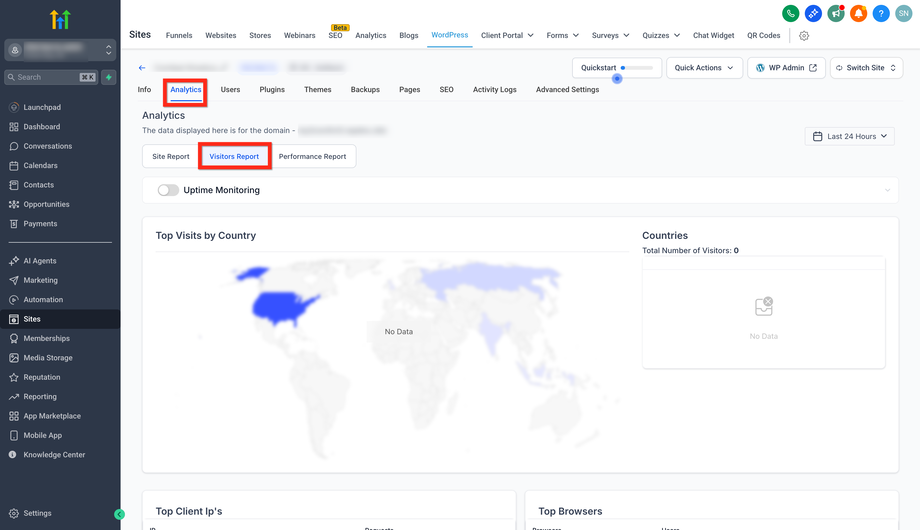
Suche den Uptime Monitor Toggle und schalte ihn auf On, um das Monitoring zu starten.
Häufig gestellte Fragen
Sendet der Uptime Monitor Benachrichtigungen (E-Mail/SMS/In-App)?
Nein. Die erste Version konzentriert sich auf die Anzeige innerhalb der App.
Welche URL wird geprüft? Kann ich sie ändern?
Der Monitor prüft den primären Endpunkt deiner Website, wie er im Hosting konfiguriert ist.
Welche Zeitzone wird für Zeitstempel verwendet?
Zeitstempel richten sich nach dem Kontext deines Accounts bzw. der App. Überprüfe die Zeitzone deines Sub-Accounts, bevor du sie mit externen Tools vergleichst.
Verwandte Artikel
WordPress — Website Performance Report
WordPress – SEO Reports
How to Get Customer Support for WordPress Issues
WordPress – User Feedback Box for Agencies 🚀