Überwachen und verbessern Sie die Geschwindigkeit und Nutzererfahrung Ihrer WordPress-Website direkt innerhalb von ProfitBoost. Der Website Performance Report fasst PageSpeed Insights Scores zusammen, zeigt Core Web Vitals an und ordnet Optimierungen nach Wirkung, sodass Sie priorisieren können, was am wichtigsten ist. Nutzen Sie ihn, um langsame Seiten zu erkennen, Bounce-Raten zu reduzieren und SEO-Signale zu stärken, ohne das Hosting-Dashboard zu verlassen.
INHALTSVERZEICHNIS
Was ist der WordPress Website Performance Report?
Wichtige Vorteile des Website Performance Reports
So erstellen und nutzen Sie den Website Performance Report
Häufig gestellte Fragen
Verwandte Artikel
Was ist der WordPress Website Performance Report?
Der Website Performance Report ist ein integriertes Dashboard im ProfitBoost WordPress Hosting, das bewertet:
Wie schnell Ihre Seiten laden
Wie reaktionsschnell sie wirken
Wie stabil Layouts bleiben
Er hebt Probleme hervor, die Besucher am meisten betreffen, und zeigt praktische Verbesserungen, die Sie direkt in Ihrer WordPress-Umgebung umsetzen können.
Der Report analysiert veröffentlichte Seiten und liefert separate Performance-Zusammenfassungen für Mobile und Desktop. Er kombiniert Labortests (PageSpeed/Lighthouse) und Google Core Web Vitals, sodass Sie Maßnahmen ergreifen können, die die echte Nutzererfahrung verbessern.
Wichtige Vorteile des Website Performance Reports
Mobile vs. Desktop Klarheit: Sehen Sie geräte-spezifische Scores, um Probleme zu identifizieren, die nur auf Smartphones oder großen Bildschirmen auftreten.
Core Web Vitals Übersicht: Verfolgen Sie die drei wichtigsten UX-Signale (LCP, INP, CLS) für wahrgenommene Geschwindigkeit und Stabilität.
Priorisierte Health Checks: Items werden als Passed, Consider oder Fix gruppiert, sodass Sie wissen, was zuerst Aufmerksamkeit benötigt.
Handlungsorientierte Empfehlungen: Nutzen Sie leicht verständliche Anweisungen und geschätzte Zeitersparnis, um die nächsten Schritte zu planen.
SEO-optimierte Verbesserungen: Optimieren Sie technische Faktoren, die Engagement und Suchleistung beeinflussen.
Dashboard-first Workflow: Alle Insights sind direkt im WordPress Hosting Dashboard verfügbar – externe Tools bleiben optional.
So erstellen und nutzen Sie den Website Performance Report
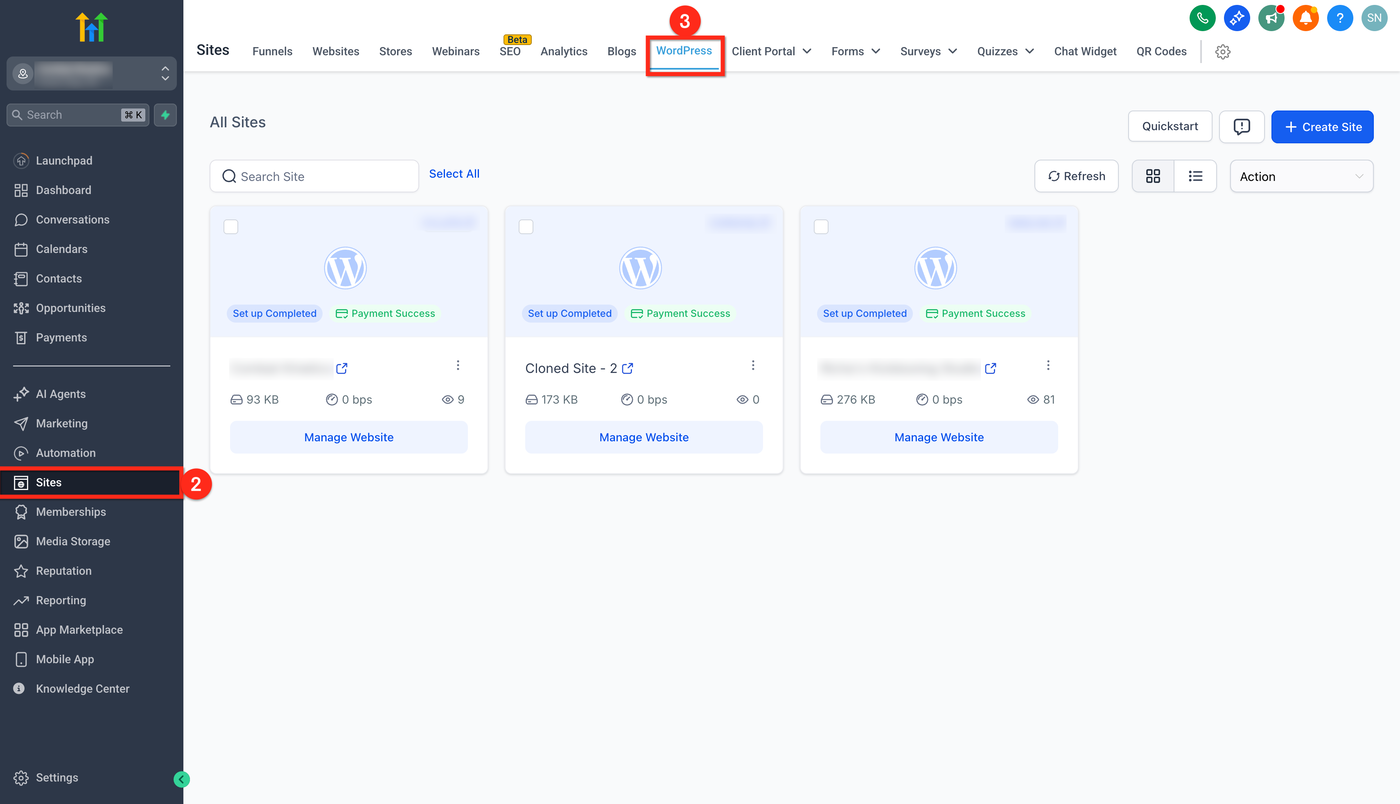
Schritt 1: WordPress-Bereich öffnen
Melden Sie sich in Ihrem Sub-Account an.
Klicken Sie in der linken Sidebar auf Sites → WordPress.
Schritt 2: Site Management öffnen
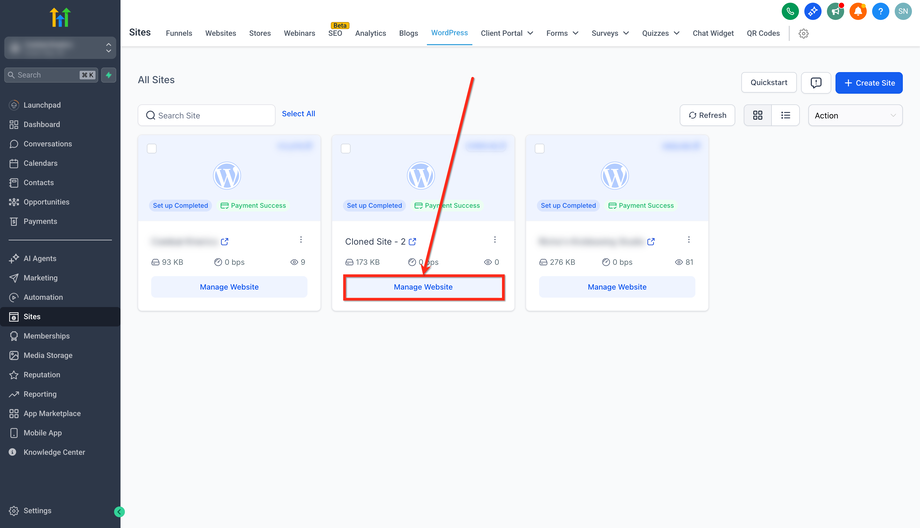
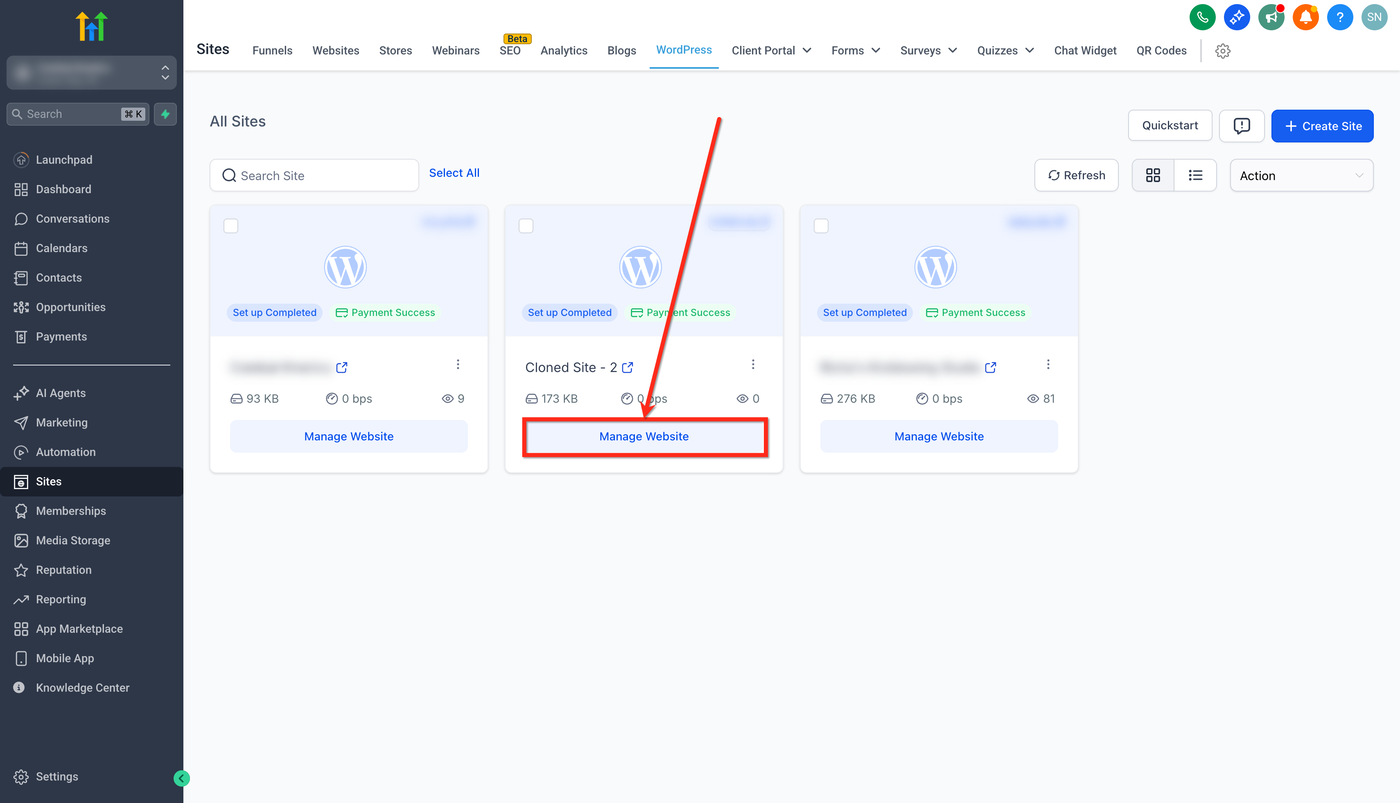
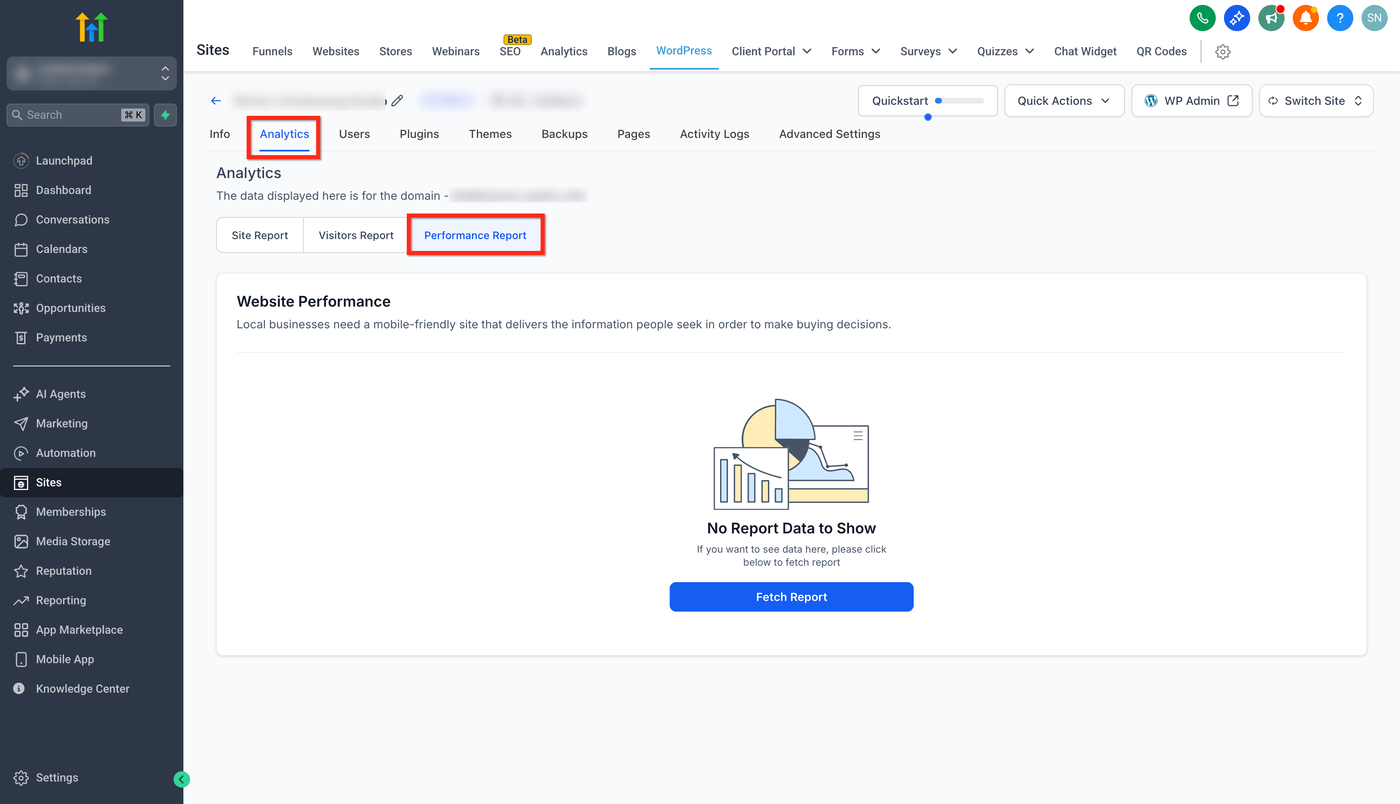
Klicken Sie auf Manage Website für die zu analysierende WordPress-Seite.
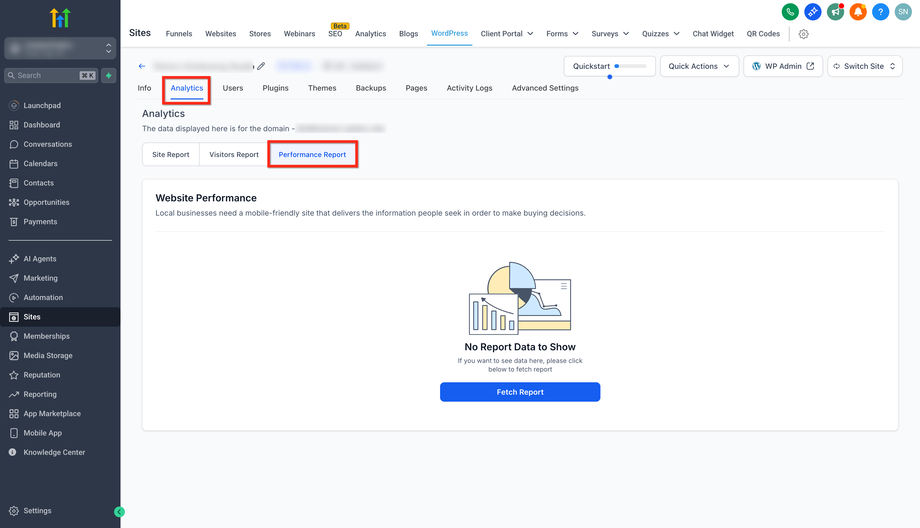
Öffnen Sie den Analytics-Tab.
Klicken Sie unter Analytics auf Performance Reports.
Schritt 3: Performance Report erstellen
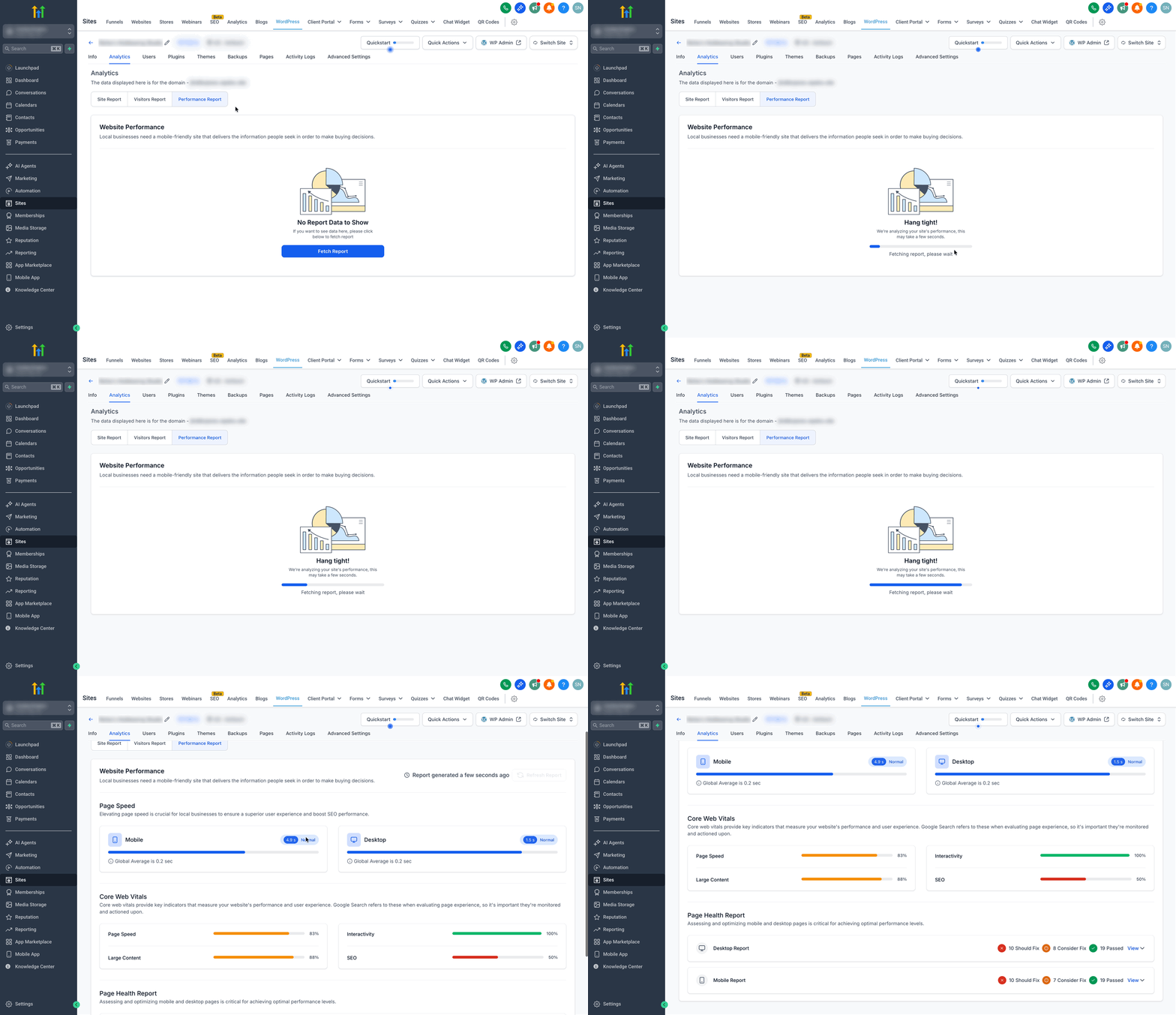
Klicken Sie auf Fetch Report.
Warten Sie, bis der Report Ihre Seite analysiert.
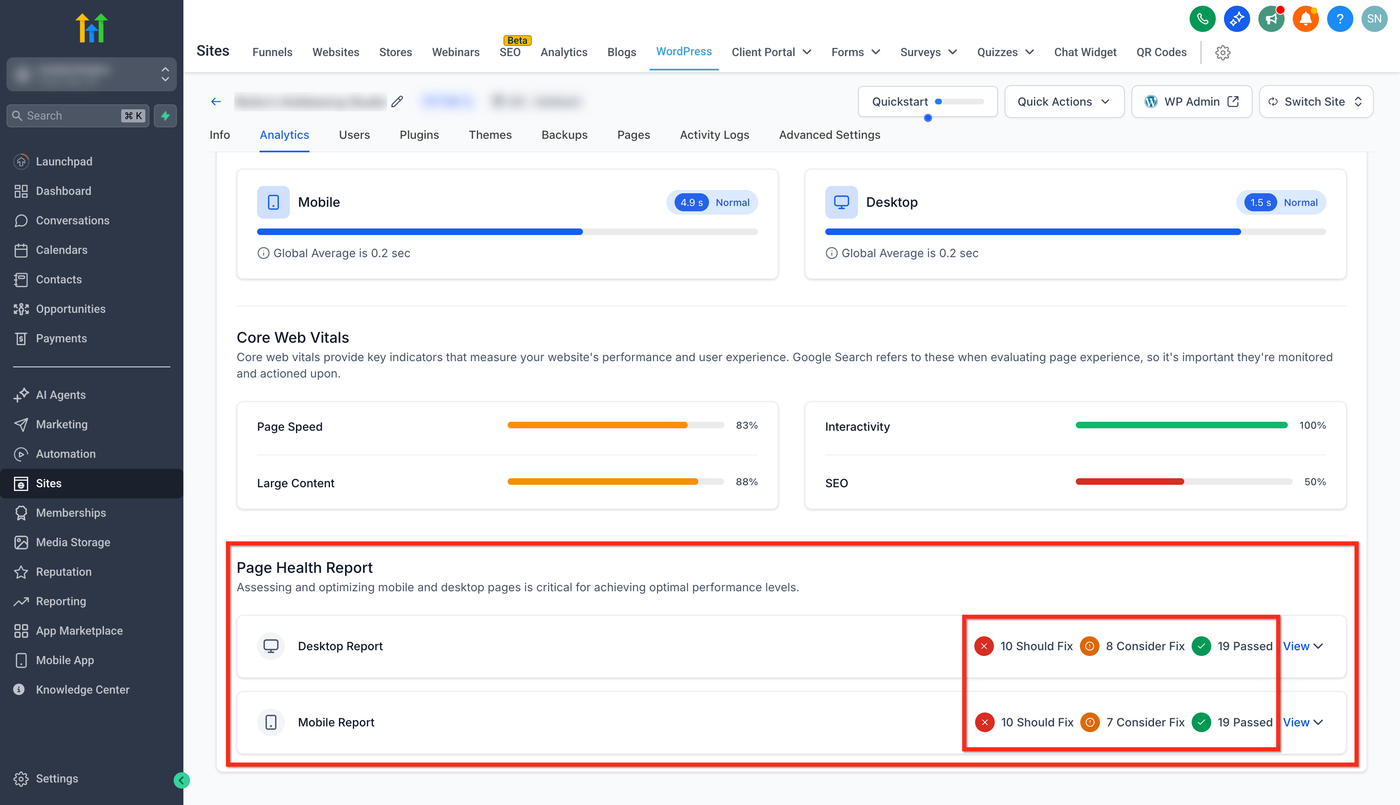
Der Website Performance Report zeigt Abschnitte zu Page Speed (Mobile & Desktop), Core Web Vitals und Page Health Report.
Schritt 4: Page Speed überprüfen (Mobile & Desktop)
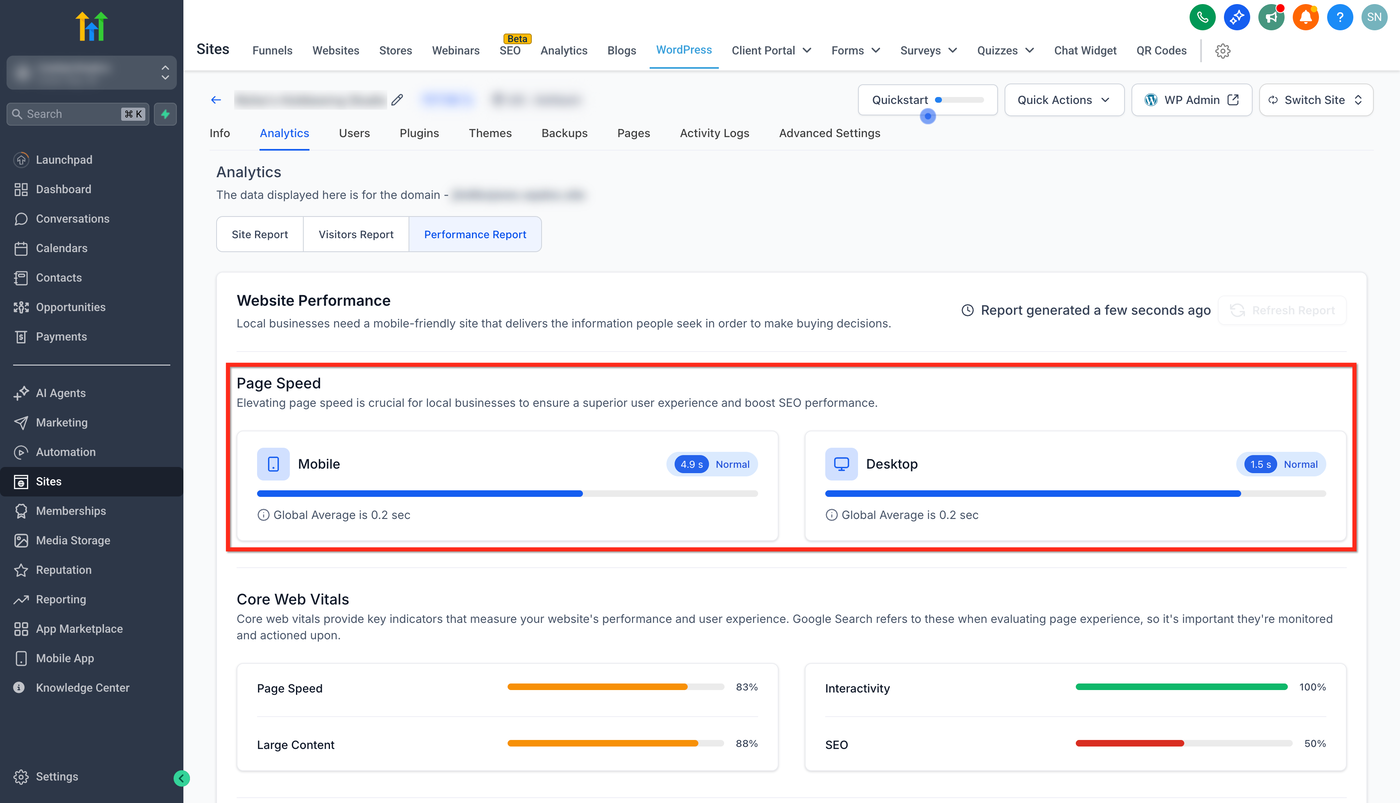
Prüfen Sie die Page Speed Scores für Mobile und Desktop.
Vergleichen Sie die Ladezeiten mit den Global Averages, die angezeigt werden.
Schritt 5: Core Web Vitals prüfen
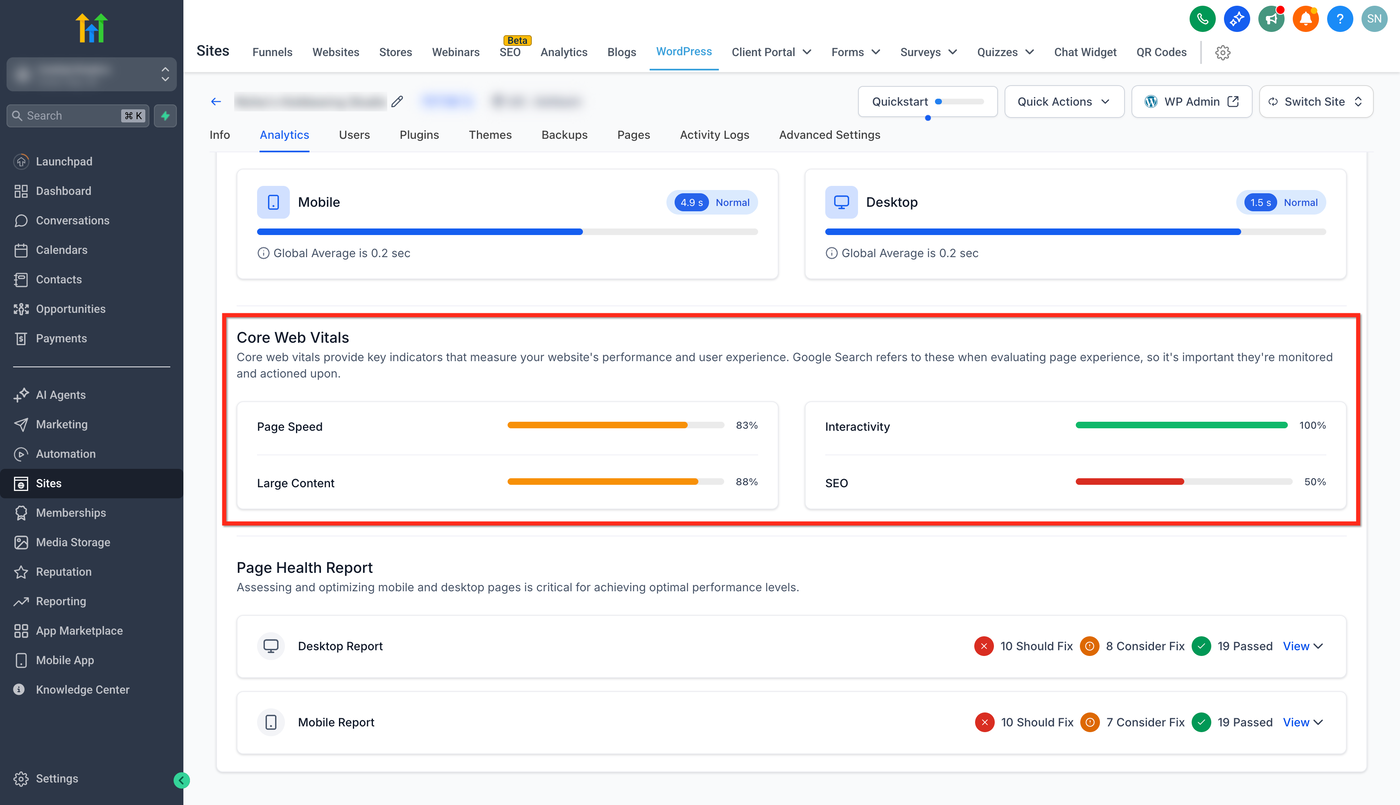
Warum wichtig: Google nutzt Core Web Vitals zur Bewertung der Page Experience.
Überprüfen Sie alle Schlüsselindikatoren: Page Speed, Interactivity, Largest Contentful Paint, CLS, SEO.
Priorisieren Sie Items, die rot markiert oder als poor gekennzeichnet sind.
Schritt 6: Page Health Report auditieren (Desktop & Mobile)
Wechseln Sie zwischen Desktop- und Mobile-Reports für gerätespezifische Ergebnisse.
Prüfen Sie Gruppen wie Should Fix, Consider Fix, Passed.
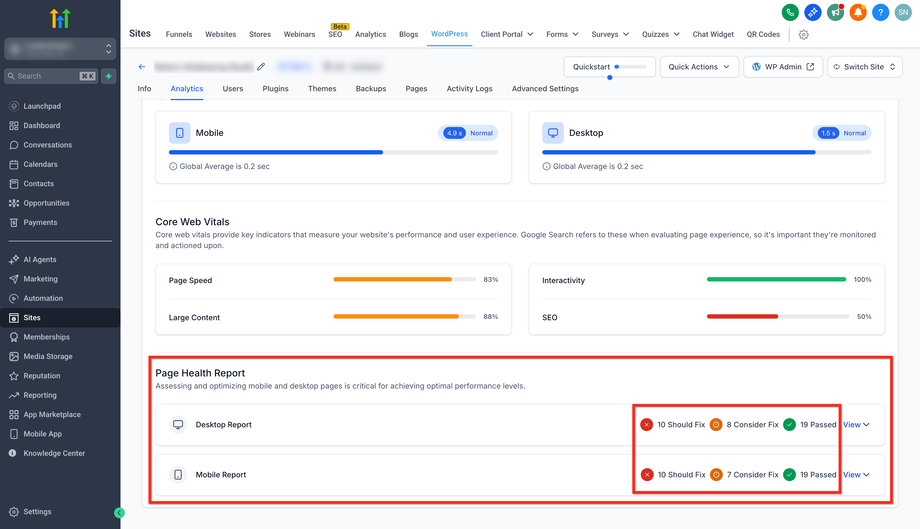
Klicken Sie auf View, um umsetzbare Lösungen für jedes Problem zu sehen.
Jedes Item erklärt das Problem, warum es wichtig ist und wie es gelöst wird, wodurch Nicht-Techniker unterstützt und Entwickler effizienter arbeiten können.
Häufig gestellte Fragen
F: Funktioniert der Website Performance Report auch für nicht-HighLevel WordPress-Seiten?
A: Nein. Der Report fokussiert auf Websites, die auf ProfitBoost WordPress Hosting gehostet werden. Externe WordPress-Umgebungen sind nicht enthalten.
F: Mein Lab-Score hat sich verbessert, aber Core Web Vitals nicht – warum?
A: Labortests zeigen Änderungen sofort. Field-aggregierte Metriken können verzögert aktualisiert werden, bis genügend echte Besucher die Seite nutzen.
F: Was sollte ich prüfen, wenn Mobile-Scores deutlich schlechter sind als Desktop?
A: Starten Sie mit Bilddimensionen/-kompression, kritischem CSS und Drittanbieter-Skripten. Stellen Sie außerdem sicher, dass Ihr Serverstandort nah an Ihrer Zielgruppe liegt.
F: Können Plugins die Performance-Bewertung beeinflussen?
A: Ja. Schwere oder konfliktbehaftete Plugins können LCP/INP negativ beeinflussen. Prüfen Sie installierte Plugins und die Blocked Plugins Liste, bevor Sie Performance-Tools hinzufügen.
Verwandte Artikel
Getting Started with WordPress | Client side setup guide
Getting Started – Migrate a WordPress Site
How to Select Country Server Location for WordPress Hosting
How to Disable SEO Indexing for WordPress Sites
WordPress Plugin & Theme Management