Nutze die ProfitBoost WordPress Staging-Umgebung, um Updates sicher zu testen, bevor sie deine Live-Site beeinflussen. Dieser Leitfaden erklärt, wie du eine Staging-Site erstellst, zwischen Umgebungen wechselst, Staging-Indikatoren erkennst und Änderungen auf deine Live-Site veröffentlichst.
Hinweis: Stelle sicher, dass das WordPress Hosting Abonnement für die Location / den Sub-Account aktiviert ist.
Inhaltsverzeichnis
Was ist der Zugriff auf die Staging-Umgebung in WordPress?
Wichtige Vorteile des Zugriffs auf die Staging-Umgebung
Funktionsverfügbarkeit je nach Umgebung
So richtest du die Staging-Umgebung in ProfitBoost WordPress ein und nutzt sie
Best Practices für die Nutzung der Staging-Umgebung
Häufig gestellte Fragen
Verwandte Artikel
Was ist der Zugriff auf die Staging-Umgebung in WordPress?
In der Welt der Webentwicklung ist eine Staging-Umgebung ein wichtiger Bestandteil des Entwicklungs- und Testprozesses. Im Grunde handelt es sich um einen Klon oder eine exakte Kopie deiner Live-Website, die auf einem separaten Server oder in einem separaten Verzeichnis gehostet wird. Sie dient dazu, verschiedene Aufgaben der Webentwicklung und Wartung sicher durchzuführen.
Staging bietet eine sichere, separate Kopie deiner WordPress-Site für Tests und Entwicklung, ohne deine Live-Website zu beeinflussen. Du kannst Plugins, Themes und Content-Änderungen in einer isolierten Umgebung testen und genehmigte Updates anschließend auf deiner Live-Site veröffentlichen.
Wichtige Elemente einer Staging-Umgebung
Replication:
Staging-Umgebungen replizieren deine Live-Website vollständig – einschließlich aller Dateien, Datenbanken und Konfigurationen. Dadurch arbeitest du mit einer exakten Kopie deiner Website.
Isolation:
Die Staging-Umgebung arbeitet unabhängig von deiner Live-Site. Diese Isolation ist entscheidend, da du Änderungen testen, neue Funktionen ausprobieren oder Probleme beheben kannst, ohne die Performance oder Funktion deiner Live-Site zu beeinflussen.
Testing Ground:
Eine Staging-Umgebung ist ein sicherer und kontrollierter Testbereich. Du kannst Änderungen durchführen, neue Plugins installieren, Themes aktualisieren oder Inhalte anpassen – alles ohne Risiko. Dadurch kannst du Probleme erkennen und beheben, bevor Änderungen auf deiner Live-Site umgesetzt werden.
Wichtige Vorteile des Zugriffs auf die Staging-Umgebung
Risikominimierung:
Webentwicklung beinhaltet oft größere Änderungen, die deine Live-Site beeinträchtigen könnten. Mit einer Staging-Umgebung kannst du diese Risiken minimieren, indem du Änderungen ausführlich testest, bevor sie live gehen.
Verbesserter Workflow:
Staging-Umgebungen verbessern deinen Entwicklungsprozess. Sie bieten einen eigenen Bereich zum Testen und Optimieren von Updates, sodass nur geprüfte und fehlerfreie Änderungen auf deine Live-Site gelangen.
Zusammenarbeit:
Für Teams aus Entwicklern, Designern und Content-Erstellern bieten Staging-Umgebungen eine effiziente Plattform für Zusammenarbeit. Mehrere Teammitglieder können gleichzeitig an verschiedenen Bereichen der Website arbeiten, ohne sich gegenseitig zu behindern.
Qualitätssicherung:
Staging-Umgebungen sind extrem hilfreich für Quality Assurance. Sie helfen dir, Probleme im Design, in der Funktion oder im Content zu erkennen und zu beheben, bevor Besucher sie auf deiner Live-Site sehen.
Funktionsverfügbarkeit je nach Umgebung
Verfügbar in Live & Staging:
Plugins
Themes
Users
WordPress Debugging
Server Settings (phpMyAdmin, PHP Version)
WordPress Management (Auto-Updates, SEO Indexing)
Nur in Live verfügbar:
Domain Management
Production Analytics
Cancel Subscription
Nur in Staging verfügbar:
Eigene Staging-URL und Admin-Zugang
Deutlich markierte Bereiche, die nur für Staging verfügbar sind
Users werden in einer isolierten Umgebung hinzugefügt, mit Hinweis beim Publish
So richtest du die Staging-Umgebung in ProfitBoost WordPress ein und nutzt sie
Wenn du diese Schritte befolgst, wird deine Staging-Site korrekt vorbereitet. Das Publish überträgt alle Änderungen von Staging auf Live und kann nicht rückgängig gemacht werden.
Melde dich in deinem Sub-Account an.
Gehe zu Sites > WordPress.
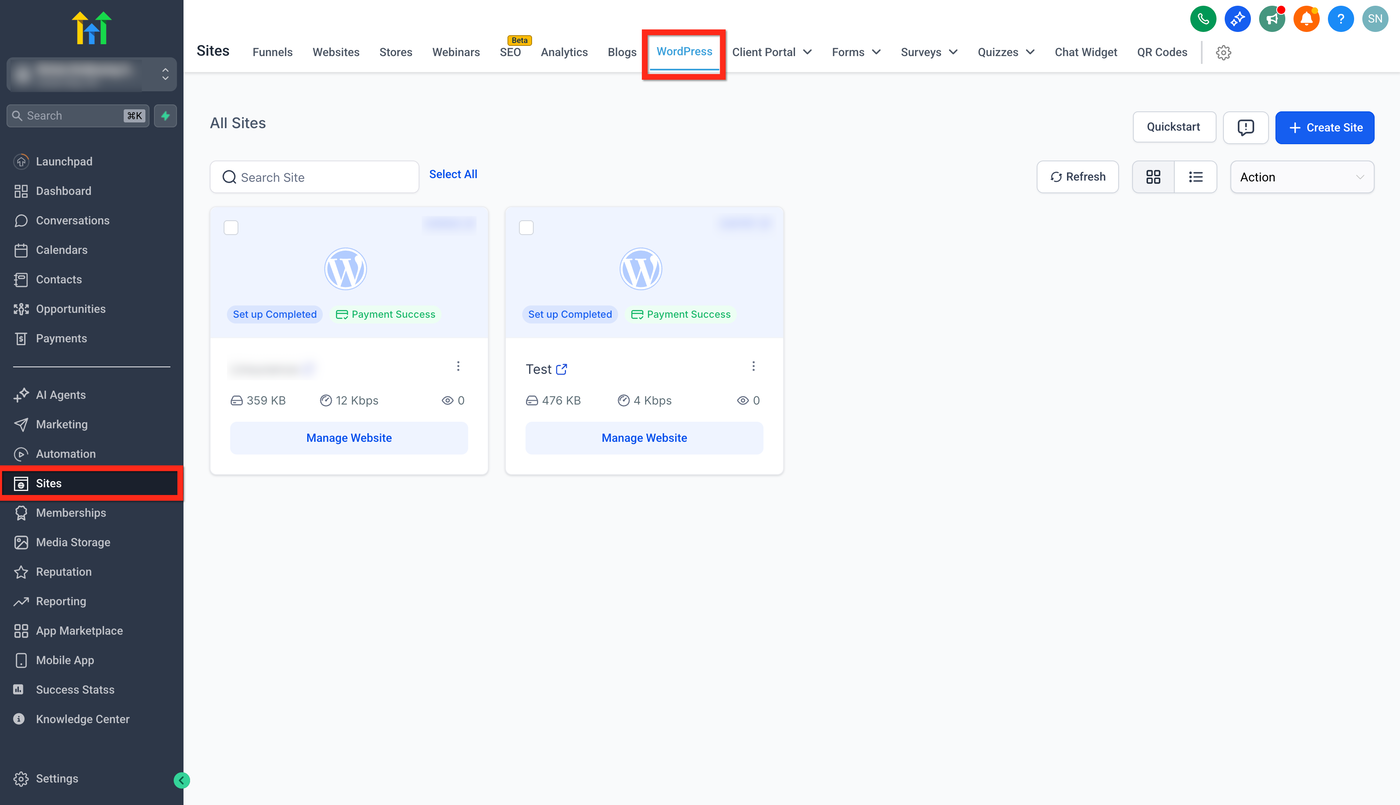
Klicke bei der Website, für die du eine Staging-Umgebung aktivieren möchtest, auf Manage Website.
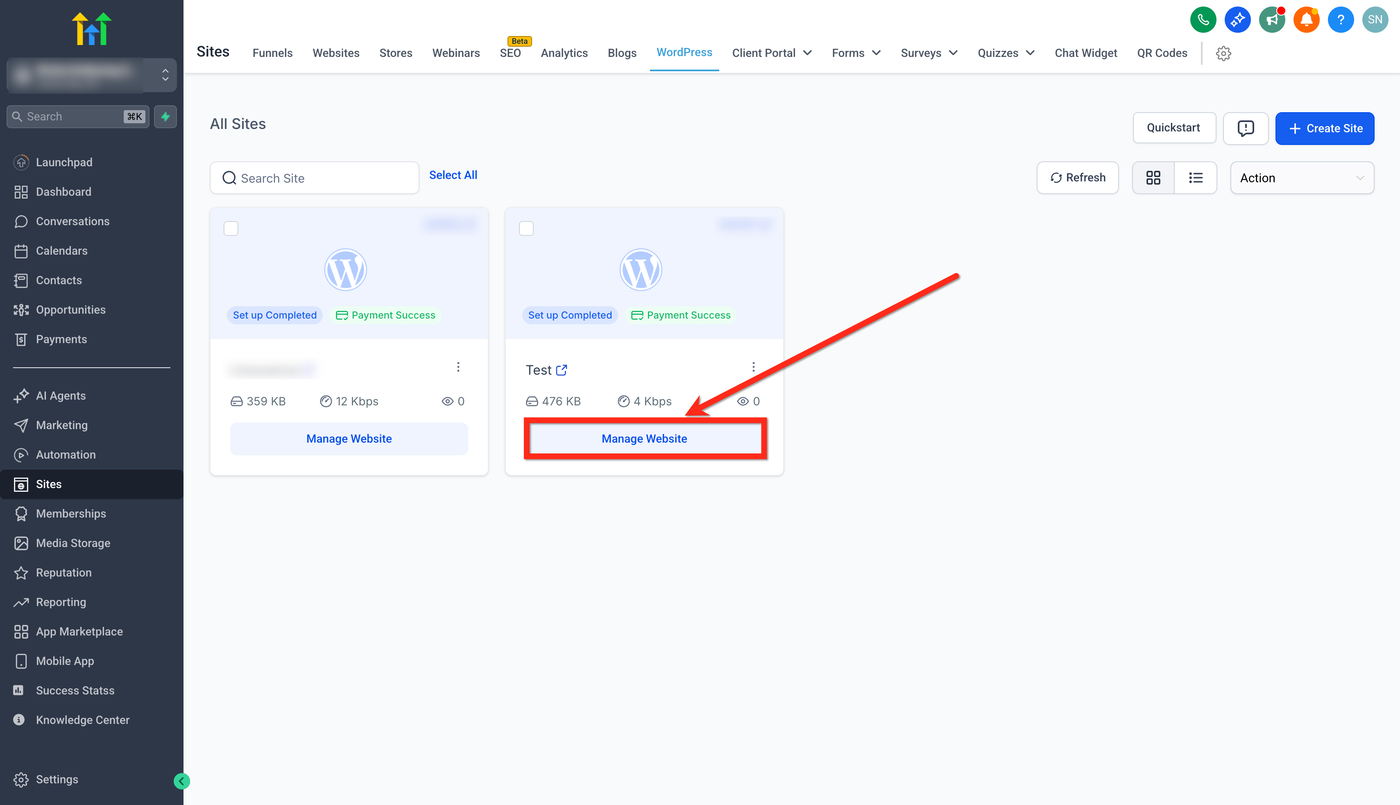
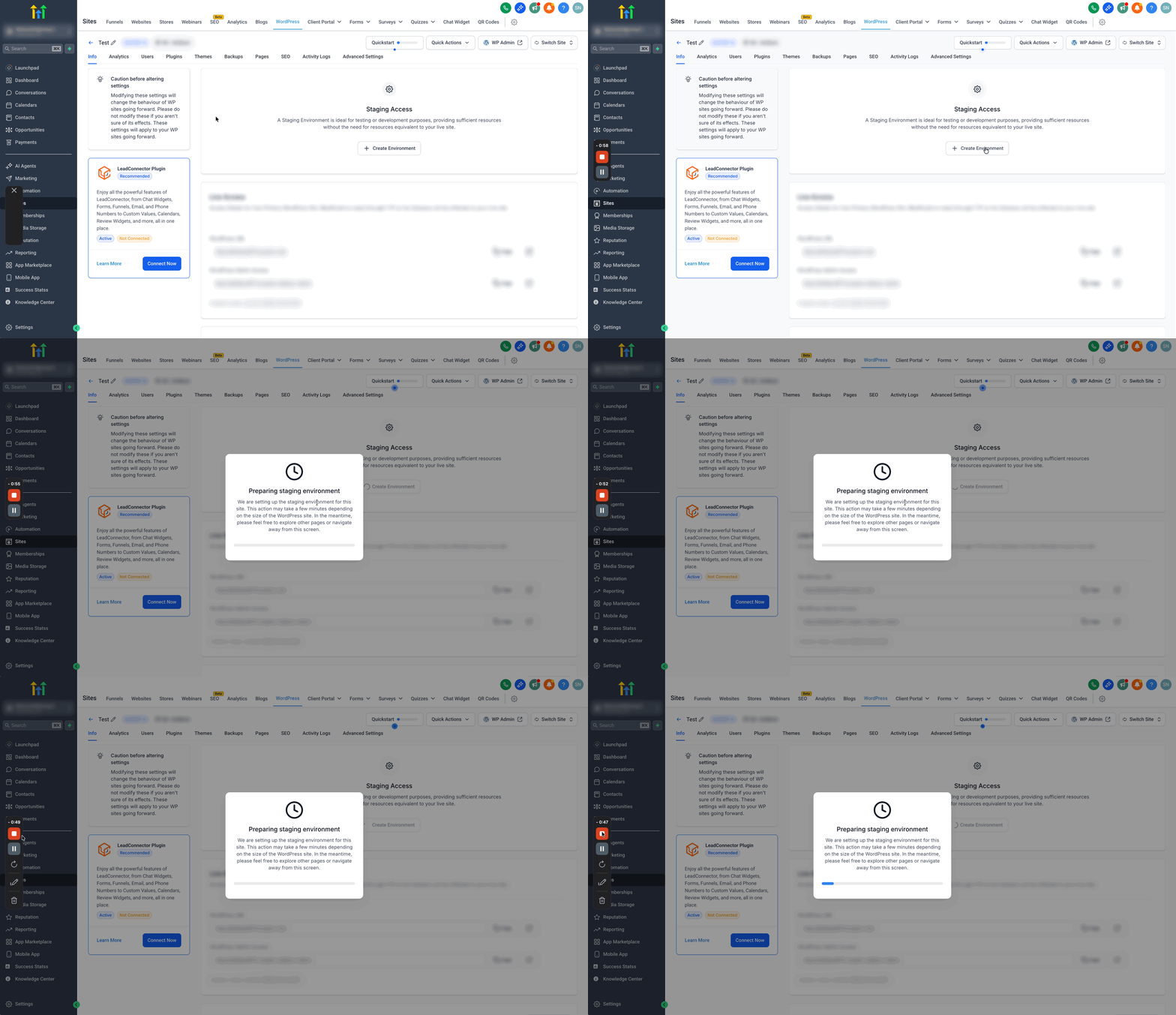
Klicke auf + Create Environment. Die Vorbereitung kann etwas Zeit in Anspruch nehmen.
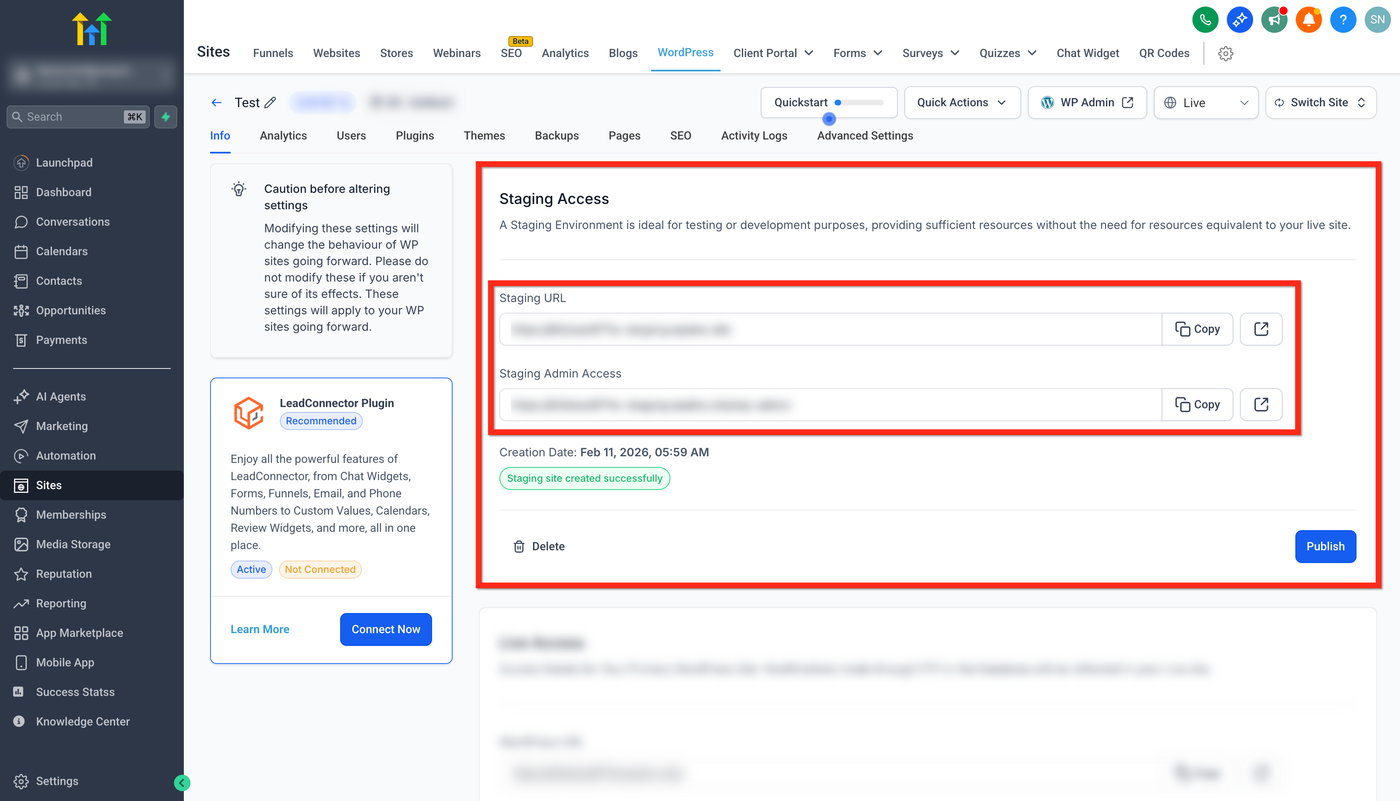
Sobald der Vorgang abgeschlossen ist, siehst du die Staging URL, den Staging Admin Access (um auf die Staging-Site zuzugreifen und Änderungen vorzunehmen) sowie weitere Details.
Du kannst nun alle notwendigen Änderungen an deiner Site durchführen und testen, bevor du sie auf deiner Live-Site veröffentlichst.
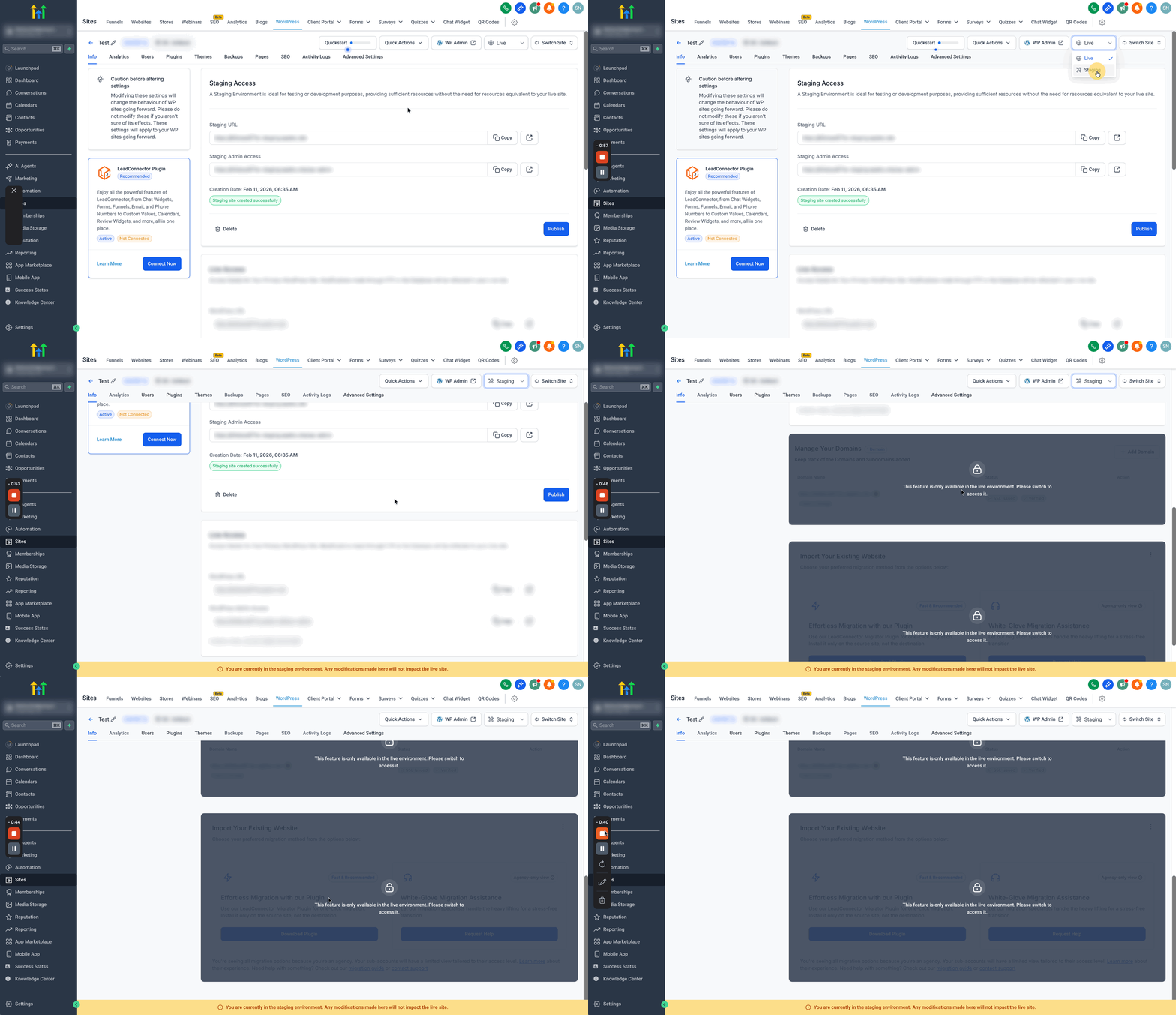
Umgebungen wechseln:
Nutze den Live | Staging Umschalter oben rechts im Header, um zwischen den Umgebungen zu wechseln.
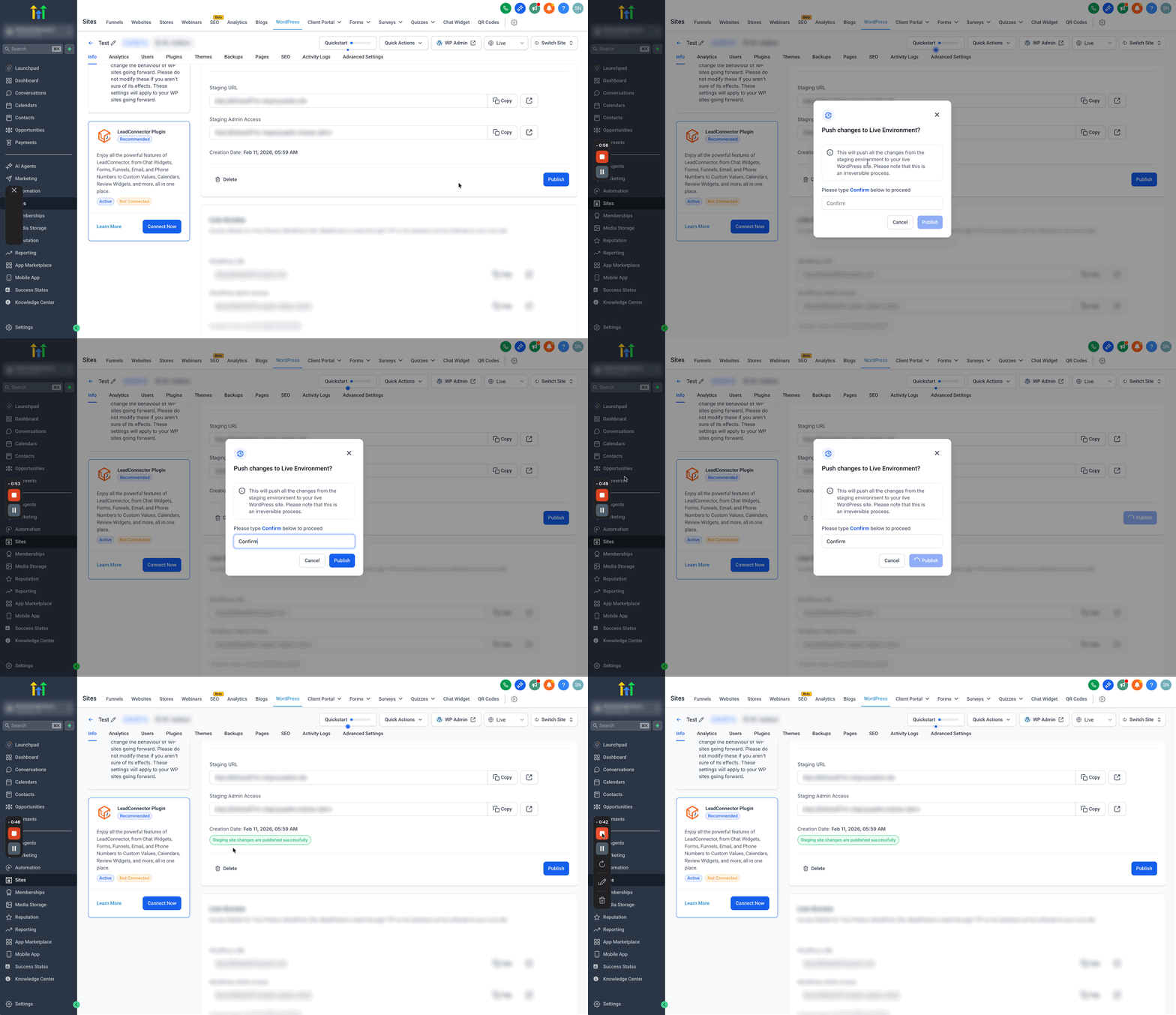
Auf Live veröffentlichen (nicht rückgängig machbar):
Wenn du zufrieden bist, klicke auf Publish, um die Änderungen in die Live-Umgebung zu übertragen. Dadurch werden alle Änderungen von Staging auf Live übertragen und der Vorgang kann nicht rückgängig gemacht werden. Überprüfe deine Änderungen daher sorgfältig.
Nach der Bestätigung wird deine Website innerhalb von 2 bis 5 Minuten veröffentlicht.
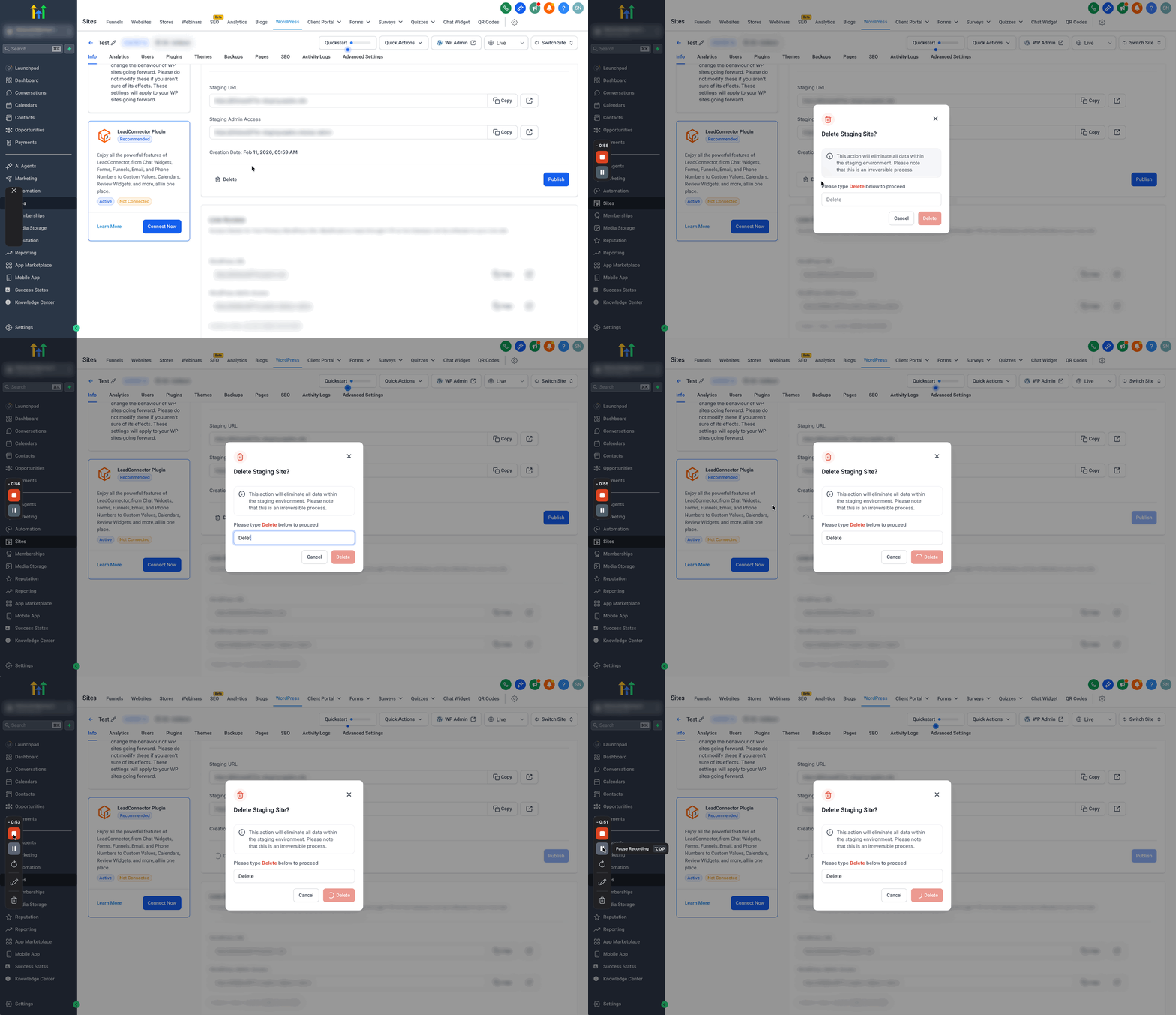
Wenn du deine bestehende Staging-Umgebung entfernen und neu erstellen möchtest, klicke einfach auf den Delete Button.
Best Practices für die Nutzung der Staging-Umgebung
Hinweis: Änderungen, die direkt auf der Live-Site gemacht werden, werden nicht automatisch in der Staging-Umgebung aktualisiert.
Regelmäßige Backups:
Bevor du größere Änderungen in der Staging-Umgebung vornimmst, solltest du sicherstellen, dass aktuelle Backups deiner Live-Site vorhanden sind. So kannst du deine Site wiederherstellen, falls während des Testens Probleme auftreten.
Testing-Checkliste:
Erstelle eine Checkliste mit allen Elementen, Funktionen und Features, die getestet werden müssen. So stellst du sicher, dass nichts übersehen wird.
Content-Überprüfung:
Überprüfe alle Änderungen an Texten, Bildern und Multimedia-Inhalten sorgfältig, um Genauigkeit, Konsistenz und Relevanz sicherzustellen.
Abgleich:
Bevor du Änderungen auf der Live-Site veröffentlichst, solltest du Unterschiede oder Konflikte zwischen der Staging- und der Live-Umgebung überprüfen und sicherstellen, dass alle notwendigen Updates synchronisiert wurden.
Aufräumen:
Bereinige deine Staging-Umgebung regelmäßig, indem du veraltete oder unnötige Dateien, Datenbanken und Konfigurationen entfernst. Das sorgt für eine effiziente und übersichtliche Arbeitsumgebung.
Häufig gestellte Fragen
F: Beeinflussen Änderungen in Staging meine Live-Site?
Nein. Änderungen in Staging haben keinen Einfluss auf Live, bis du sie auf Live veröffentlichst.
F: Was passiert, wenn ich von Staging auf Live veröffentliche?
Alle Änderungen aus der Staging-Umgebung werden auf Live übertragen und dieser Vorgang kann nicht rückgängig gemacht werden.
F: Warum sind einige Bereiche deaktiviert, wenn ich in Staging bin?
Das sind Funktionen, die nur in der Live-Umgebung verfügbar sind. Du siehst einen Hinweis, der dich auffordert, zu Live zu wechseln.
F: Wie lange dauert es, eine Staging-Umgebung zu erstellen?
Die Vorbereitung kann etwas Zeit in Anspruch nehmen. Die Dauer kann variieren.
Verwandte Artikel
Wie man SEO Indexing für WordPress Sites deaktiviert
Cloning von WordPress Websites in ProfitBoost
WordPress – Website Performance Report
WordPress – SEO Reports
WordPress Access & Activity Logs 🚀