Der Quiz Submitted Trigger ermöglicht automatisierte Aktionen, sobald ein Quiz abgeschlossen wurde. Egal ob du personalisiertes Feedback senden, Benutzer anhand ihrer Scores segmentieren oder Aufgaben an dein Team zuweisen möchtest – dieser Trigger sorgt für nahtlose Workflow-Automatisierung.
INHALTSVERZEICHNIS
Was ist der Quiz Submitted Trigger?
Wichtige Vorteile des Quiz Submitted Triggers
Filteroptionen
Anwendungsbeispiele
So richtest du den Quiz Submitted Trigger ein
Häufig gestellte Fragen
Verwandte Artikel
Was ist der Quiz Submitted Trigger?
Der Quiz Submitted Trigger ist eine Workflow-Einstiegsbedingung, die aktiviert wird, sobald ein Kontakt ein veröffentlichtes Quiz in ProfitBoost abschließt und absendet. Diese Funktion hilft Unternehmen, Bildungseinrichtungen und Marketern dabei, Interaktionen zu automatisieren, Reaktionen zu optimieren und quizbasierte Prozesse effizienter zu gestalten.
Durch das Hinzufügen dieses Triggers kannst du Kontakte automatisch in einen Workflow aufnehmen, sobald ihre Quiz-Daten gespeichert wurden. Dadurch werden Echtzeit-Engagement und personalisierte Customer Journeys möglich.
Wichtige Vorteile des Quiz Submitted Triggers
Der Quiz Submitted Trigger ermöglicht es dir, schnell und skalierbar auf abgeschlossene Quizze zu reagieren.
Echtzeit-Engagement: Reagiere sofort, sobald ein Teilnehmer sein Quiz absendet, und steigere dadurch Öffnungsraten und Conversion.
Erweiterte Filter: Konfiguriere Bedingungen wie Quiz-Name, bestimmte Scores oder Custom-Fields, um gezielt bestimmte Zielgruppen anzusprechen.
Benutzerdefinierte Aktionen: Automatisiere personalisierte Follow-ups wie E-Mails, SMS-Benachrichtigungen oder Aufgaben basierend auf Quiz-Ergebnissen.
Operative Effizienz: Eliminiere manuelle Exporte und Tabellenarbeit – Scores fließen direkt in deine Automationen.
Skalierbare Workflows: Kombiniere den Trigger mit Bedingungen, Wartezeiten und IF/ELSE-Logik, um komplexe Nurture-Sequenzen zu erstellen.
Filteroptionen
Filter legen fest, wann ProfitBoost den Trigger auslösen soll. Erweiterte Filter ermöglichen präzise Bedingungen wie Quiz-Name, Gesamt- oder Kategorie-Score-Grenzwerte oder benutzerdefinierte Felder.
Hier ist eine Übersicht der verfügbaren Filtertypen:
Quiz-Name: Wähle ein bestimmtes Quiz aus, verwende Any für alle Quizze oder Is Not, um bestimmte Quizze auszuschließen.
Gesamtscore: Erstelle Regeln wie „größer als 80“ oder „zwischen 50 und 70“, um Kontakte nach Score zu segmentieren.
Kategorie-Score: Sprich Teilnehmer an, die in bestimmten Bereichen besonders gut oder schlecht abgeschnitten haben.
Custom Field: Verwende benutzerdefinierte Score-Felder, die du beim Erstellen deines Quiz angelegt hast.
Anwendungsbeispiele
Personalisiertes Feedback für Teilnehmer: Sende automatisch Feedback-E-Mails basierend auf den Quiz-Scores.
Lead-Scoring und Segmentierung: Segmentiere Teilnehmer anhand ihrer Scores und aktualisiere CRM-Datensätze für gezielte Marketingkampagnen.
Kurs- oder Produktempfehlungen: Empfehle relevante Kurse oder Produkte basierend auf der Quiz-Leistung.
Automatisierte Follow-ups für Sales-Teams: Weise Teilnehmer mit hohen Scores automatisch dem Sales-Team zu.
Event-Teilnahme-Tracking: Sende Zertifikate oder Belohnungen basierend auf Quiz-Abschluss und Score-Grenzwerten.
So richtest du den Quiz Submitted Trigger ein
Der Trigger wird nach Abschluss des Quiz aktiviert und ermöglicht:
Bedingte Filterung: Verwende Bedingungen wie Quiz-Name, Score-Grenzwerte oder Kategorie-Scores.
Automatisierte Aktionen: Versende E-Mails oder SMS, weise Aufgaben zu oder starte weitere Workflow-Schritte.
Nahtlose Integration: Verbinde den Trigger mit CRM-, Marketing-Automation- oder Lead-Management-Tools.
Folge den folgenden Schritten, um einen Quiz Submitted Workflow Trigger einzurichten.
Schritt 1: Workflow-Einstellungen öffnen
Gehe über die linke Navigation zu Automation.
Klicke auf Create Workflow oder bearbeite einen bestehenden Workflow über das 3-Punkte-Symbol und Edit Workflow.
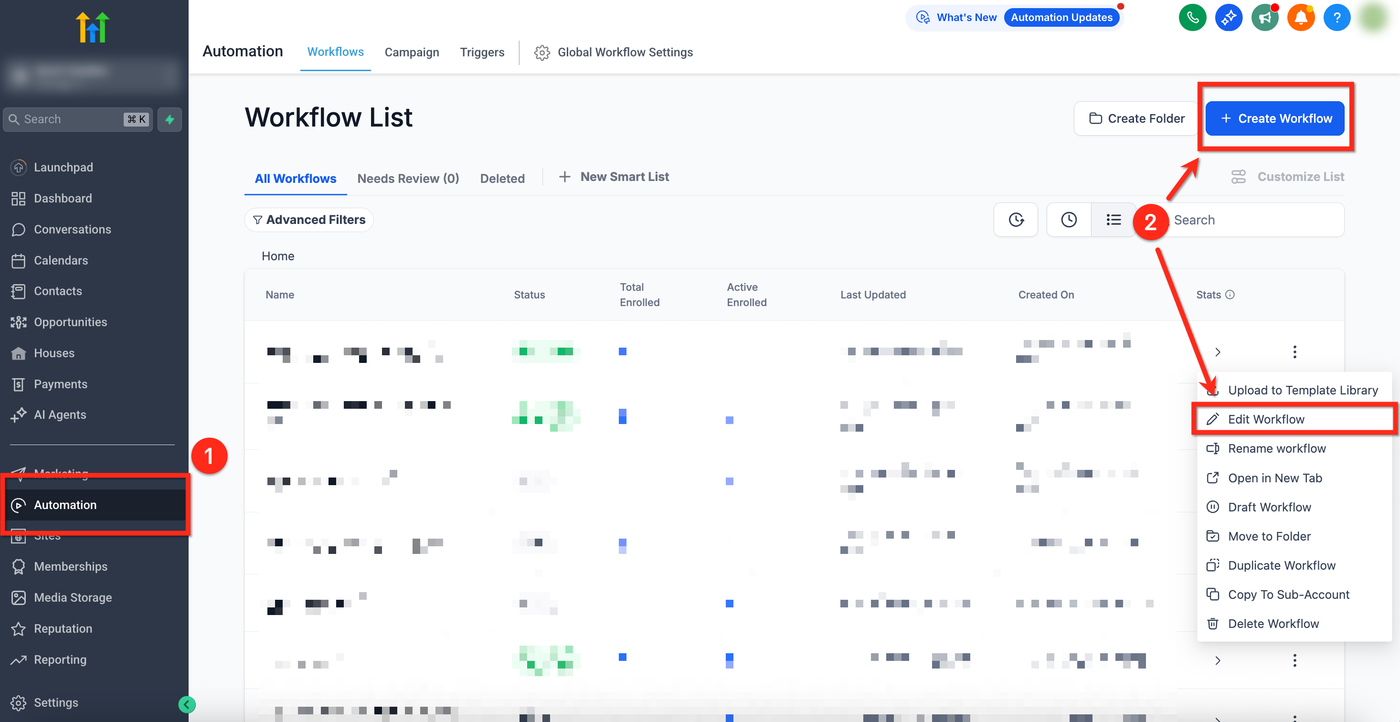
Schritt 2: Den Quiz Submission Trigger hinzufügen
Klicke im Workflow-Editor auf Add Trigger.
Wähle Quiz Submitted aus der Liste der verfügbaren Trigger.
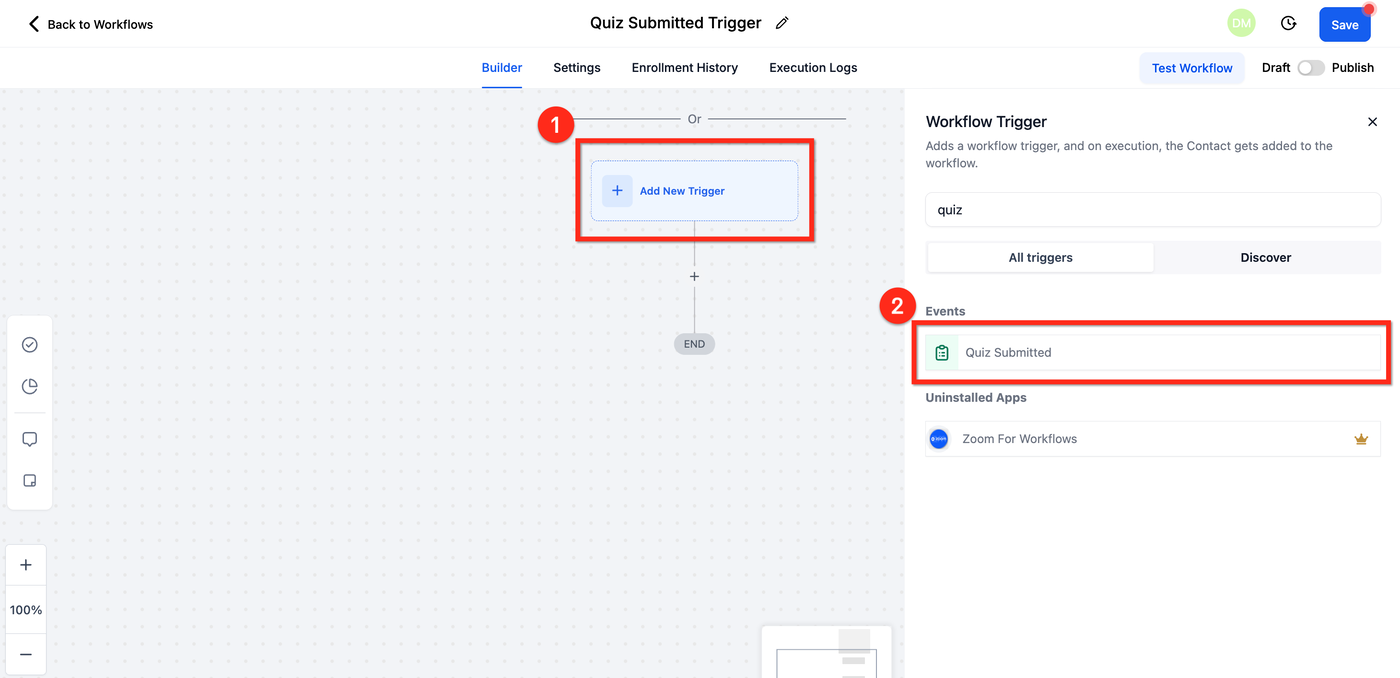
Schritt 3: Bedingungen definieren
Lege Filter fest, um zu bestimmen, wann der Trigger aktiviert wird, z. B.:
Quiz-Name: Wähle das gewünschte Quiz aus.
Score-Grenzwerte: Lege Mindest- oder Höchstwerte fest.
Kategoriebasierte Scores: Verwende Logik für bestimmte Quiz-Bereiche.
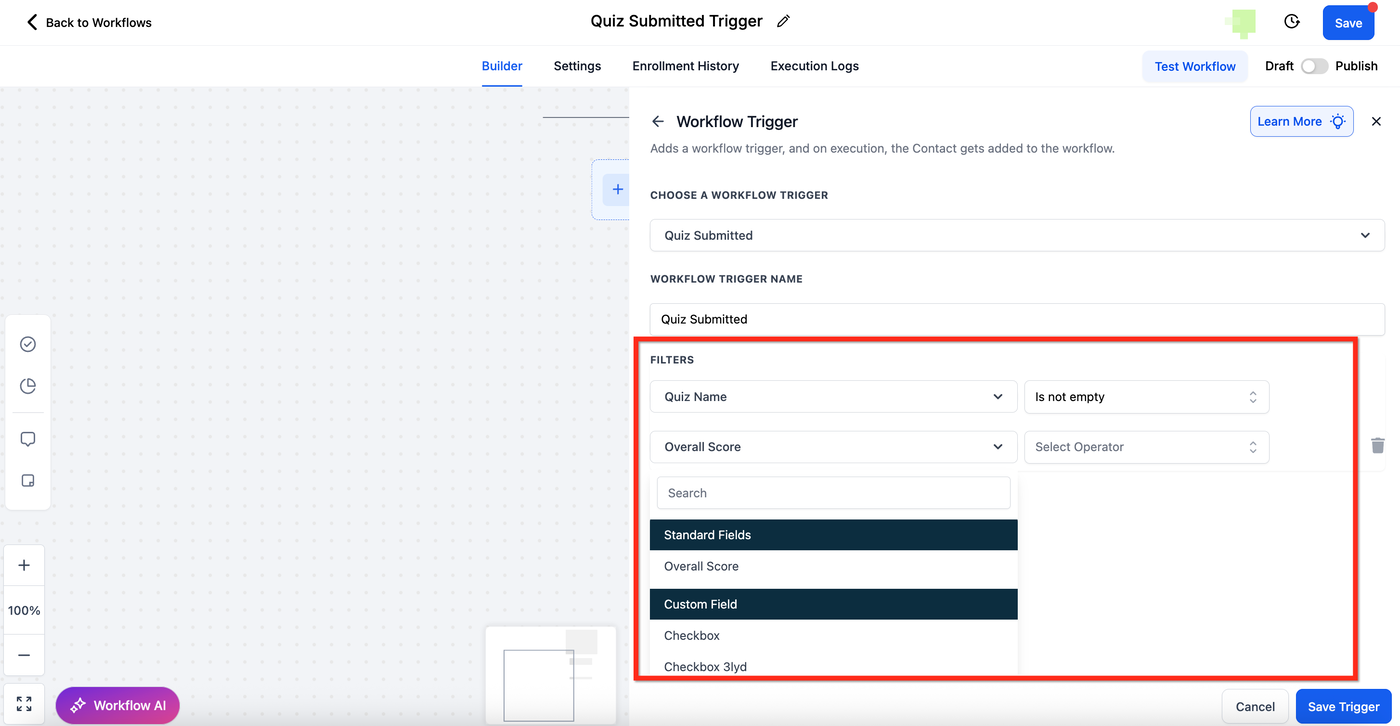
Schritt 4: Aktionen konfigurieren
Nachdem die Trigger-Bedingungen festgelegt wurden, definiere die automatisierten Aktionen:
Send an Email: Sende personalisierte E-Mails basierend auf Scores.
Send an SMS: Benachrichtige Benutzer direkt nach dem Absenden.
Assign a Task: Erstelle eine Follow-up-Aufgabe für dein Team.
Update CRM Data: Speichere Quiz-Ergebnisse in deinem CRM-System.
Schritt 5: Speichern und aktivieren
Klicke auf Save, um den Workflow zu speichern.
Veröffentliche den Workflow, um Aktionen basierend auf Quiz-Einreichungen zu automatisieren.
Häufig gestellte Fragen
F: Funktioniert dieser Trigger für alle Quizze?
Ja, der Trigger kann für jedes Quiz innerhalb der Plattform verwendet werden.
F: Kann ich das mit Drittanbieter-Tools integrieren?
Ja, du kannst den Quiz Submission Trigger mit externen Tools wie CRM-Systemen, E-Mail-Marketing-Plattformen und Automation-Tools verbinden.
F: Kann ich mehrere Aktionen in einem Workflow verwenden?
Ja, du kannst mehrere Aktionen innerhalb eines einzelnen Workflows konfigurieren, z. B. E-Mails versenden, CRM-Daten aktualisieren und Teams benachrichtigen.
F: Kann ich ein Quiz in eine Website-Seite oder einen Funnel-Schritt einfügen?
Ja. Öffne das gewünschte Quiz, klicke auf den Embed-Button und kopiere den Embed-Code. Navigiere anschließend zur Website-Seite oder zum Funnel-Schritt, füge ein benutzerdefiniertes Code-Element hinzu und kopiere den Embed-Code dort hinein. Vorschau öffnen, um das Quiz zu sehen.
Verwandte Artikel
Quiz Builder Anleitung
Workflow Trigger - Survey Submitted
So weist du Kategorien und Scoring in Quizzen mit dynamischen Ergebnisnachrichten zu – Eine vollständige Anleitung!
So sendest du ein Zertifikat nach dem Bestehen eines Quiz oder Assignments
Erste Schritte mit Workflows