INHALTSVERZEICHNIS
Was ist eine XML-Sitemap?
Brauche ich eine XML-Sitemap?
Wo du XML-Sitemap-Einstellungen in ProfitBoost findest
So erstellst/änderst du XML-Sitemaps in ProfitBoost
So reichst du eine Sitemap bei Google ein
Sitemap über den Search Console Sitemaps Report einreichen
Schritt 1: Sitemaps Report öffnen
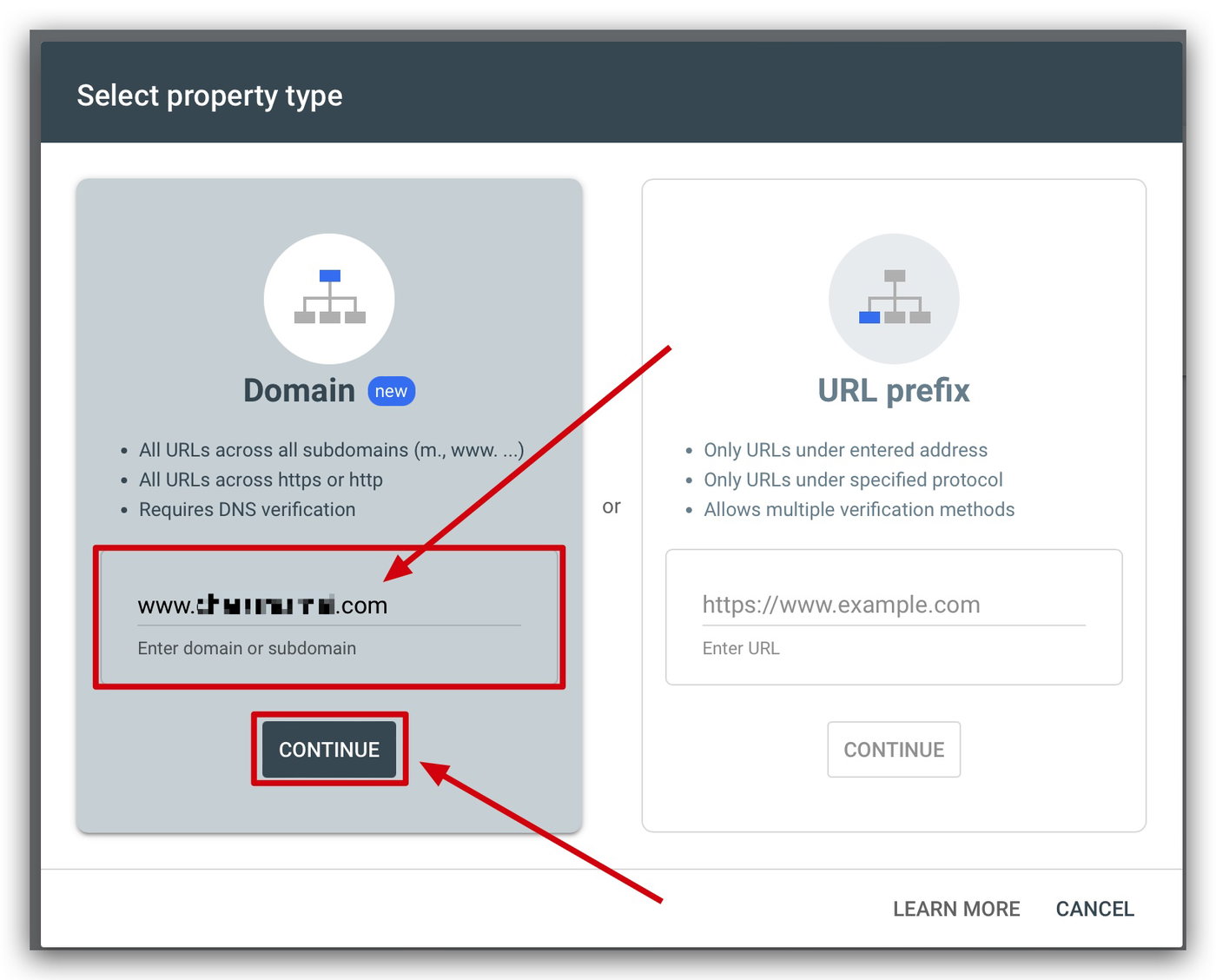
Schritt 2: Property in Google Search Console hinzufügen
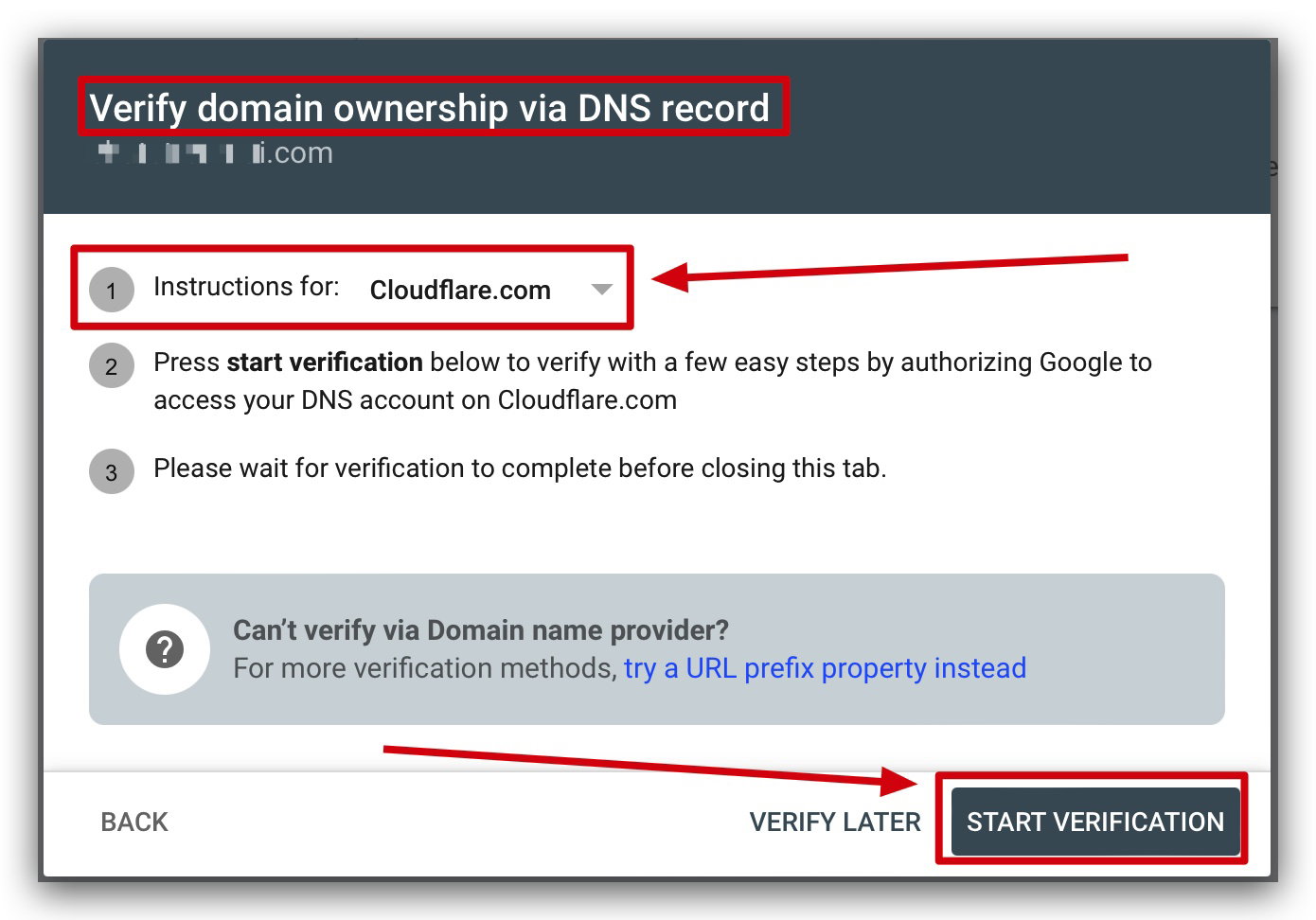
Schritt 3: Neue Property (Domain) verifizieren
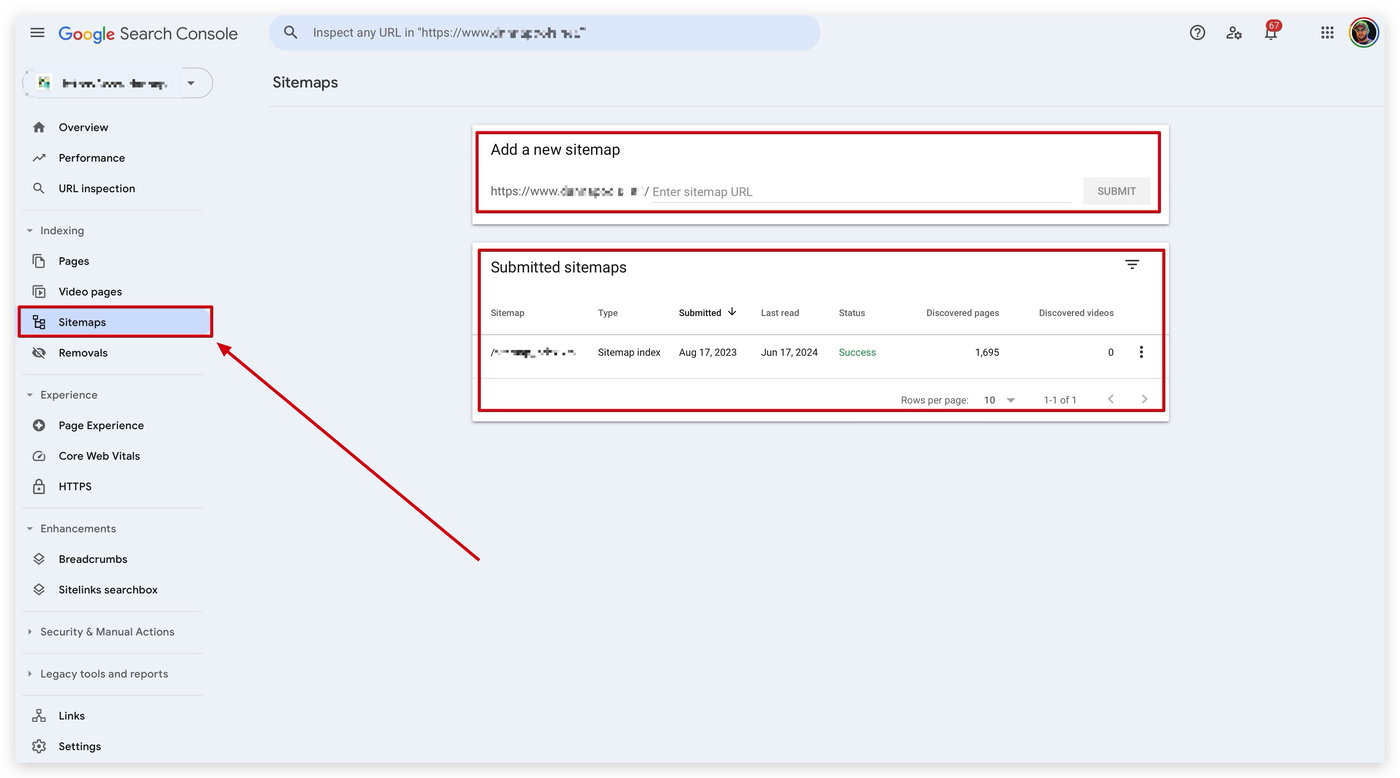
Schritt 4: Zum Sitemaps-Tab navigieren
Schritt 5: XML-Sitemap einreichen
Alternative Methoden zum Einreichen deiner XML-Sitemap bei Google
Was ist eine XML-Sitemap?
Eine Sitemap ist eine Datei, in der du Informationen über die Seiten deiner Website und deren Beziehungen zueinander bereitstellst.
Suchmaschinen wie Google lesen Sitemaps, um deine Website intelligenter zu crawlen. Eine Sitemap zeigt Google, welche Seiten deiner Website du für wichtig hältst, und liefert zusätzliche Informationen über diese Dateien, z. B. wann die Seite zuletzt aktualisiert wurde, wie oft sie geändert wird und ob alternative Sprachversionen existieren.
Brauche ich eine XML-Sitemap?
Laut Google:
„Wenn die Seiten deiner Website richtig verlinkt sind, kann Google normalerweise den Großteil deiner Website entdecken. Dennoch kann eine Sitemap das Crawling größerer oder komplexerer Websites oder spezialisierter Dateien verbessern.“
Du benötigst möglicherweise eine Sitemap, wenn:
Deine Website sehr groß ist
Deine Website viele archivierte Inhalte enthält, die nicht gut miteinander verlinkt sind
Deine Website neu ist und nur wenige externe Links besitzt
Deine Website viele Medieninhalte wie Videos oder Bilder enthält
Deine Website in Google News erscheinen soll
Du benötigst möglicherweise keine Sitemap, wenn:
Deine Website klein ist (ca. 500 Seiten oder weniger)
Du einen einfachen Hosting-Dienst wie Blogger oder Wix nutzt
Deine Website intern sehr gut verlinkt ist
Du keine Medien- oder News-Inhalte indexieren möchtest
Wo du XML-Sitemap-Einstellungen in ProfitBoost findest
Um deine XML-Sitemaps zu finden, gehe in deinem ProfitBoost-Sub-Account zum Bereich Sites und klicke oben rechts auf das kleine Zahnrad-Symbol in der sekundären Navigation.
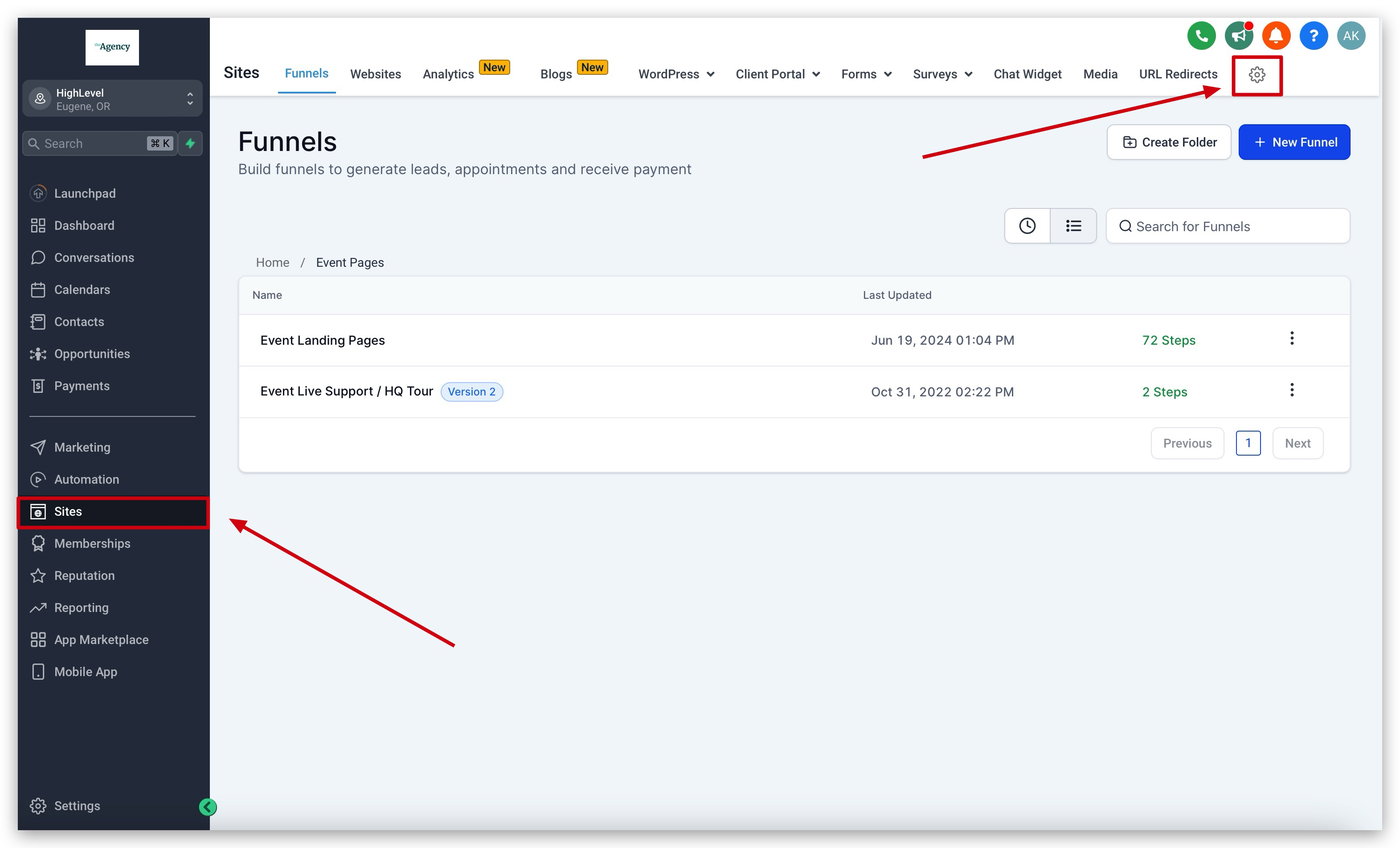
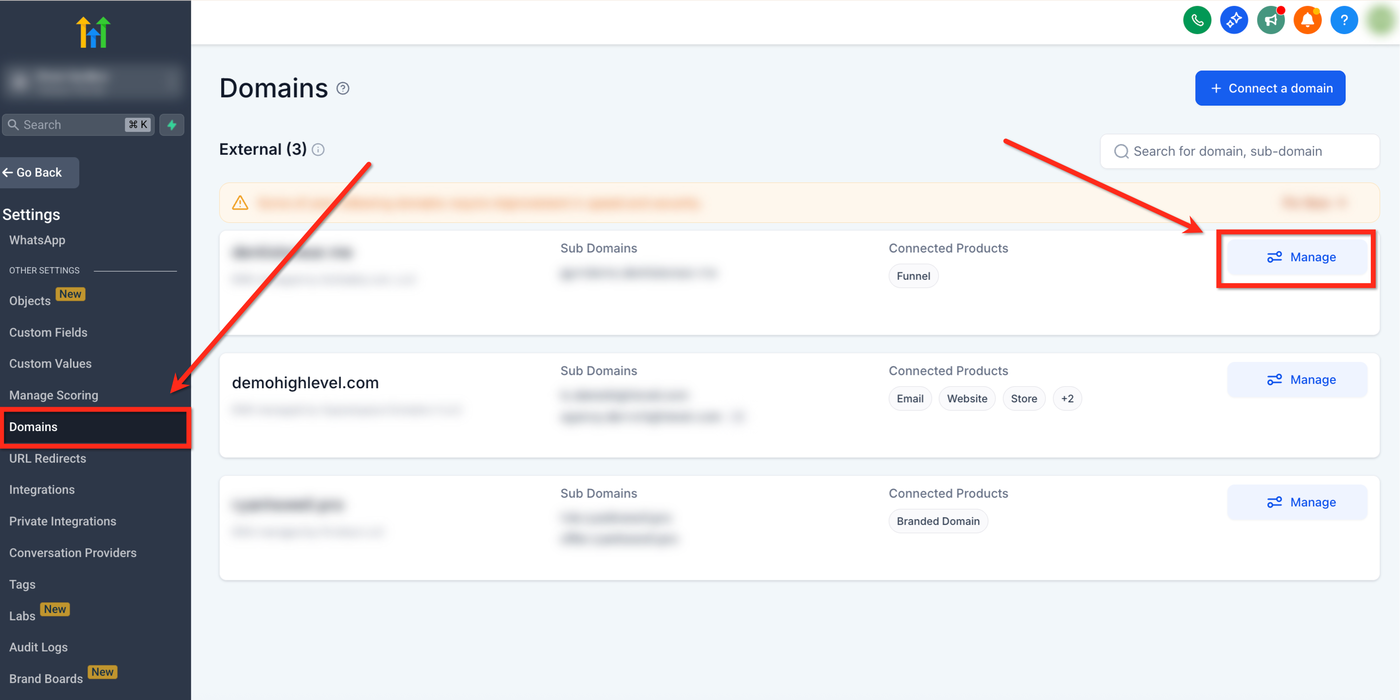
Du wirst zum Bereich Domains in deinen Sub-Account-Einstellungen weitergeleitet. Alternativ kannst du auch über Settings > Domains dorthin navigieren.
Sobald du im Bereich Domains bist, siehst du ganz rechts neben jeder hinzugefügten Domain die Option „Manage“. Das 3-Punkte-Symbol ist der Aktionsbutton für die Domains.
Wichtig: Wenn du noch keine Domain hinzugefügt hast, musst du dies zuerst tun, bevor die Option „Manage“ sichtbar wird.
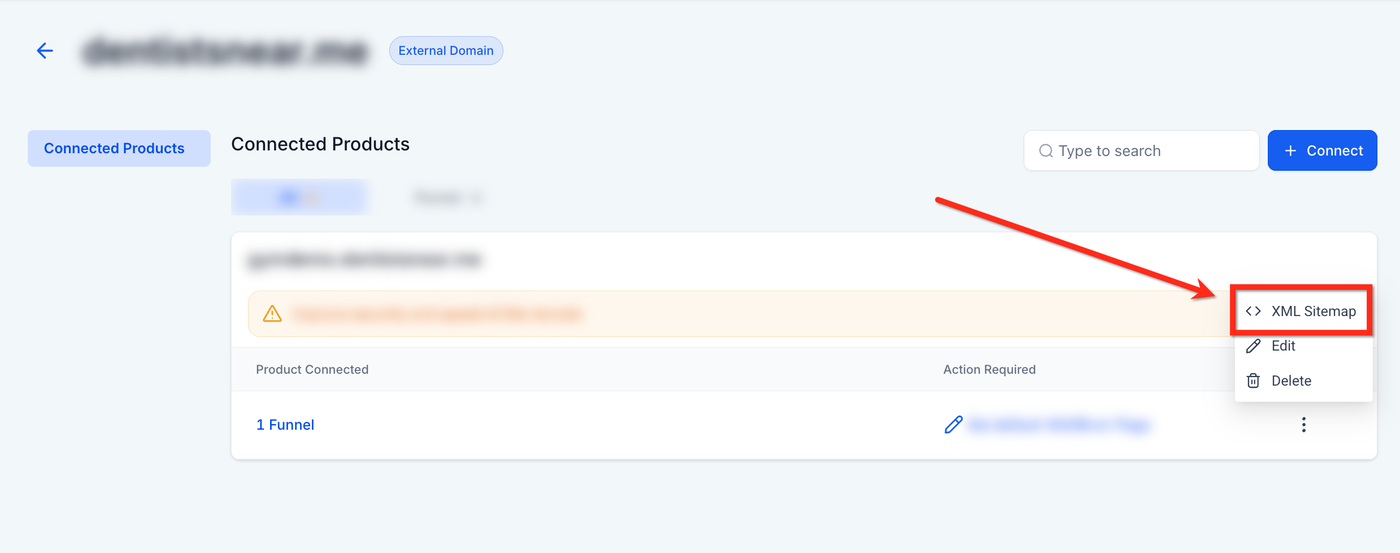
Nachdem du auf „Manage“ geklickt hast, gelangst du zur Seite Connected Products für diese Domain. Neben dem gewünschten Asset klickst du auf das 3-Punkte-Symbol. Dort findest du verschiedene Aktionen, darunter „XML Sitemap“.
Wenn du auf „XML Sitemap“ klickst, siehst du eine Liste aller Websites und Funnels, die mit dieser Domain verbunden sind.
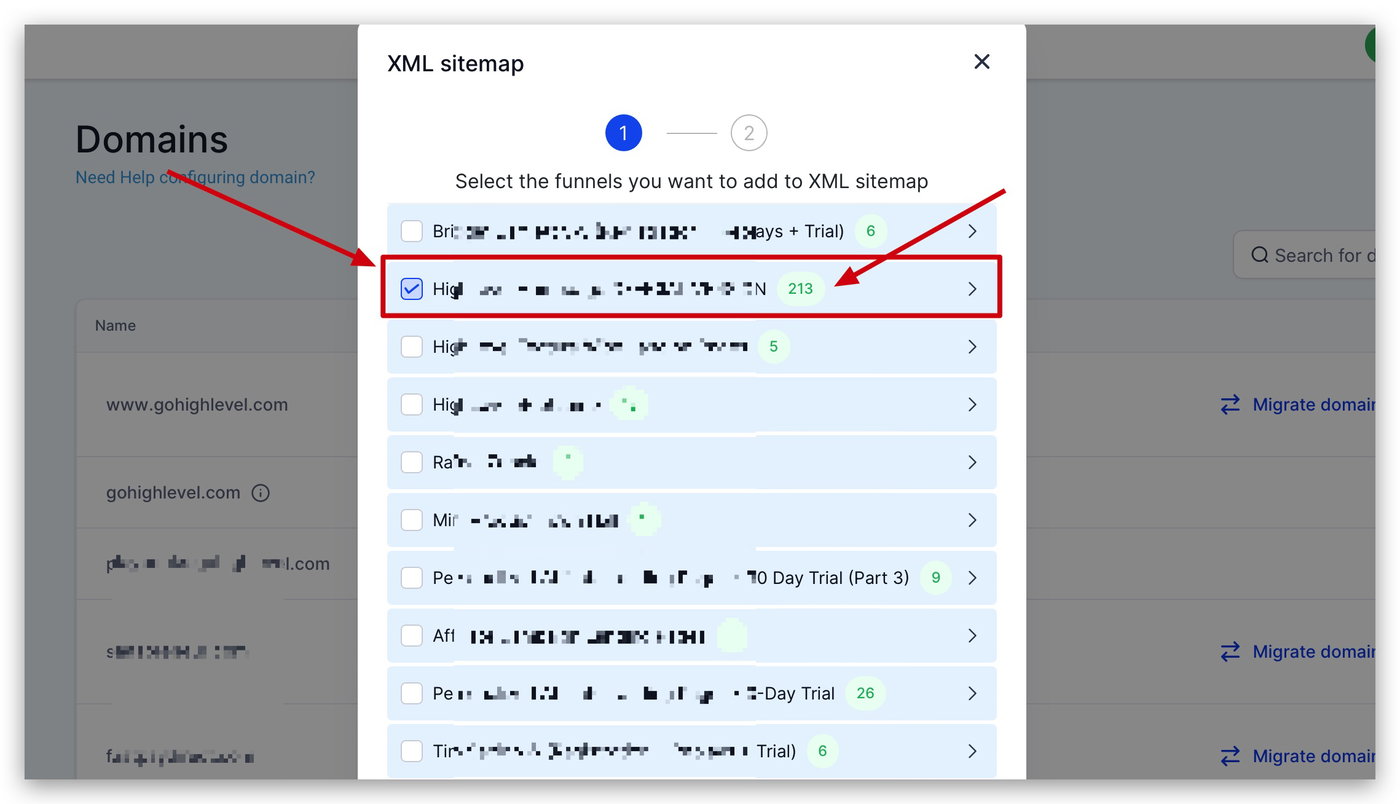
Da du mehrere Websites und Funnels mit derselben Domain verbinden kannst, solltest du sorgfältig auswählen, welche Seiten Google crawlen soll.
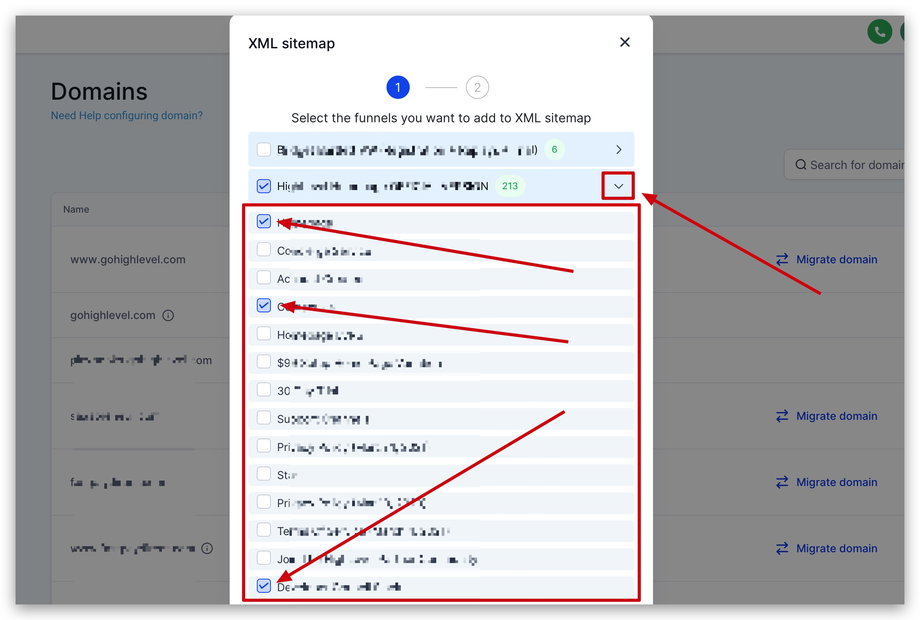
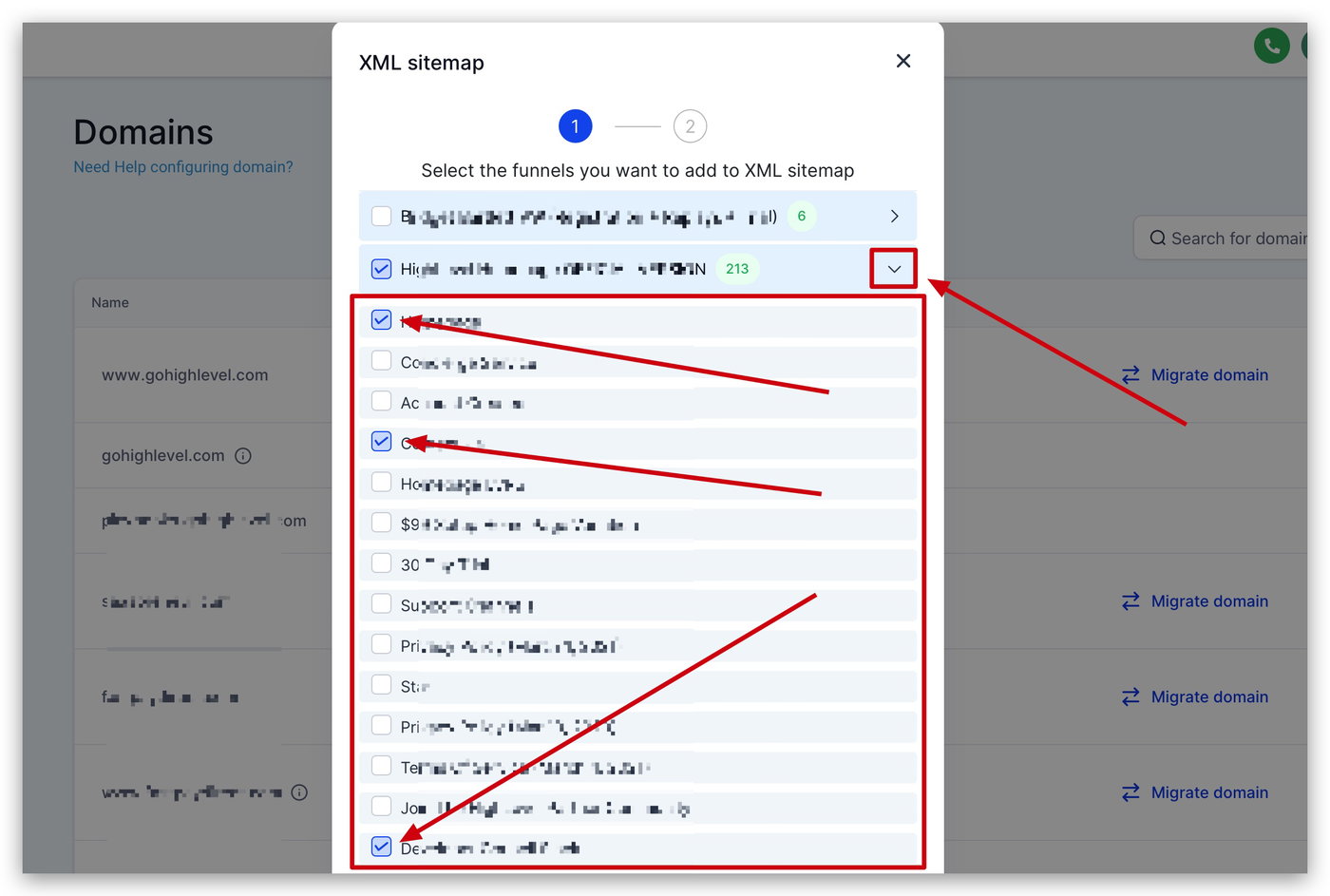
Beim Anzeigen von Websites und Funnels in dieser Ansicht siehst du folgende Elemente:
Verbundene Websites und Funnels: Sie sind in hellblauen Akkordeon-Boxen getrennt
Website- und Funnel-Namen: Diese werden innerhalb der Boxen angezeigt
Checkbox: Damit kannst du eine gesamte Website oder einen gesamten Funnel auswählen
Pfeil-Symbol: Damit kannst du einzelne Seiten innerhalb einer Website oder eines Funnels auswählen
Wichtig: Wenn du eine Seite nicht zur XML-Sitemap hinzufügst, bedeutet das nicht automatisch, dass sie niemals gecrawlt wird. Wenn auf die Seite verlinkt wird, kann sie weiterhin von Suchmaschinen gefunden werden.
So erstellst/änderst du XML-Sitemaps in ProfitBoost
Um deine erste Sitemap zu erstellen oder eine bestehende zu bearbeiten, klicke zunächst auf den Pfeil rechts neben der Website oder dem Funnel im XML-Sitemap-Konfigurationsfenster.
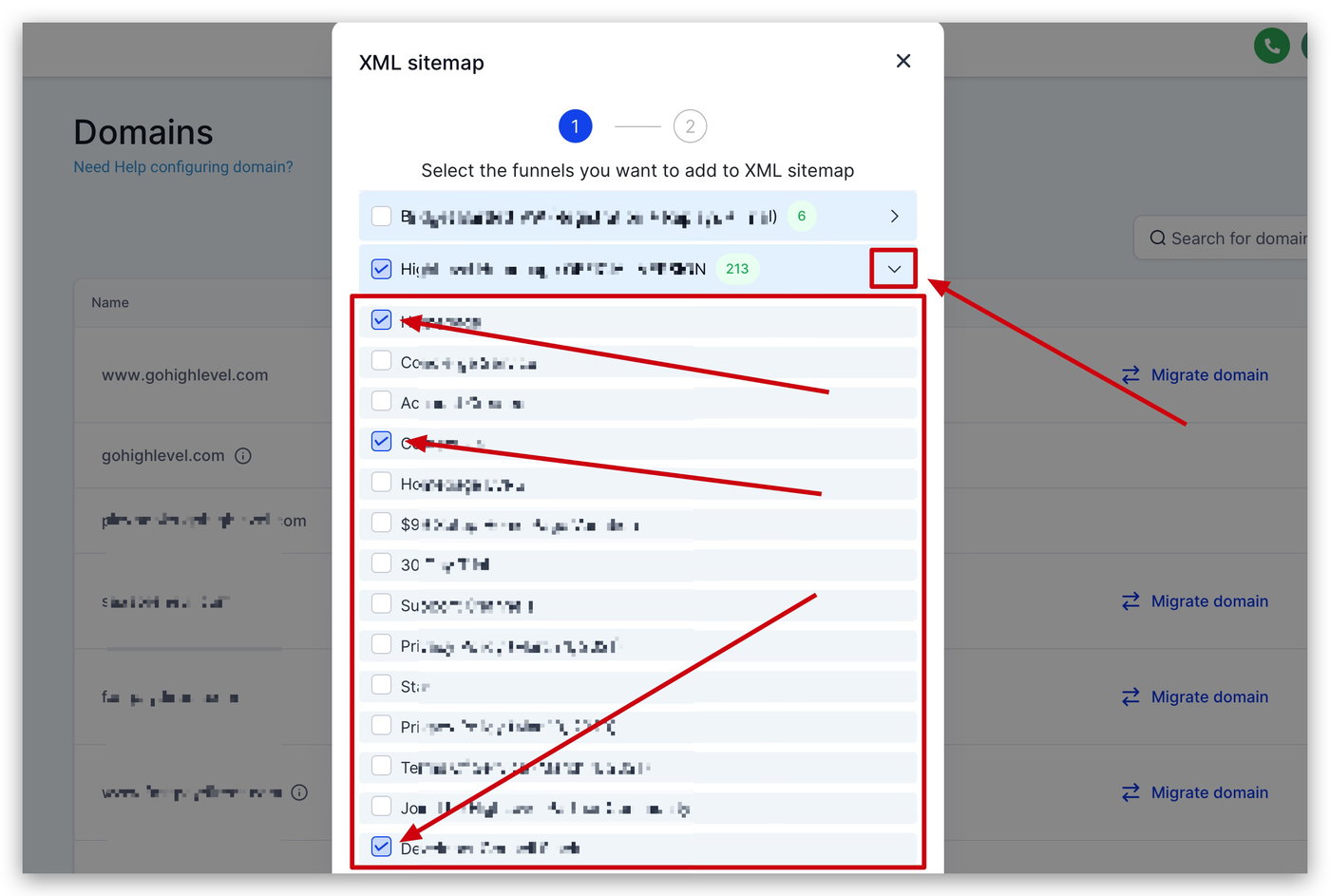
Wähle die Website- oder Funnel-Seiten aus, die du zur XML-Sitemap hinzufügen möchtest.
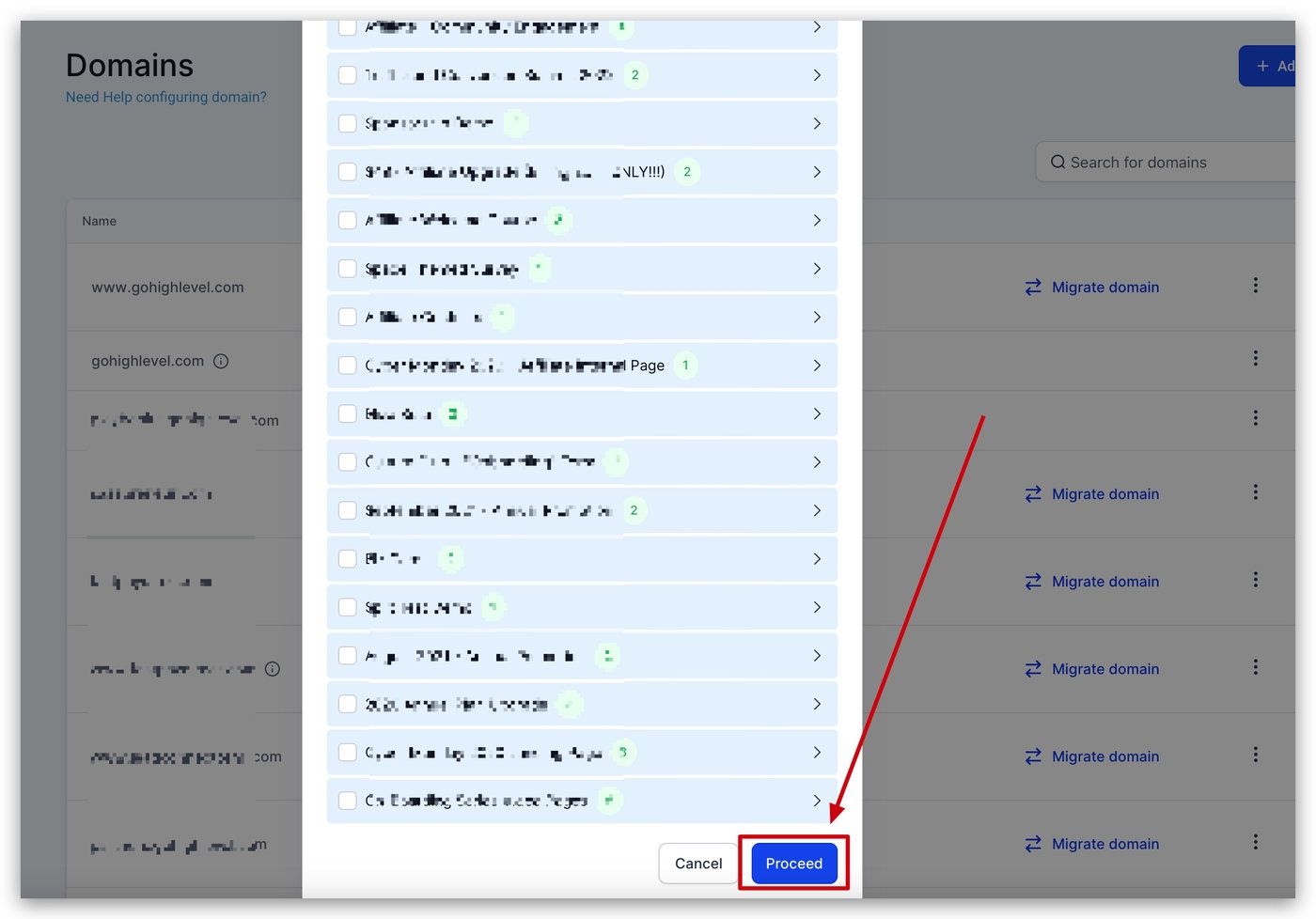
Wenn du bereit bist, klicke unten auf „Proceed“.
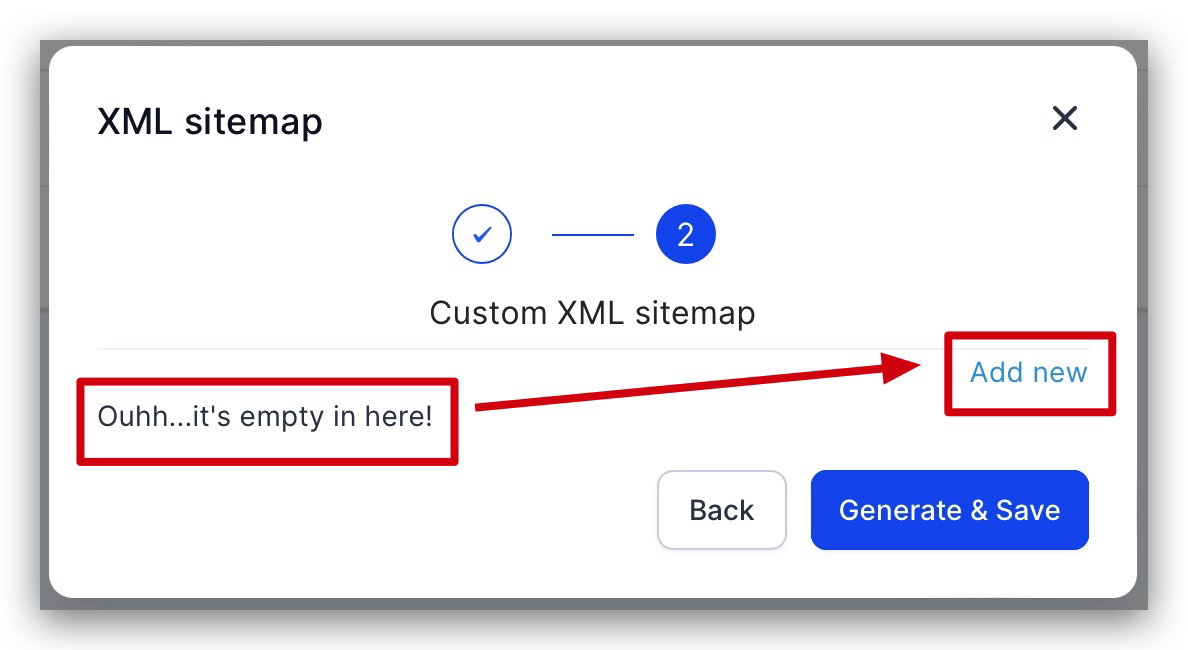
Wenn du noch keine XML-Sitemap für diese Domain erstellt hast, erscheint eine Meldung. Klicke auf „Add New“, um deine erste Sitemap zu erstellen.
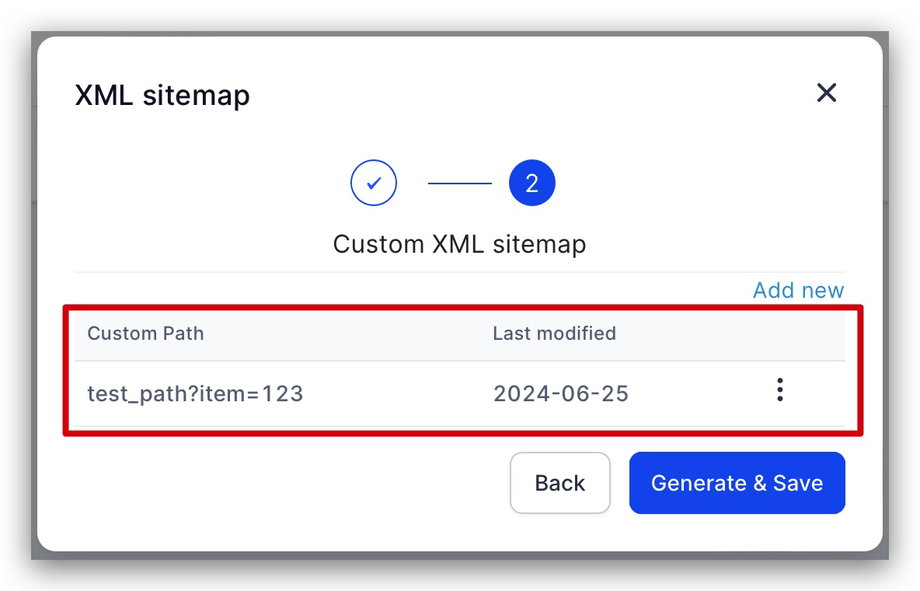
Nachdem du die Seiten ausgewählt hast, erscheint ein Popup mit folgenden Informationen:
Liste der XML-Sitemaps: Zeigt alle XML-Sitemaps für diese Domain
Custom Path: Der benutzerdefinierte URL-Pfad deiner Sitemap
Last Modified Date: Das Datum der letzten Änderung
3-Punkte-Aktionsbutton: Damit kannst du eine XML-Sitemap bearbeiten oder löschen
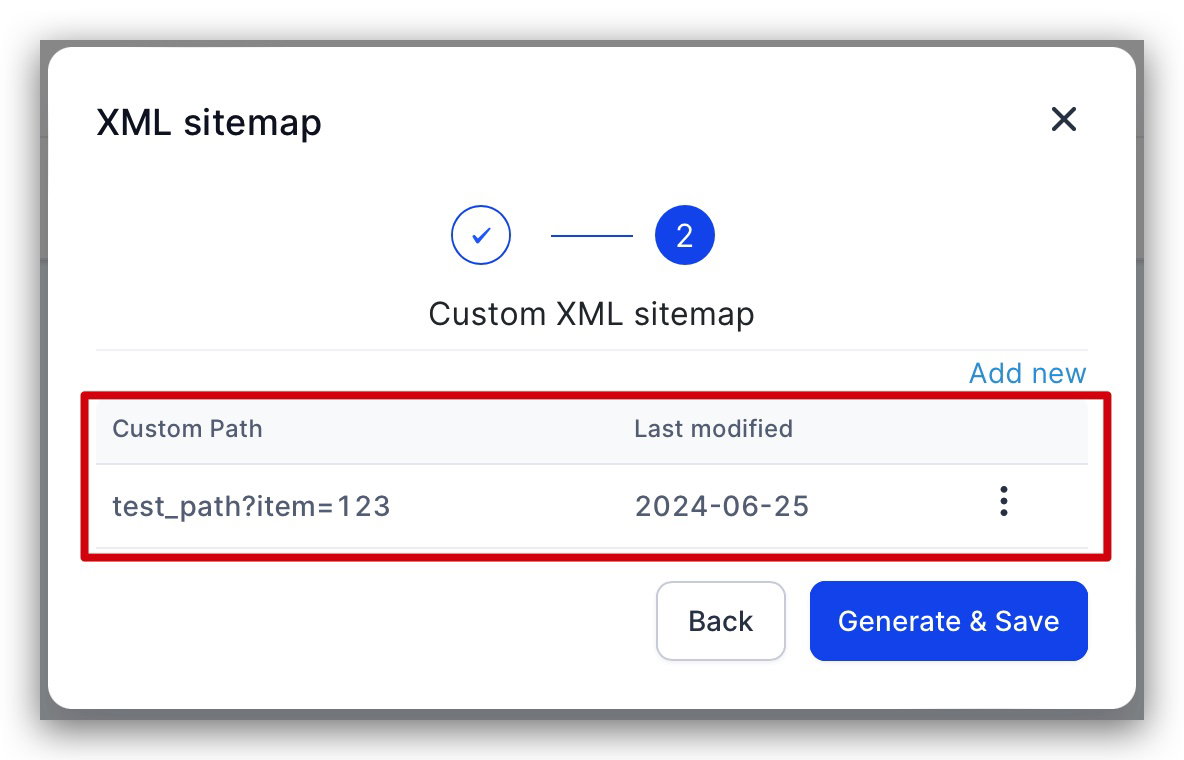
Wenn du mit deiner XML-Sitemap zufrieden bist, klicke auf „Generate & Save“.
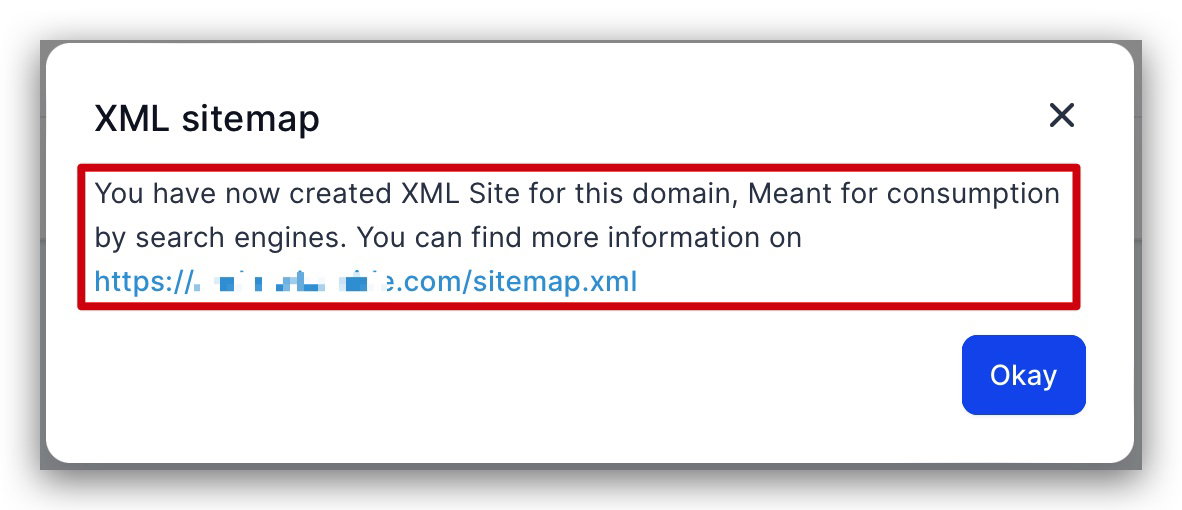
Anschließend erscheint eine Bestätigung mit der URL deiner neuen XML-Sitemap.
So reichst du eine Sitemap bei Google ein
Google prüft eine Sitemap nicht bei jedem Crawl. Eine Sitemap wird nur beim ersten Erkennen und anschließend nur dann erneut geprüft, wenn du Google mitteilst, dass sich etwas geändert hat.
Sitemap über den Search Console Sitemaps Report einreichen
Google empfiehlt, deine Sitemap über den „Sitemaps Report“ in der Google Search Console einzureichen.
Dadurch erhältst du zusätzliche Informationen wie:
Aktiver Status
Gesamtzahl gecrawlter Seiten
Crawl-Fehler
Weitere Daten
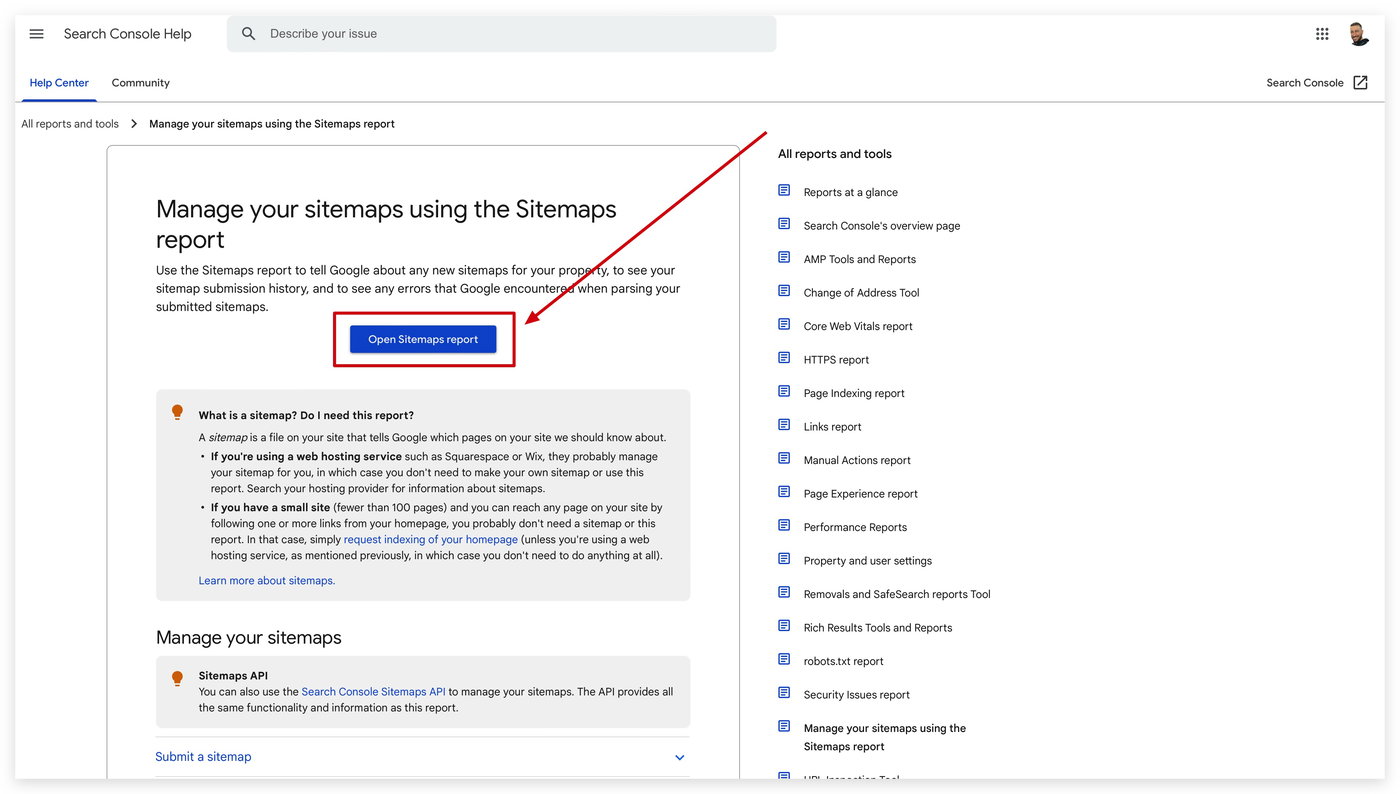
Schritt 1: Sitemaps Report öffnen
Öffne diesen Link:
https://support.google.com/webmasters/answer/7451001
Klicke anschließend auf „Open Sitemaps Report“.
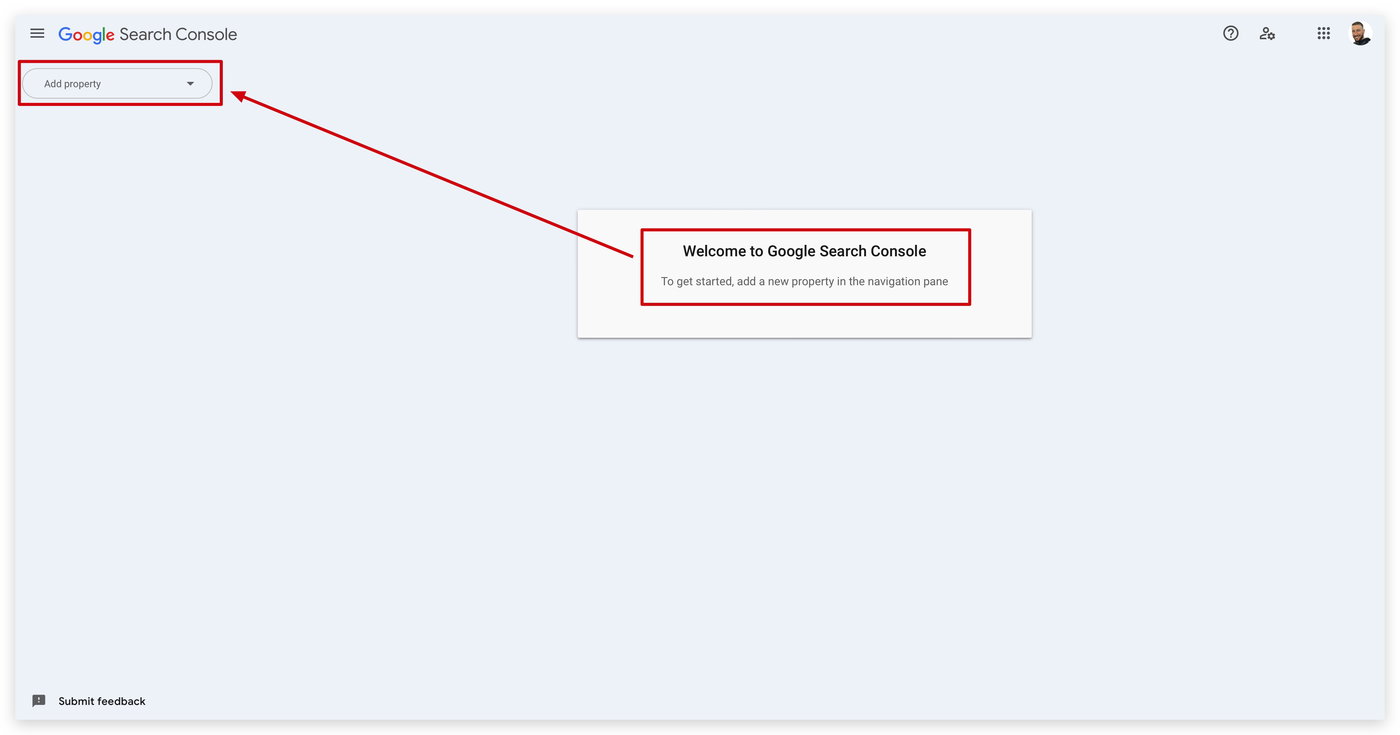
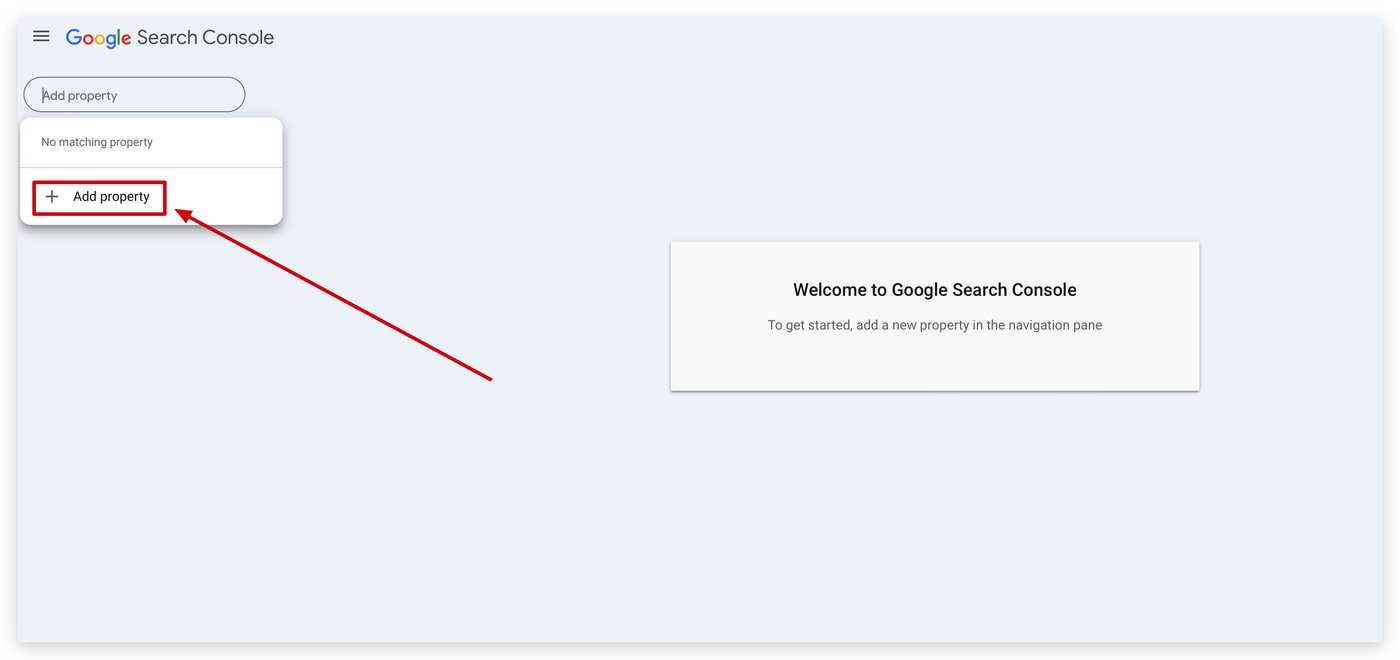
Schritt 2: Property in Google Search Console hinzufügen
Wenn du noch keine Property (Website-Domain) in deiner Google Search Console hast, musst du eine hinzufügen.
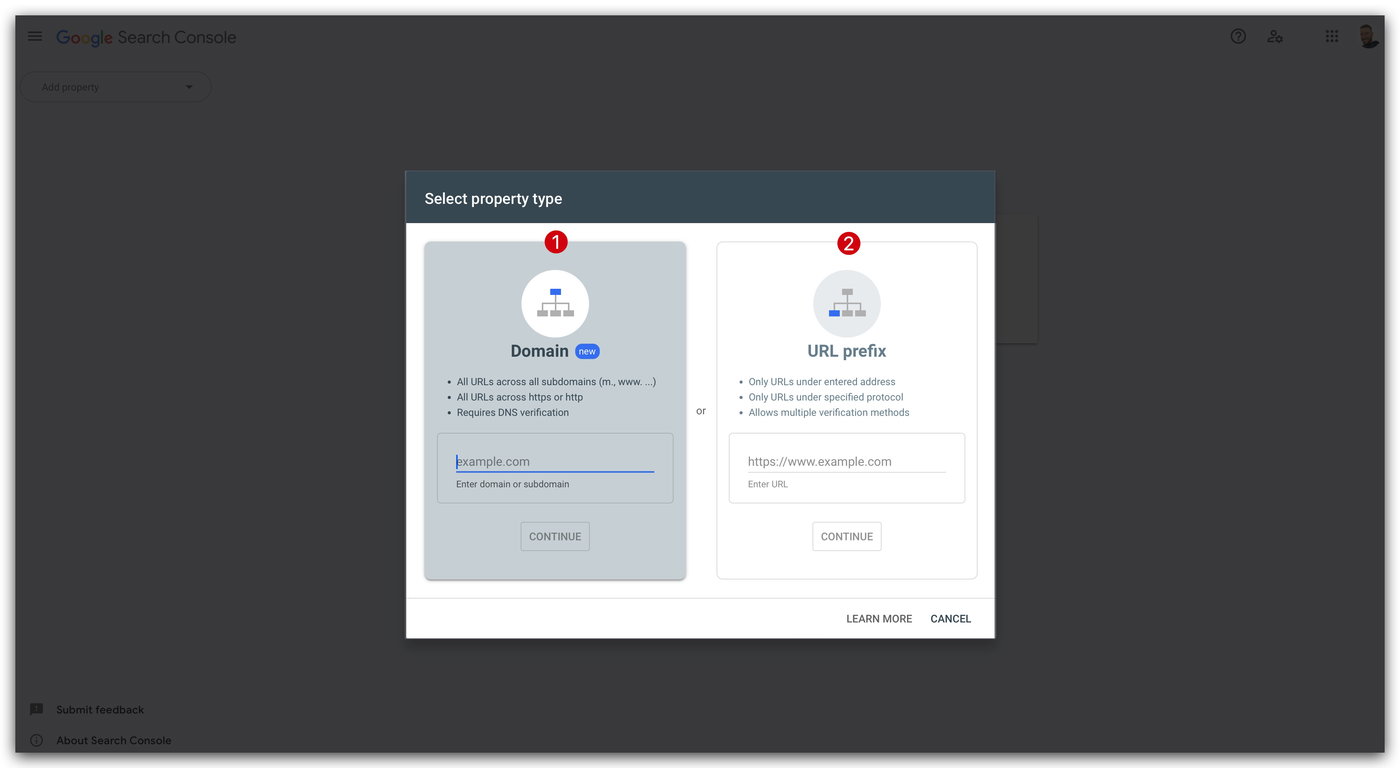
Schritt 3: Neue Property (Domain) verifizieren
Nachdem du die Property hinzugefügt hast, musst du sie verifizieren, damit Google die Suchdaten für diese Domain erfassen kann.
Schritt 4: Zum Sitemaps-Tab navigieren
Navigiere in deiner Google Search Console zum Bereich „Sitemaps“.
Schritt 5: XML-Sitemap einreichen
Um deine XML-Sitemap bei Google einzureichen, benötigst du die URL deiner Sitemap. ProfitBoost stellt dir diese URL nach dem Erstellen oder Bearbeiten der Sitemap zur Verfügung.
Normalerweise lautet der Pfad einfach:
sitemap.xml
Dieser Pfad kann jedoch angepasst werden. Notiere dir daher den exakten Pfad.

Nachdem du die Sitemap erfolgreich eingereicht hast, musst du warten, bis Google deine Website gecrawlt hat.
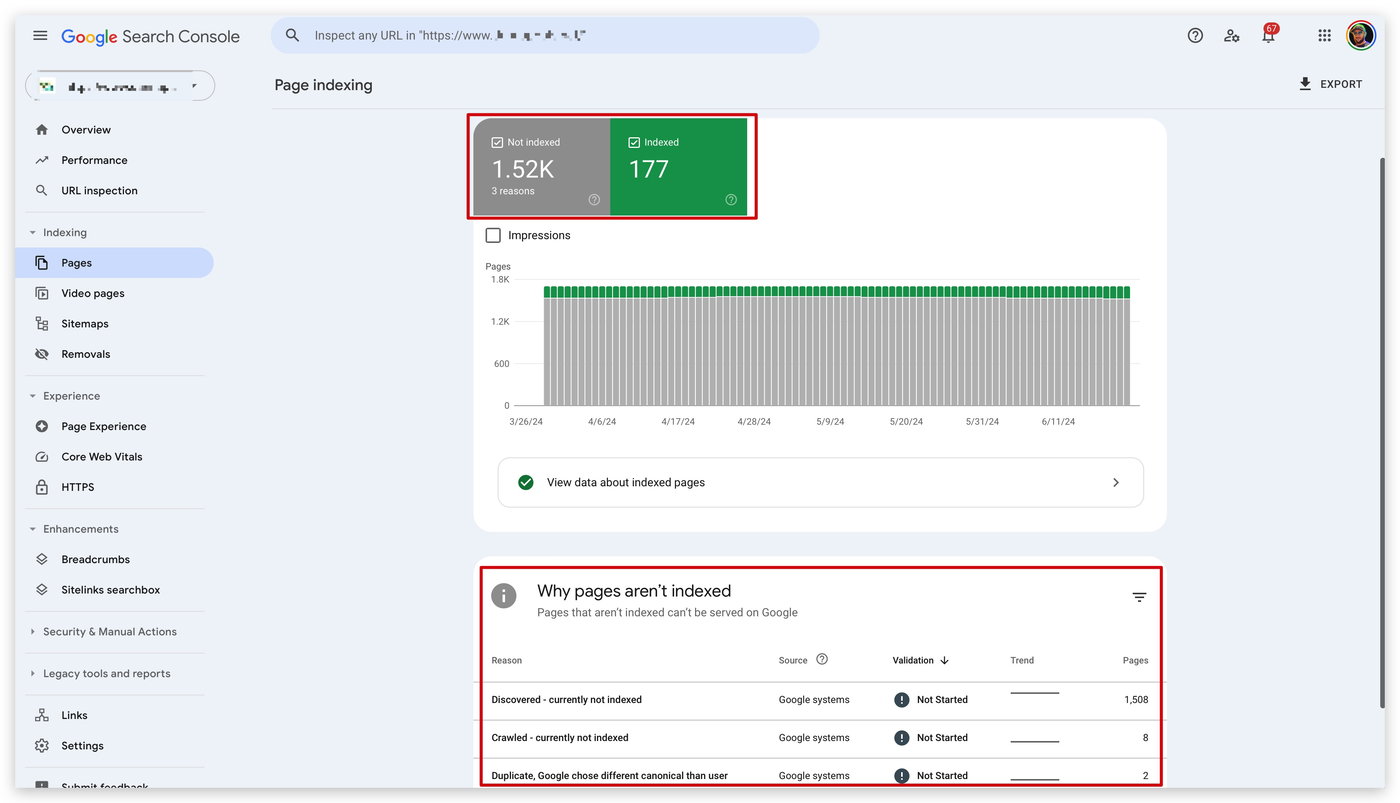
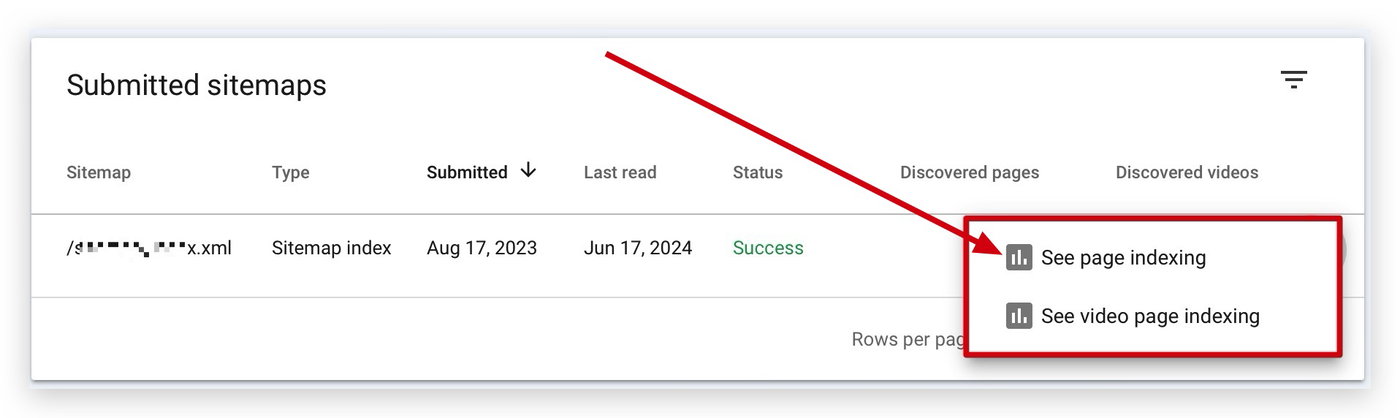
Danach findest du die Informationen im Bereich „Pages“ deiner Google Search Console.
Alternative Methoden zum Einreichen deiner XML-Sitemap bei Google
1. Füge die URL deiner Sitemap in deine robots.txt-Datei ein
Beispiel:
https://www.deinedomain.com/sitemap.xml
2. Nutze den „ping“-Service, um Google zum Crawlen der Sitemap aufzufordern
Sende eine HTTP-GET-Anfrage wie diese:
https://www.google.com/ping?sitemap=<vollständige_url_der_sitemap>
Beispiel:
https://www.google.com/ping?sitemap=https://www.example.com/sitemap.xml