Weitere Tutorials aus der Community
https://youtu.be/x0YVga4F6fA
https://youtu.be/K-4H3AILlUU
https://youtu.be/QZ0WXKpTHIM
https://youtu.be/GK3sFbmTnTk
Das Payment-Element in Forms ermöglicht das Sammeln von Spenden und benutzerdefinierten Beträgen. Du findest es jetzt im Bereich „Integrations“ unter Add Element im Form Builder. Dadurch kannst du Zahlungsfunktionen nahtlos direkt in deine Forms integrieren und die User Experience deutlich verbessern.
INHALTSVERZEICHNIS
Übersicht
Verfügbare Zahlungsarten
Spendenbetrags-Optionen
Anpassung vorgeschlagener Beträge
Benutzerdefinierter Betrag
Wiederkehrende Spenden
Wie manuelle Zahlungen funktionieren
Manuelle Zahlungen aktivieren
Automatische Anzeige in Forms & Surveys
Bestellverarbeitung & Zahlungsabwicklung
Zahlungen nachverfolgen
E-Mail-Benachrichtigungen
Vorteile & Use Cases
Wichtige Hinweise
Übersicht
Die Payments-Funktion in Forms gibt dir die Möglichkeit:
Spenden zu sammeln (vorgeschlagene oder benutzerdefinierte Beträge).
Wiederkehrende Beiträge wie Abonnements zu aktivieren.
Produkte mit manuellen Zahlungsmethoden wie Bargeld oder Banküberweisung zu verkaufen.
Alle Zahlungen über das einheitliche Payments-Dashboard zu verfolgen und zu verwalten.
Verfügbare Zahlungsarten
Du kannst Zahlungen auf verschiedene Arten akzeptieren, abhängig von deinem Setup:
Online-Zahlungen (über verbundene Gateways wie Stripe, Authorize.net, NMI).
Manuelle Zahlungen (Offline-Methoden).
Cash on Delivery (COD): Der Kunde bezahlt bar bei Lieferung.
Custom Payment Methods: Beinhaltet Banküberweisung, Schecks oder andere Offline-Vereinbarungen.
Spendenbetrags-Optionen
Anpassung vorgeschlagener Beträge
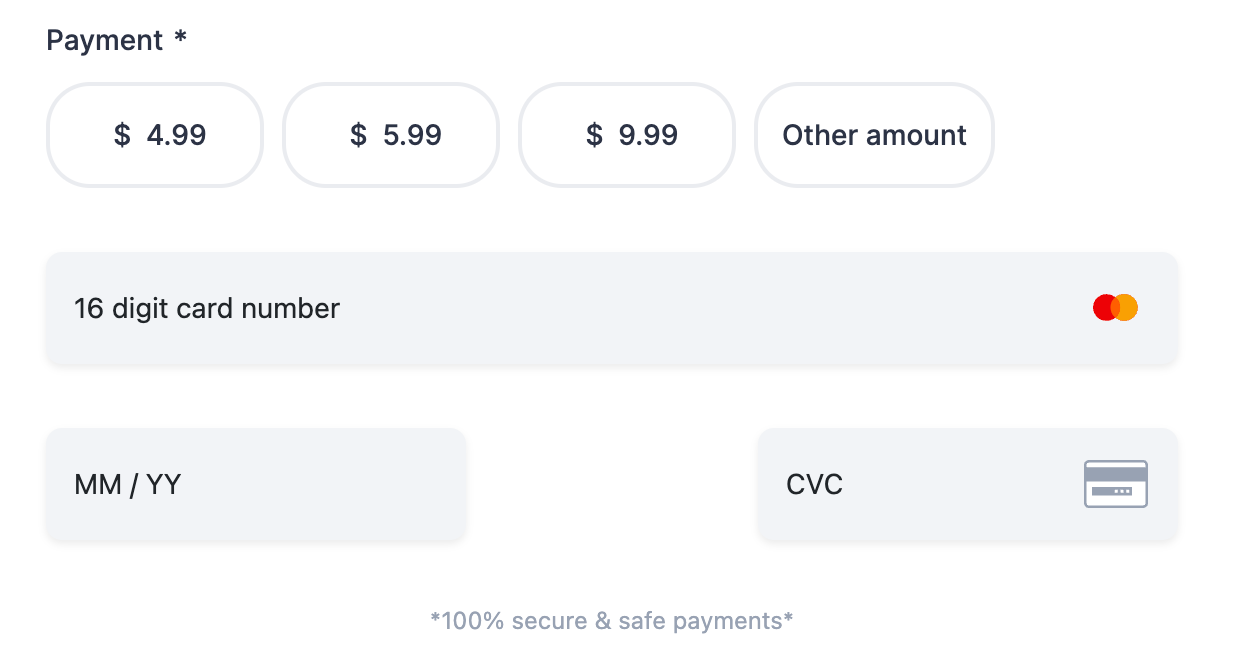
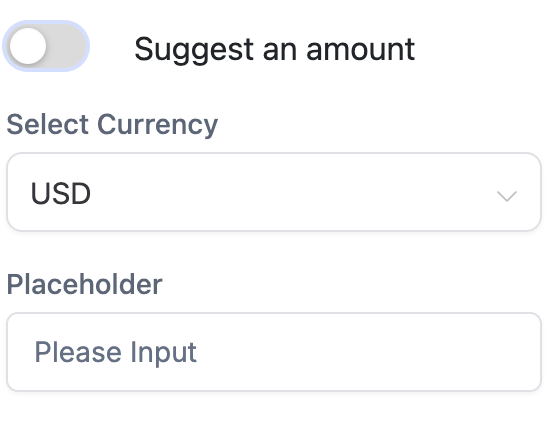
Lass Spender aus vorgeschlagenen Beträgen in ihrer bevorzugten Währung wählen:
Füge bis zu 15 vorgeschlagene Beträge hinzu.
Wähle eine Währung aus dem Dropdown-Menü.
Aktiviere die Option „Other Amount“ für mehr Flexibilität.
Passe das Label/Tag an, das angezeigt wird, wenn ein Nutzer einen Betrag auswählt.
Das Styling der vorgeschlagenen Beträge passt sich automatisch dem Theme deines Forms an.
Benutzerdefinierter Betrag
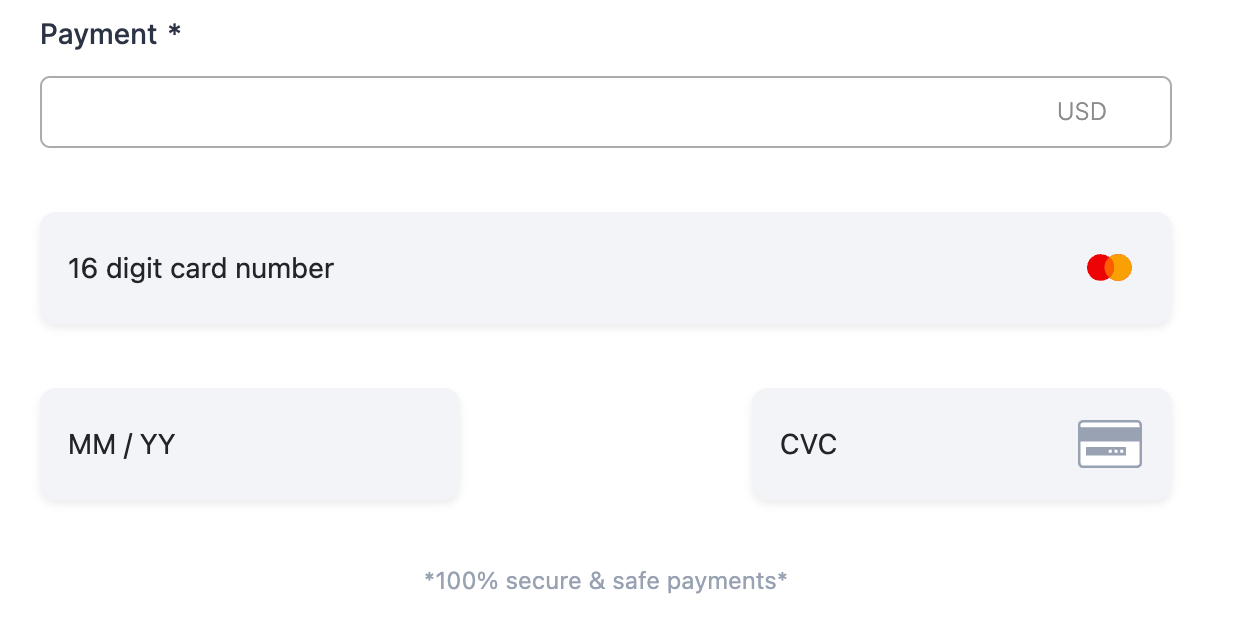
Wenn du keine vorgeschlagenen Beträge verwendest, wird die Option User-Defined Amount automatisch aktiviert:
Spender können ihren eigenen Betrag eingeben.
Ein Placeholder kann hinzugefügt werden, um Hinweise zu geben, was eingegeben werden soll.
Wiederkehrende Spenden
Die Funktion Recurring Donation ermöglicht es Kunden, Spenden in einem wiederkehrenden Rhythmus zu abonnieren.
So funktioniert es:
Füge das Custom Amount Element zu deinem Form hinzu.
Aktiviere den Recurring Payment Toggle.
Wähle verfügbare Abrechnungsintervalle (Weekly, Monthly, Yearly).
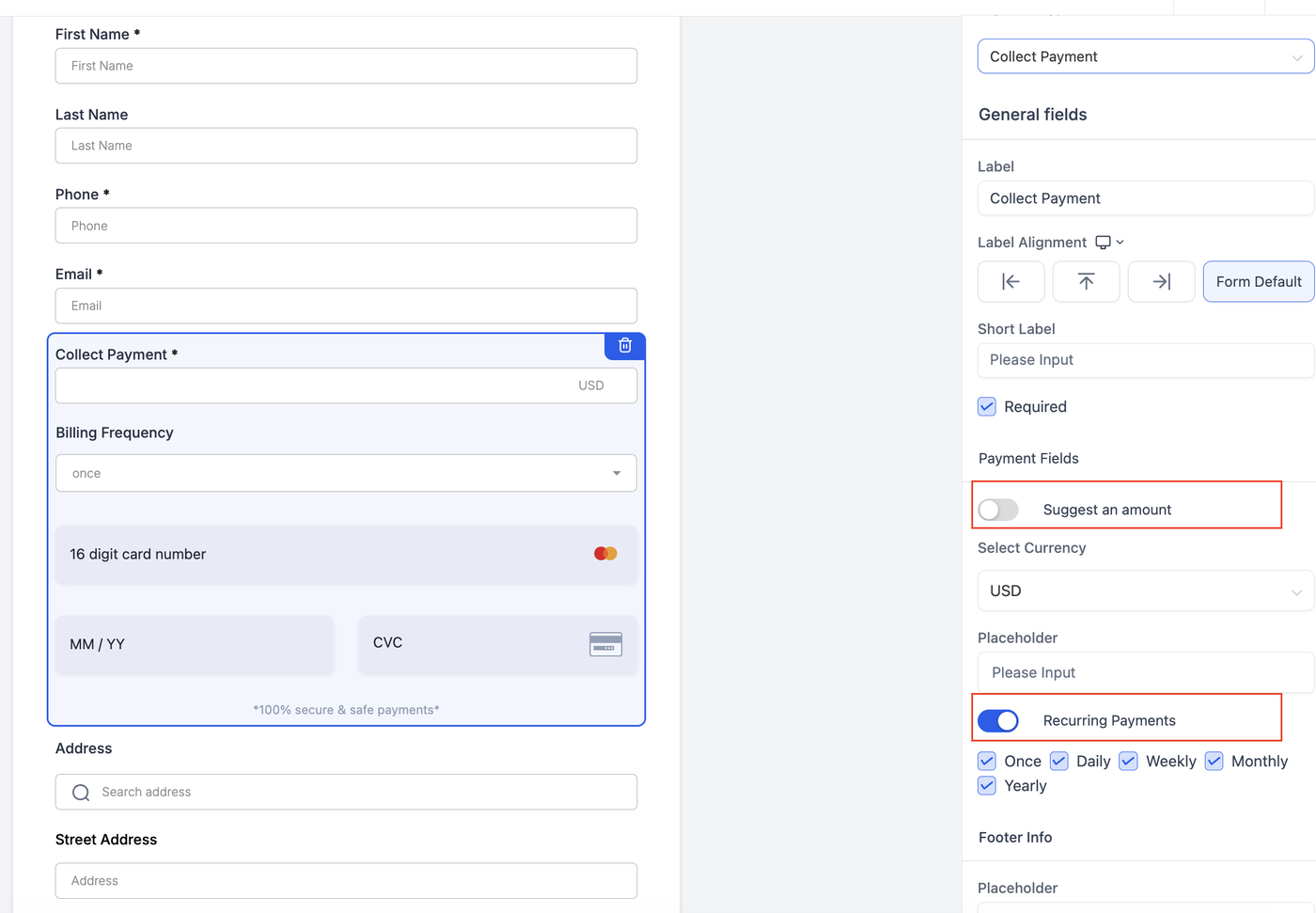
Customer Experience:
Spender wählen einen Betrag und eine Abrechnungsfrequenz.
Sie abonnieren einmal, und die Zahlungen werden automatisch wiederholt.
Warum das wichtig ist:
Vereinfacht den Spendenprozess.
Fördert wiederkehrende Beiträge.
Hilft dabei, dein Total Payment Volume (TPV) zu steigern.
Wie manuelle Zahlungen funktionieren
Manuelle Zahlungsmethoden ermöglichen es dir, Produkte über Forms und Surveys zu verkaufen und die Zahlung offline zu sammeln. Einen detaillierten Artikel zu manuellen Zahlungen findest du hier.
1. Manuelle Zahlungen aktivieren
Gehe zu Payments > Integrations > Manual Payment Methods.
Aktiviere Cash on Delivery oder Custom Payment Methods.
Konfiguriere Beschreibungen und Nachrichten nach dem Kauf.
Stelle sicher, dass manuelle Zahlungsoptionen speziell für Forms und Surveys aktiviert sind.
2. Automatische Anzeige in Forms & Surveys
Wenn ein Produkt zu einem Form oder Survey hinzugefügt wird, erscheint die manuelle Zahlungsoption automatisch bei der Zahlungsauswahl.
3. Bestellverarbeitung & Zahlungsabwicklung
Wenn ein Form mit ausgewählter manueller Zahlung übermittelt wird, erscheint die Bestellung unter Payments > Orders mit dem Status Pending.
Unternehmen können die Bestellung anschließend als Paid markieren und den Zahlungsmodus auswählen (Bargeld, Karte, Scheck, Banküberweisung usw.).
Der aktualisierte Zahlungsstatus wird automatisch mit dem Bereich Form Submissions synchronisiert.
Zahlungen nachverfolgen
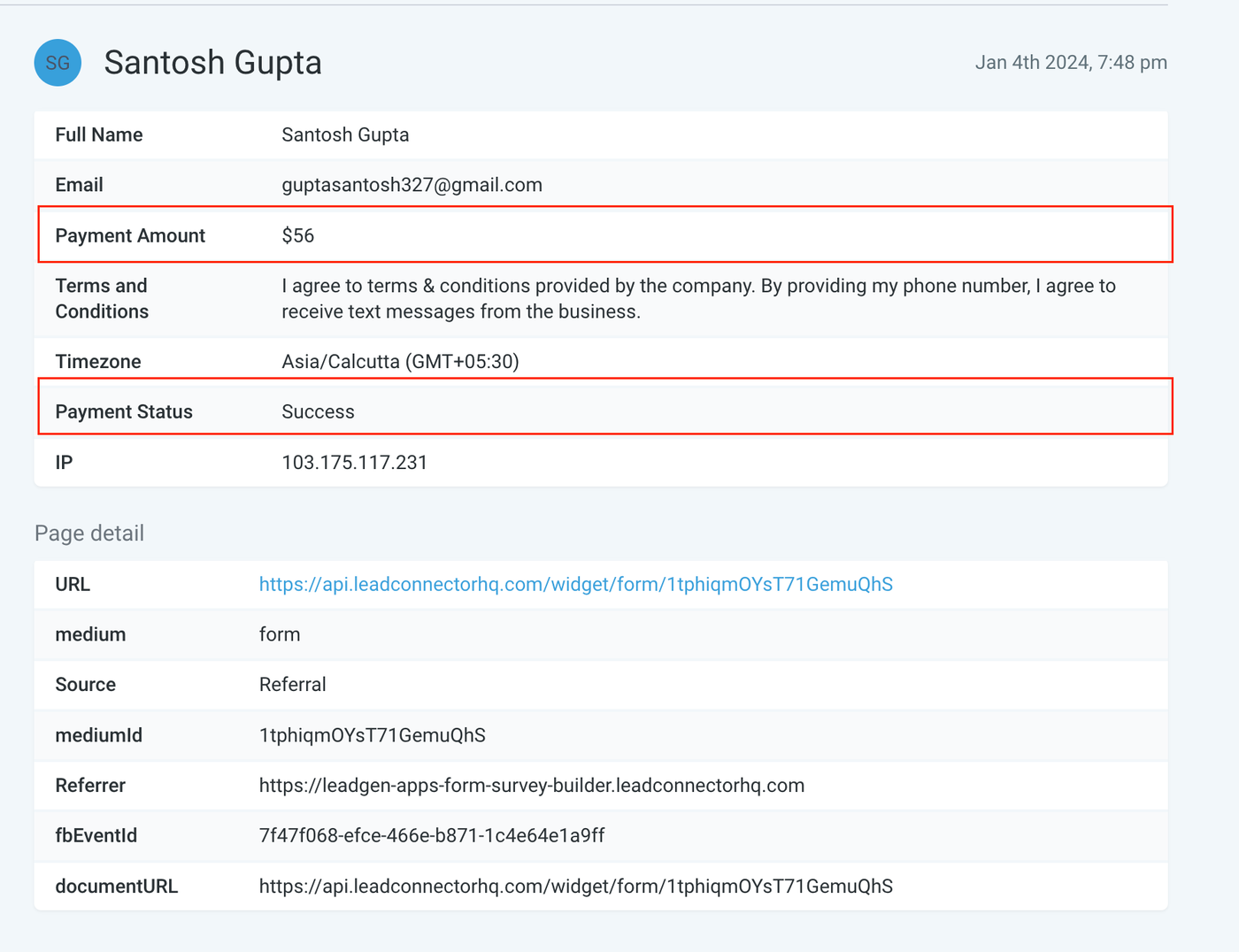
Du kannst alle Zahlungen an einem Ort überwachen:
Zahlungsdetails direkt in den Form Submission-Daten anzeigen.
Vollständige Transaktionshistorie unter Payments > Transactions aufrufen.
Zahlungsdetails bei Bedarf exportieren.
Echtzeit-Status sehen (successful, pending).
E-Mail-Benachrichtigungen
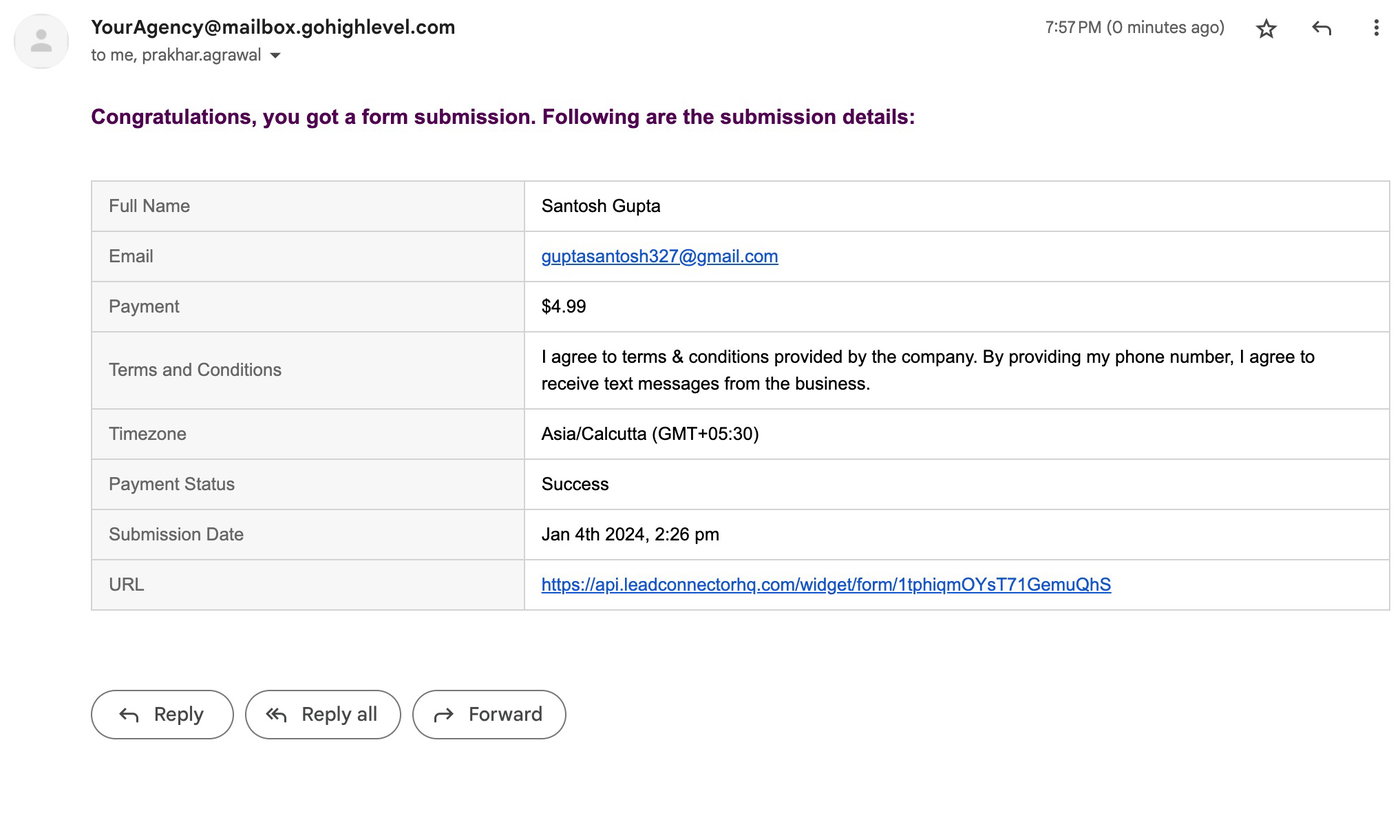
Aktiviere Auto Responder und E-Mail-Benachrichtigungen für Forms mit aktivierter Zahlungsfunktion:
Benachrichtigungen enthalten Zahlungsbetrag und Status.
Hält sowohl dich als auch deine Kunden sofort informiert.
Vorteile & Use Cases
Mehr Flexibilität: Akzeptiere sowohl Online- als auch Offline-Zahlungen.
Recurring Support: Fördere wiederkehrende Beiträge mit automatisierter wiederkehrender Abrechnung.
Nahtloses Bestell-Tracking: Einheitliches Dashboard für Forms, Bestellungen und Zahlungen.
Automatische Synchronisierung: Zahlungsstatus-Updates werden sowohl in Orders als auch Submissions angezeigt.
Ideal für Bargeld-basierte Unternehmen: Perfekt für Unternehmen, die auf COD oder Offline-Methoden angewiesen sind.
Wichtige Hinweise
NMI und Authorize.net benötigen First Name als Pflichtfeld.
Refunds werden derzeit nicht unterstützt.
Die alte API-basierte Stripe Connect Methode wird nicht mehr unterstützt.
In Calendars mit Custom Form Payments wird das Payment-Element nicht angezeigt.
Multi-Payments über mehrere Forms in Funnels werden derzeit noch nicht unterstützt.
Undo/Redo ist mit dem Payment-Element nicht verfügbar.
✅ Durch das Aktivieren von Payments in Forms kannst du Kunden mehr Zahlungsoptionen bieten, das Bestellmanagement optimieren und eine reibungslosere Checkout-Erfahrung schaffen.