Dieser Artikel zeigt dir, wie du eine zusätzliche Domain für deine WordPress-Site, die über uns gehostet wird, hinzufügen kannst.
Schritte zum Hinzufügen einer zusätzlichen Domain
Schritt 1: Auf „Add domain or sub-domain“ klicken
Gehe im WordPress-Dashboard zu deiner Site-Verwaltung.
Klicke auf den Button Add domain or sub-domain.
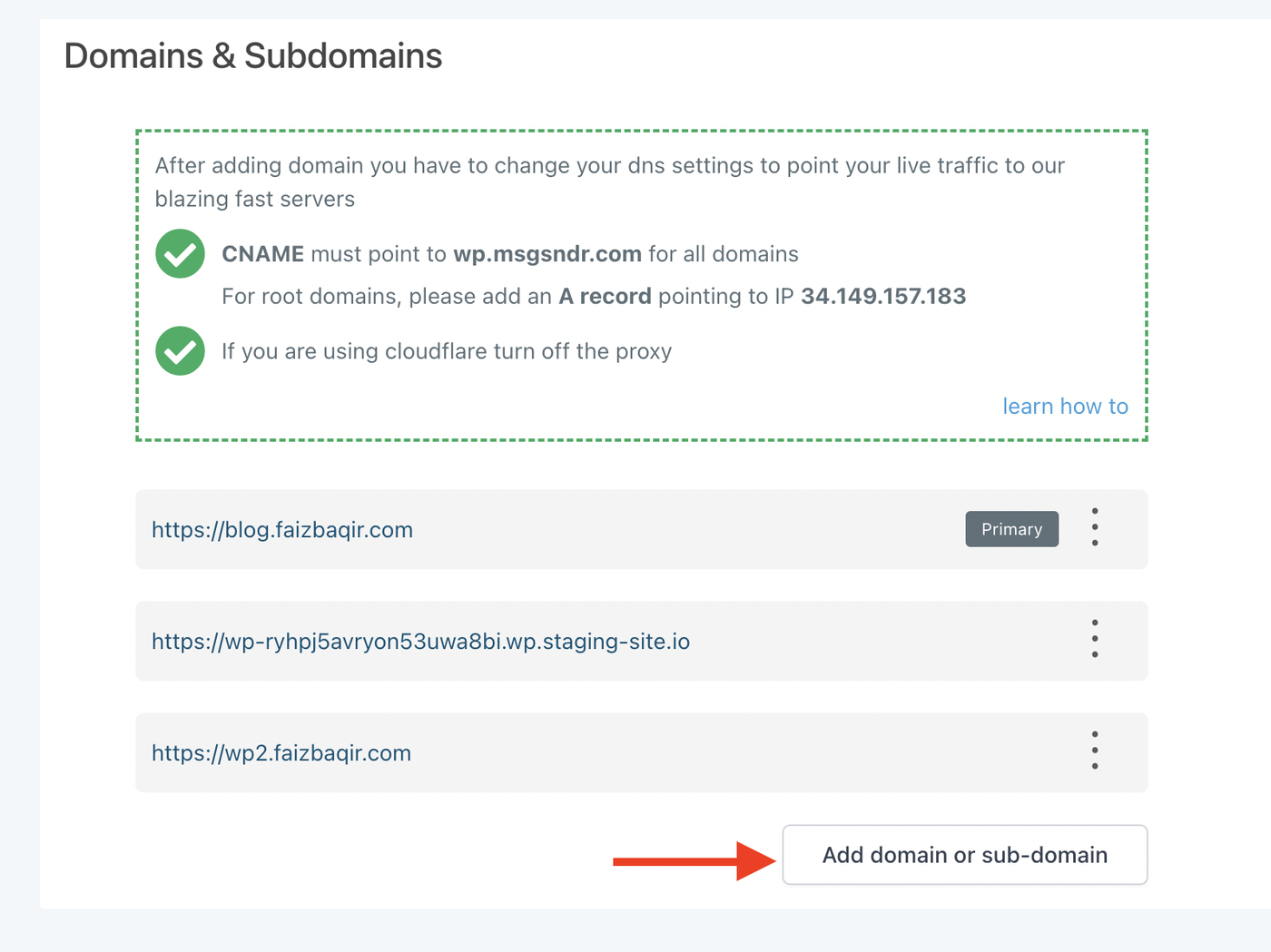
Schritt 2: CNAME-Eintrag für deine Domain hinzufügen
Gib den Domainnamen ein, den du verwenden möchtest.
Klicke auf Generate CNAME.
Kopiere den vom System generierten Key und Value.
Füge auf deinem DNS-Provider einen CNAME-Eintrag mit diesen Werten hinzu.
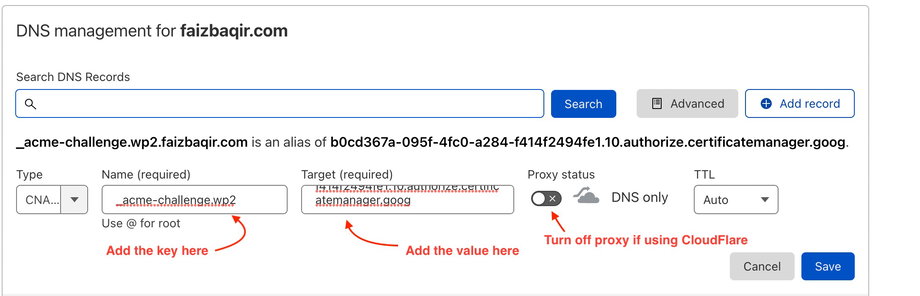
Aktiviere das Kontrollkästchen, dass du den CNAME hinzugefügt hast.
Klicke auf Verify and Create Certificate, um das SSL-Zertifikat zu erstellen.
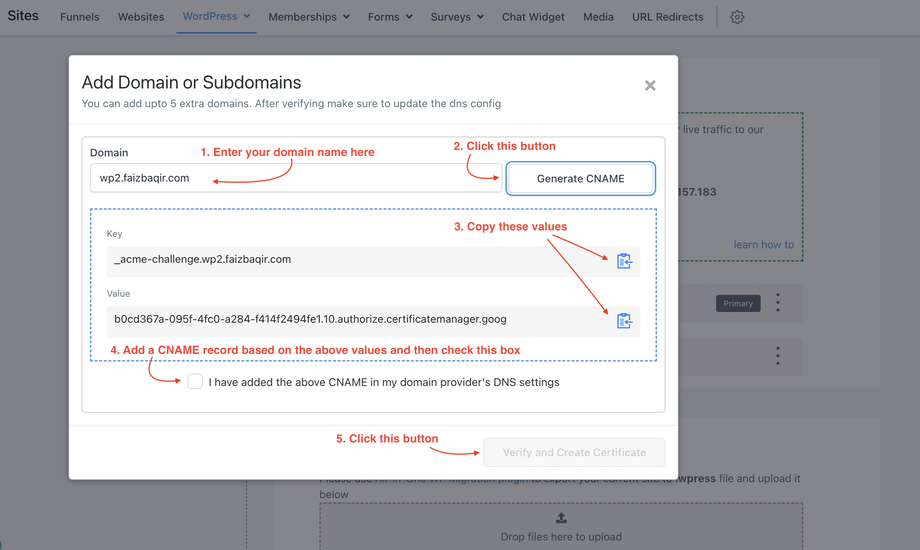
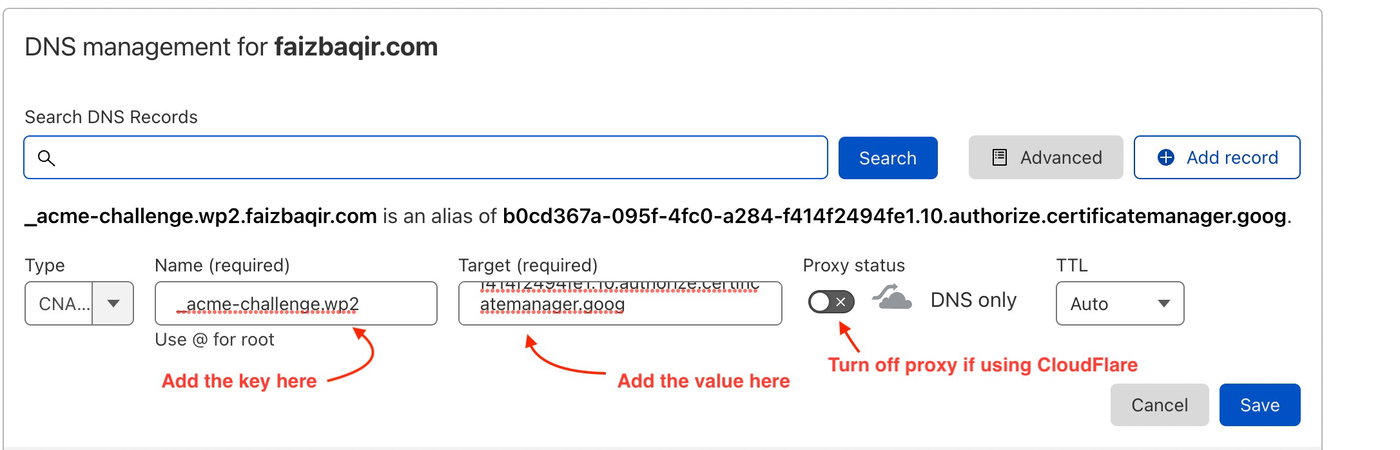
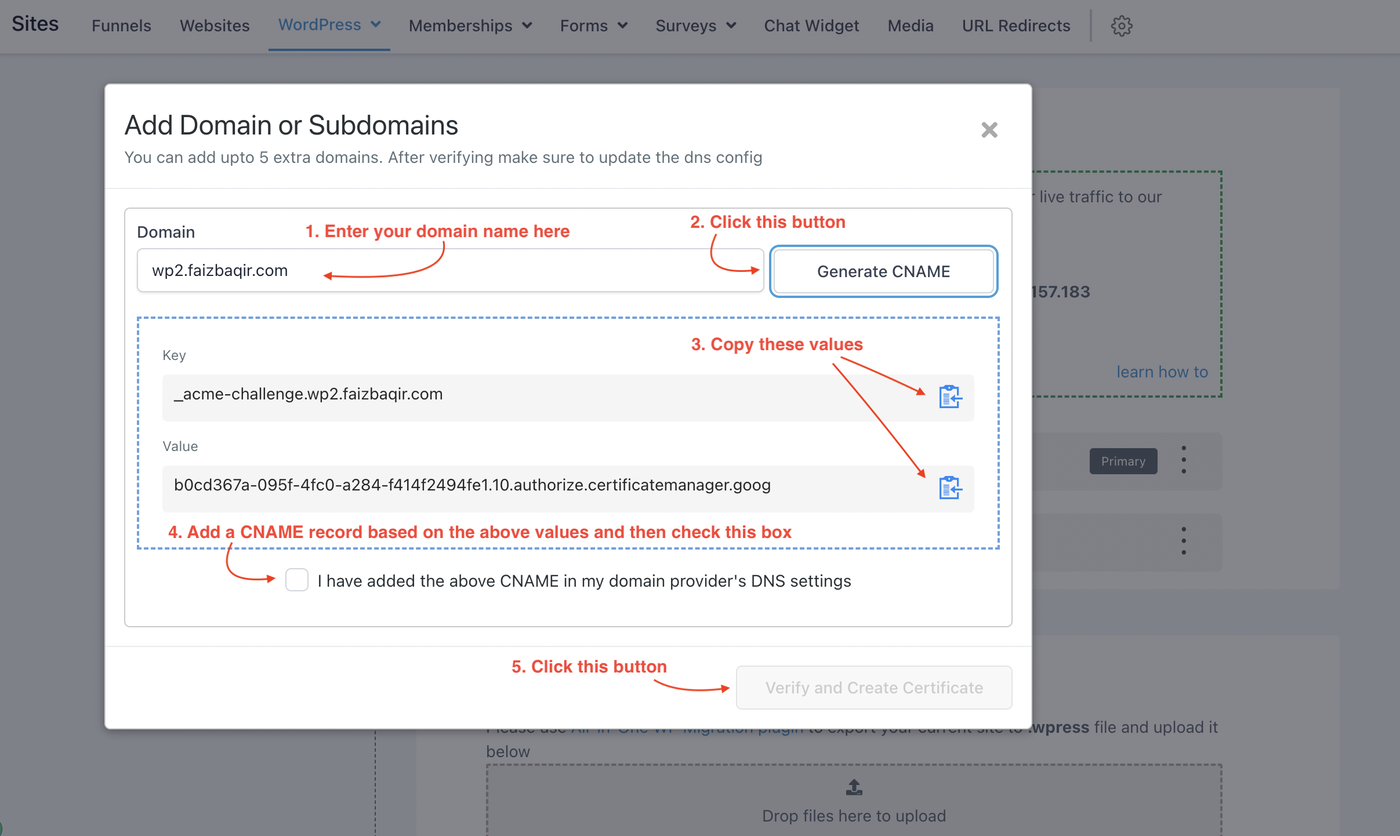
Hinweis: Der Wert für CNAME und A-Record kann unterschiedlich sein (z. B. wp1.msgsndr.com, wp2.msgsndr.com). Prüfe immer die Werte direkt auf deinem Bildschirm, bevor du sie hinzufügst.
Schritt 3: A-Record für deine Domain erstellen
Kopiere den Wert aus dem Popup und erstelle einen A-Record in den Domain-Einstellungen deines Providers.
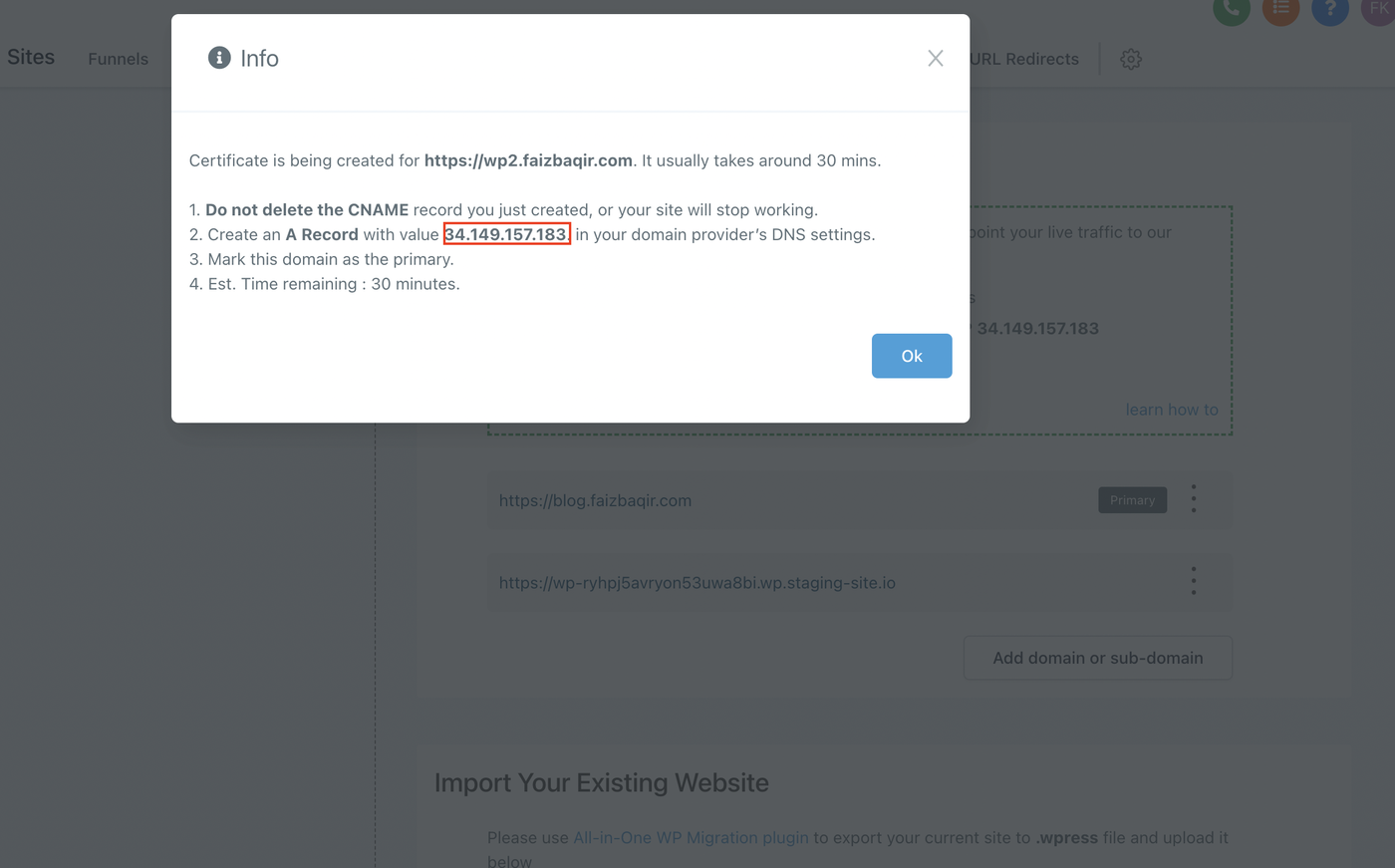
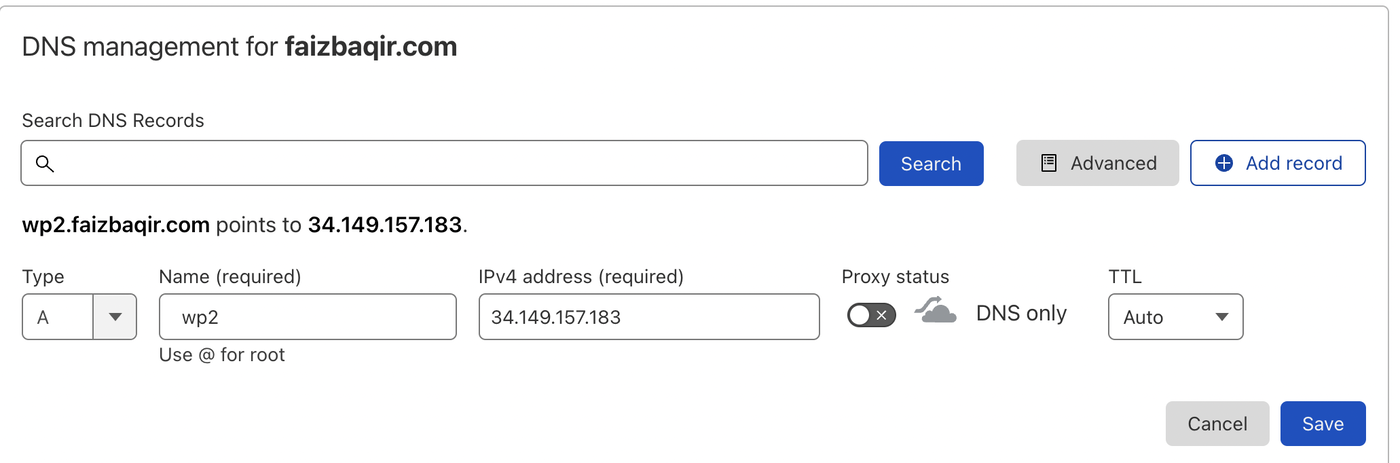
Hinweis: Auch hier können die Werte je nach System unterschiedlich sein. Prüfe die Werte auf deinem Bildschirm, bevor du sie einträgst.
Sobald die DNS-Einträge erfolgreich propagiert sind, kannst du deine neue Domain im WordPress-Dashboard als primäre Domain festlegen.
Verlinkte Anleitungen für einige Domain-Provider
Wie man einen CNAME-Eintrag in Cloudflare hinzufügt
Wie man einen CNAME-Eintrag in Domain.com hinzufügt
Wie man einen CNAME-Eintrag in BlueHost hinzufügt
Wie man einen CNAME-Eintrag in HostGator hinzufügt
Wie man einen CNAME-Eintrag in GoDaddy hinzufügt
Wie man einen CNAME-Eintrag in NameCheap hinzufügt
Wartezeiten bei DNS-Propagation
Einige Provider brauchen 24–48 Stunden, andere propagieren Änderungen sofort.
Du kannst Tools wie dnschecker.org verwenden, um zu prüfen, ob deine DNS-Änderungen propagiert wurden.
Fehlerbehebung, wenn die Domain nicht hinzugefügt werden kann
Mögliche Ursachen:
Tippfehler im Domainnamen
Korrigiere den Tippfehler und versuche es erneut.
DNS-Änderungen wurden noch nicht propagiert
Warte einige Stunden oder bis zum nächsten Tag und versuche es erneut.
DNS-Konfiguration ist fehlerhaft
Kontaktiere deinen Domain-Provider und besprich die Probleme mit deren Support.
Konfliktierende Einträge für dieselbe Subdomain
Beispiel: blog.mydomain.com hat einen CNAME-Eintrag zu wp1.msgsndr.com, aber auch einen A-Record zu einem anderen Provider.
Entferne den anderen doppelten Eintrag, um das Problem zu lösen.
Hinweis: In den meisten Fällen kann das ProfitBoost Support-Team nicht direkt bei DNS-Problemen helfen. Wende dich an deinen Domain-Provider, falls Probleme auftreten.