Create Sales Pipeline
Das Einrichten einer neuen Sales Pipeline ist kinderleicht und hilft dir, genau zu visualisieren, wo jeder Lead in deinem Sales-Prozess steht. So startest du ganz einfach:
1 Navigiere zu Opportunities.
2 Klicke auf Pipelines.
3 Klicke auf Create New Pipeline.
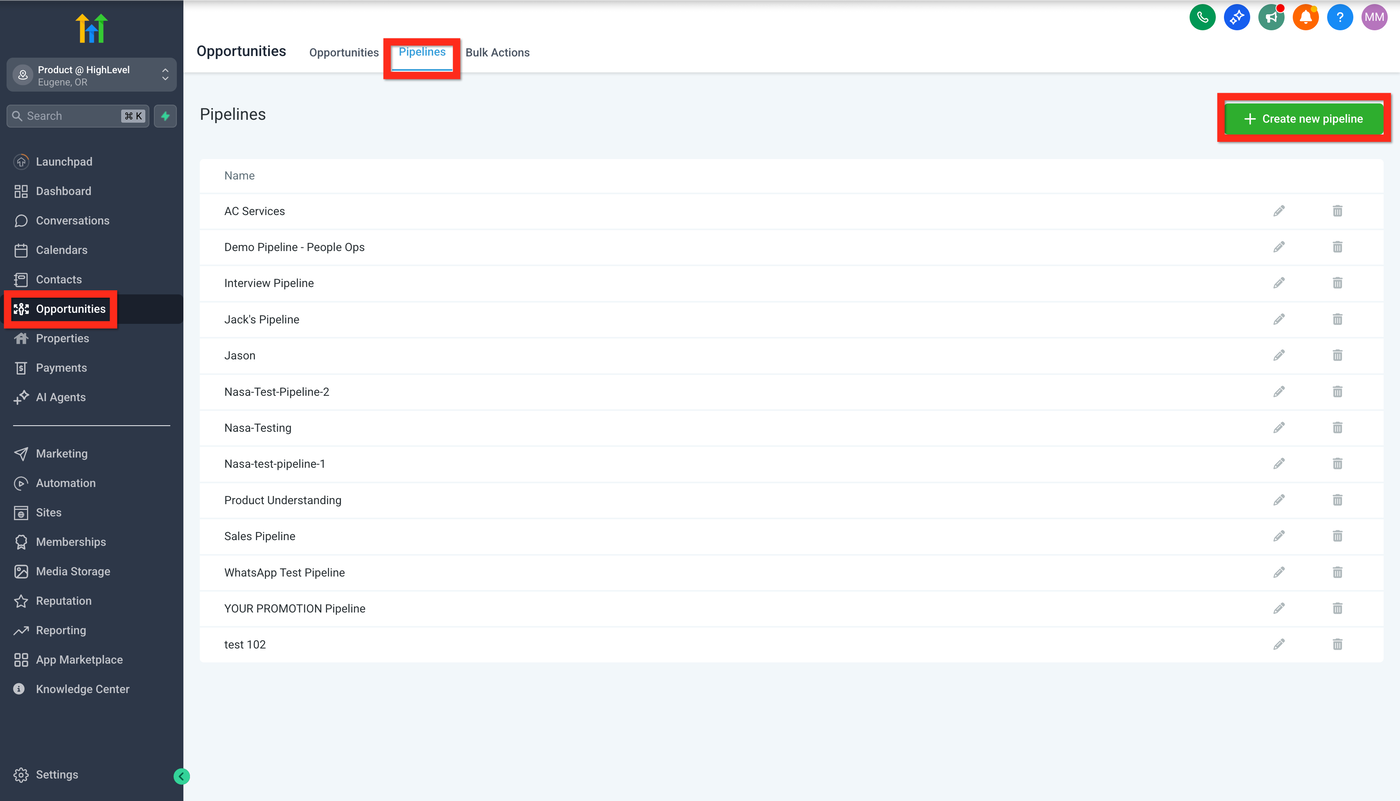
4 Fülle die Details aus (Name, Stages usw.) und klicke auf Save.
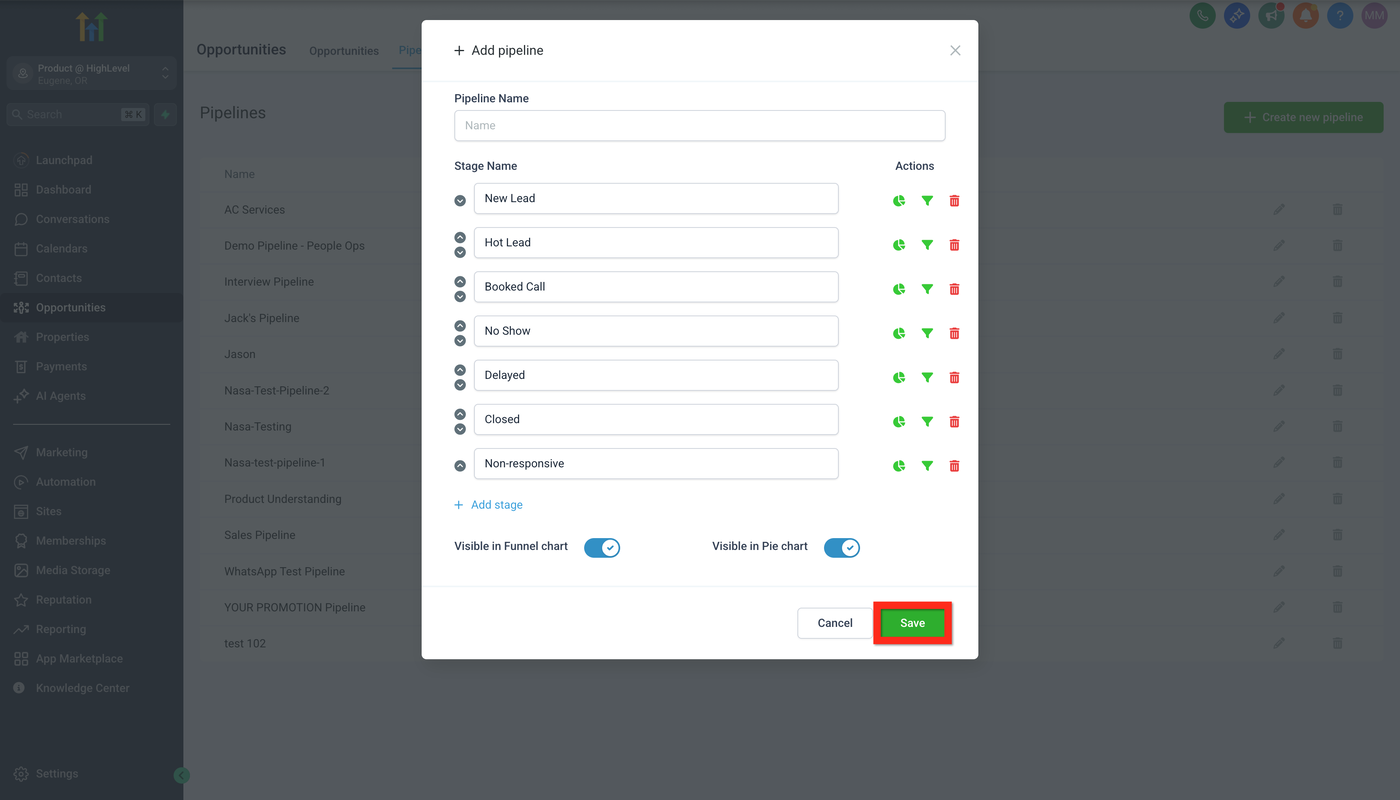
Erwäge, deine Pipeline-Stages an den Workflow deines Teams anzupassen, z. B.:
• New Lead
• Hot Lead
• Booked Call
• No Show
• Delayed
• Closed
• Non-responsive
Want to dive deeper?
• Step-by-Step Guide: Creating Pipelines
• Understanding Pipelines
Next, du kannst deine bestehenden Contacts importieren, um deine Pipeline zu füllen.
Import Contacts as Opportunities
Hast du eine Contact-Liste von einem Event oder einer anderen Plattform? Gute Nachrichten — du kannst sie ganz einfach direkt in deine Sales Pipeline importieren und diese Leads mit nur wenigen Klicks in Opportunities verwandeln:
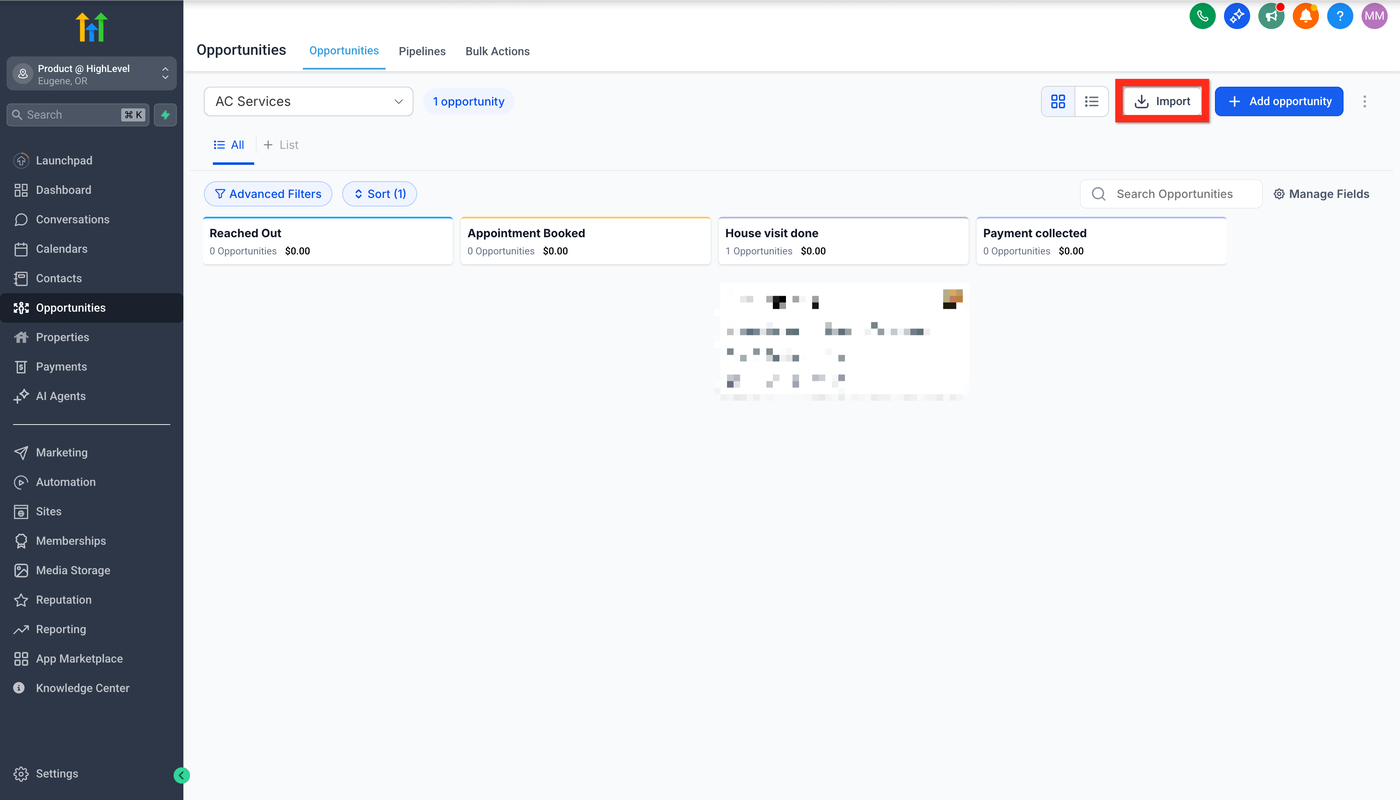
1 Navigiere zu Opportunities.
2 Klicke auf Import.
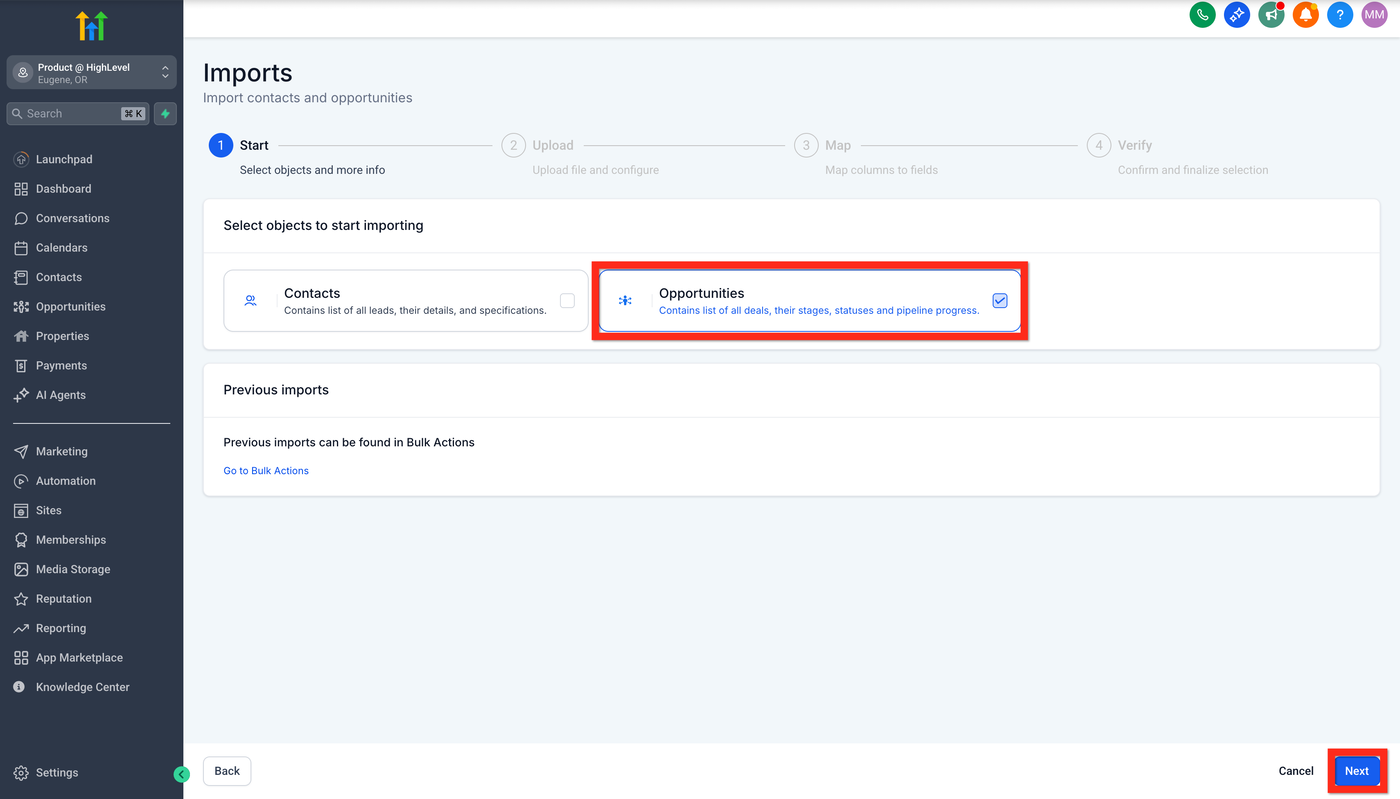
3 Wähle Opportunities.
4 Klicke auf Next.
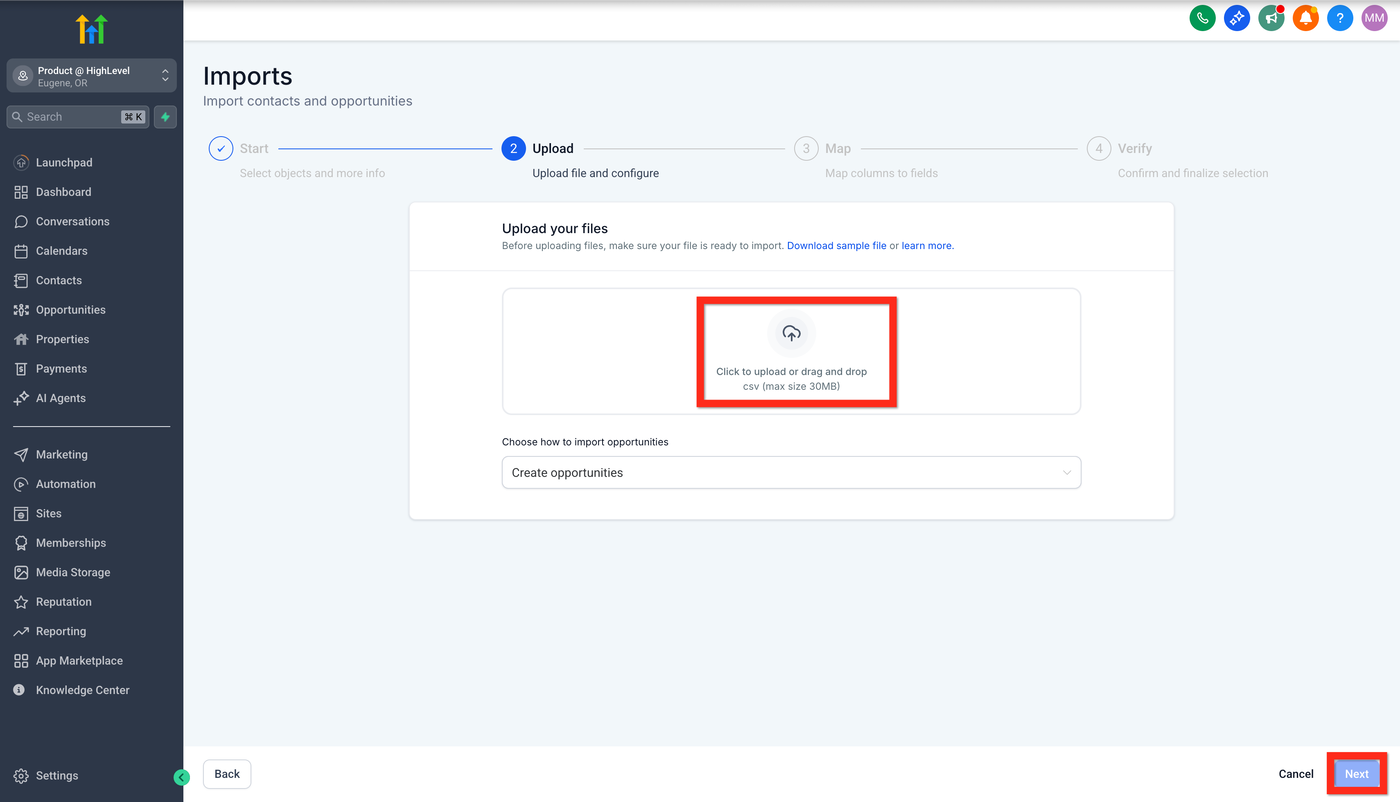
5 Lade deine Datei hoch.
6 Klicke auf Next.
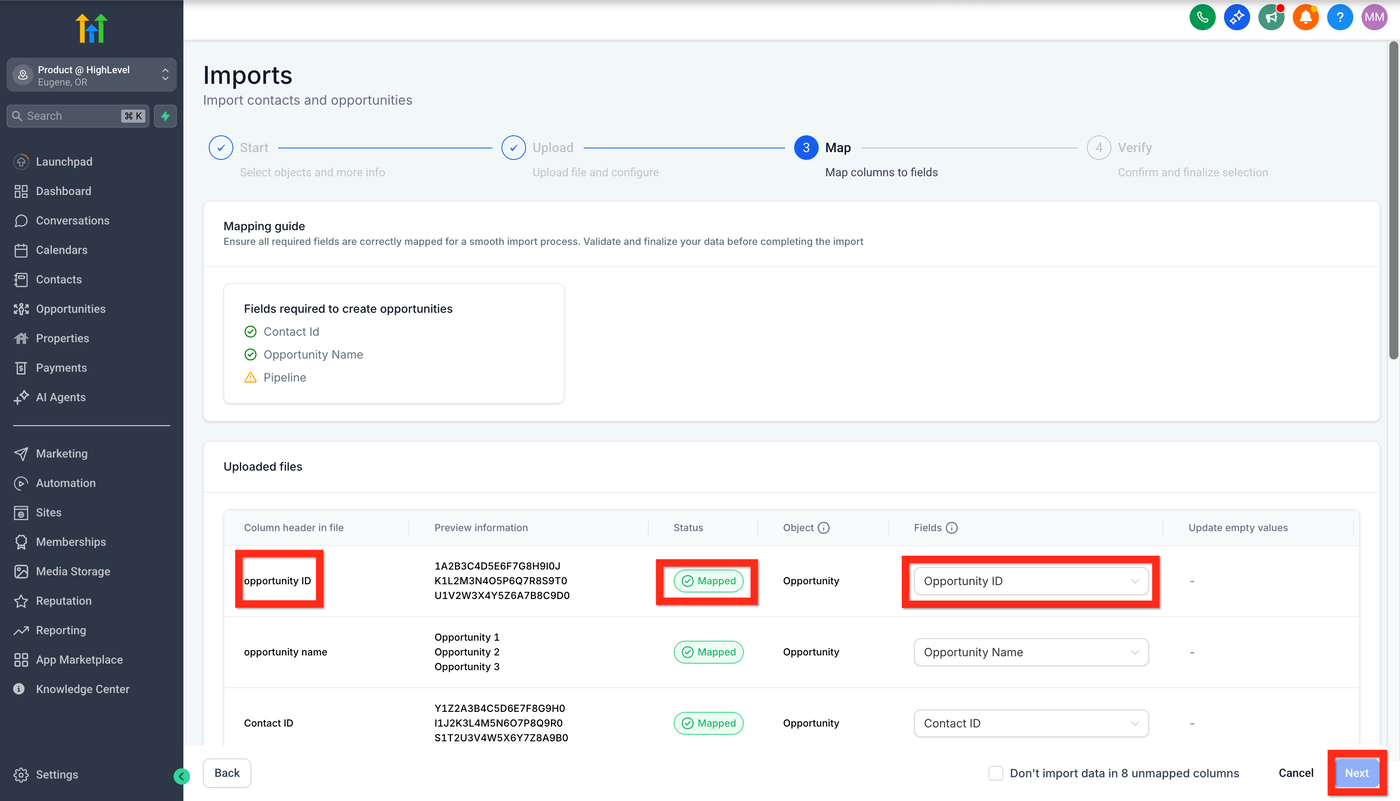
7 Mappe die File Columns zu den Opportunity Fields.
8 Klicke auf Next.
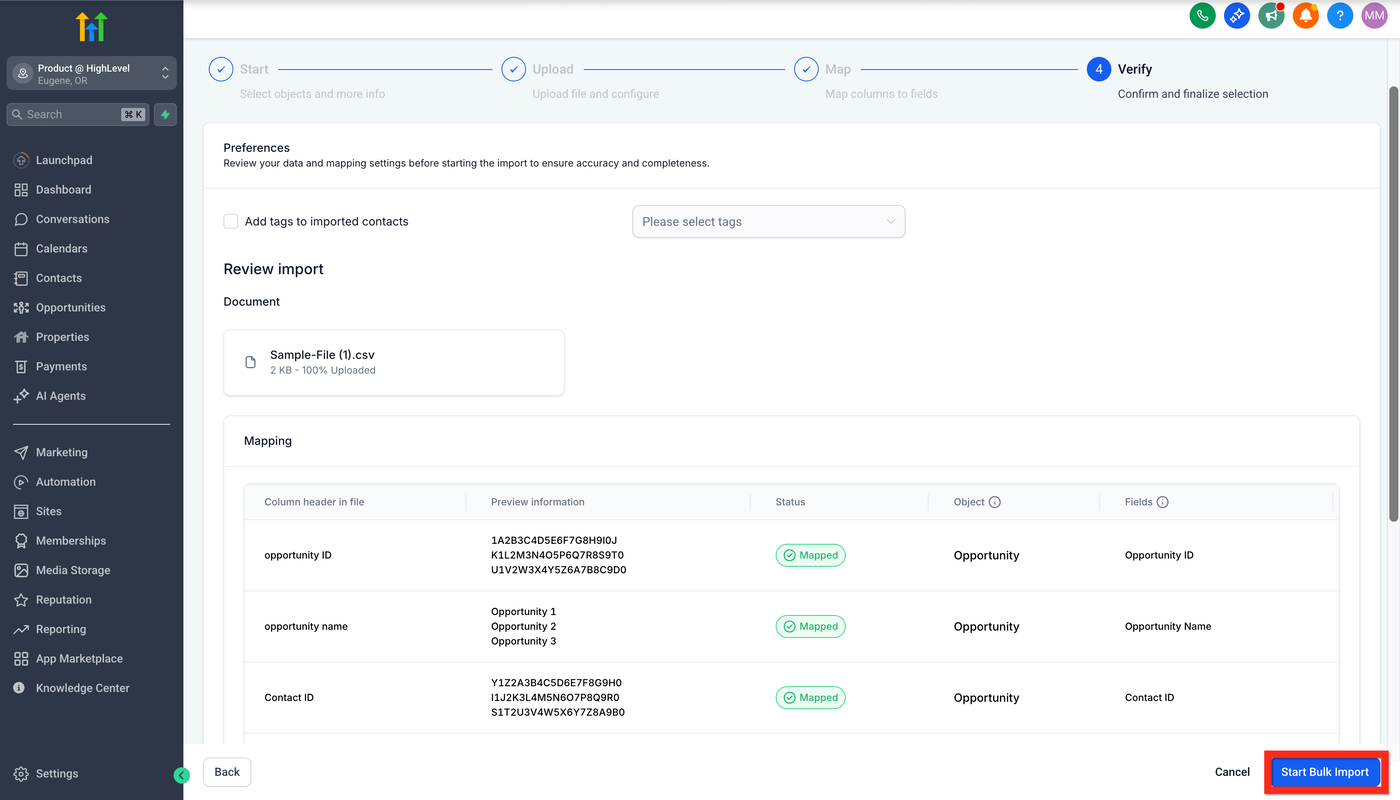
9 Überprüfe alle Informationen und klicke auf Start Bulk Import.
Want more details? Schau dir unseren Guide zum Importieren von Contacts und Opportunities via CSV an.
Next, du möchtest vielleicht Opportunities manuell hinzufügen, um deine Pipeline fein abzustimmen.
Create Opportunity Manually
Manchmal kommen Opportunities einzeln rein, und das manuelle Hinzufügen ermöglicht dir präzise Kontrolle. Außerdem geht es schnell und intuitiv! So machst du es:
1 Navigiere zu Opportunities.
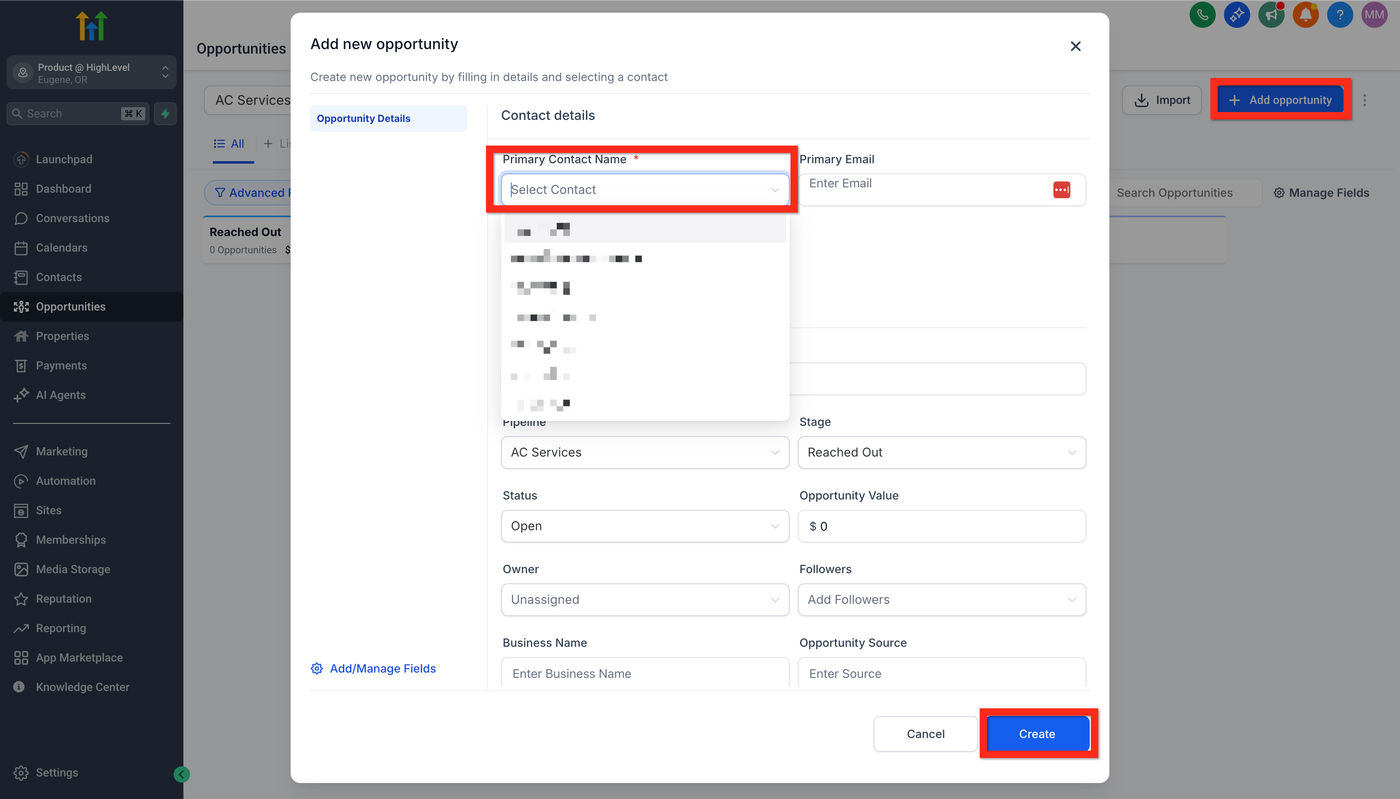
2 Klicke auf Add opportunity.
3 Wähle einen bestehenden Contact oder gib Details für einen neuen Contact ein.
4 Fülle die Opportunity-Details aus (Pipeline Name, Stage, Value usw.).
5 Klicke auf Create.
Want a thorough walk-through? Sieh dir unseren Step-by-Step Guide to Creating Opportunities an.
Create Opportunity by Automation
Die Automatisierung der Opportunity-Erstellung hält deine Pipeline sauber, ohne zusätzliche Klicks. Hier ein schneller Einstieg, der ausgelöst wird, wenn jemand ein Form absendet — gefolgt von einem Hinweis zu anderen Triggern, die du stattdessen verwenden kannst.
1 Öffne Workflows
Gehe zu Automation → Workflows im linken Menü.
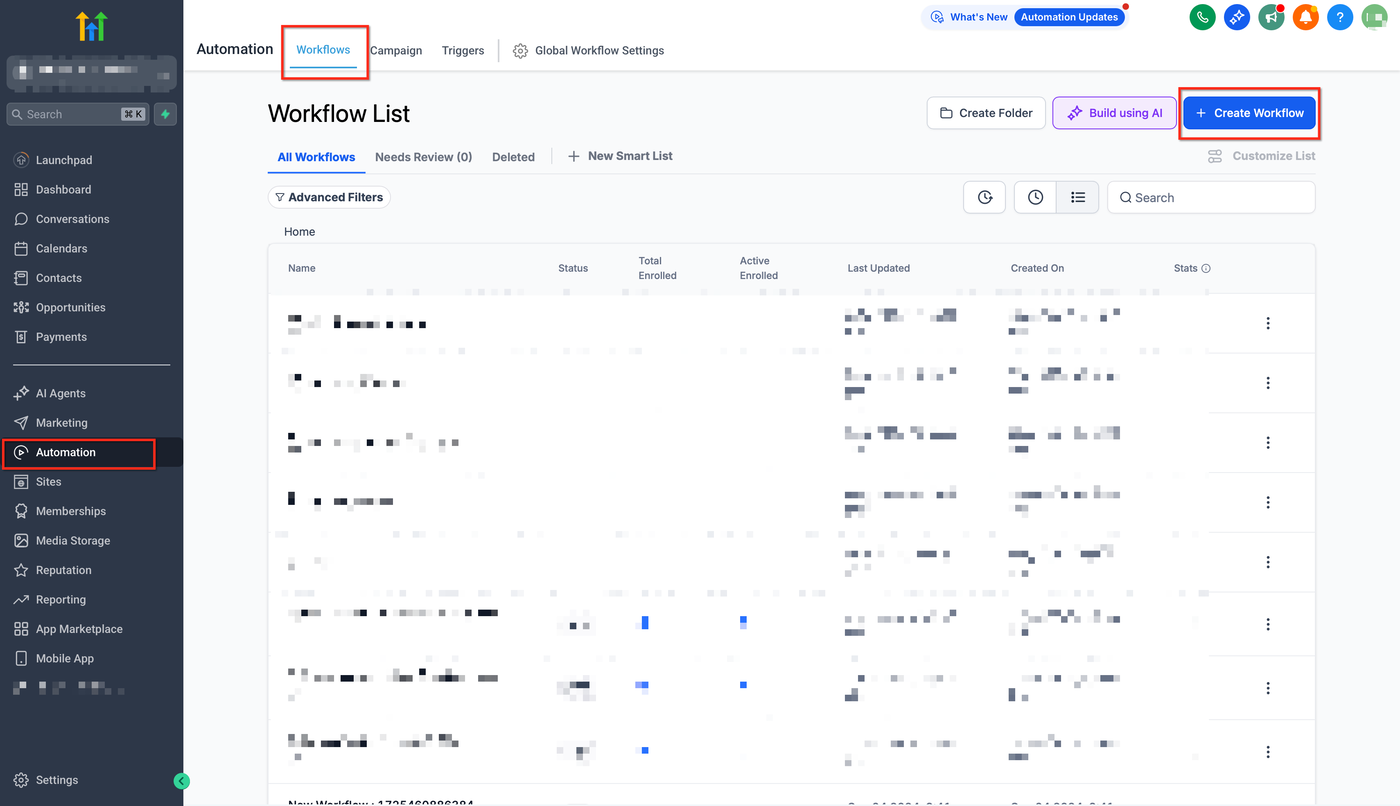
2 Starte einen neuen Workflow
Klicke auf + Create Workflow → Start from Scratch (oder wähle ein Template, das du nutzen möchtest).
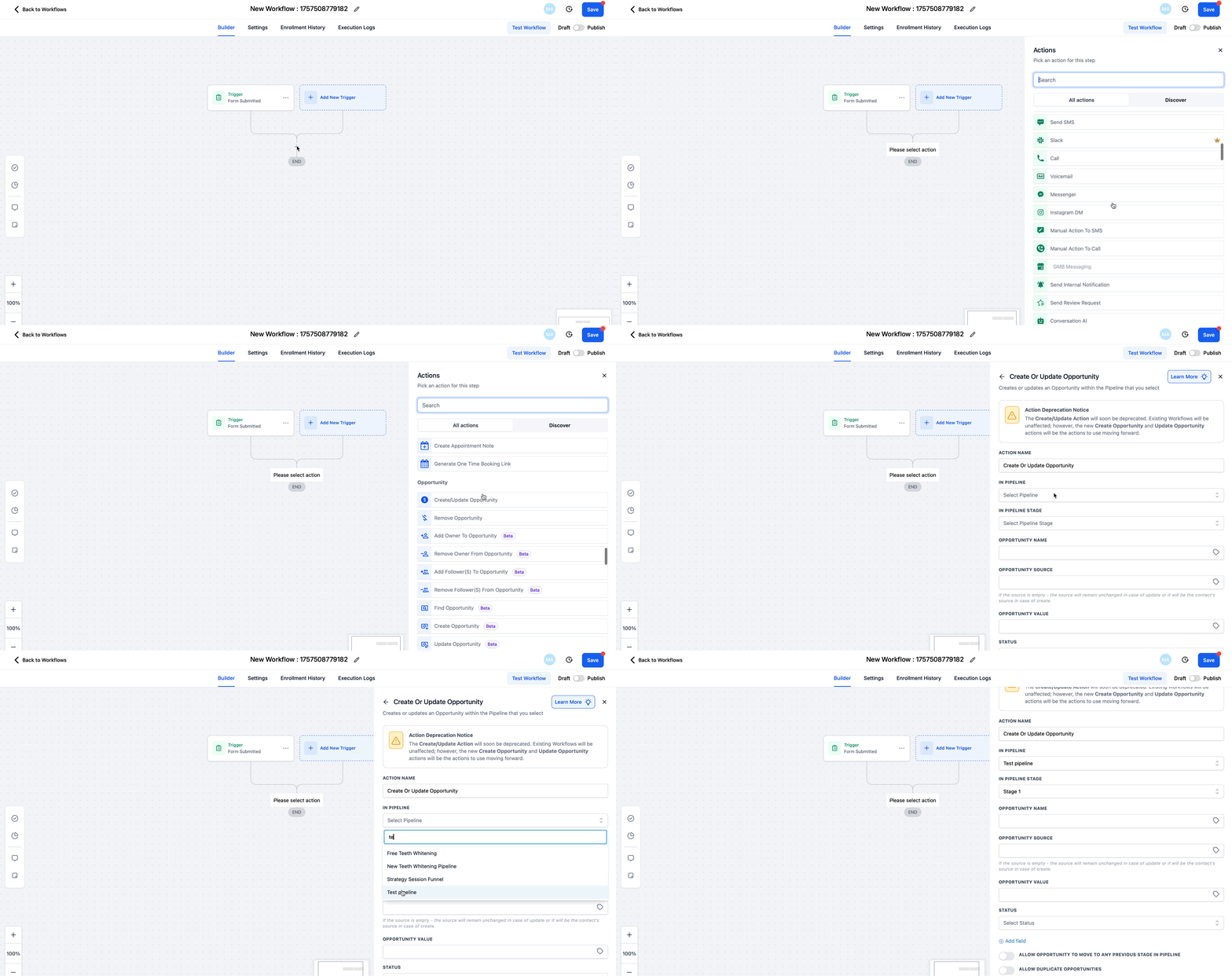
3 Füge einen Trigger hinzu – Form Submitted
• Klicke auf + Add New Trigger und wähle Form Submitted.
• Wähle das spezifische Form, das deine Lead-Infos sammelt.
• Klicke auf Save Trigger.
4 Füge eine Action hinzu – Create/Update Opportunity
• Klicke auf + (Add Action Button) unter dem Trigger, wähle Opportunity → Create/Update Opportunity.
• Wähle die Pipeline und Stage, in der neue Form-Leads erscheinen sollen.
• Setze Status auf Open (oder einen anderen Status), gib einen Value ein, falls bekannt, und aktiviere Allow Opportunity to Move, wenn sich der Datensatz bei erneutem Eintritt aktualisieren soll.
• Klicke auf Save Action
5 Save & Publish
Schalte den Draft → Publish Button (oben rechts) um. Jede zukünftige Form Submission landet jetzt automatisch im gewählten Pipeline-Stage – ganz ohne Handarbeit.
Other Common Triggers & Quick Use Cases
Trigger
One-Line Use Case
Customer Booked Appointment
Auto-add Prospects in „Consult Scheduled“, wenn sie einen Call buchen.
Contact Tag
Verschiebe „Hot Lead“-Contacts in eine Closing-Stage, sobald der Tag hinzugefügt wird.
Facebook Lead Form Submitted
Leite Leads aus FB Ads in eine „New Facebook Leads“-Stage für schnellen Follow-up.
Payment Received
Erstelle eine Opportunity in einer „Won – Awaiting Onboarding“-Stage, sobald ein Kauf erfolgt.
Contact Created
Starte jeden neuen Contact in „New Lead“, damit nichts durchs Raster fällt.
Call Status
Lege beantwortete eingehende Calls in eine Follow-up-Stage für weiteres Nurturing.
Survey Submitted
Leite ausgefüllte Surveys in eine Qualifikations-Stage zur Bewertung weiter.
Note: Die Action Create/Update Opportunity bleibt in allen Workflows gleich; nur der Trigger ändert sich. Wähle den Trigger, der am besten dazu passt, wie (und wann) ein Lead in deiner Pipeline erscheinen soll.