How to Import Contacts
Die Optimierung deiner Outreach beginnt mit dem Import deiner Contacts. Folge diesen einfachen Schritten, um einen reibungslosen Import sicherzustellen:
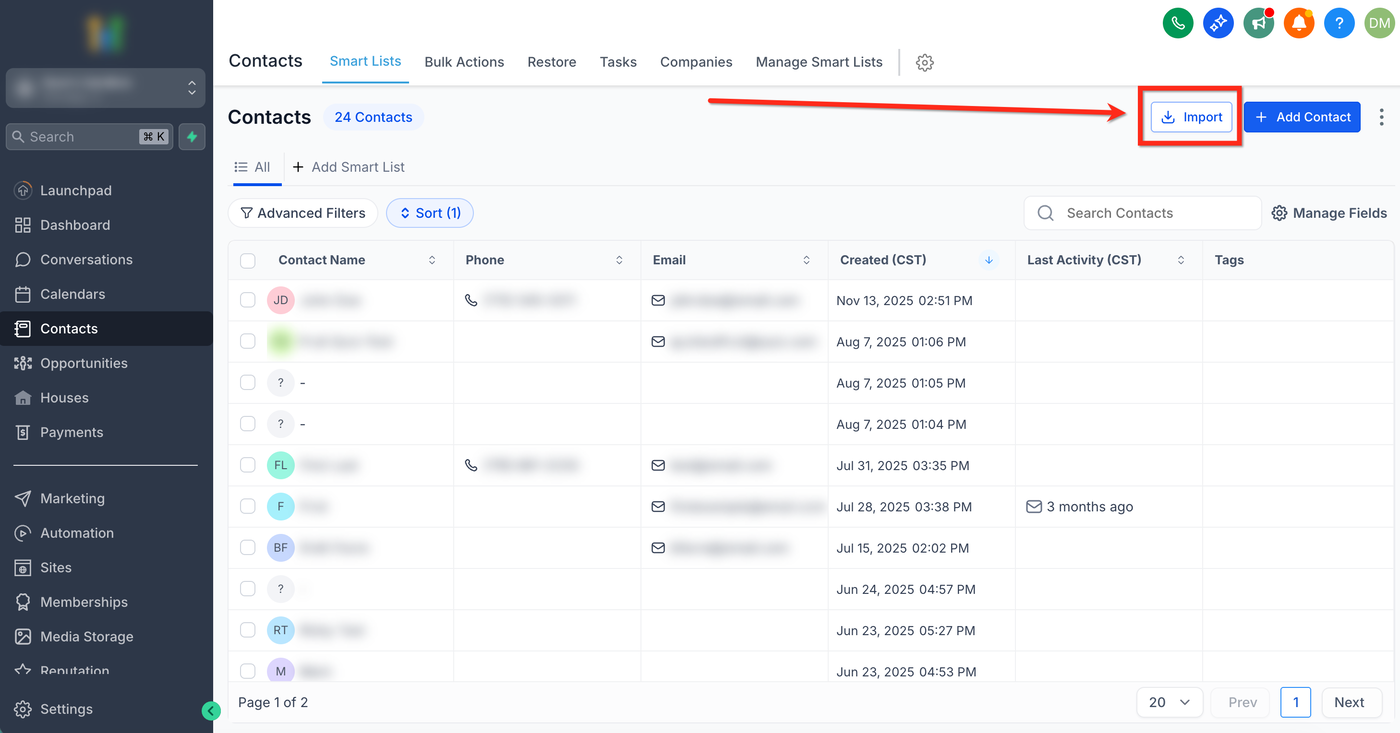
Navigiere zu Contacts.
Klicke auf Import (das Symbol sieht aus wie ein nach unten zeigender Pfeil in eine Box).
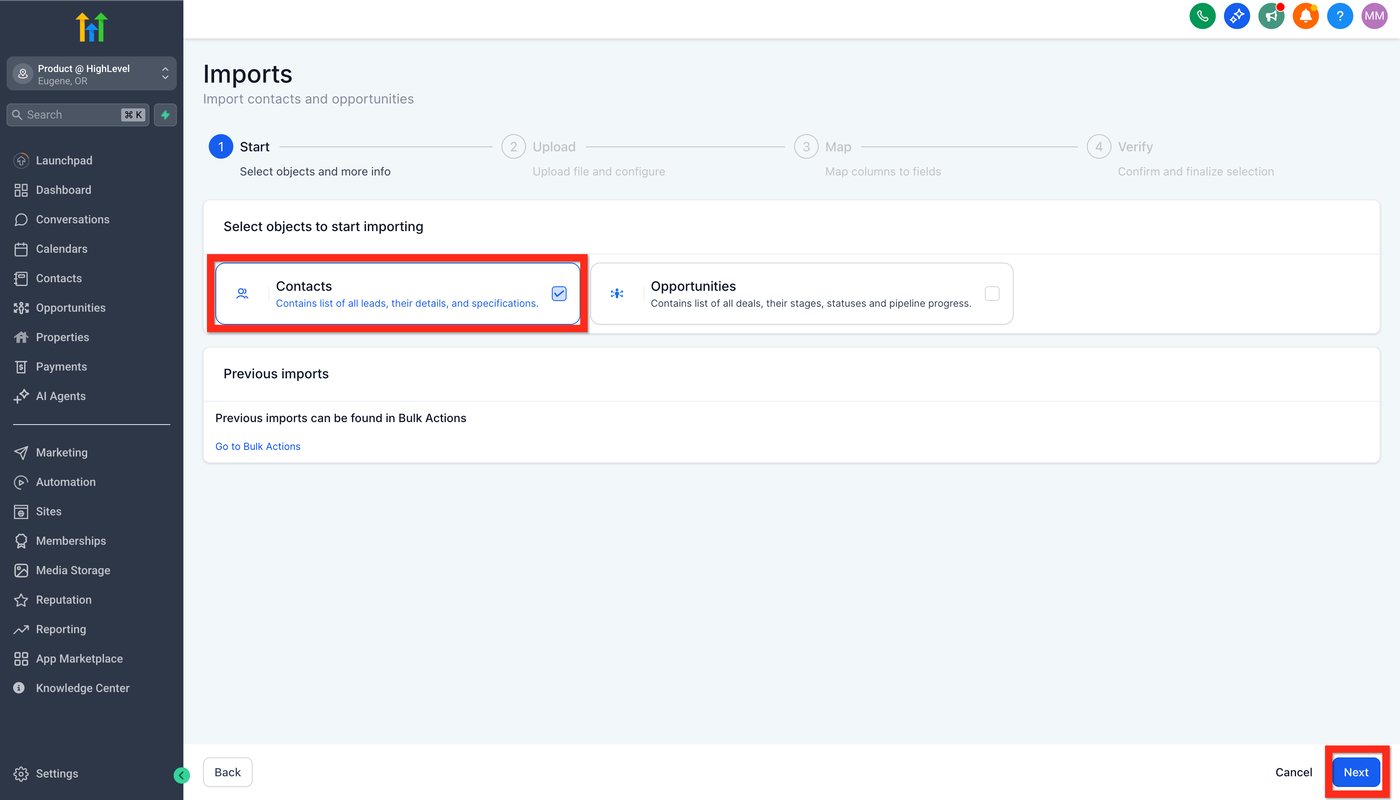
In Imports-1 wähle Contacts und klicke auf Weiter.
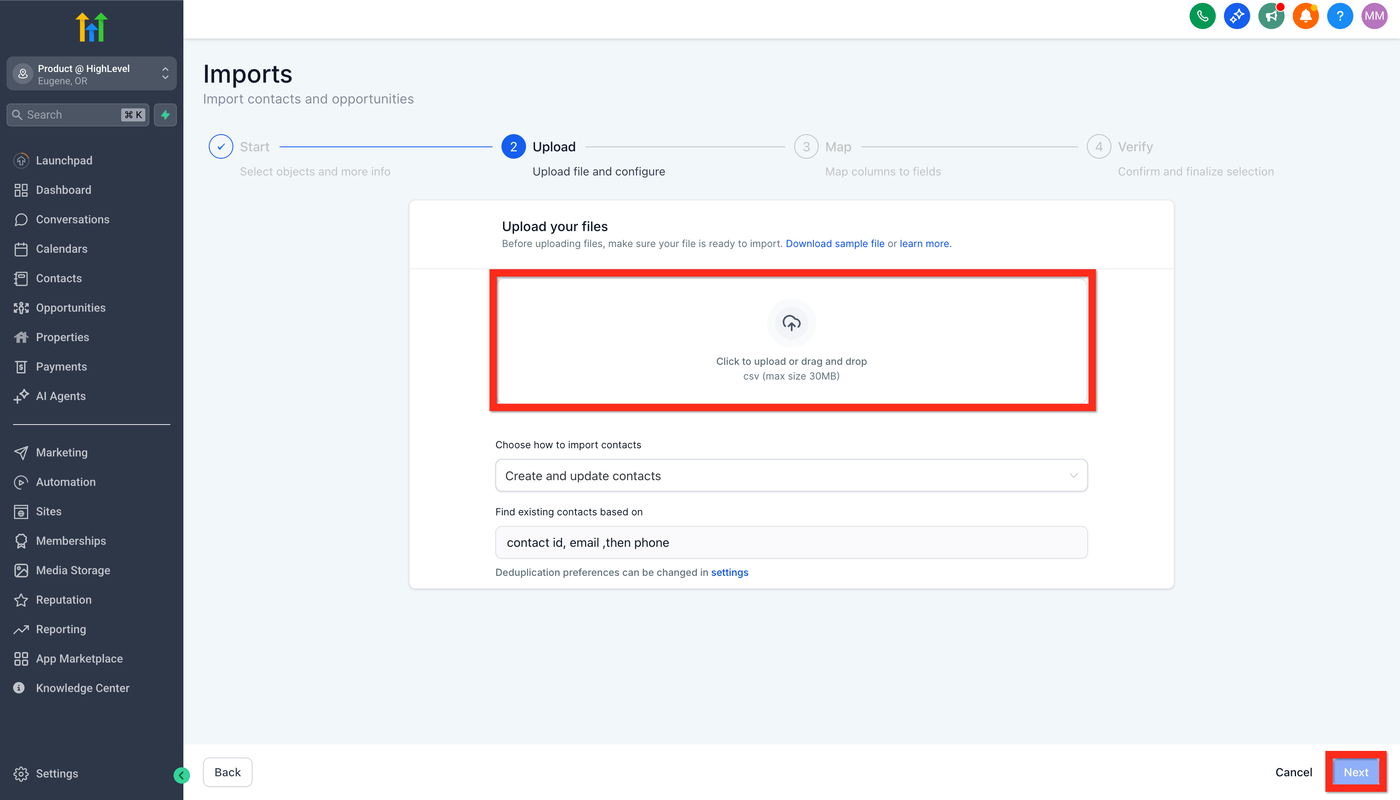
Bestätige dein Dateiformat.
Lade deine Datei hoch (CSV-Dateien bis zu 50 MB). Um eine Beispieldatei mit standardmäßigen Contact Fields herunterzuladen, klicke auf Sample File herunterladen.
Klicke hier, um eine Liste der Standard-Contact-Fields anzusehen.
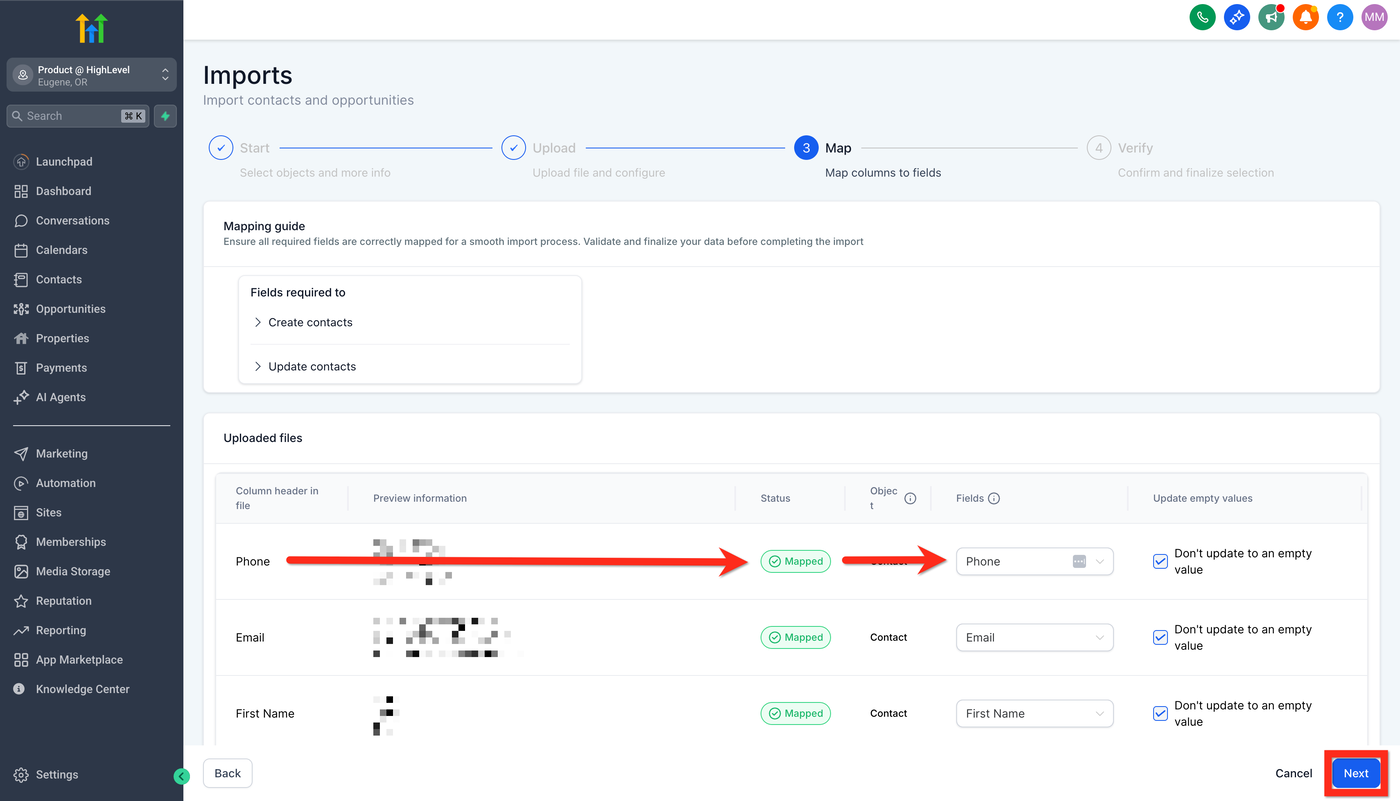
Ordne die Spalten deiner Datei den entsprechenden Contact Fields zu.
Wenn du nicht standardisierte Daten hast, erstelle ein neues Custom Field.
Oder wähle „Daten in nicht zugeordneten Spalten nicht importieren“.
Fülle die Importdetails aus (benenne deinen Import, erstelle Listen, lege Consent-Einstellungen fest usw.) und klicke auf Bulk Import.
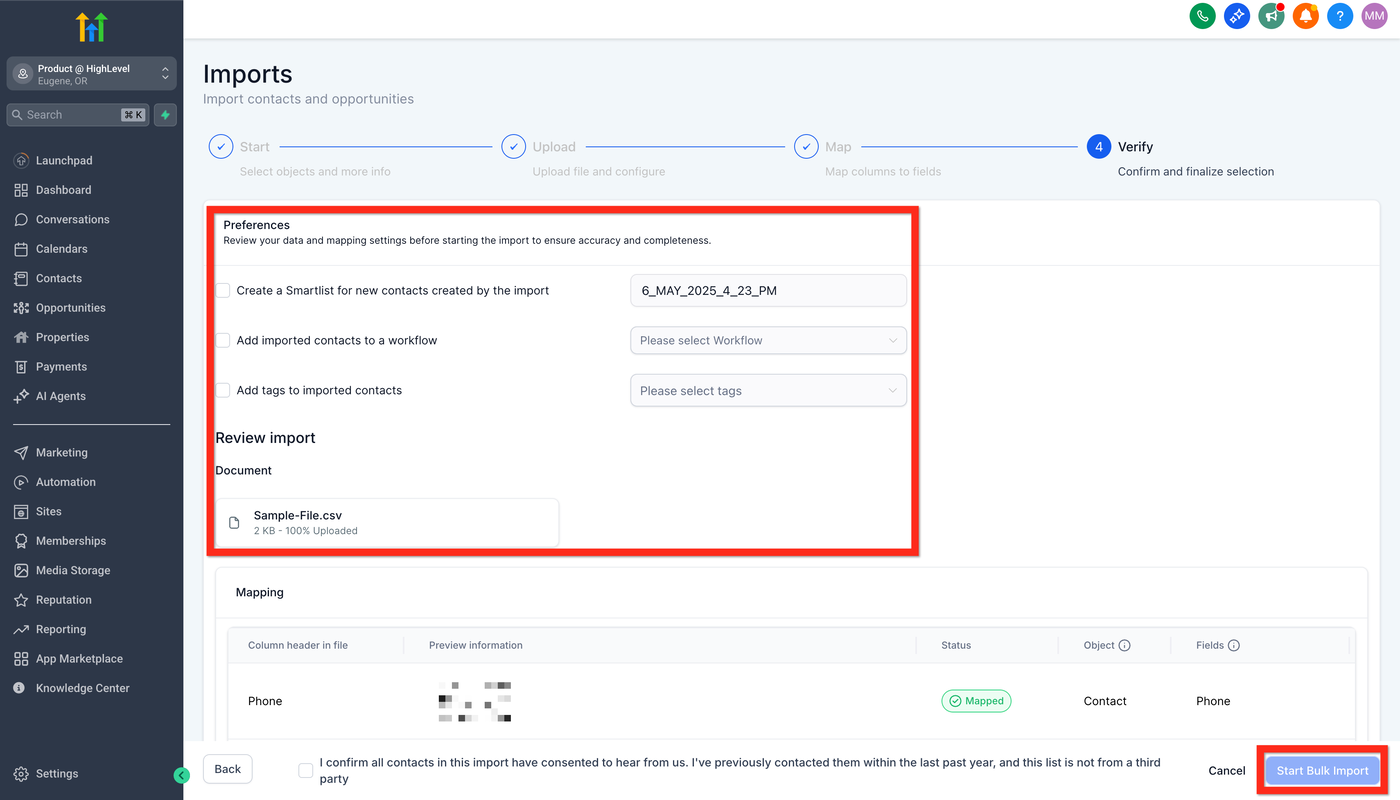
Warte, bis die Contacts fertig importiert sind.
Bereit für den nächsten Schritt? Erfahre mehr:
Importing Contacts using a CSV file
Importing Contacts and Opportunities via CSV
Allow Duplicate Contacts (Contact Deduplication Preferences)
Als Nächstes kannst du beginnen, dein Publikum für gezieltes Engagement zu segmentieren!
How to Create New Custom Fields
Personalisiere deine Contact-Daten entsprechend deinen individuellen Geschäftsanforderungen. Mit Custom Fields kannst du genau die Informationen erfassen, die für dich wertvoll sind, und so präziser targeten und tiefere Einblicke gewinnen.
So richtest du deine Custom Fields ein:
Navigiere zu Einstellungen > Custom Fields.
Klicke auf Feld hinzufügen.
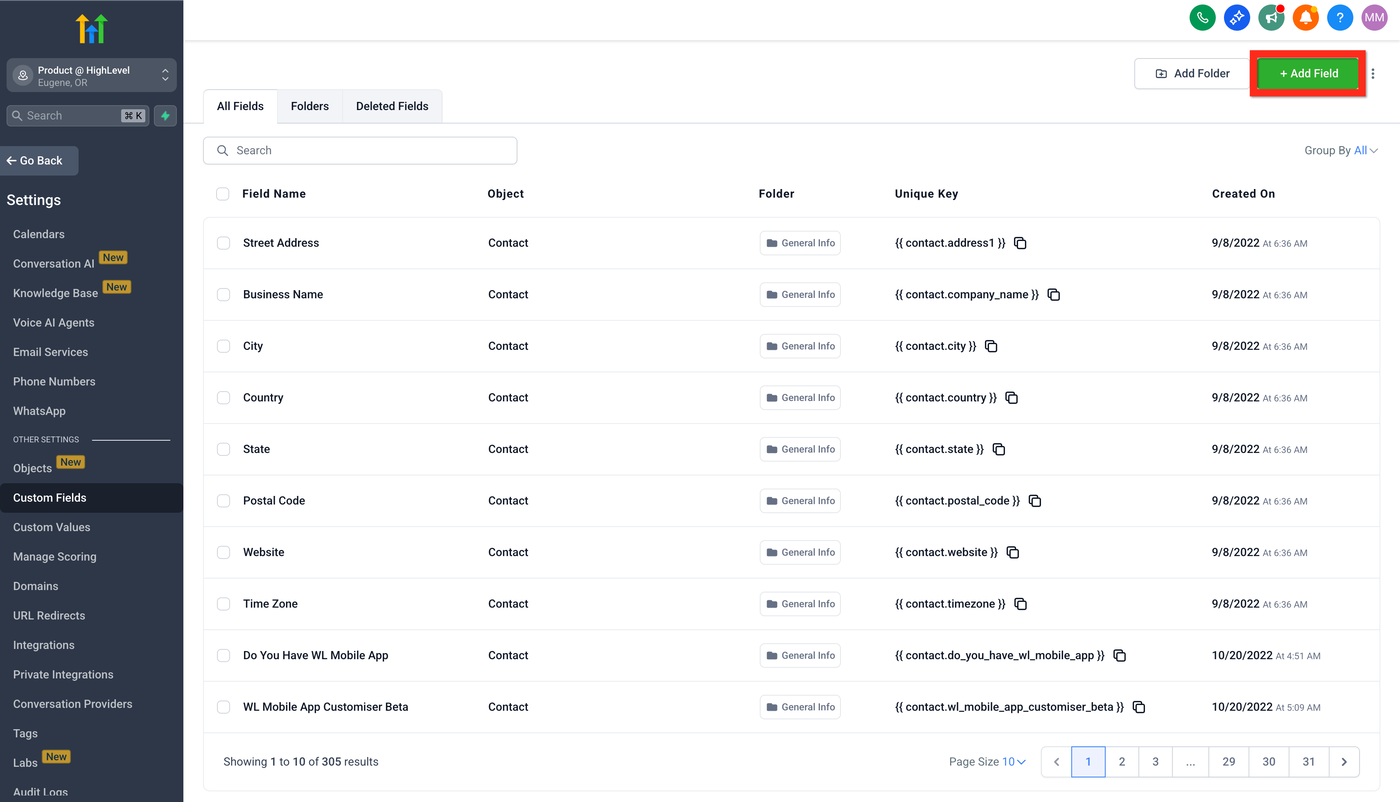
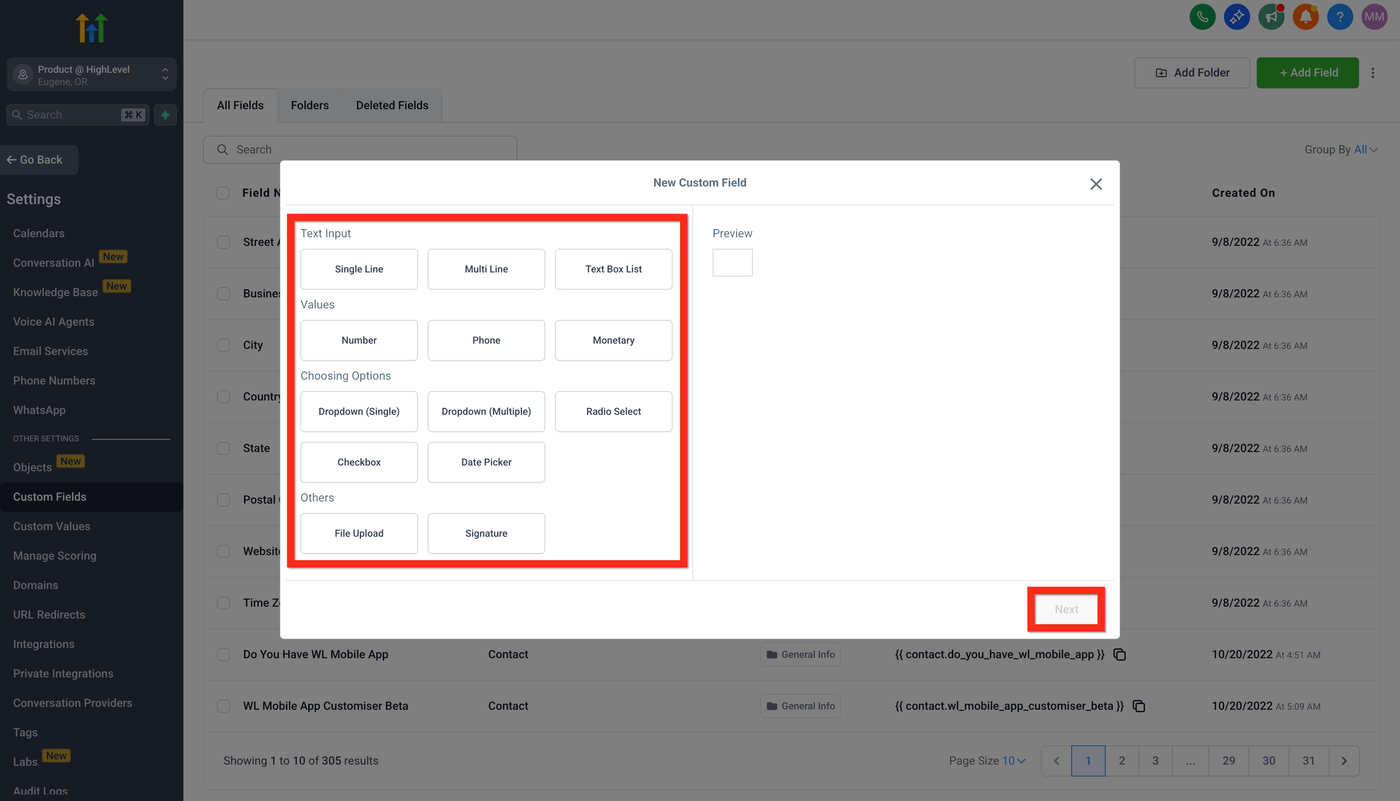
Wähle den benötigten Feldtyp aus.
Fülle die Felddetails aus (Name, Gruppe, Platzhalter usw.).
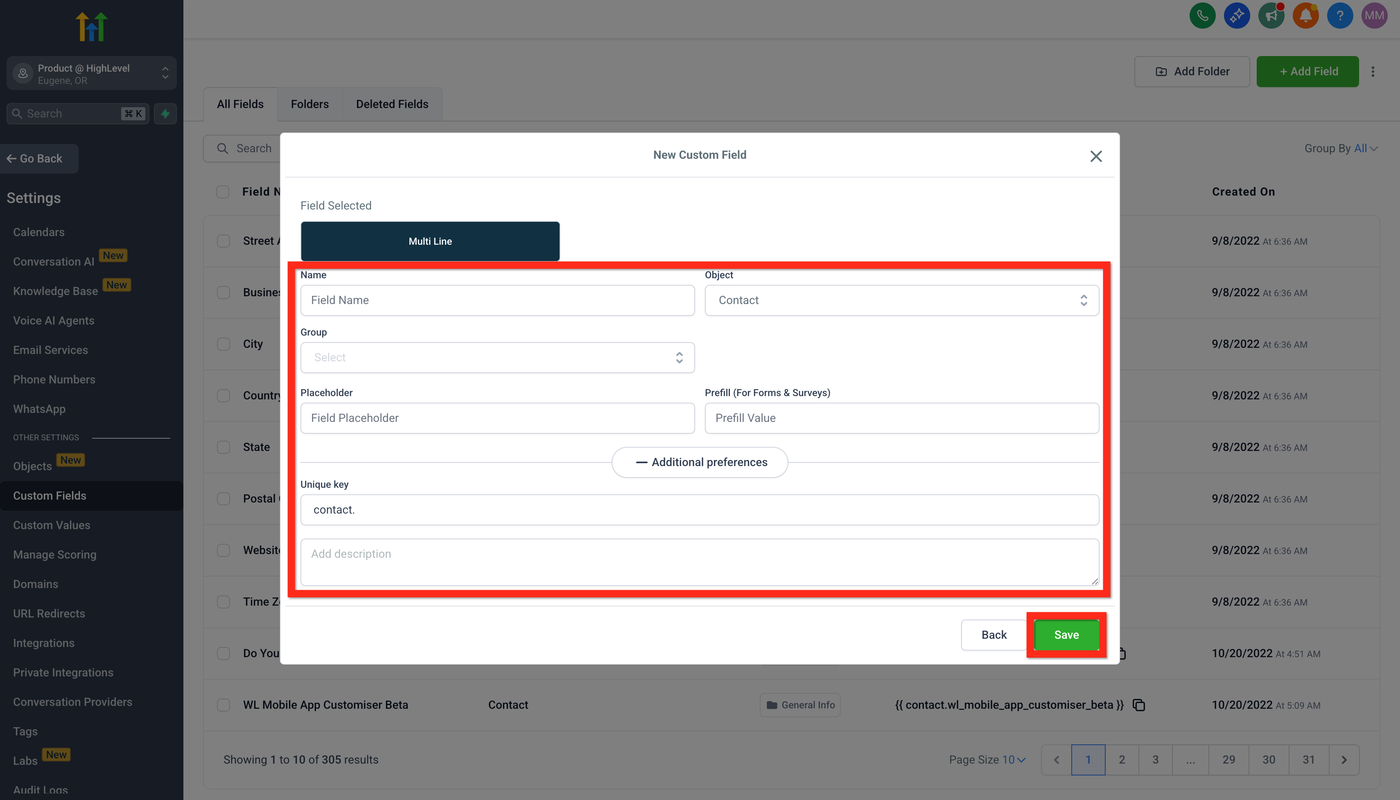
Klicke auf Speichern.
Erfahre mehr:
How to Use Custom Fields
Nutze als Nächstes deine Custom Fields, um deine Campaigns und deine Messaging-Strategie zu verbessern!
Bulk Contact Actions
Verwalte mühelos große Gruppen von Contacts mit leistungsstarken Bulk Actions. Ob du Tags hinzufügst, E-Mails sendest oder Automations startest – Bulk Actions sparen Zeit und steigern deine Effizienz.
So geht’s:
Navigiere zu Contacts.
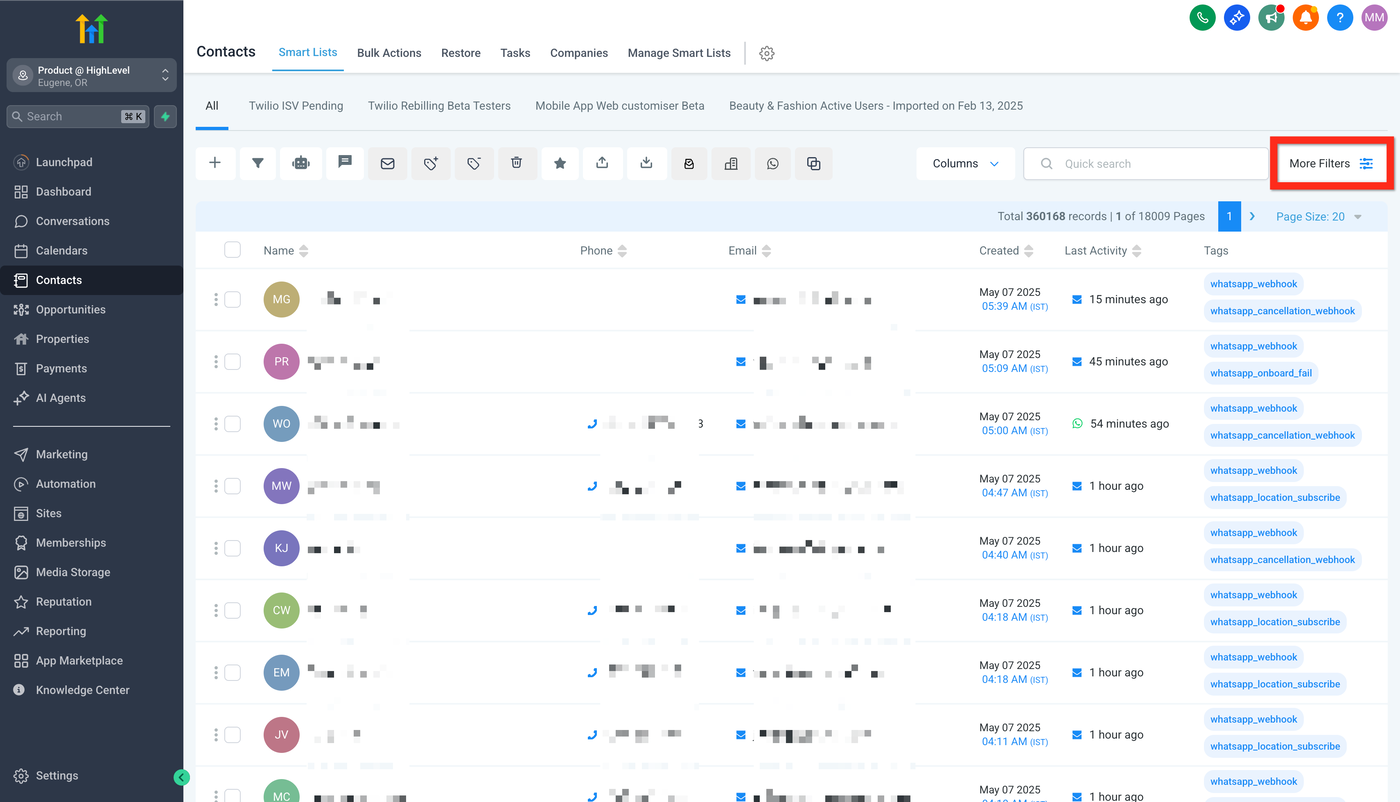
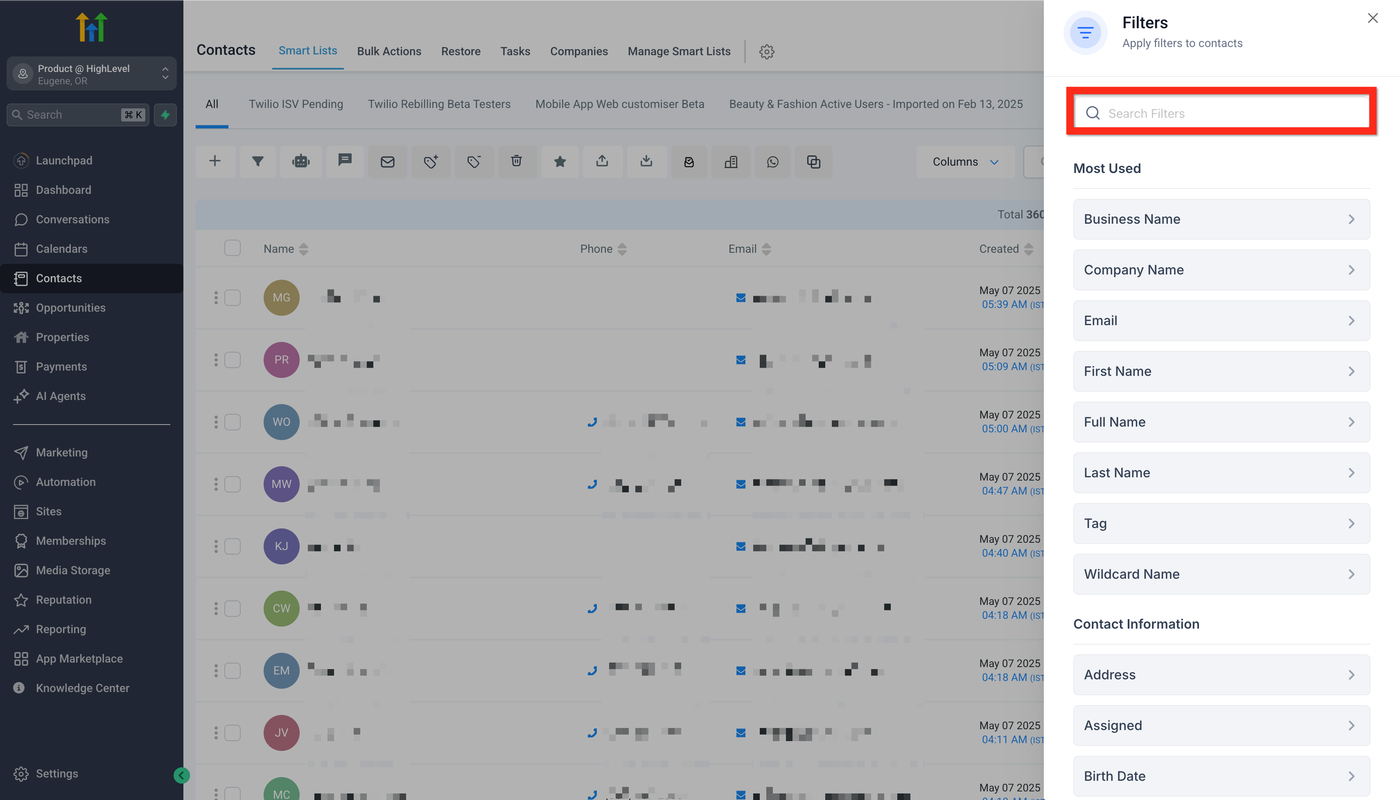
Wende Filter an, um dein Publikum einzugrenzen.
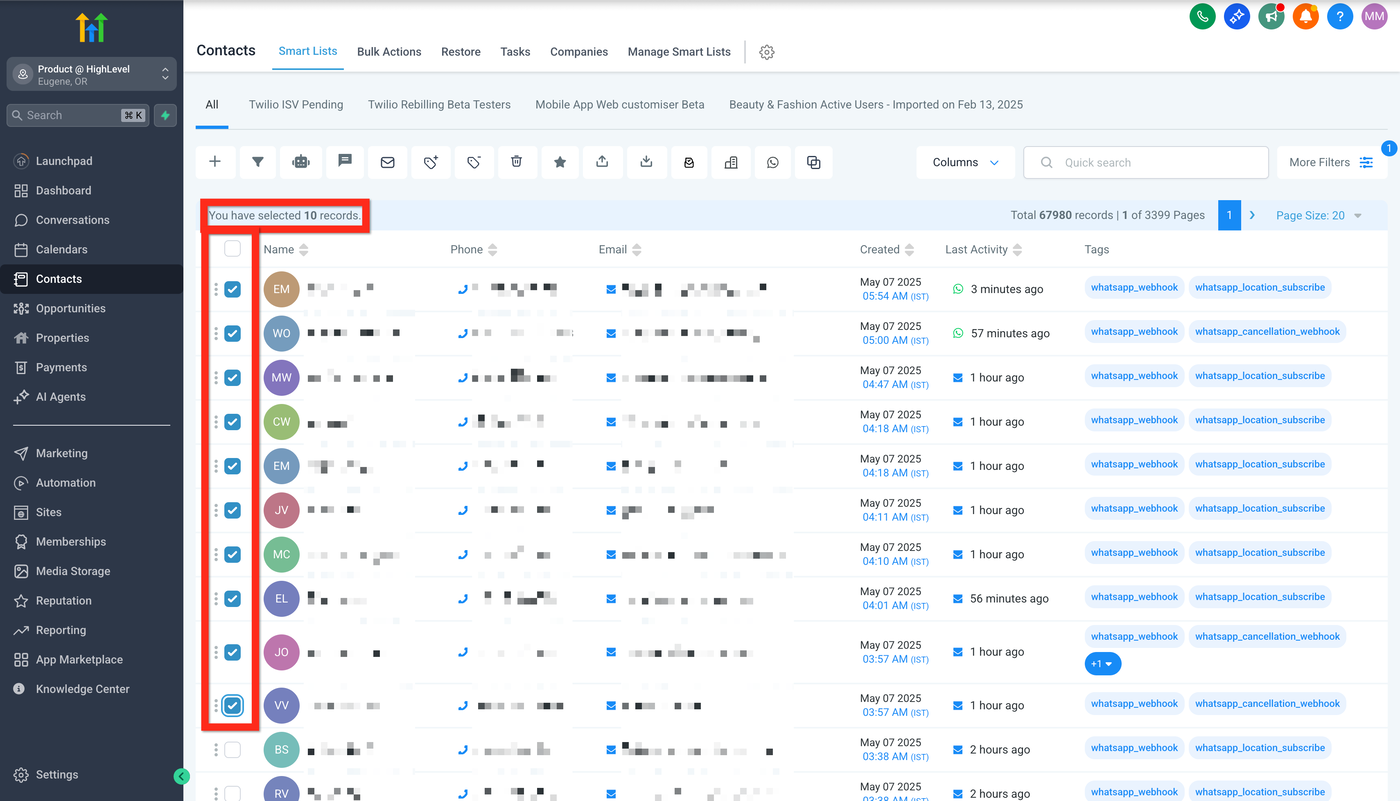
Wähle die Kontrollkästchen neben deinen gewünschten Contacts.
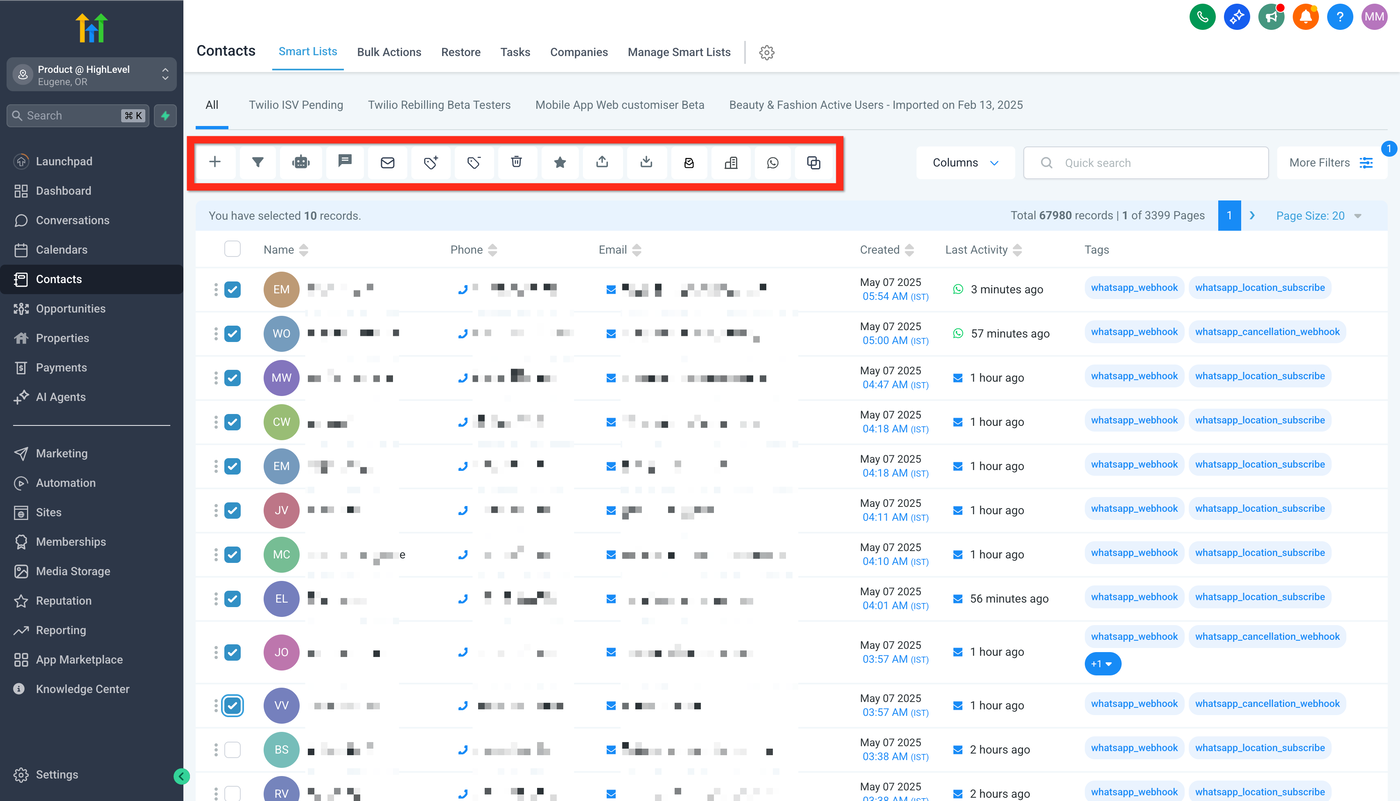
Klicke auf eine Bulk-Action-Schaltfläche (z. B. Add to Automation, Send SMS, Send Email).
Erfahre mehr:
Bulk Activities: Adding Contact Tags to Multiple Contacts
Bulk Requests – Overview
Standard Contact Fields During Import
Unten findest du eine Liste der Standard-Contact-Fields, die beim Import von Contacts verwendet werden können:
Contact ID
Name
First Name
Last Name
Date of Birth
Contact Owner
Contact Source
Contact Type
Business Name
Phone
Email
Business Name
Address
State
City
Postal Code
Country
DND
Time Zone
Website
Additional Email
Additional Phones
Notes
Als Nächstes: Erkunde Automation-Tools, um deine Outreach auf das nächste Level zu bringen!