Neuen Contact erstellen
Lass uns direkt loslegen, indem du deinen allerersten Contact hinzufügst. Der Aufbau deines Netzwerks beginnt mit diesem einfachen Schritt:
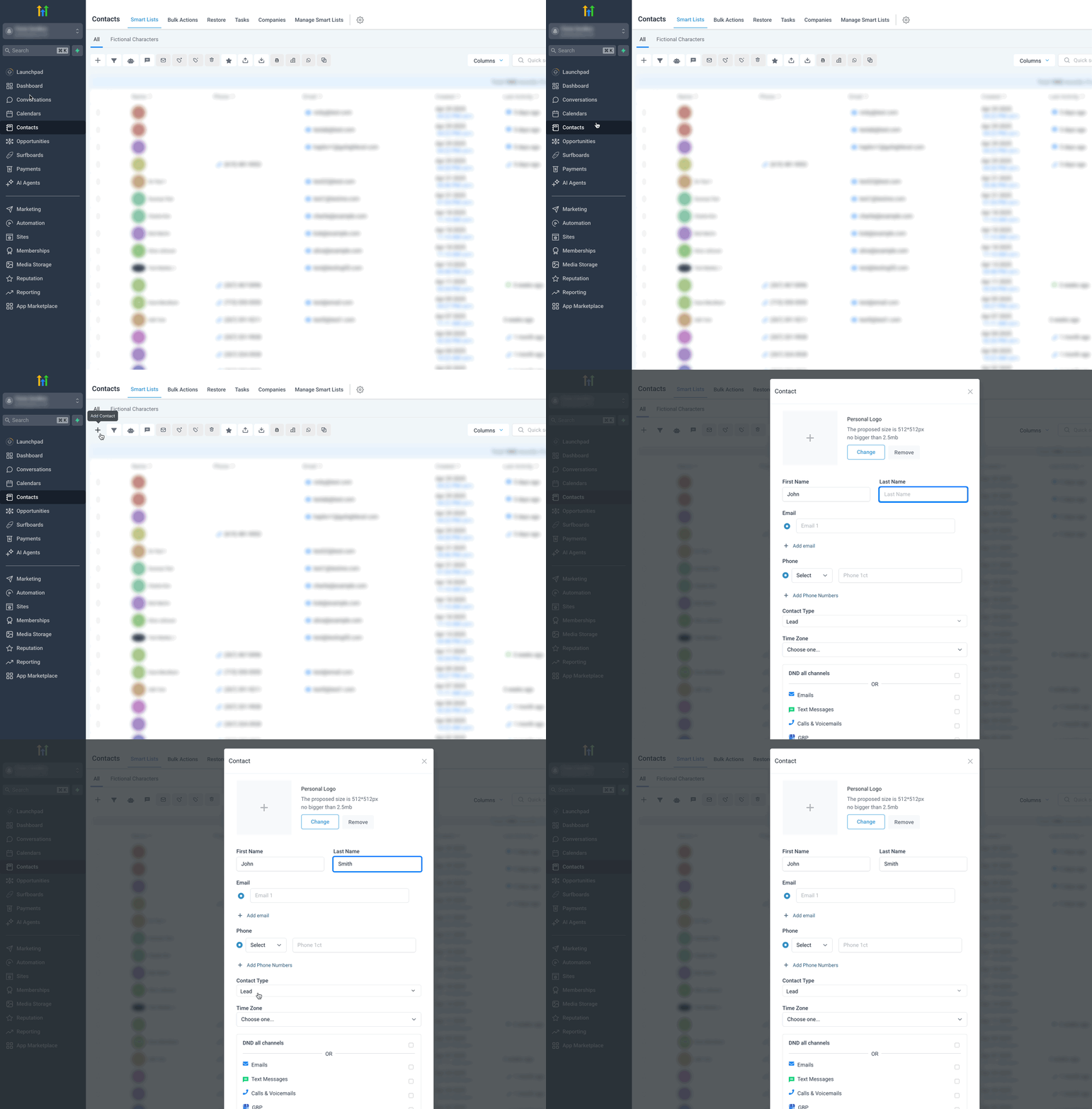
Navigiere zu Contacts im Hauptmenü.
Klicke auf die Schaltfläche Contact hinzufügen.
Gib die Contact-Details ein (Name, E-Mail, Telefon usw.). Denk daran: Je mehr Informationen du bereitstellst, desto einfacher wird es, deine Interaktionen zu personalisieren. Wenn du das Contact-Feld, das du ausfüllen möchtest, nicht siehst, verwende die Create New Custom Field-Checkliste.
Klicke auf Speichern.
Wusstest du schon? Wenn ein Form oder Survey von einem neuen Lead ausgefüllt wird, wird automatisch ein neuer Contact erstellt!
Vorhandenen Contact bearbeiten
Halte deine Contact-Informationen aktuell und korrekt. Das Bearbeiten von Contacts geht schnell und einfach, sodass deine Daten immer auf dem neuesten Stand bleiben:
Navigiere zu Contacts.
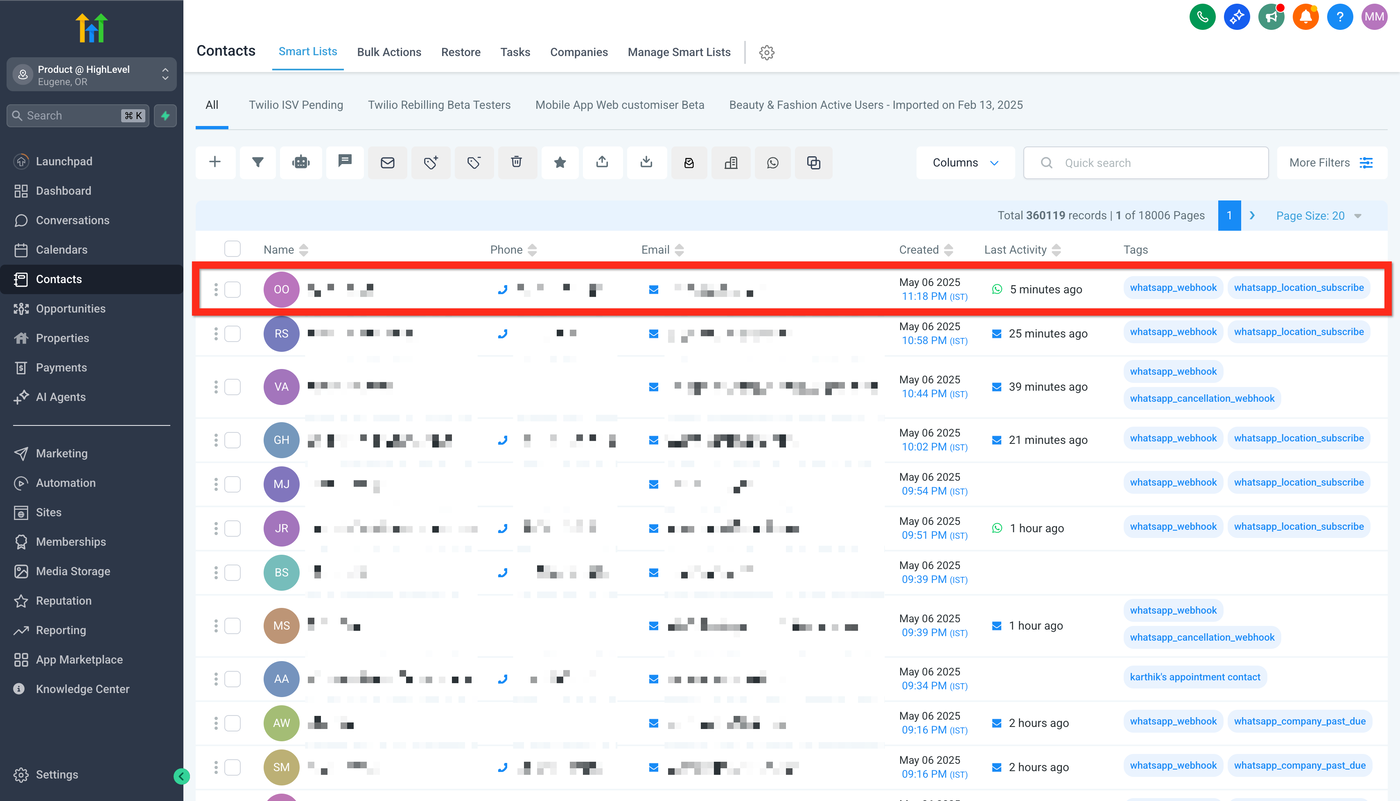
Klicke auf eine Contact-Zeile, um die Contact-Karte zu öffnen, die du bearbeiten möchtest.
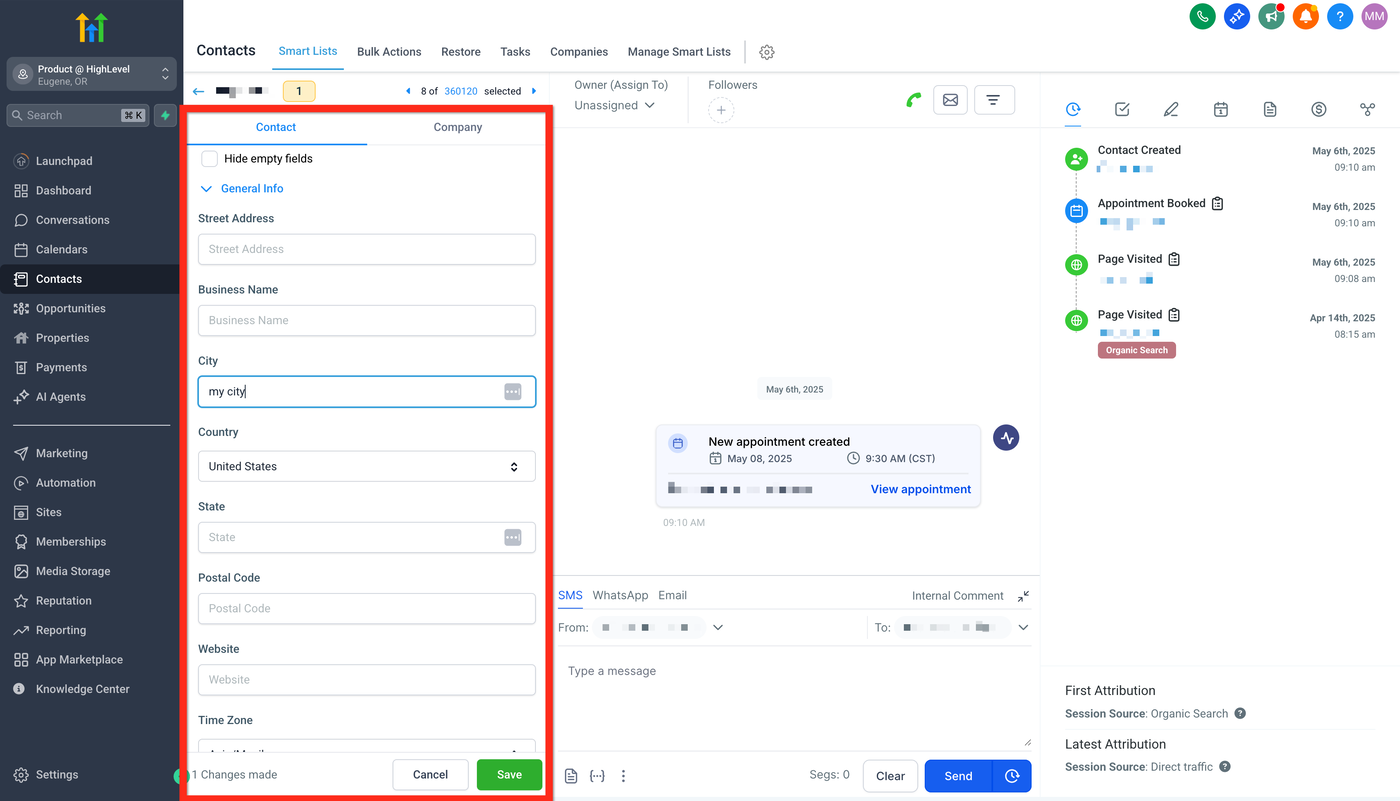
Nimm die erforderlichen Aktualisierungen auf der linken Seite vor. Wenn du das Contact-Feld, das du ausfüllen möchtest, nicht siehst, verwende die Create New Custom Field-Checkliste. Klicke auf Speichern, um deine Änderungen anzuwenden.
Vorhandenen Contact löschen
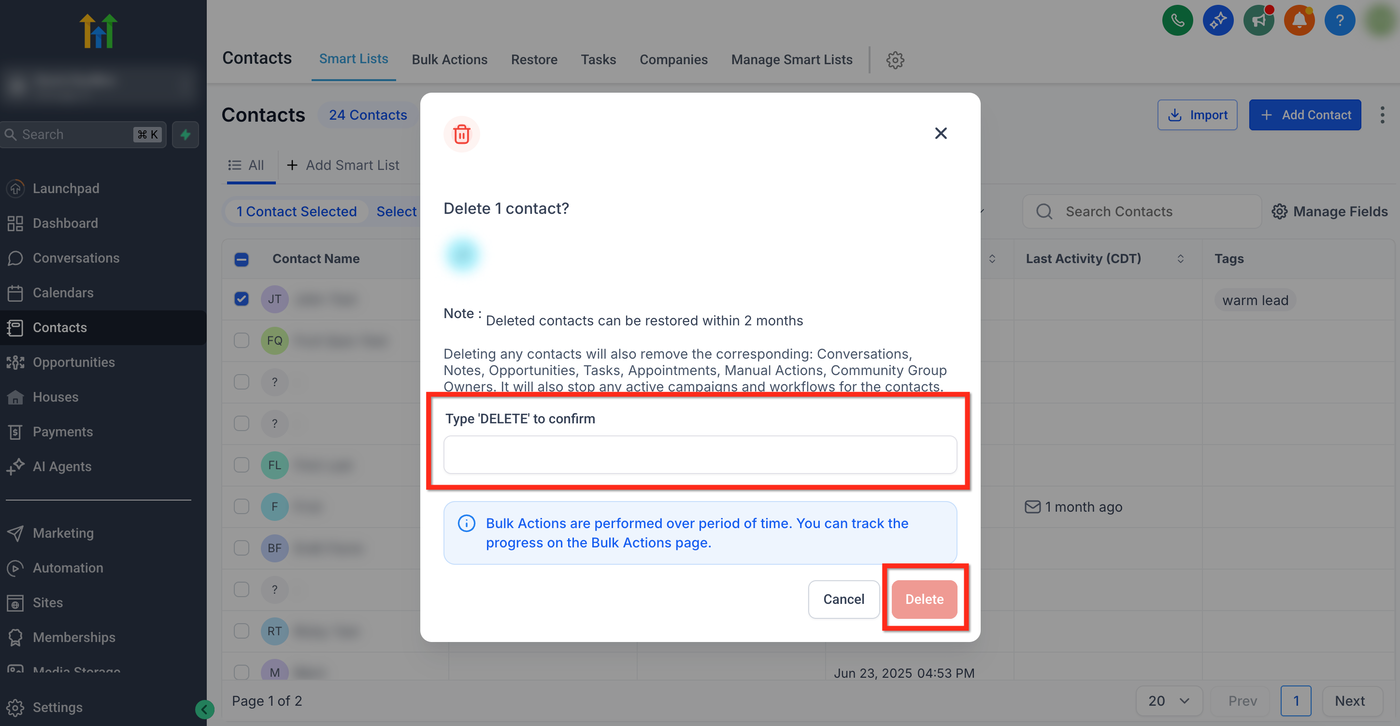
Das Löschen von Contacts entfernt ebenfalls die entsprechenden: Conversations, Notes, Opportunities, Tasks, Appointments, Manual Actions, Community Group Owners. Es stoppt außerdem alle aktiven Campaigns und Workflows für die Contacts. Gelöschte Contacts können innerhalb von 2 Monaten wiederhergestellt werden.
Folge diesen Schritten, um einen Contact zu löschen:
Navigiere zu Contacts im Hauptmenü.
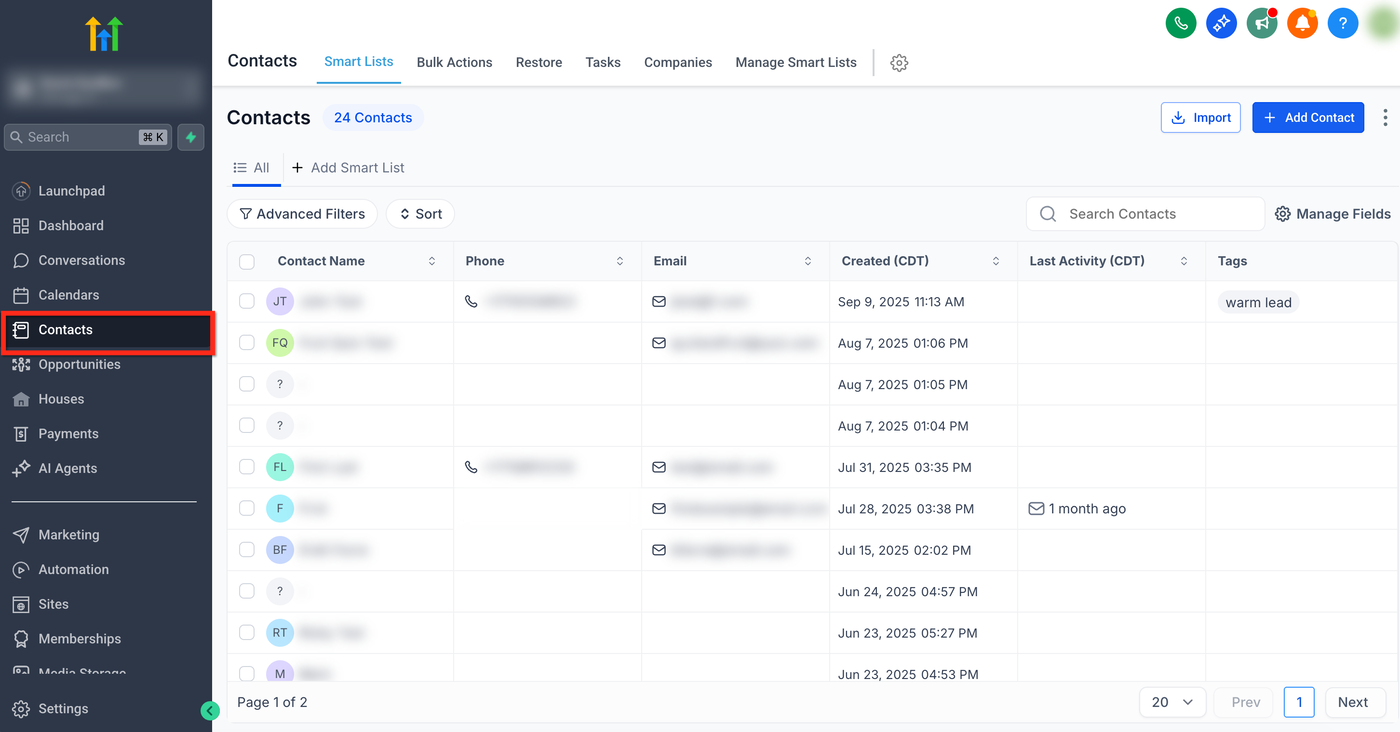
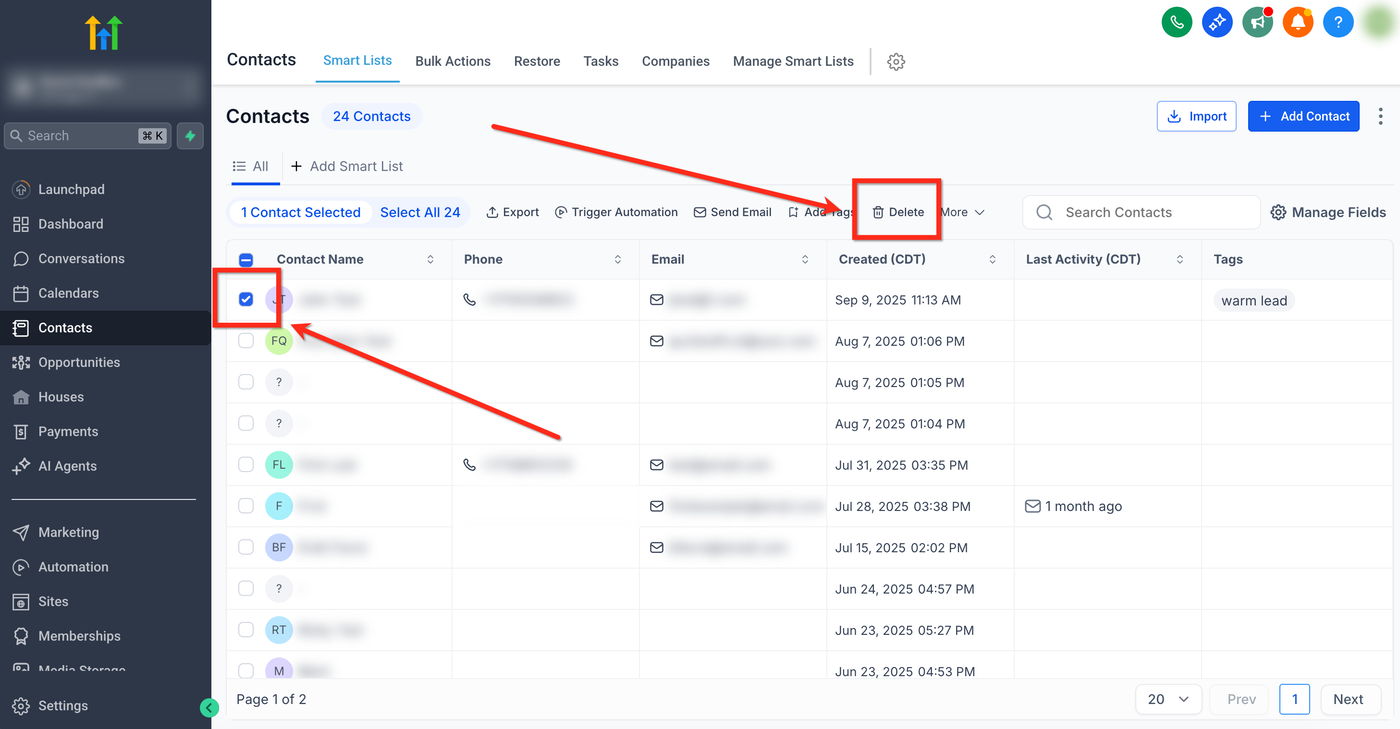
Wähle den Contact, den du löschen möchtest, über das Kontrollkästchen links neben dem Namen aus. Klicke dann auf die Schaltfläche Löschen.
Bestätige die Aktion, indem du im Popup-Fenster DELETE eingibst. Klicke dann auf die Schaltfläche Löschen.
Neue Custom Fields erstellen
Custom Fields ermöglichen es dir, deine Contact-Datenbank an deine spezifischen Geschäftsanforderungen anzupassen. Verfolge mühelos die Daten, die für dich und dein Team am wichtigsten sind:
Navigiere zu Einstellungen > Custom Fields.
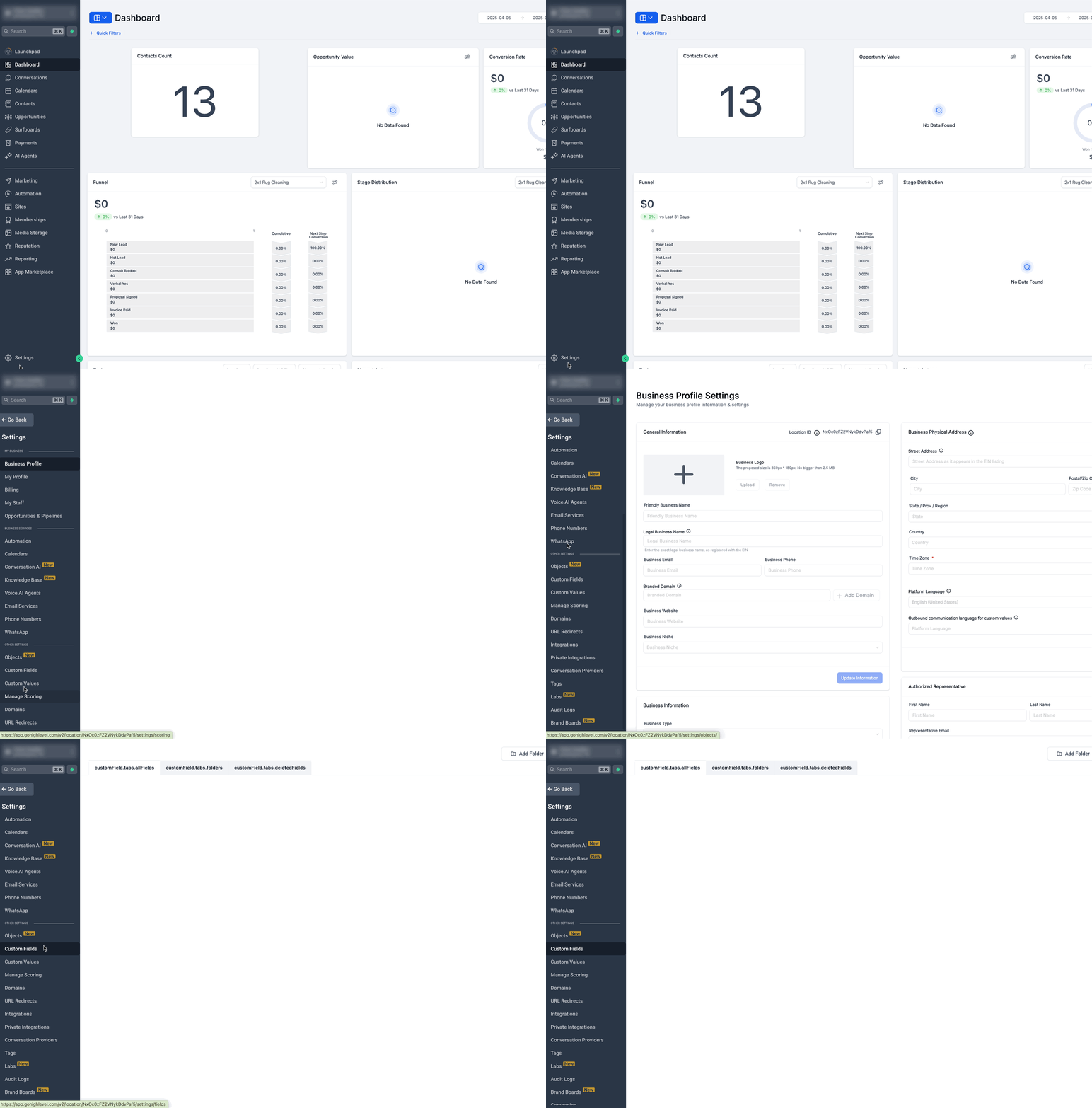
Klicke auf Feld hinzufügen.
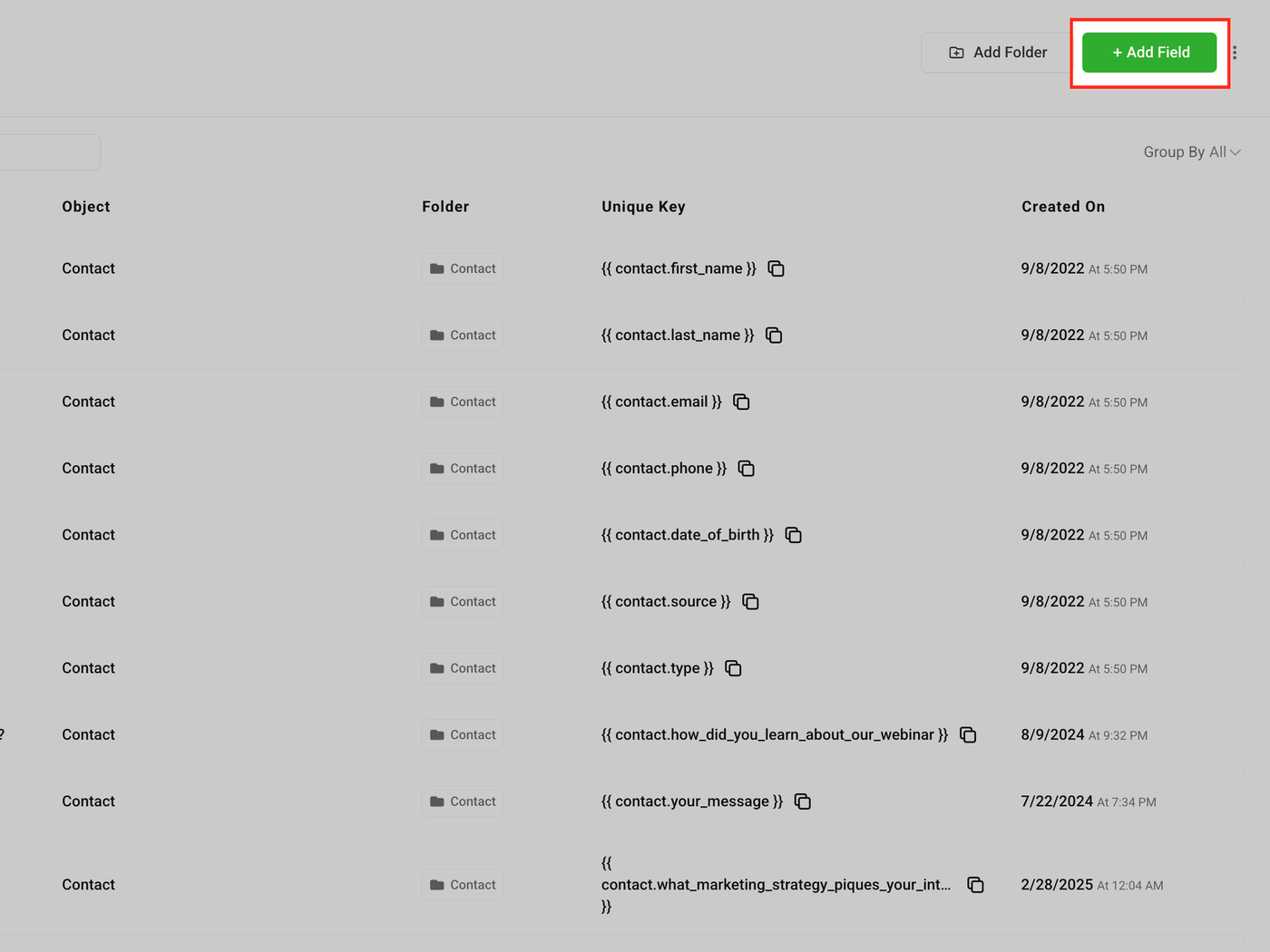
Wähle den Feldtyp aus, den du erstellen möchtest (z. B. Text, Dropdown, Datum).
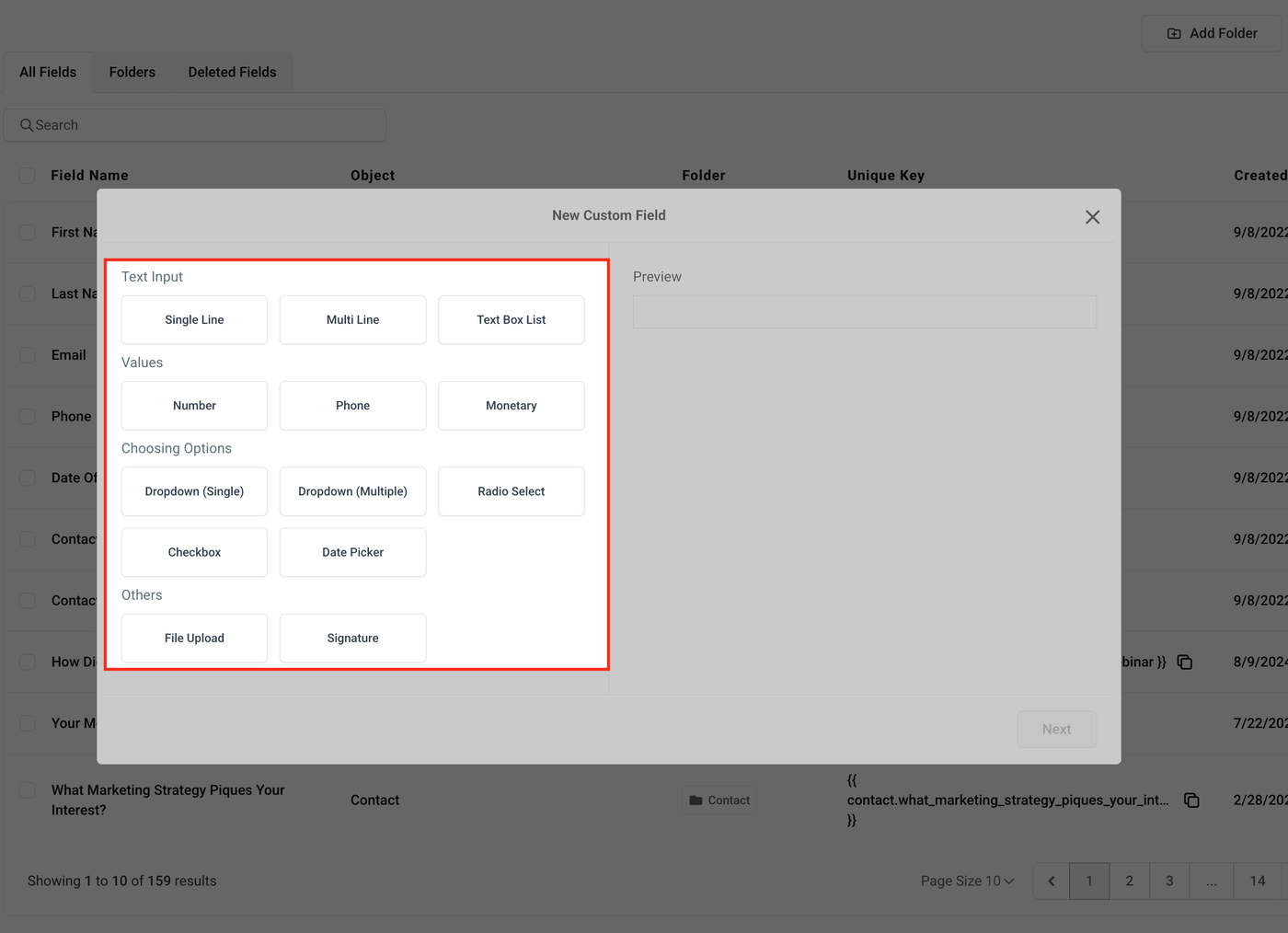
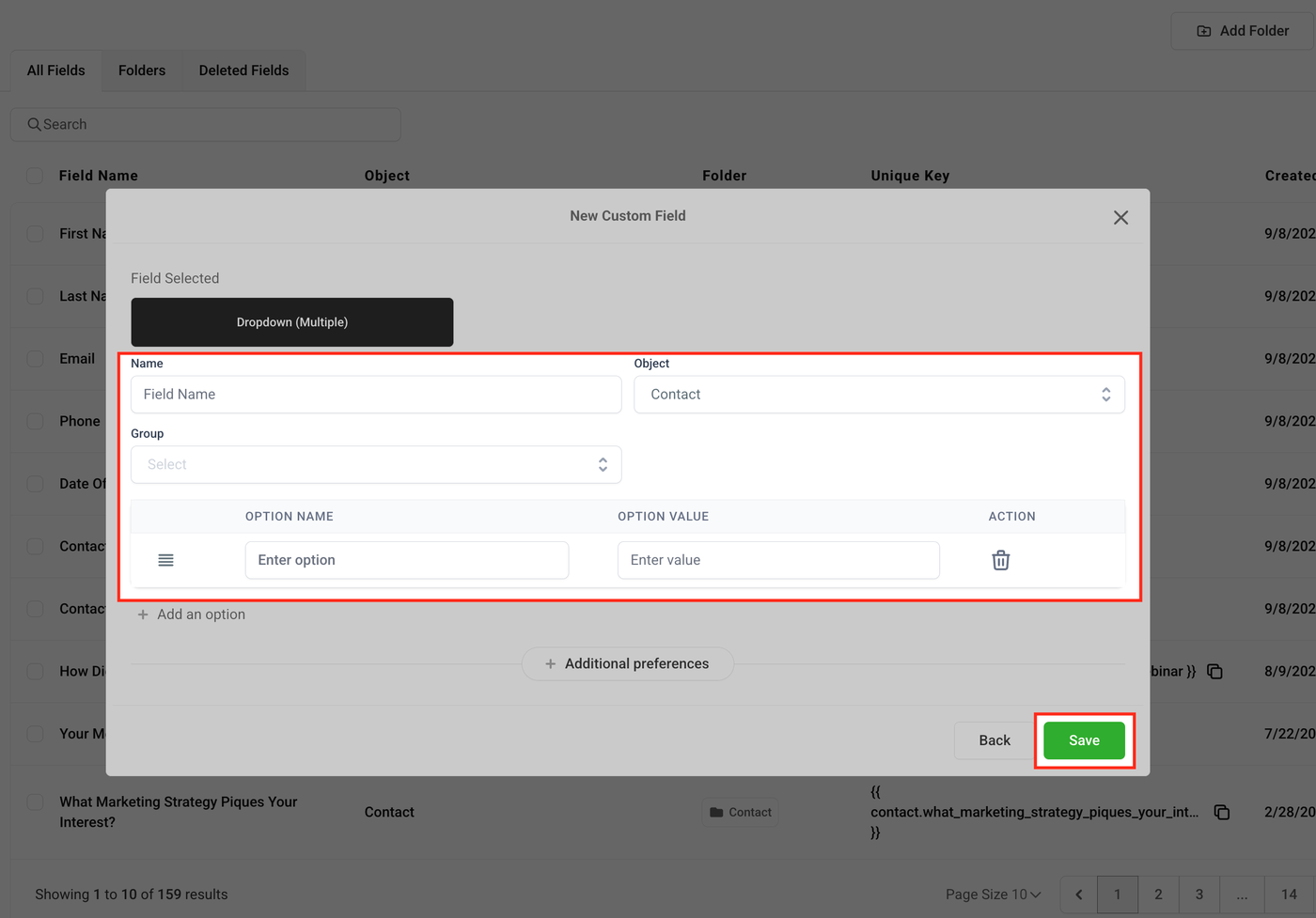
Fülle die Felddetails aus (Name, Gruppe, Platzhalter usw.). Das hilft deinem Team genau zu verstehen, welche Informationen benötigt werden. Klicke auf Speichern.